
Cómo poner un botón de compra siempre a mano en la ficha
En esta guía
Para qué sirve: que tu cliente tenga el precio y el botón para comprar a la vista mientras mira las fotos y lee la descripción, sin volver a subir la página. Módulo Promociones especiales
Antes de empezar
- Necesitás el módulo Promociones especiales activo.
- El botón usa el mismo «Agregar al carrito» de la ficha: si el producto tiene talles, colores o planes, al tocarlo te lleva a elegir las opciones antes de agregar.
Dos estilos
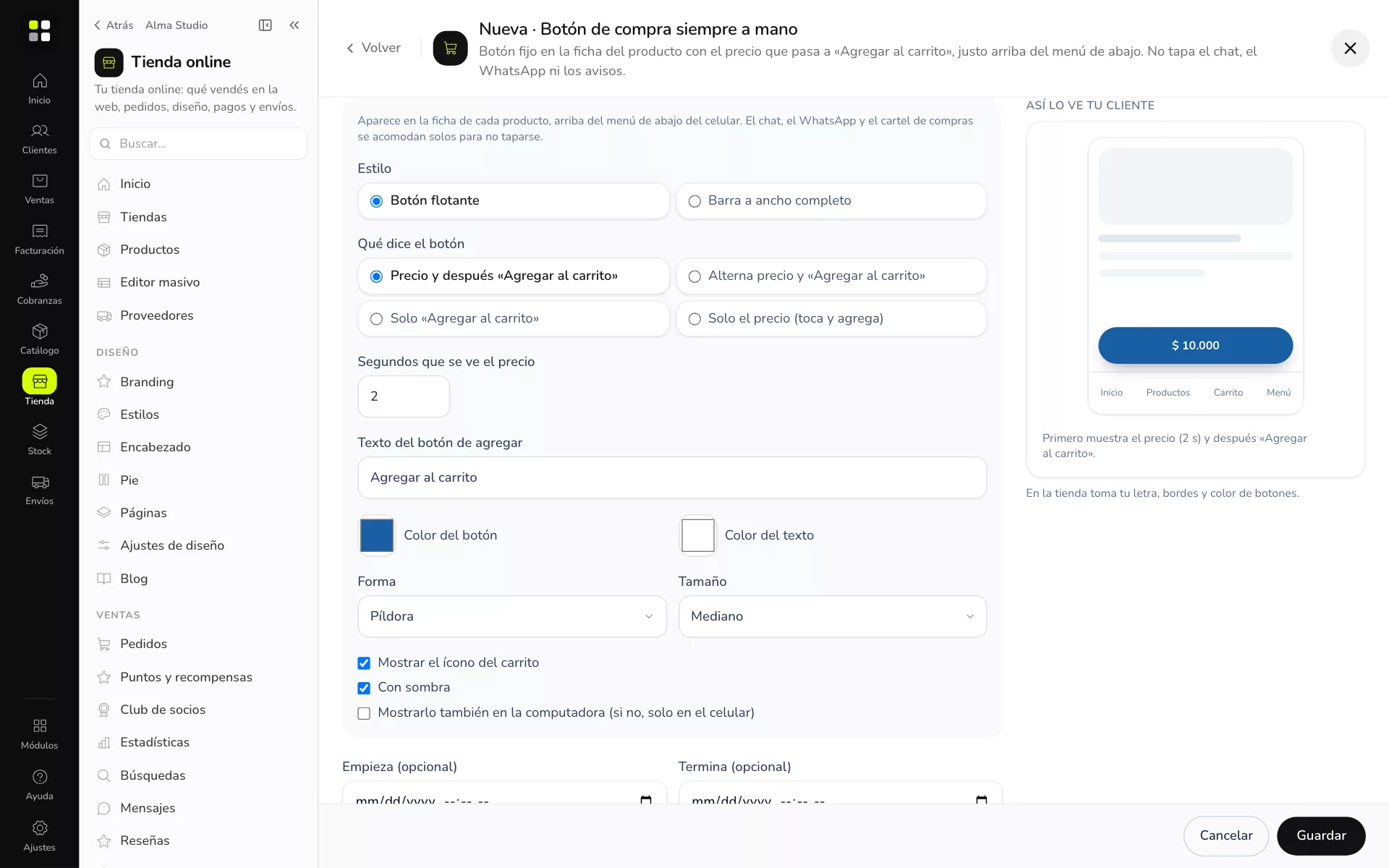
- Botón flotante: un botón redondeado de lado a lado que muestra el precio y pasa a «Agregar al carrito».
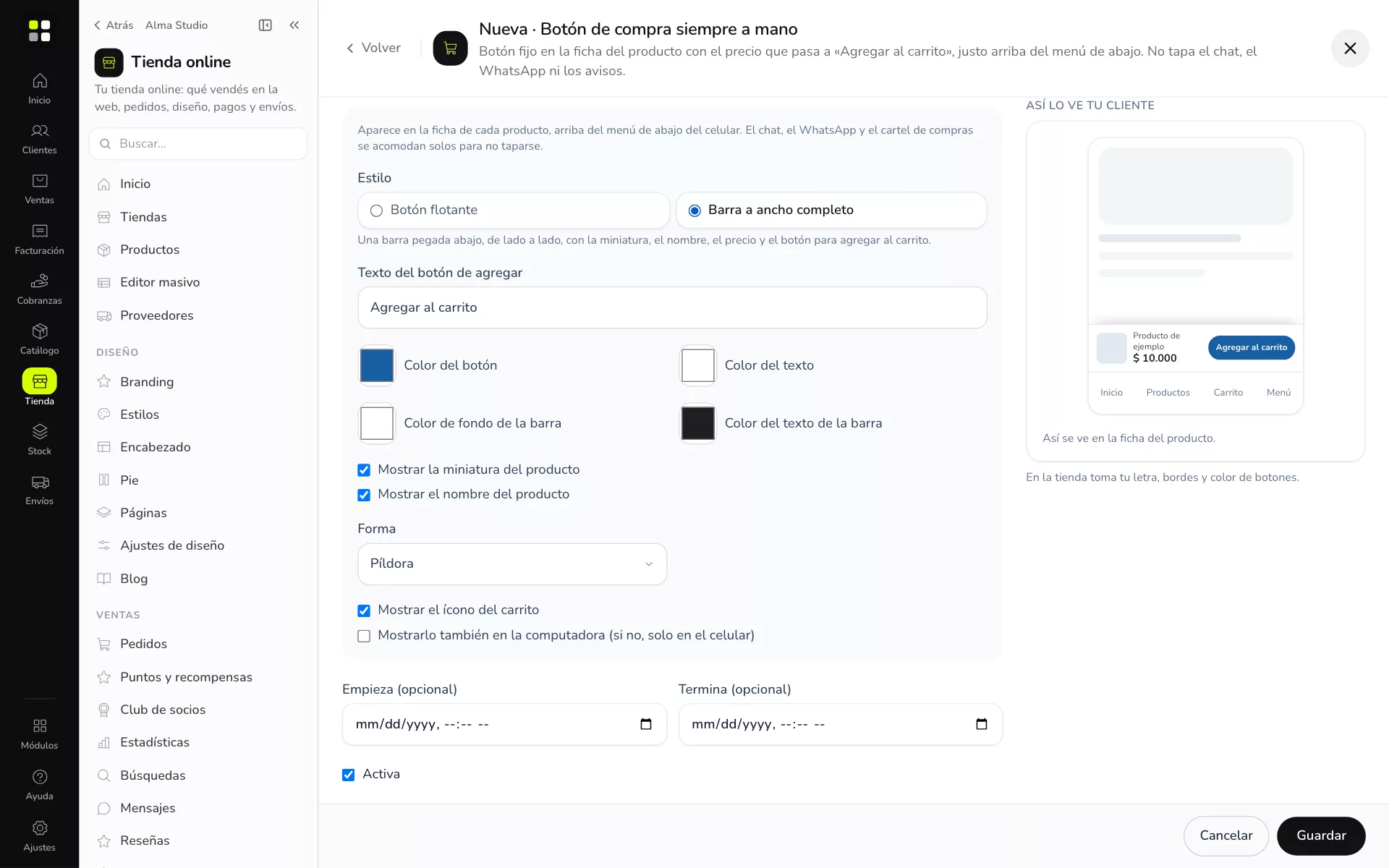
- Barra a ancho completo: una barra pegada abajo con la miniatura, el nombre, el precio y el botón Agregar al carrito, como en las tiendas más grandes.
Paso a paso
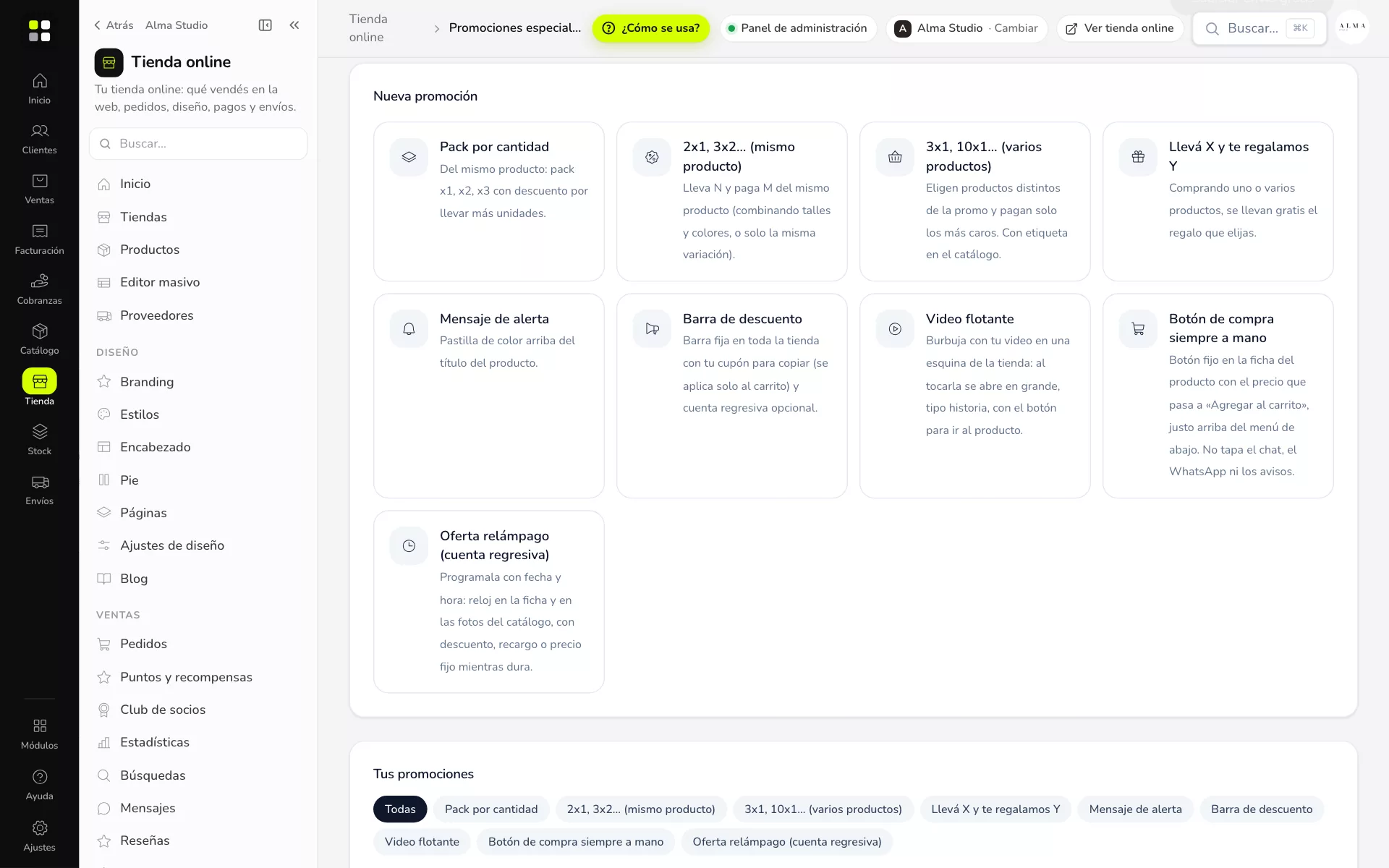
- En Tienda online → Promociones especiales → Nueva promoción tocá Botón de compra siempre a mano.
- En Estilo elegí Botón flotante o Barra a ancho completo.
- Con el Botón flotante, en Qué dice el botón elegí cómo se mueve: Precio y después «Agregar al carrito», Alterna precio y «Agregar al carrito», Solo «Agregar al carrito» o Solo el precio (toca y agrega).
- Si el botón cambia, poné los Segundos que se ve el precio y, si querés, otro Texto del botón de agregar.
- Elegí el Color del botón y el Color del texto, la Forma (Píldora, Redondeado o Recto) y el Tamaño.
- Con la Barra a ancho completo elegí también el Color de fondo de la barra, el Color del texto de la barra y si se ve la miniatura y el nombre del producto.
- Marcá o desmarcá Mostrar el ícono del carrito, Con sombra y Mostrarlo también en la computadora.
- Mirá la vista previa de la derecha y tocá Guardar.
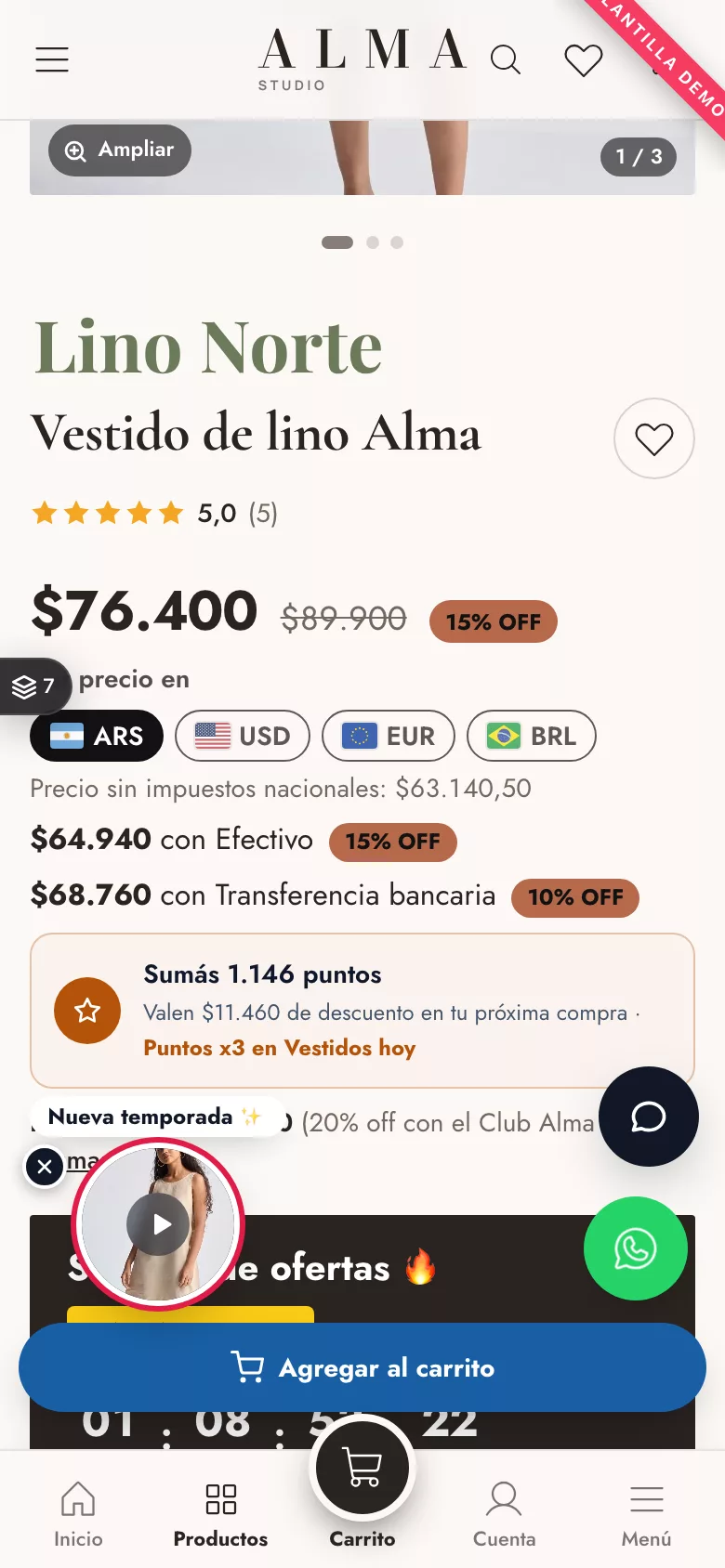
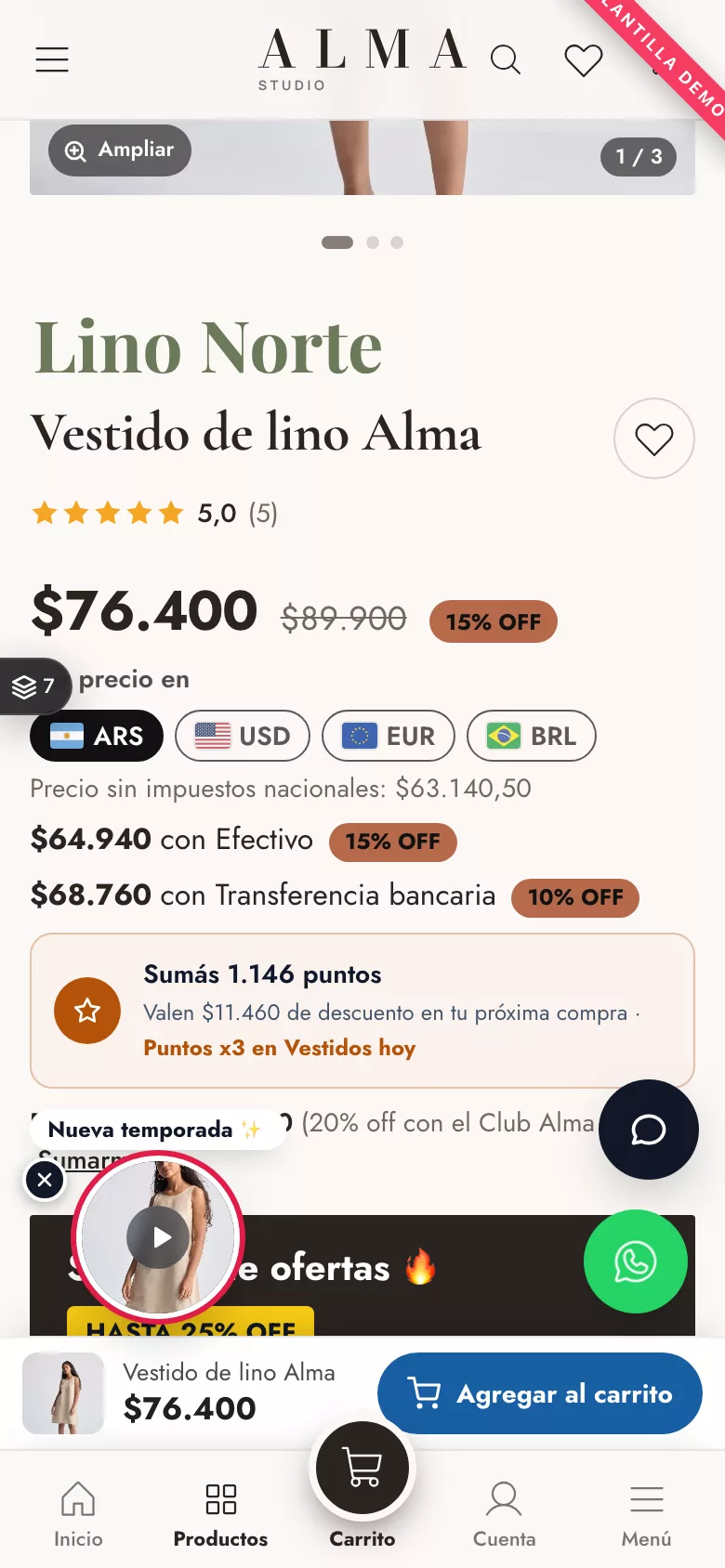
Que no se pise con nada
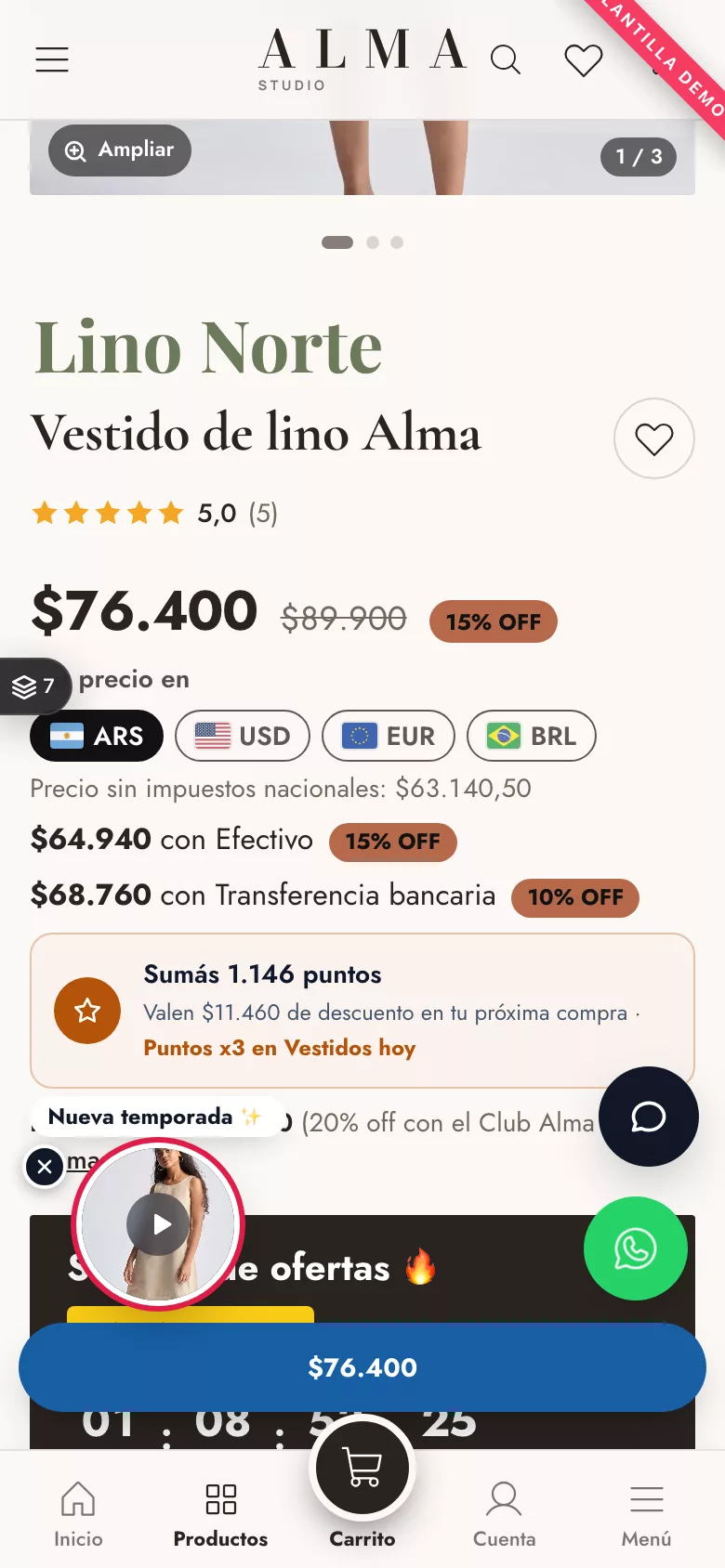
- WhatsApp y chat con IA: se acomodan solos arriba del botón.
- Cartel «Carlos de Lanús compró esto»: en el celular, mientras el botón está en la ficha, el cartel sale arriba. Tiene la ✕ para cerrarlo y se cierra solo a los segundos que configuraste en Notificaciones de venta.
- Video flotante y barra de descuento: también suben para dejarle lugar.
Sacar el menú de abajo (Tienda Pro)
Con Tienda Pro podés apagar el menú fijo de abajo del celular en Tienda → Diseño → Encabezado → Barra de abajo en el celular. Sin ese menú, el botón de compra queda pegado al borde de abajo y todo lo que había ahí (Inicio, Productos, Carrito, Mi cuenta) sigue en el menú principal (el de las tres rayitas), así tus clientes no pierden ningún acceso.
Ejemplo práctico
Alma Studio elige la Barra a ancho completo con fondo blanco y botón azul: quien mira el vestido siempre ve su foto chica, el nombre, $76.400 y el botón para sumarlo, aunque esté leyendo el talle más abajo. Otra tienda prefiere el Botón flotante con Precio y después «Agregar al carrito».
Si no ves esto
- No me aparece «Promociones especiales» en el menú de Tienda online: es un módulo. Entrá a Módulos y fijate que Promociones especiales esté prendido para tu tienda. Ver cómo activar módulos.
- No me deja apagar el menú de abajo: esa opción es de Tienda Pro.
Si algo no sale
- No aparece el botón: revisá que la promo esté activa y vigente, y que el producto se pueda comprar (no agotado ni de consulta). No se muestra en productos de venta de autos ni en tiendas de Pedidos de presupuesto.
- En la computadora no se ve: por defecto es solo para el celular; tildá Mostrarlo también en la computadora.
- Toqué el botón y no agregó: el producto pide elegir talle, color u otra opción; el botón te lleva ahí.
Preguntas frecuentes
¿Puedo tener más de uno? Se muestra el primero que esté activo.
¿Cambia el precio si elijo otra variante? Sí, el botón muestra el precio de la variante elegida.
¿Funciona con los packs y el 3x2? Sí, usa el mismo botón de la ficha.