
Notificaciones del panel: qué avisos te llegan y cómo filtrarlos
En esta guía
Dónde está: Asistencia → Informes → Notificaciones (en el menú de la izquierda). También ves las últimas en el Panel de Asistencia, en la tarjeta Notificaciones.
Para qué sirve
Es la bandeja interna de Asistencia. Cada aviso que el sistema genera para el administrador queda guardado acá, sin leer hasta que lo abrís, aunque no hayas visto el WhatsApp o el mail. Hay avisos que solo aparecen en esta bandeja (no salen por WhatsApp ni por mail): rostro no verificado, rostro no coincide, rostro no reconocido, fraude facial o DNI, fichaje sin conexión para revisar y Empleado configuró su acceso.
No es lo mismo que Alertas: ahí ves los mensajes que salieron por WhatsApp o email (a quién y si llegaron). Mirá Alertas por WhatsApp. En Notificaciones ves lo que quedó anotado en el panel.
Los datos de las capturas son de una empresa de ejemplo.
Antes de empezar
- Necesitás permiso para ver Asistencia. Si tu rol no lo tiene, el menú no aparece. Mirá Cómo dar acceso al panel a encargados y supervisores.
- Para que lleguen avisos tiene que haber empleados fichando. Los avisos de ausentes, tardanzas, intercambios de turnos y similares se generan según lo que tengas activado en Alertas; los de rostro, fichaje sin conexión y acceso configurado se generan solos. Mirá Cómo leer el Panel de asistencia.
Paso a paso: revisar las notificaciones sin leer
-
Entrá a Asistencia → Panel. En la tarjeta Notificaciones ves cuántas hay sin leer (el globito con el número) y las últimas 15, con las sin leer primero.
-
Para ver todas, tocá Ver todas y filtrar. También podés ir por el menú: Informes → Notificaciones.
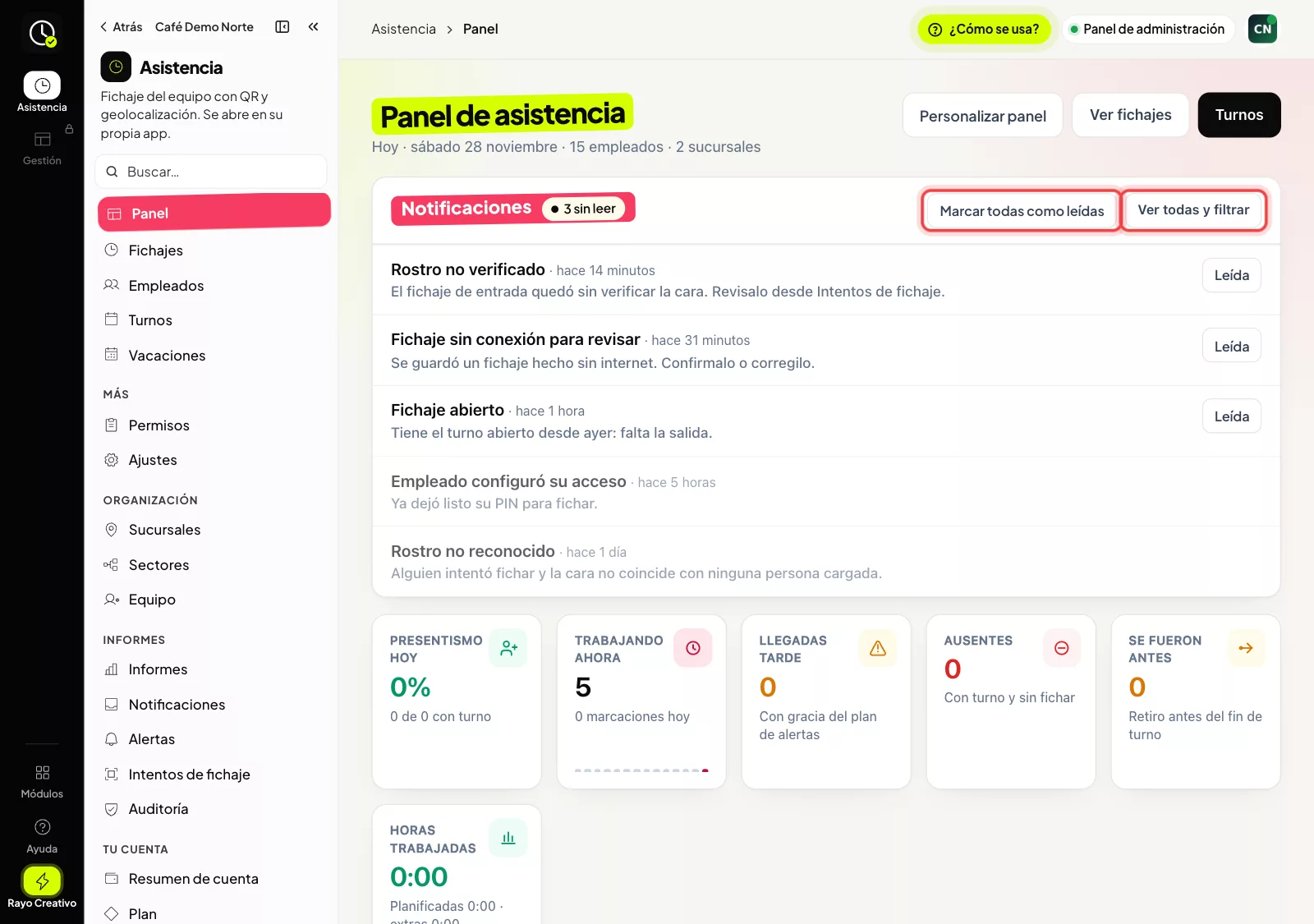
El Panel de asistencia con la tarjeta Notificaciones; los botones Marcar todas como leídas y Ver todas y filtrar están marcados en rojo. -
La pantalla Notificaciones arriba te dice cuántas hay en total y cuántas sin leer.
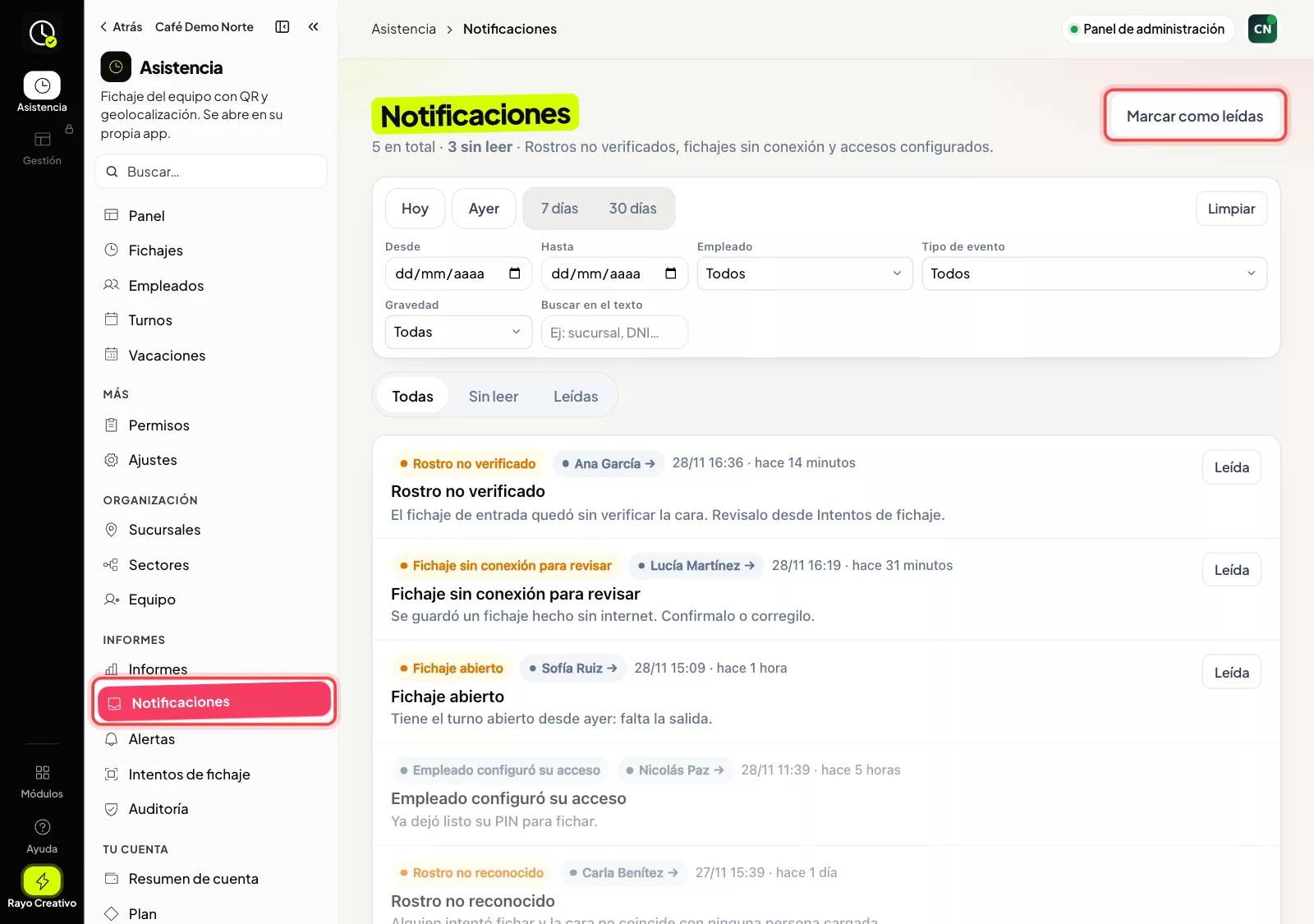
La pantalla Notificaciones con el menú Informes → Notificaciones y el botón Marcar como leídas marcados en rojo. -
Cada notificación muestra:
- Una etiqueta con el tipo de evento (por ejemplo Rostro no verificado), de color según la gravedad.
- El empleado, como botón con una flecha: tocalo para ir a su detalle de asistencia.
- La fecha y hora, y cuánto hace (por ejemplo «hace 13 minutos»).
- El título y el texto del aviso, y, en los de rostro, la foto del intento.
-
Las que ya leíste se ven más claras.
Paso a paso: marcar como leídas
- Para marcar una: tocá Leída en el costado de esa notificación. Solo aparece en las sin leer.
- Para marcar varias: tocá Marcar como leídas arriba a la derecha. Te pregunta «¿Marcar como leídas todas las notificaciones que ves con estos filtros?». Se marcan solo las que coinciden con los filtros que tenés puestos en ese momento.
- En la tarjeta del Panel, el botón Marcar todas como leídas marca todas las sin leer, sin importar filtros.
- Cuando no queda ninguna sin leer, el botón Marcar como leídas desaparece.
Paso a paso: filtrar
-
Arriba tenés la barra de filtros:
- Hoy, Ayer, 7 días, 30 días: períodos rápidos.
- Desde y Hasta: un rango de fechas a mano.
- Empleado: elegí una persona.
- Tipo de evento: solo muestra los tipos que ya tuviste.
- Gravedad: Alta, Media o Informativa.
- Buscar en el texto: una palabra del aviso (por ejemplo una sucursal).
-
Los filtros se aplican solos al elegirlos. Tocá Limpiar para empezar de cero.
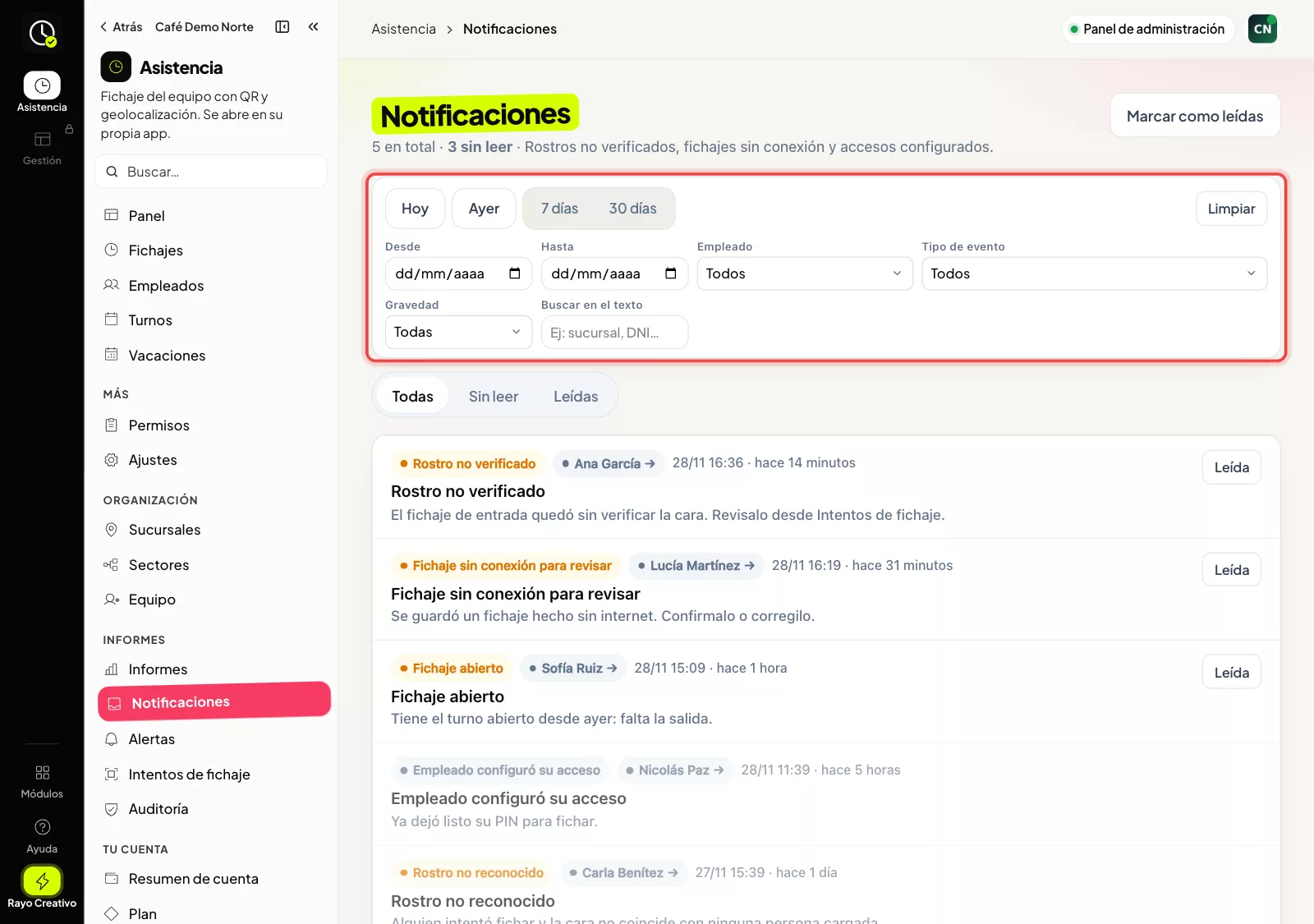
La barra de filtros de Notificaciones marcada en rojo: períodos rápidos, fechas, empleado, tipo de evento, gravedad y búsqueda. -
Debajo de los filtros están las pestañas Todas, Sin leer y Leídas. Elegí Sin leer para trabajar la bandeja como pendientes.
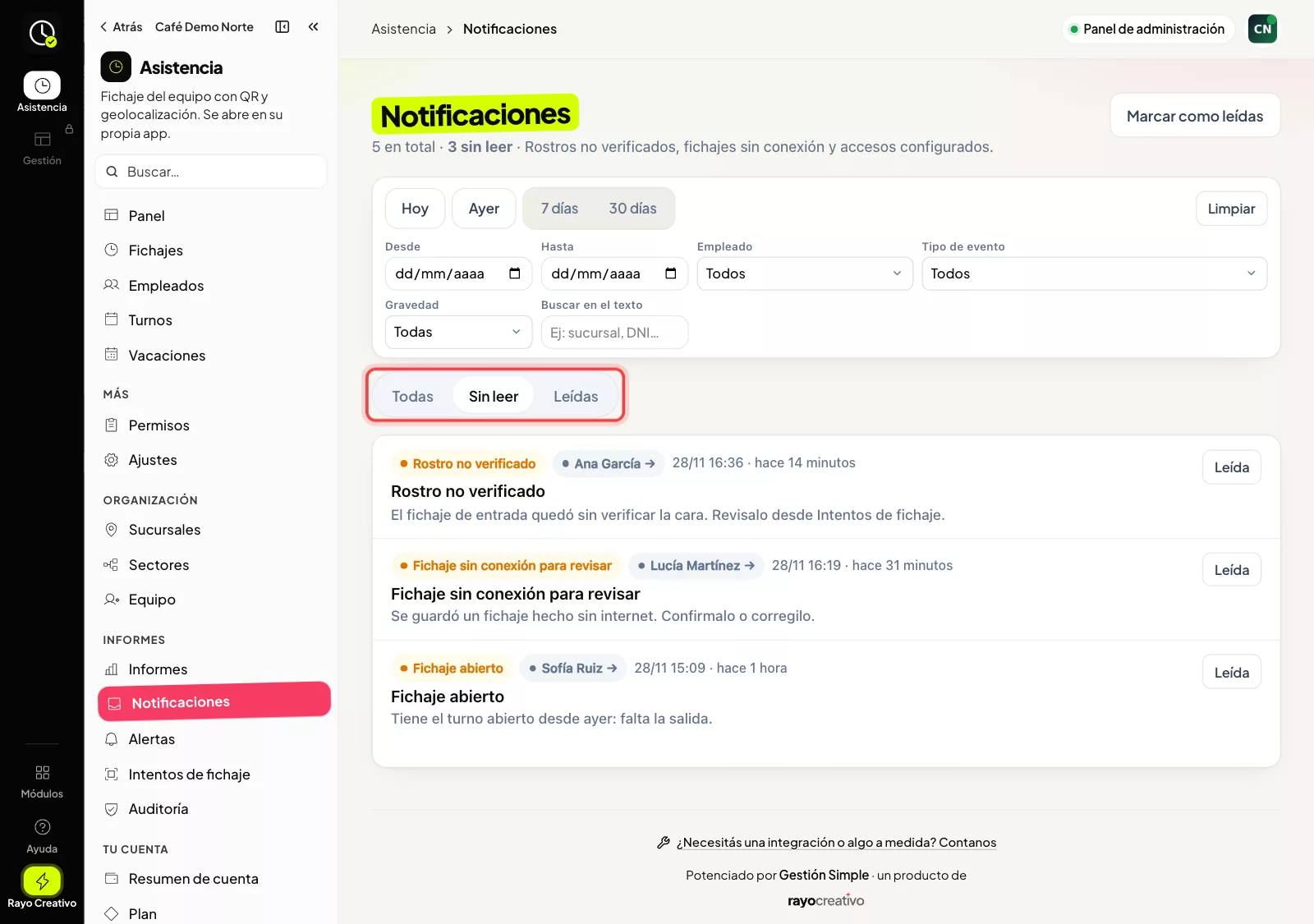
Las pestañas Todas, Sin leer y Leídas marcadas en rojo, y el botón Leída de cada notificación sin leer. -
Con Gravedad en Media, por ejemplo, ves solo los avisos de esa gravedad: la etiqueta anaranjada.
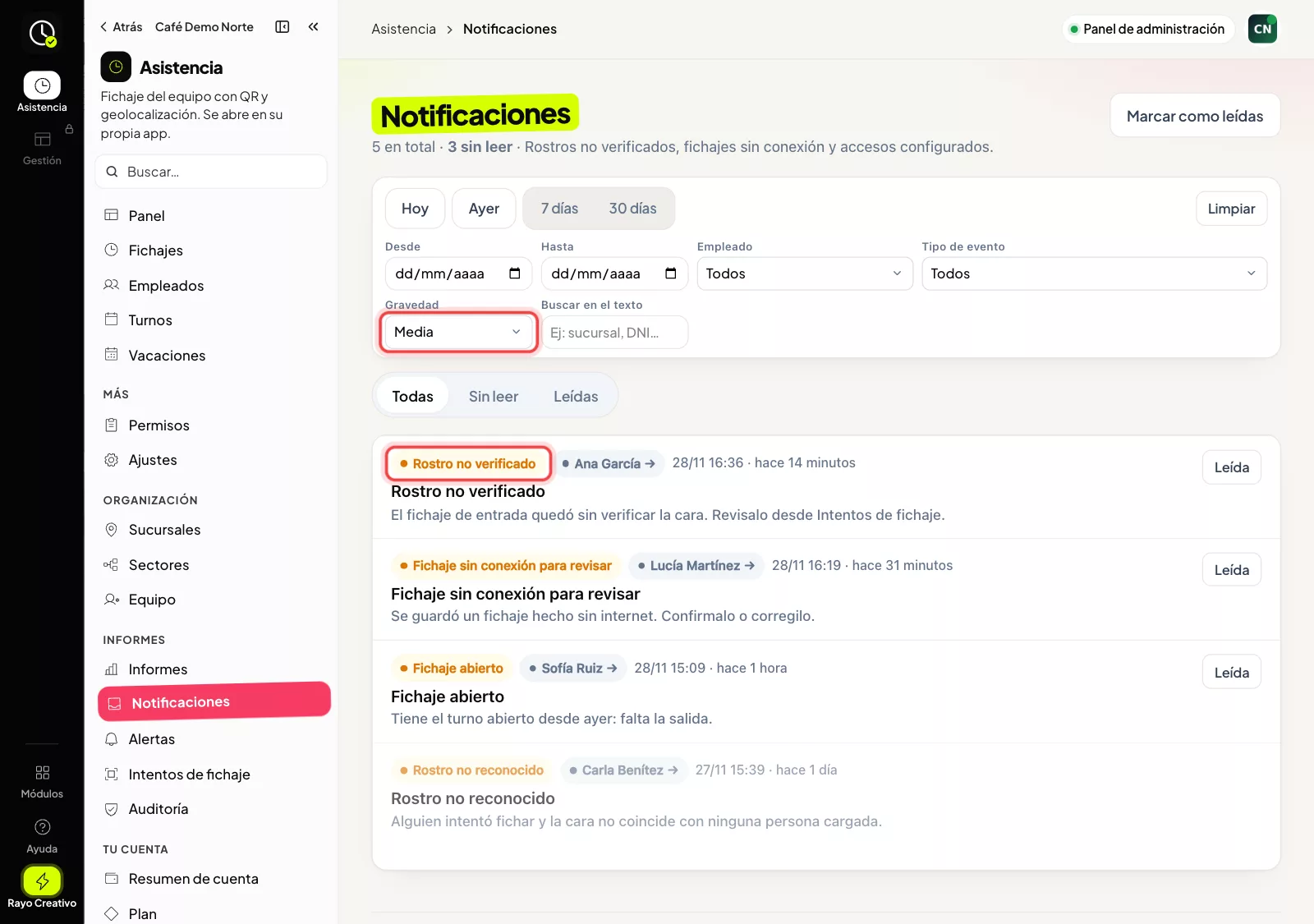
Notificaciones filtradas por Gravedad Media: solo quedan los avisos de etiqueta anaranjada.
Qué significa cada gravedad
- Alta (rojo): ausente o sin fichar, dispositivo compartido, cobertura mínima, rostro no coincide y fraude facial o DNI.
- Media (naranja): llegadas tarde masivas, llegó después de una alerta, fichaje abierto, patrón de riesgo, dispositivo nuevo, se fue antes del turno, volvió tarde al segundo tramo, rostro no verificado, rostro no reconocido y fichaje sin conexión para revisar.
- Informativa (gris): el resto, como Empleado configuró su acceso.
Si no ves esto
- No aparece Notificaciones en el menú: tu usuario no tiene acceso a Asistencia o el menú está recortado por tu rol. Pedíselo a quien administra el equipo.
- La lista dice «No hay notificaciones con estos filtros»: tocá Limpiar; o todavía no pasó nada que avise.
- No veo el botón Marcar como leídas: no hay ninguna sin leer.
- En Tipo de evento falta uno: esa lista solo incluye los tipos que ya generaron al menos una notificación.
Si algo no funciona
- Esperaba una notificación y no está: revisá los filtros (el período, la gravedad y la pestaña) y probá Limpiar. Después buscá el hecho en Ver y filtrar los fichajes o en Intentos de fichaje.
- Veo «Rostro no verificado» y no sé qué pasó: abrí el empleado desde su botón y mirá Cómo ver los intentos de fichaje y por qué fallaron.
- «Fichaje sin conexión para revisar»: es un fichaje hecho sin internet que tenés que confirmar o corregir. Mirá Cómo fichar sin conexión a internet y Cómo corregir la hora de un fichaje.
- No me llegó el WhatsApp pero sí figura acá: el aviso quedó registrado en el panel, pero el envío por WhatsApp se ve en Alertas. Mirá Alertas por WhatsApp.
Preguntas frecuentes
¿Se borran solas? En esta pantalla no hay un botón para borrarlas: solo se marcan como leídas.
¿Una notificación marcada como leída puede volver a sin leer? No hay botón para hacerlo; filtrá por Leídas para volver a verlas.
¿Quién ve las notificaciones? Cualquier usuario que pueda ver el panel de Asistencia de la empresa.
¿Se manda esto también por WhatsApp o mail? Depende del tipo. Los de rostro, fichaje sin conexión y acceso configurado quedan solo en el panel. El resto de los avisos al administrador (ausentes, tardanzas, intercambios de turnos y otros) sale por los canales que configuraste y además queda copiado acá; el fichaje abierto sale por WhatsApp y panel, sin mail.