
Contactos, listas, campos y exclusiones de Email Marketing
En esta guía
- Para qué sirve
- Antes de empezar
- Contactos: buscar y filtrar
- Paso a paso: acciones sobre varios contactos
- Paso a paso: la ficha de un contacto
- Paso a paso: crear un contacto a mano
- Paso a paso: importar contactos desde un CSV
- Paso a paso: sumar tus clientes de Gestión
- Listas y segmentos
- Listas
- Campos personalizados
- Segmentos
- Exclusiones
- Si no ves esto
- Si algo no funciona
- Preguntas frecuentes
- Guías relacionadas
Dónde está: menú lateral Emails → Email Marketing → Contactos y Listas y segmentos.
Para qué sirve
Contactos son las personas a las que le mandás mails. Listas y segmentos es cómo las ordenás para decidir a quién le mandás cada cosa: en Listas, con Campos personalizados (nombre, empresa, cumpleaños…), con Segmentos y con Exclusiones (quienes no deben recibir nada).
Antes de empezar
- Para ver necesitás permiso de Email Marketing; para crear, importar, editar, suscribir, excluir o borrar contactos, listas, campos y exclusiones necesitás el permiso de contactos y listas. Si falta, los botones no aparecen.
- Un mail excluido (porque se dio de baja o lo excluyeron) no se puede volver a suscribir: así se cuida la reputación de tus envíos.
- Para importar un archivo, tené un .csv de hasta 30 MB con una columna de email.
Contactos: buscar y filtrar
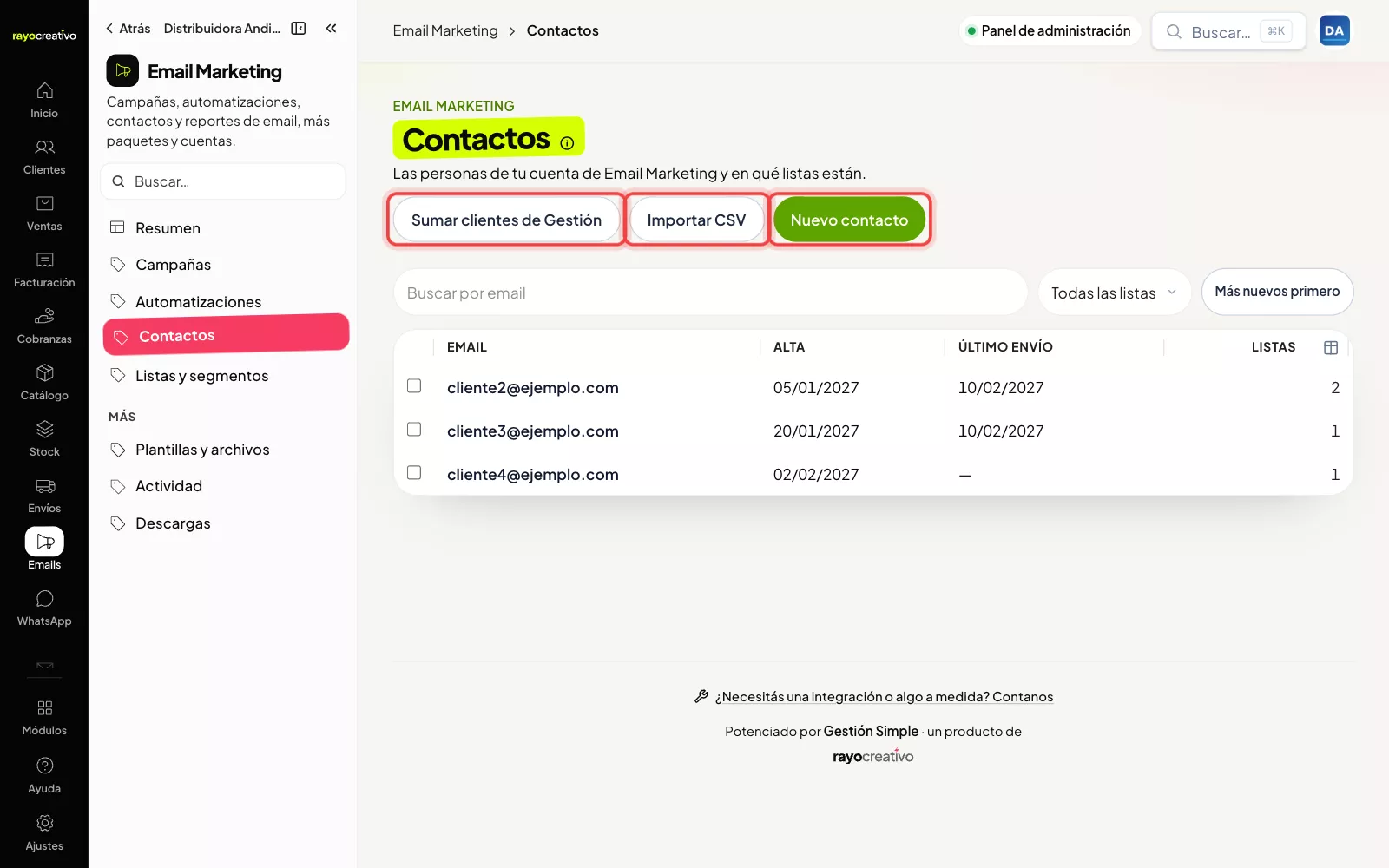
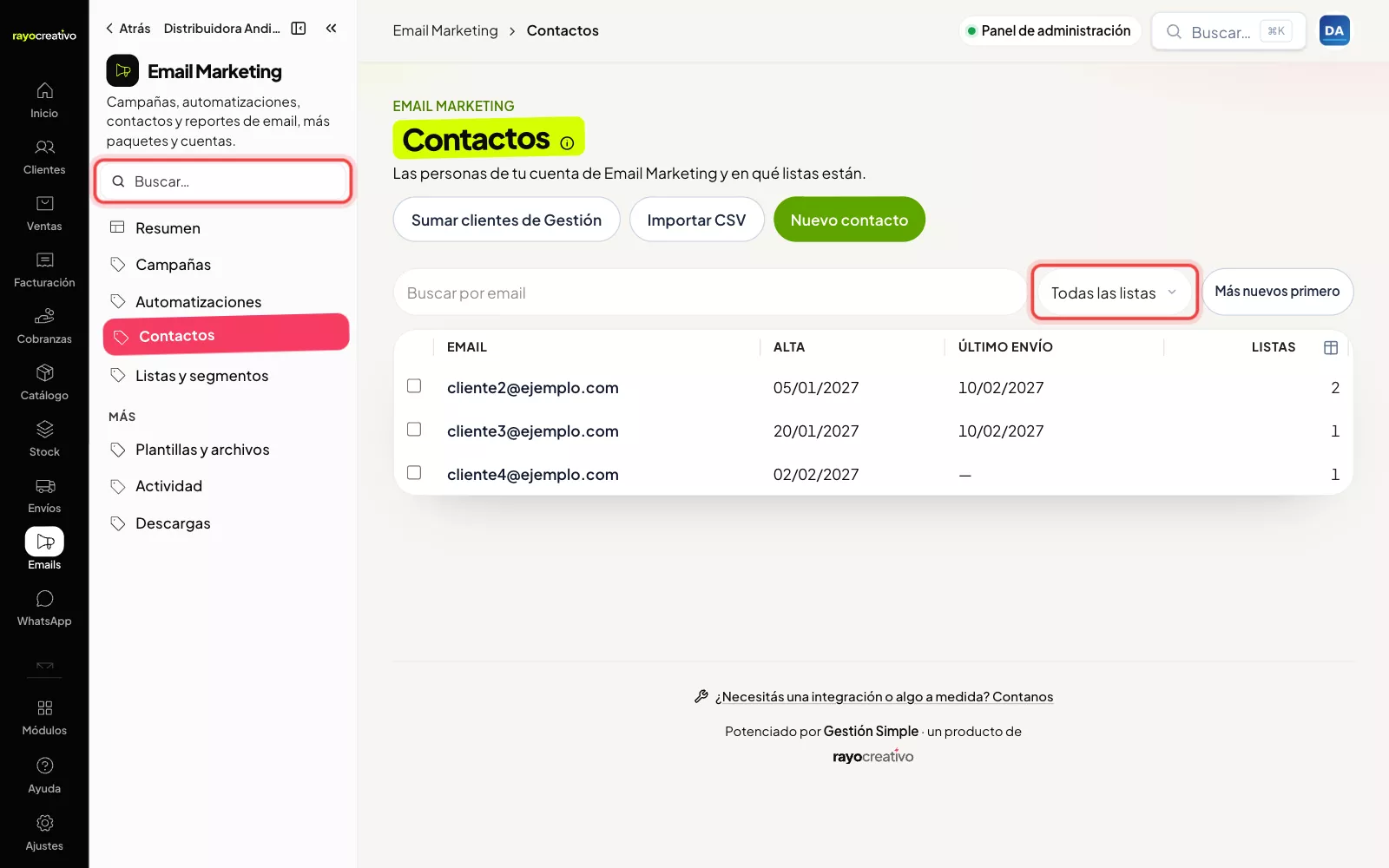
Entrá a Contactos. Arriba tenés los botones Sumar clientes de Gestión, Importar CSV y Nuevo contacto. Debajo, el buscador Buscar por email, el filtro Todas las listas y el botón que alterna Más nuevos primero / Más viejos primero. La tabla muestra Email, Alta, Último envío y cuántas Listas.
Paso a paso: acciones sobre varios contactos
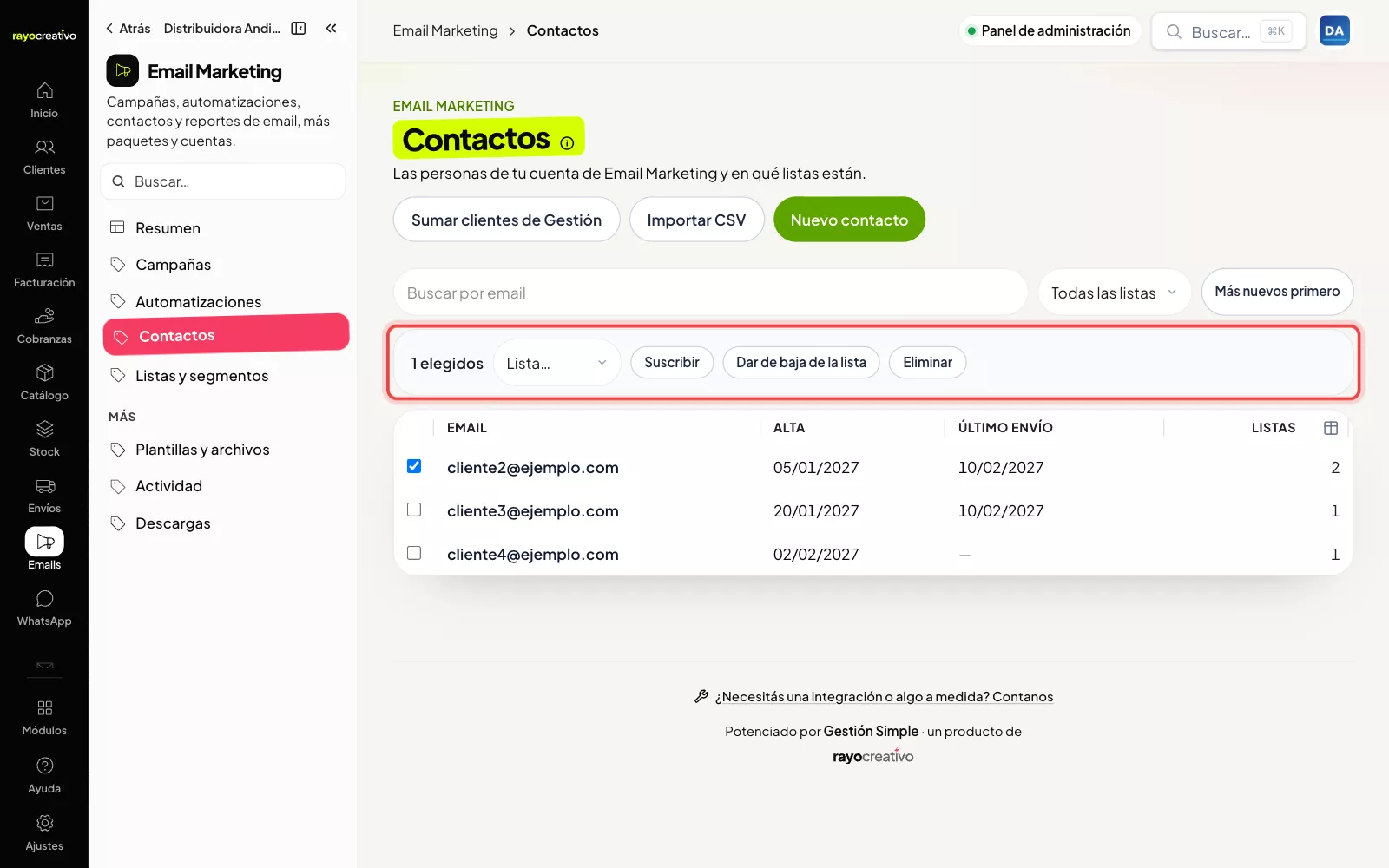
- Tildá uno o más contactos. Aparece una barra con «N elegidos».
- Elegí una lista en el desplegable Lista….
- Tocá Suscribir (los suma), Dar de baja de la lista (los saca de esa lista) o Eliminar (los borra de tu cuenta; pide confirmación y no se puede deshacer).
Las acciones en lote toman hasta 100 contactos por vez. Los excluidos no se suscriben.
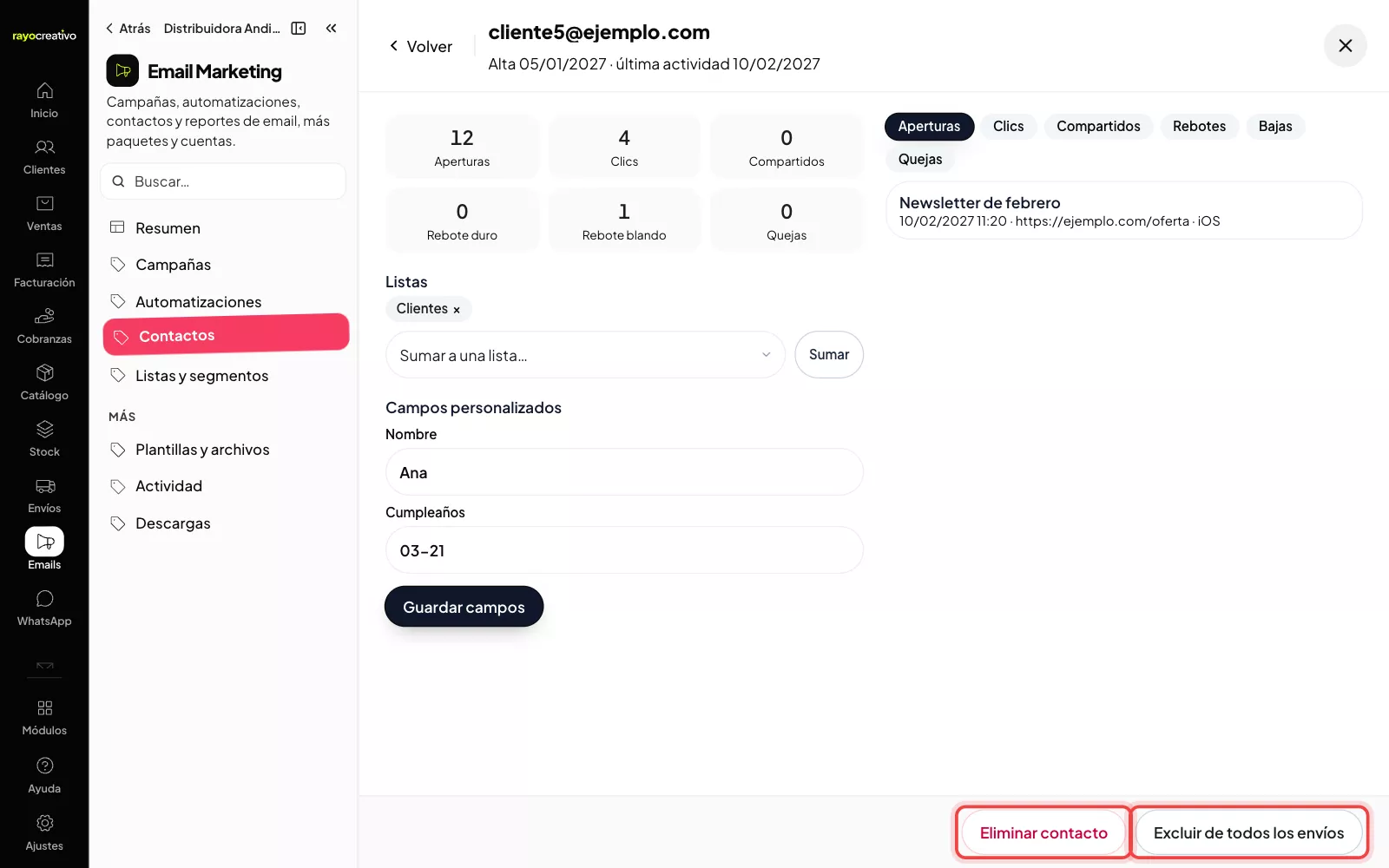
Paso a paso: la ficha de un contacto
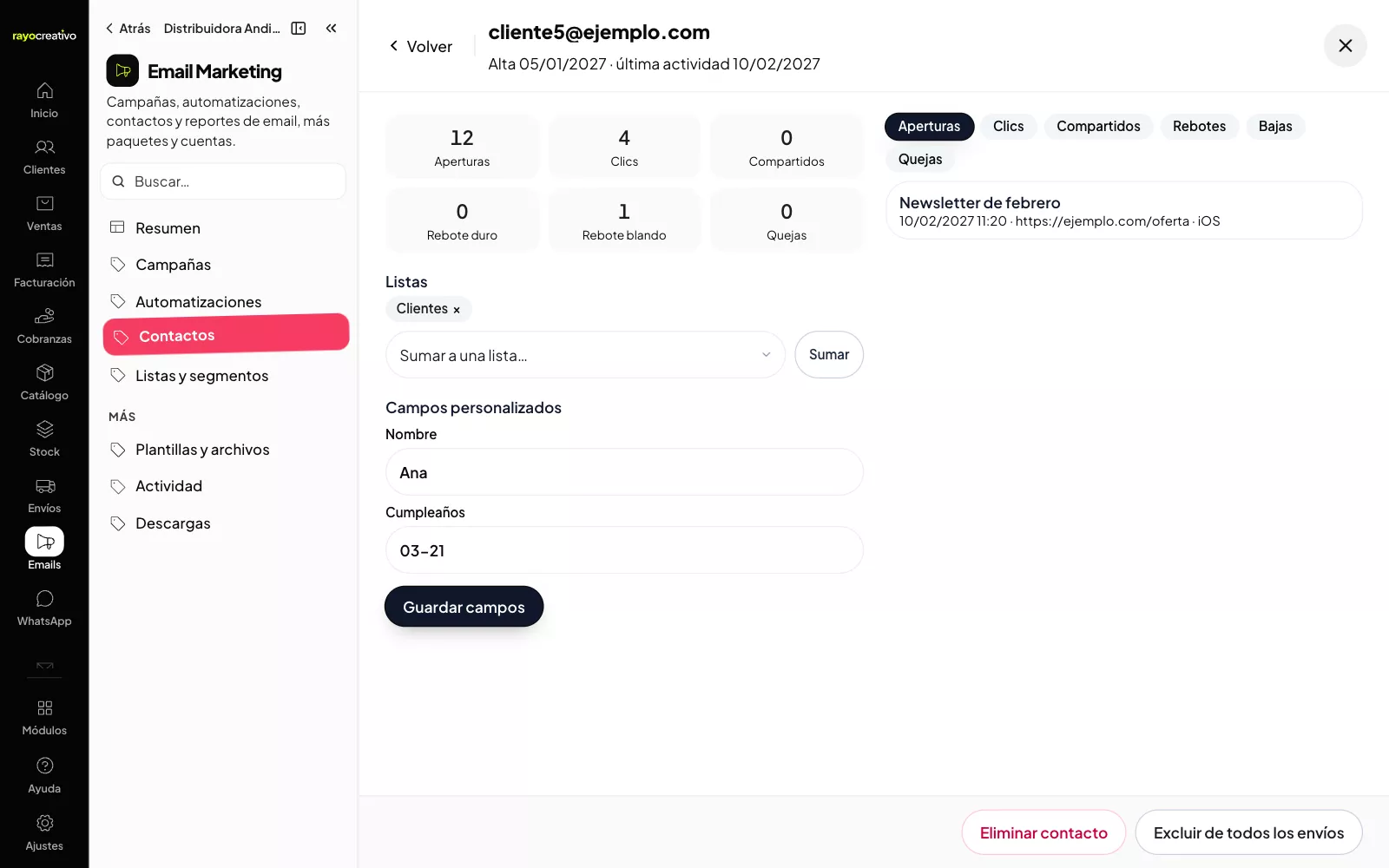
- Tocá el email de un contacto en la tabla.
- Arriba ves sus números: Aperturas, Clics, Compartidos, Rebote duro, Rebote blando y Quejas.
- En Listas ves en cuáles está. Con la × lo sacás de esa lista; con Sumar a una lista… y Sumar lo agregás a otra.
- En Campos personalizados editás sus datos y tocás Guardar campos.
- A la derecha, las pestañas Aperturas, Clics, Compartidos, Rebotes, Bajas y Quejas muestran su historial campaña por campaña.
- Abajo: Excluir de todos los envíos (no le vas a mandar nada más, presente ni futuro) y Eliminar contacto.
Paso a paso: crear un contacto a mano
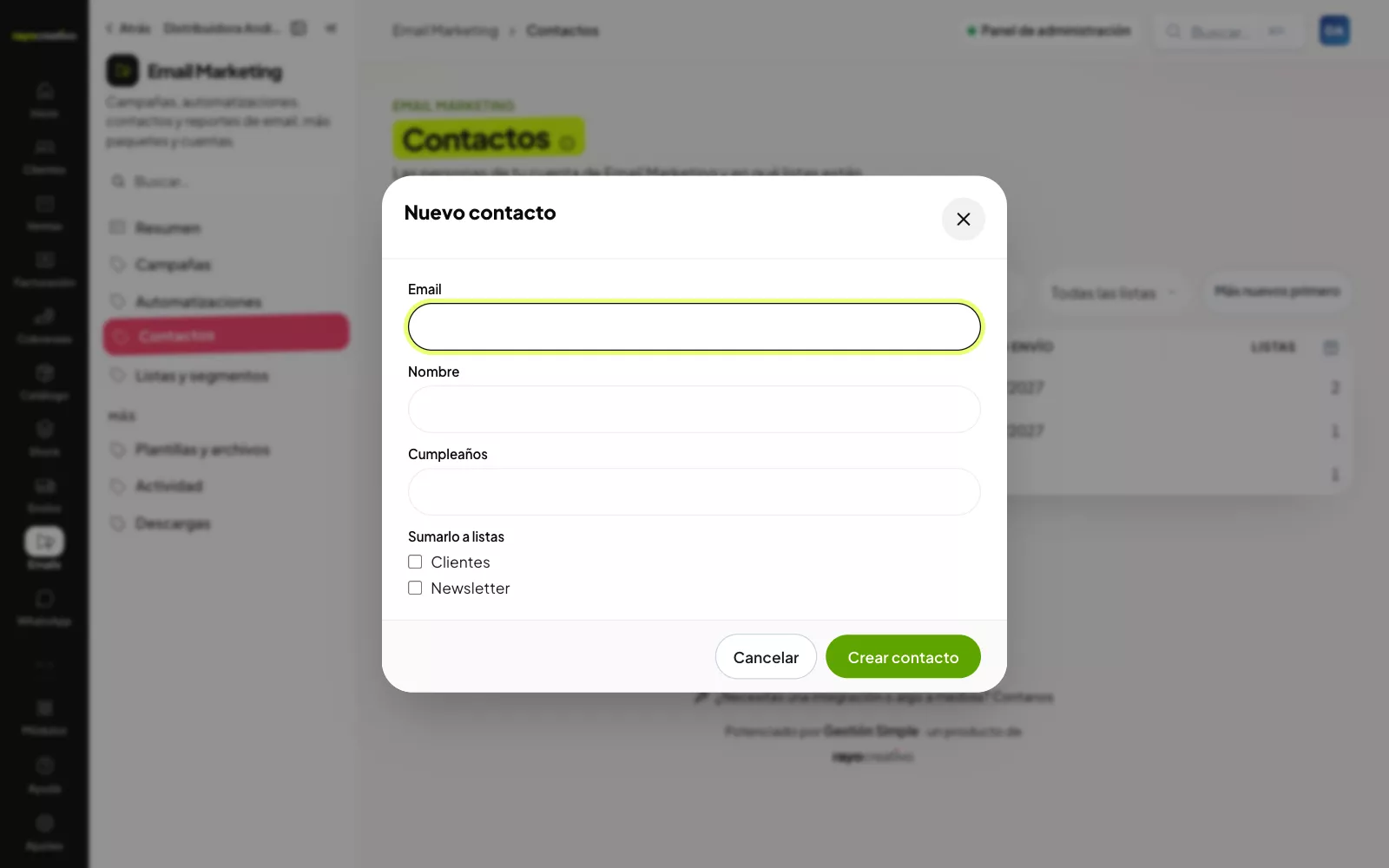
- Tocá Nuevo contacto.
- Escribí el Email (obligatorio) y completá los campos personalizados que quieras.
- Tildá las listas en Sumarlo a listas y tocá Crear contacto. Si el mail está excluido, se crea pero no se puede suscribir y te avisa.
Paso a paso: importar contactos desde un CSV
-
Tocá Importar CSV.
-
En Archivo tocá Elegir archivo y elegí tu .csv (hasta 30 MB).
-
Elegí la Lista de destino (obligatoria).
-
Revisá el Separador (coma, punto y coma, numeral o signo $) y el Delimitador de texto (comillas dobles o comilla simple). Tildá La primera fila son los títulos de columna si es tu caso.
-
En ¿Qué es cada columna? marcá cuál es Email (tiene que haber exactamente una) y, si querés, asigná las demás a un campo personalizado. Las que no te sirven quedan en Ignorar.
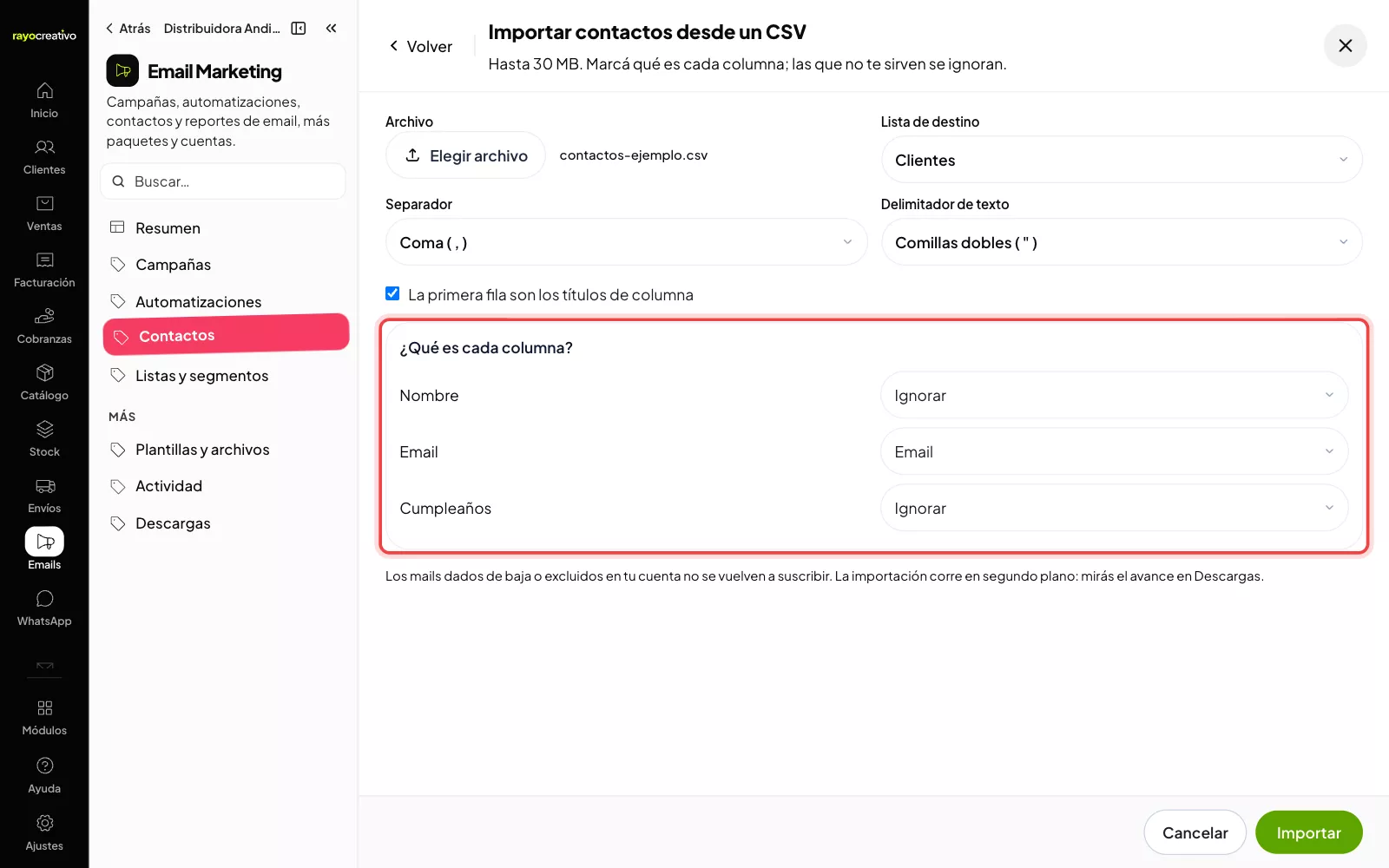
El mapeo de columnas del CSV marcado en rojo. -
Tocá Importar. Corre en segundo plano: mirás el avance en Descargas (mirá Actividad y descargas). Los mails dados de baja o excluidos no se vuelven a suscribir.
Paso a paso: sumar tus clientes de Gestión
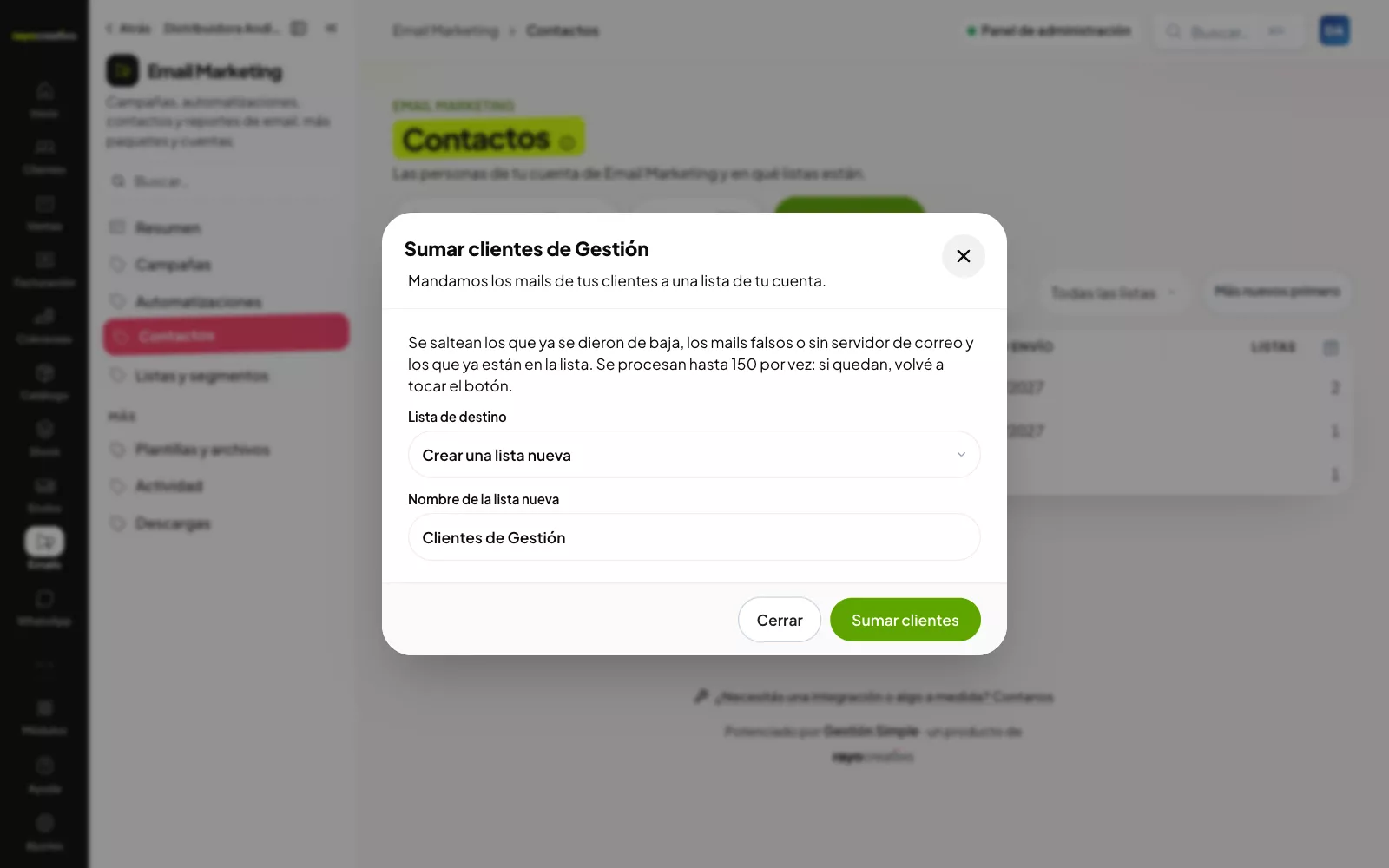
- Tocá Sumar clientes de Gestión. La ventana explica que se saltean los que ya se dieron de baja, los mails falsos o sin servidor de correo y los que ya están en la lista.
- En Lista de destino elegí una lista existente o Crear una lista nueva (y escribí el Nombre de la lista nueva).
- Tocá Sumar clientes. Se procesan hasta 150 por vez: arriba ves cuántos se Enviaron, Salteados, Excluidos, con Errores y cuántos Quedan. Si quedan, volvé a tocar el botón.
Listas y segmentos
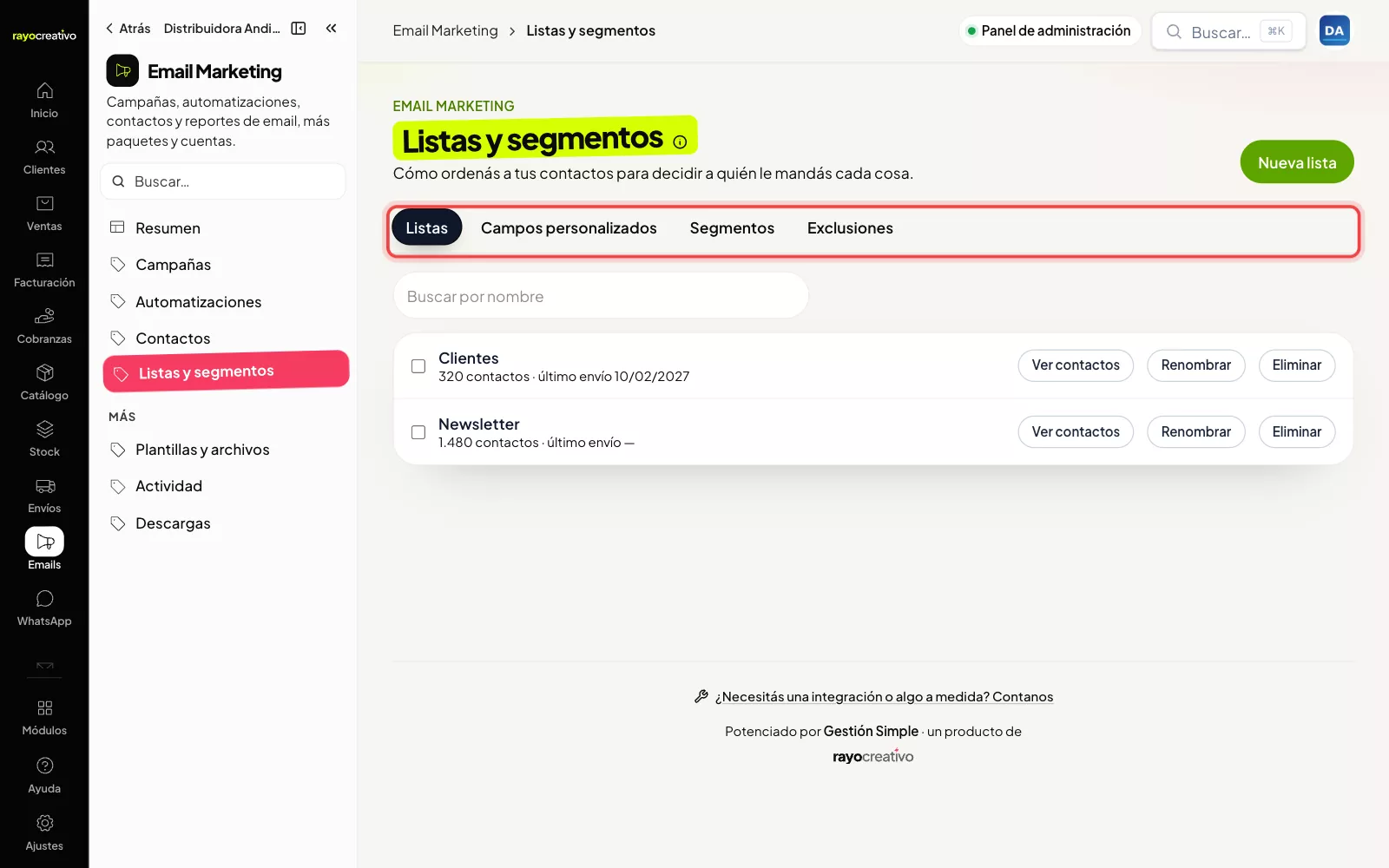
Entrá a Listas y segmentos. Arriba hay cuatro pestañas: Listas, Campos personalizados, Segmentos y Exclusiones, y un buscador.
Listas
Una lista es un grupo fijo de contactos. Cada una muestra cuántos contactos tiene y su último envío.
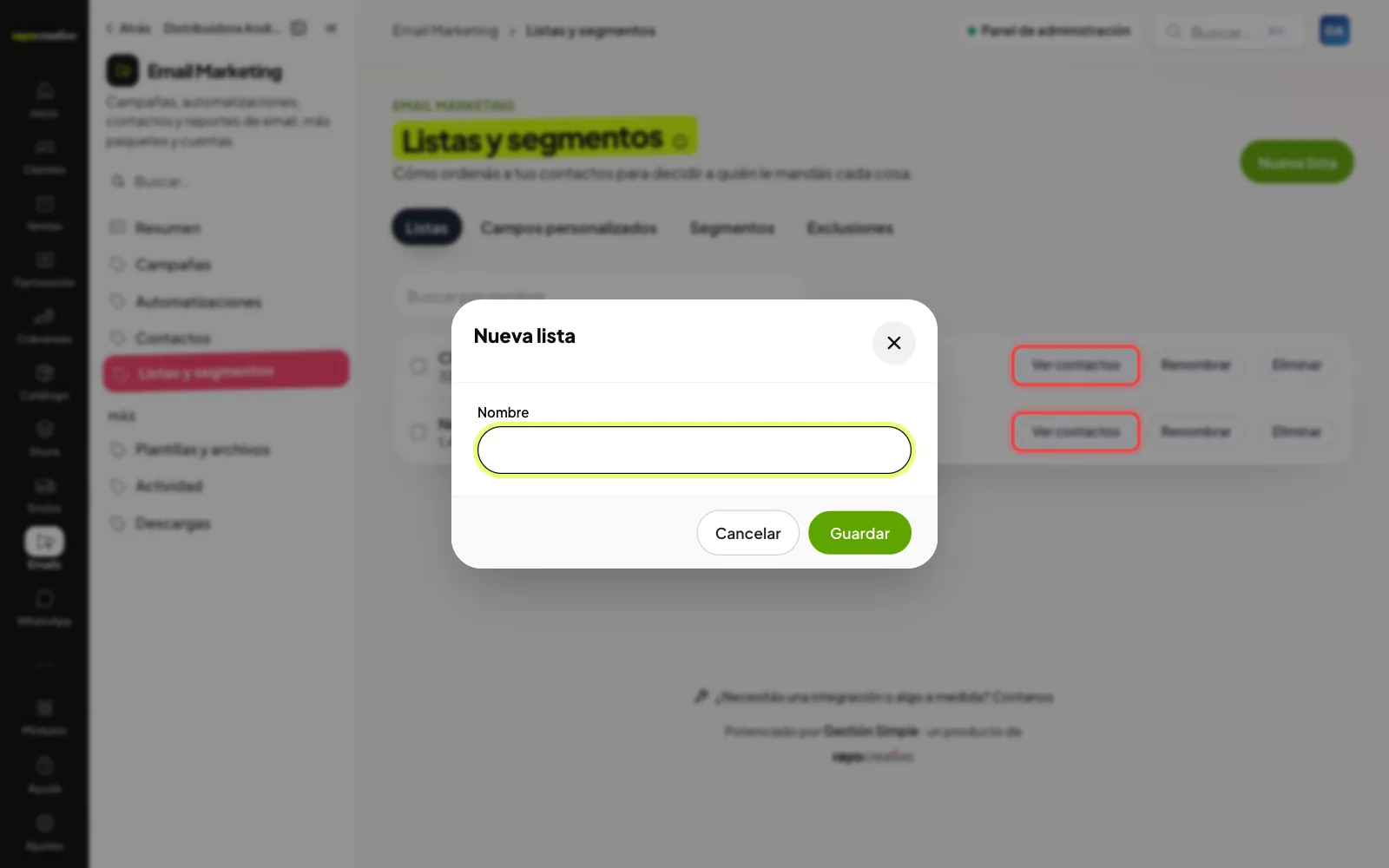
- Tocá Nueva lista, escribí el Nombre y Guardar.
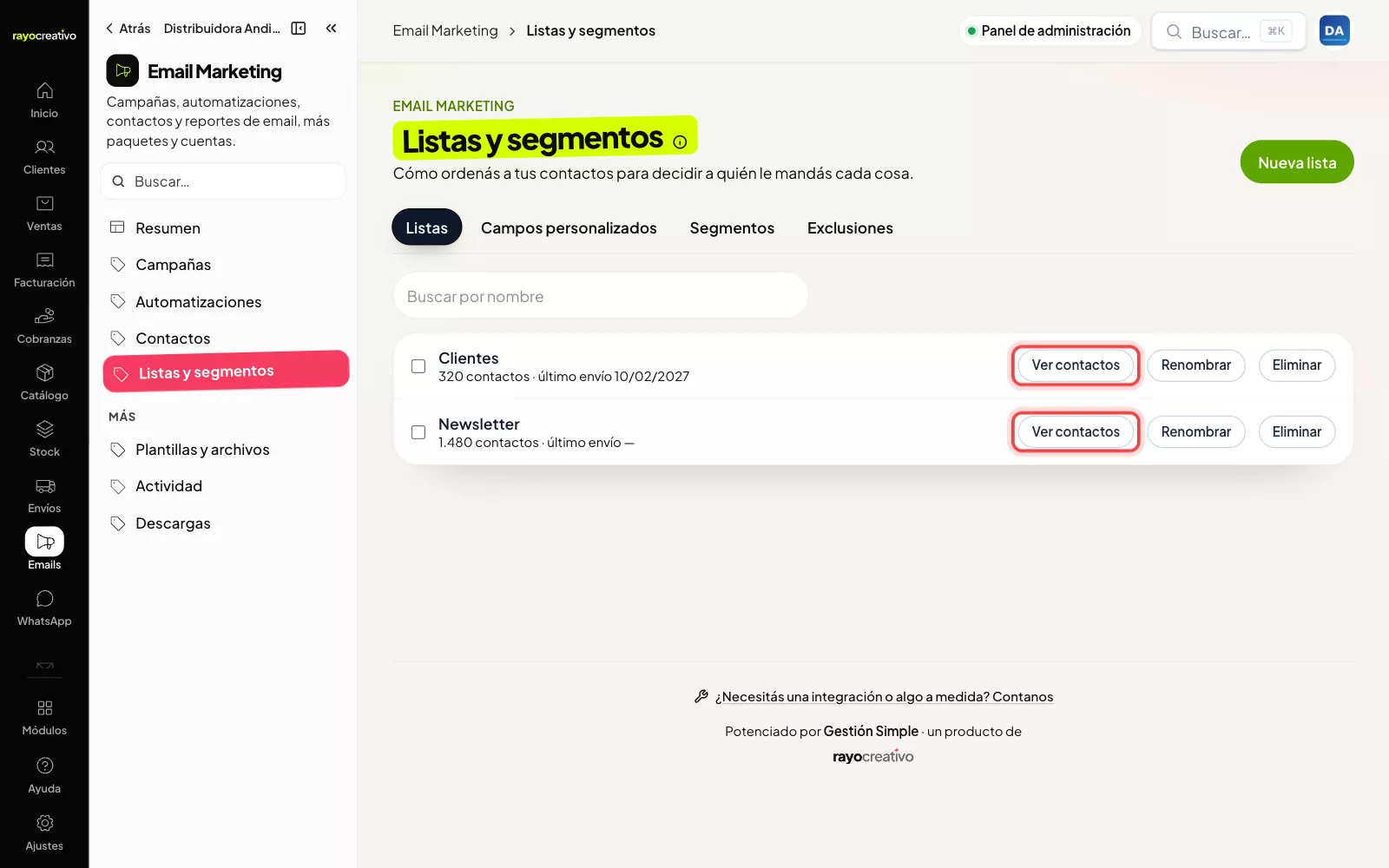
- Ver contactos abre Contactos filtrado por esa lista; Renombrar cambia el nombre; Eliminar la borra (los contactos quedan en tu cuenta).
- Podés tildar varias y eliminarlas juntas.
Campos personalizados
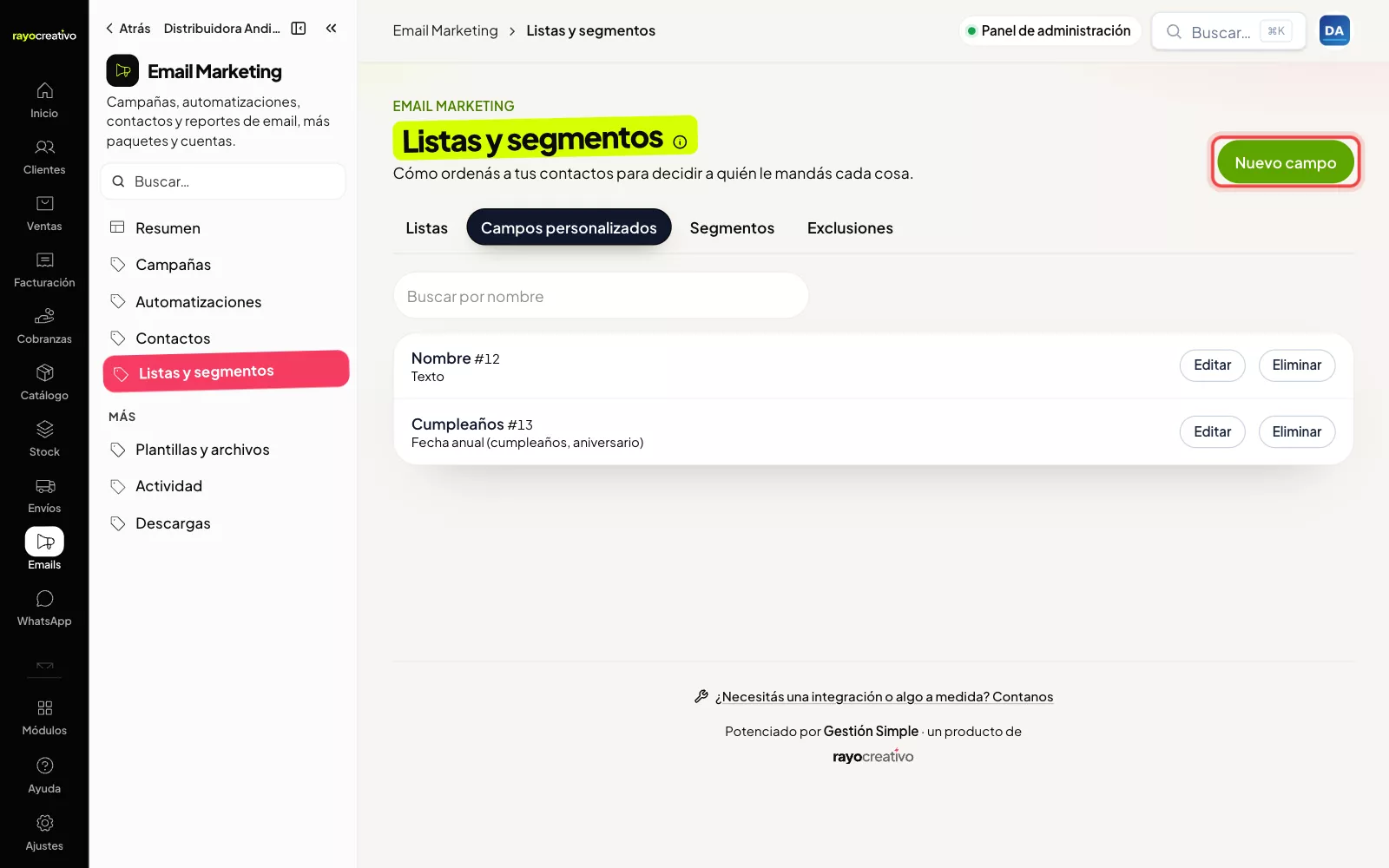
Son los datos extra de cada contacto (nombre, empresa, cumpleaños…) y sirven, por ejemplo, para las automatizaciones de cumpleaños.
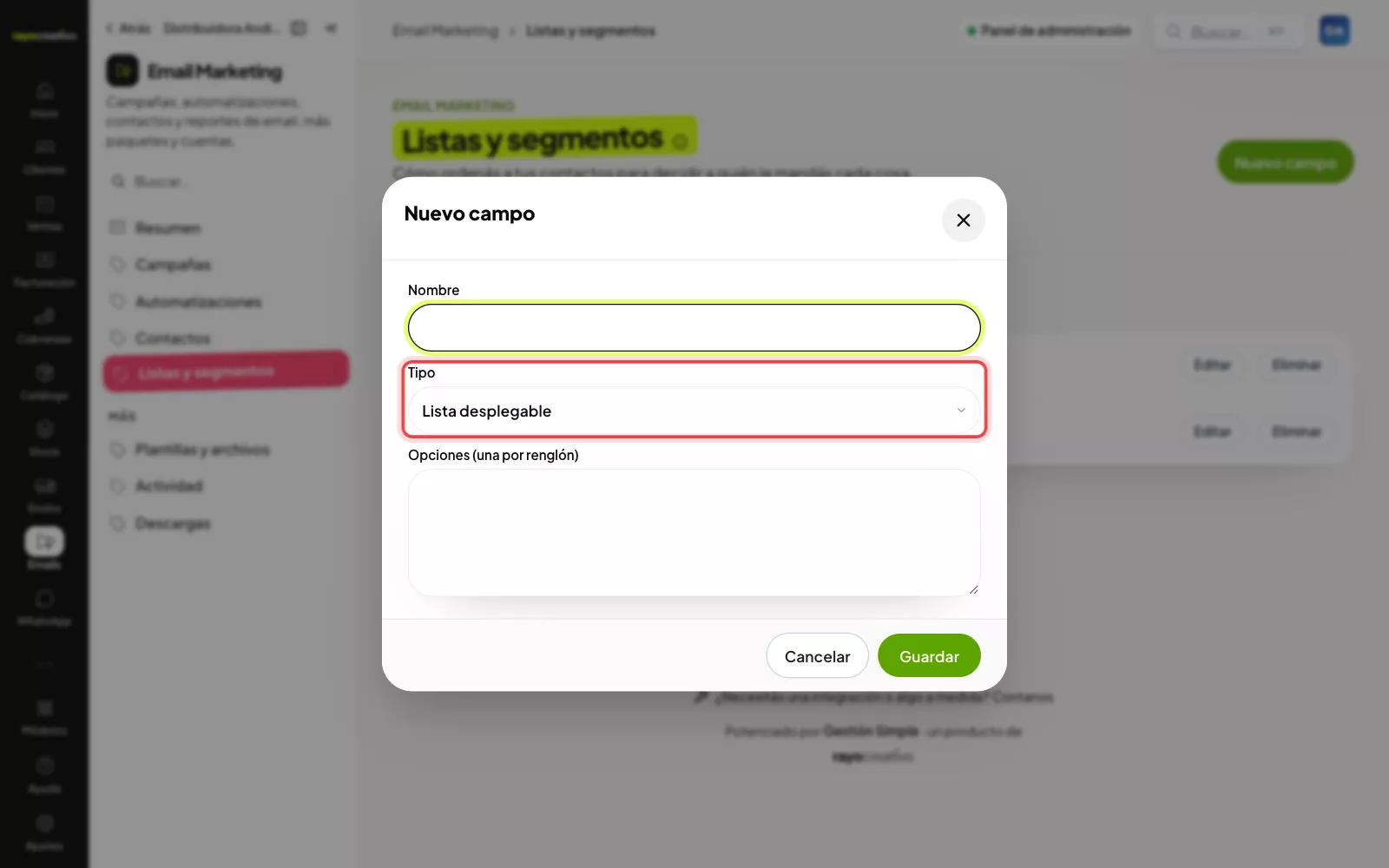
- En Campos personalizados tocá Nuevo campo.
- Escribí el Nombre y elegí el Tipo: Texto, Texto oculto, Casillas (varias opciones), Una opción (botones), Fecha anual (cumpleaños, aniversario) o Lista desplegable.
- Según el tipo: en texto elegís una Validación (Sin validación, Solo números, Solo letras, Letras y números, Formato de email o una personalizada) y un valor por defecto; en fecha anual, una fecha por defecto en formato MM-DD; en casillas, botones o desplegable, las Opciones (una por renglón).
- Guardar. Con Editar y Eliminar (se pierden los valores cargados) administrás los que ya tenés.
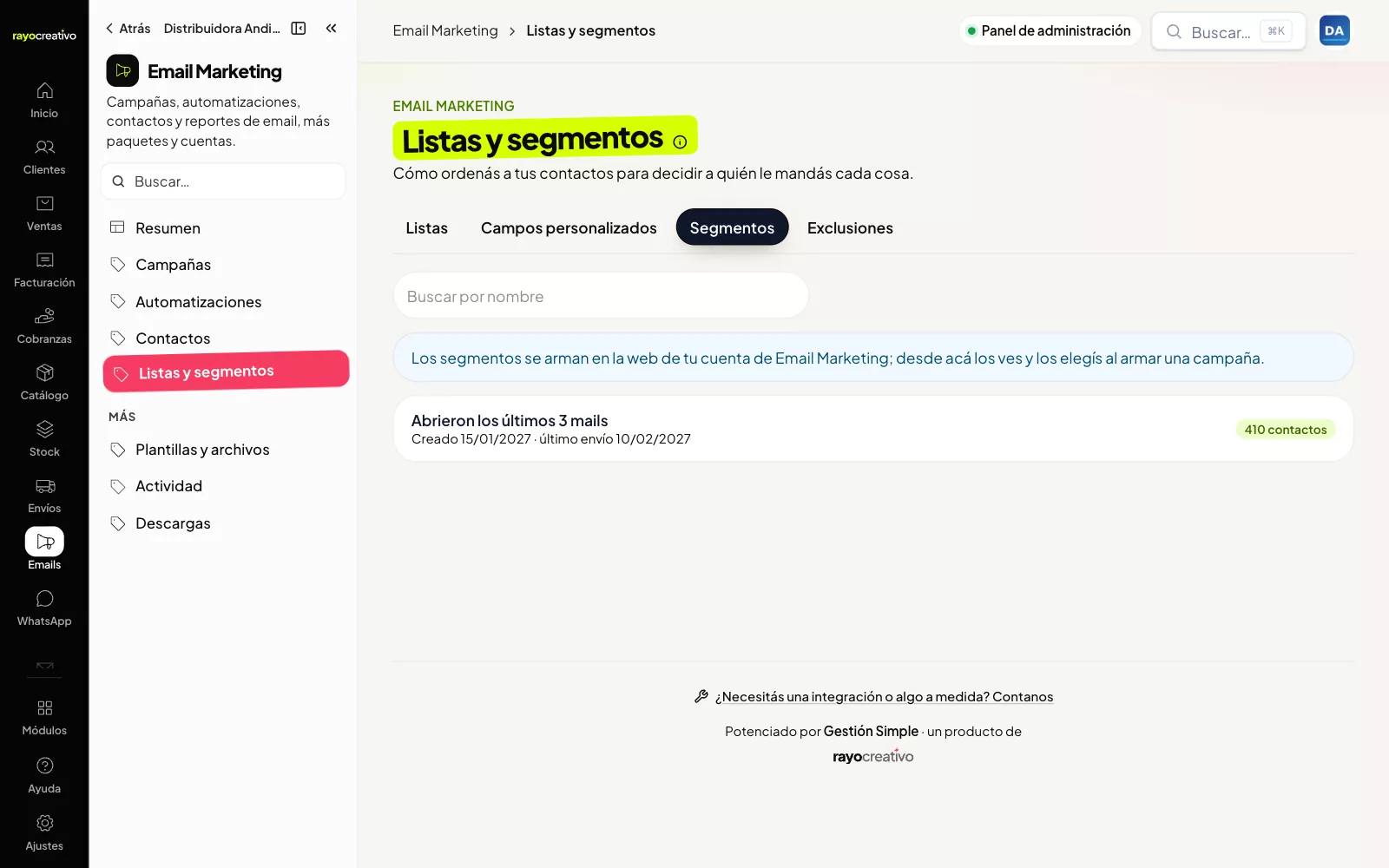
Segmentos
Un segmento es un filtro que se arma solo (por ejemplo, «abrieron los últimos 3 mails»). Desde esta pantalla solo los ves y los elegís al armar una campaña, con la cantidad de contactos de cada uno. Esta pantalla no tiene botón para crearlos.
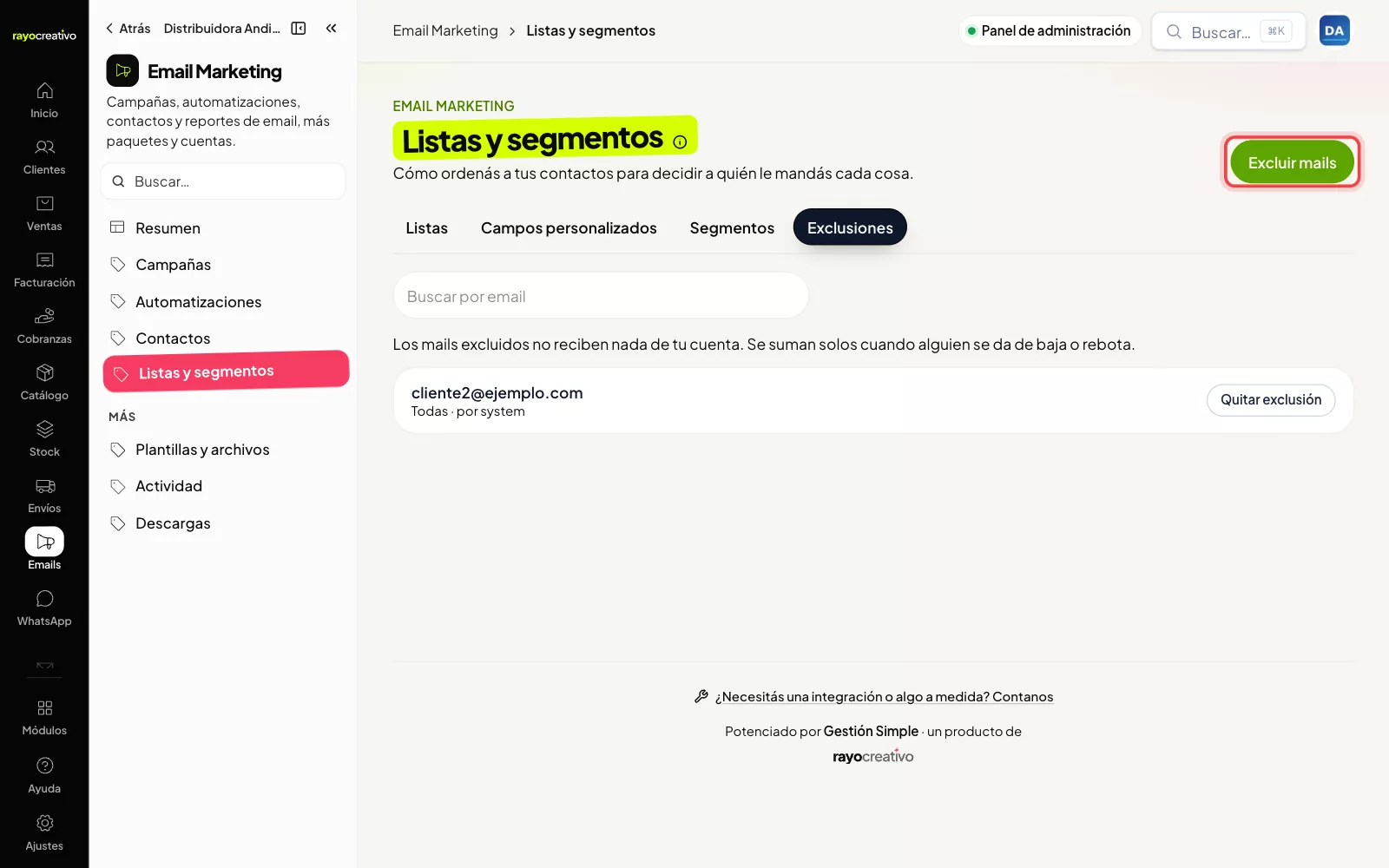
Exclusiones
Los mails excluidos no reciben nada de tu cuenta. Se suman solos cuando alguien se da de baja o rebota.
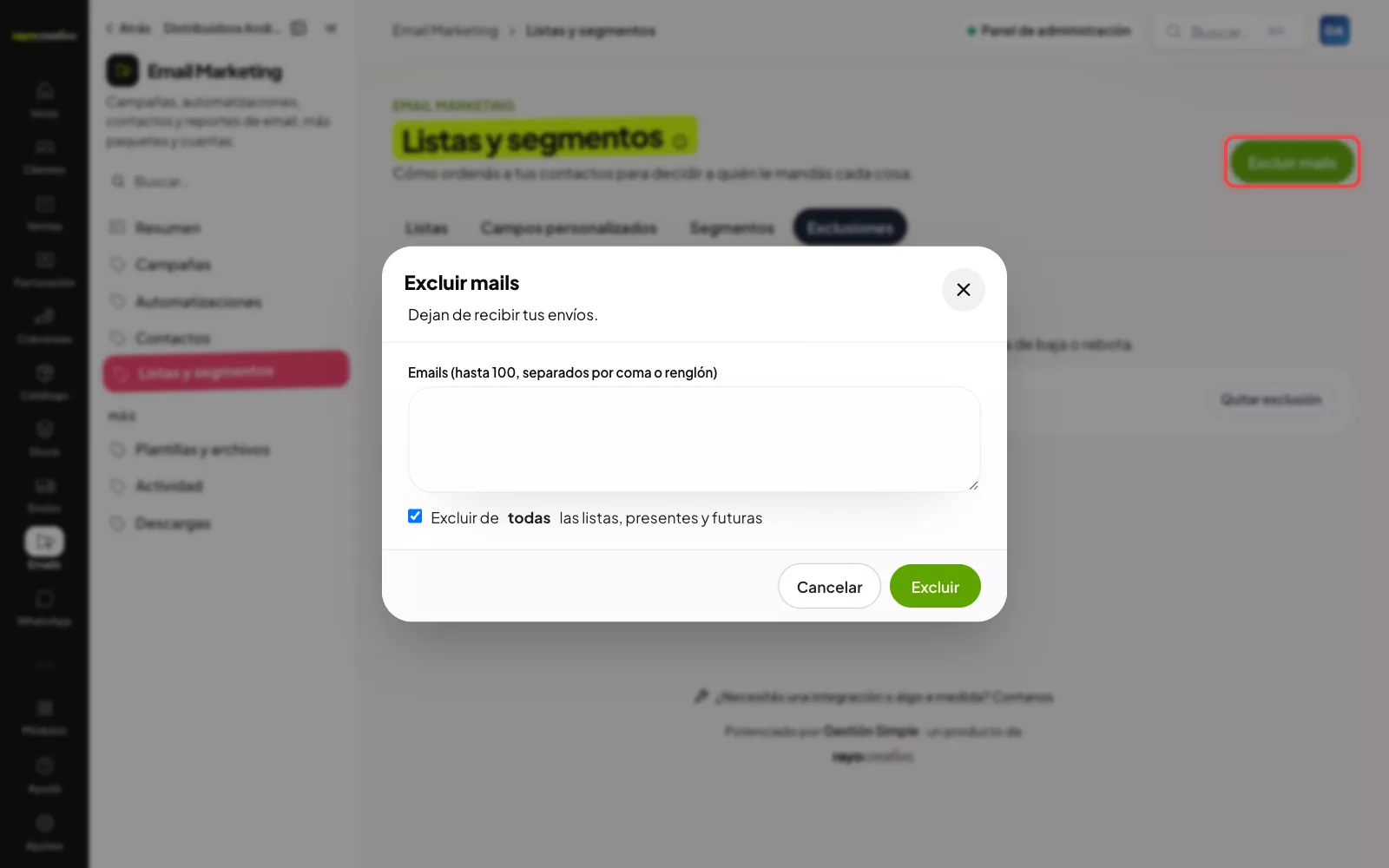
- Tocá Excluir mails.
- Escribí los emails (hasta 100, separados por coma o renglón).
- Dejá tildado Excluir de todas las listas, presentes y futuras o destildalo y elegí las listas.
- Tocá Excluir. Para revertirlo usá Quitar exclusión en la fila (esa persona podría volver a recibir tus mails).
Si no ves esto
- No veo «Nuevo contacto», «Importar CSV» ni «Nueva lista»: tu rol puede ver pero no administrar contactos. Pedí el permiso al dueño (Usuarios y roles).
- No veo el botón de crear segmentos: es así; los segmentos se ven y se eligen, no se crean desde esta pantalla. Si necesitás uno nuevo, pedilo a Rayo Creativo desde Ayuda → Pedir soporte.
- Todo aparece vacío o con cartel de error: mirá Cómo funciona.
Si algo no funciona
- «Ese mail está excluido… no se puede suscribir»: la persona se dio de baja o fue excluida. Sacala de Exclusiones solo si tenés su permiso para volver a escribirle.
- «Marcá exactamente una columna como Email»: en el mapeo del CSV tiene que haber una única columna Email.
- «Elegí el archivo CSV» / «Elegí la lista donde se cargan»: faltan esos datos para importar.
- «El archivo pesa más de 30 MB»: dividilo en partes.
- Importé y no veo los contactos: la importación corre en segundo plano; mirá Descargas hasta que figure Lista.
- «Sumar clientes» no manda a algunos: se saltean los dados de baja, los falsos o sin servidor de correo y los que ya estaban.
Preguntas frecuentes
¿Cuántos mails puedo mandar? En la tarjeta Tu cuenta del Resumen ves el plan, el cupo y los créditos de tu servicio.
¿Qué pasa si borro una lista? Los contactos quedan en tu cuenta; solo se borra la lista.
¿Puedo volver a suscribir a quien se dio de baja? No desde acá: quedó excluido para proteger tu reputación de envío.
¿Los datos de mis clientes de Gestión se mezclan? No: Sumar clientes de Gestión copia los mails a una lista de Email Marketing; tus clientes siguen donde están.