
Email Marketing en el Área de cliente: tus datos de acceso, comprar envíos y entrar a la app
En esta guía
Dónde está: en el Área de cliente, Inicio → tarjeta Email Marketing («Tu canal de campañas»). Cuando ya tenés cuenta, también aparece Email en el menú de la izquierda. Otro camino: en Mis servicios, el menú ⋯ del servicio → Comprar envíos.
Para qué sirve
Email Marketing es una plataforma pensada para campañas masivas: newsletters, promociones y avisos a cientos o miles de contactos a la vez, con listas, plantillas, rebotes y reportes. Se separa del correo del día a día para proteger la reputación de tu dominio.
Desde el Área de cliente hacés tres cosas: ver tus datos de acceso, contratar envíos (plan mensual o paquete de pago único) y entrar a la app.
Antes de empezar
- La sección aparece solo si la empresa tiene Email Marketing disponible, y es del titular de la cuenta.
- Hay dos formas de contratar envíos:
- Plan mensual (recomendado, sale menos): se renueva cada mes y los envíos que no uses no se acumulan.
- Paquete de pago único: se acumula y no vence.
- Los envíos que contratás se cargan en tu cuenta y quedan pendientes de carga hasta que el equipo los acredita. Esta pantalla es un registro de compras: no descuenta envíos (el saldo real lo ves dentro de la app).
- Si no tenés cuenta todavía, podés comprar igual: cuando la carguemos te damos usuario y contraseña.
Paso a paso: contratar envíos
-
En el Inicio, en la tarjeta azul Email Marketing, tocá Comprar paquete de envíos. (Con Ver características se abre la página de la plataforma en otra pestaña.)
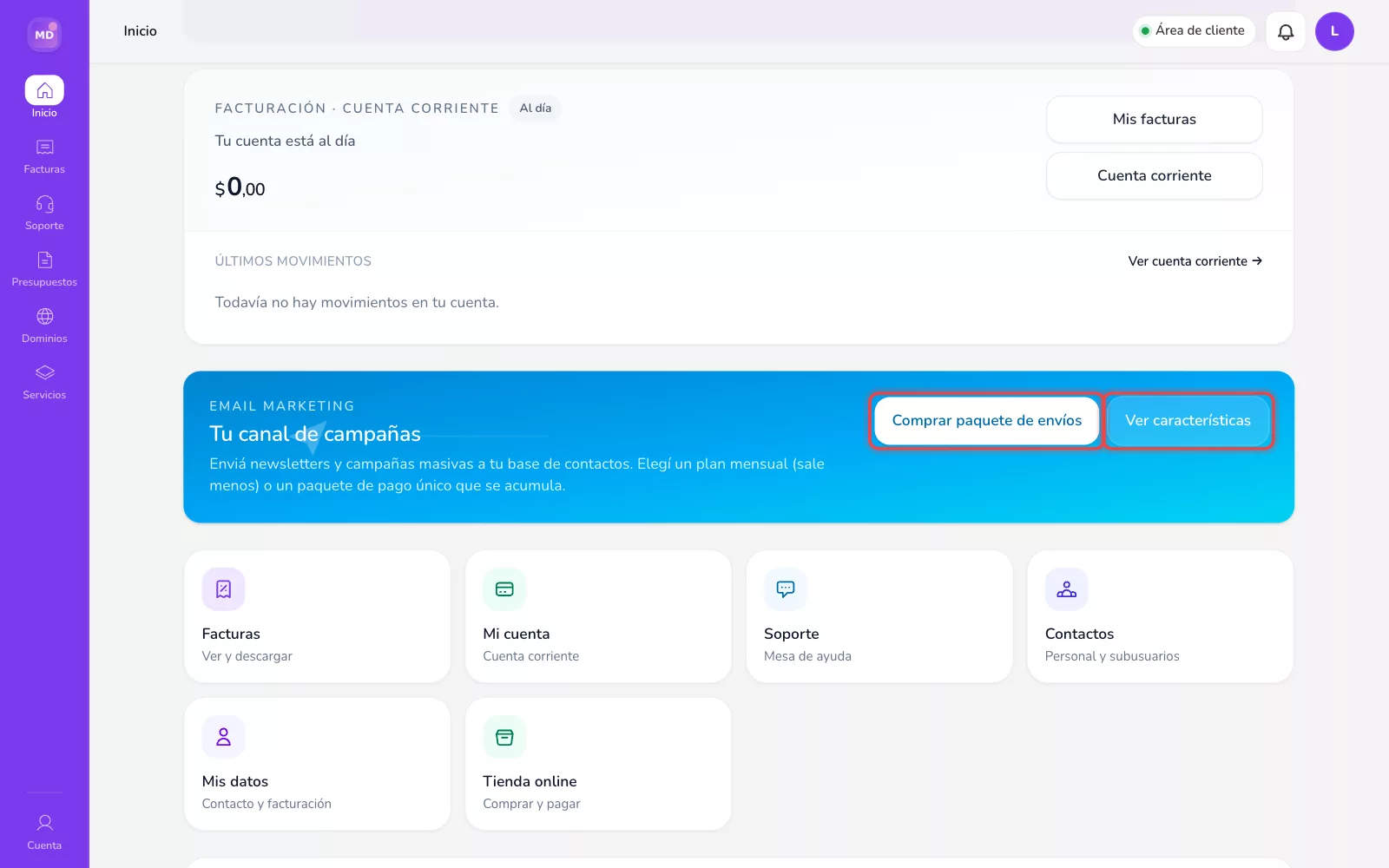
La tarjeta Email Marketing del Inicio con los botones Comprar paquete de envíos y Ver características marcados en rojo. -
Se abre la pantalla Email Marketing. Si todavía no tenés cuenta, ves una explicación de qué es y, abajo, «Todavía no tenés acceso asignado».
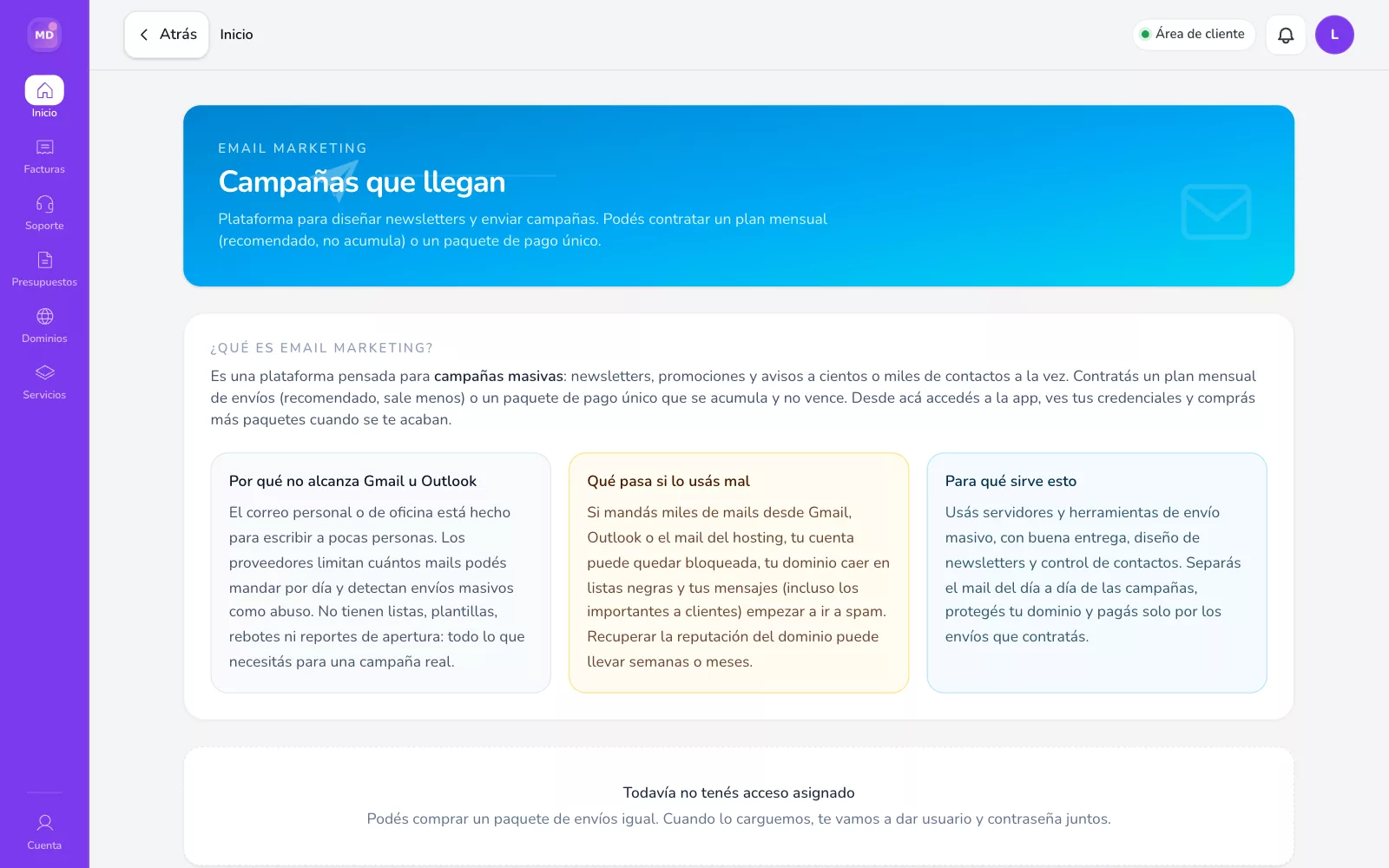
La pantalla Email Marketing sin acceso asignado: la explicación de qué es y el aviso Todavía no tenés acceso asignado. -
Bajá hasta Envíos: «El plan mensual sale menos, se renueva cada mes y el cupo que no uses no se acumula. El pago único se suma al saldo y no vence.» Cada opción muestra la cantidad de envíos (por ejemplo «5.000 envíos / mes»), una etiqueta MENSUAL o PAGO ÚNICO, el valor POR ENVÍO y el valor POR MES o TOTAL DEL PAQUETE. Si hay varias de pago único, una lleva la etiqueta Mejor precio por envío.
-
Tocá Contratar (planes mensuales) o Comprar (pago único) en la opción que elegiste.
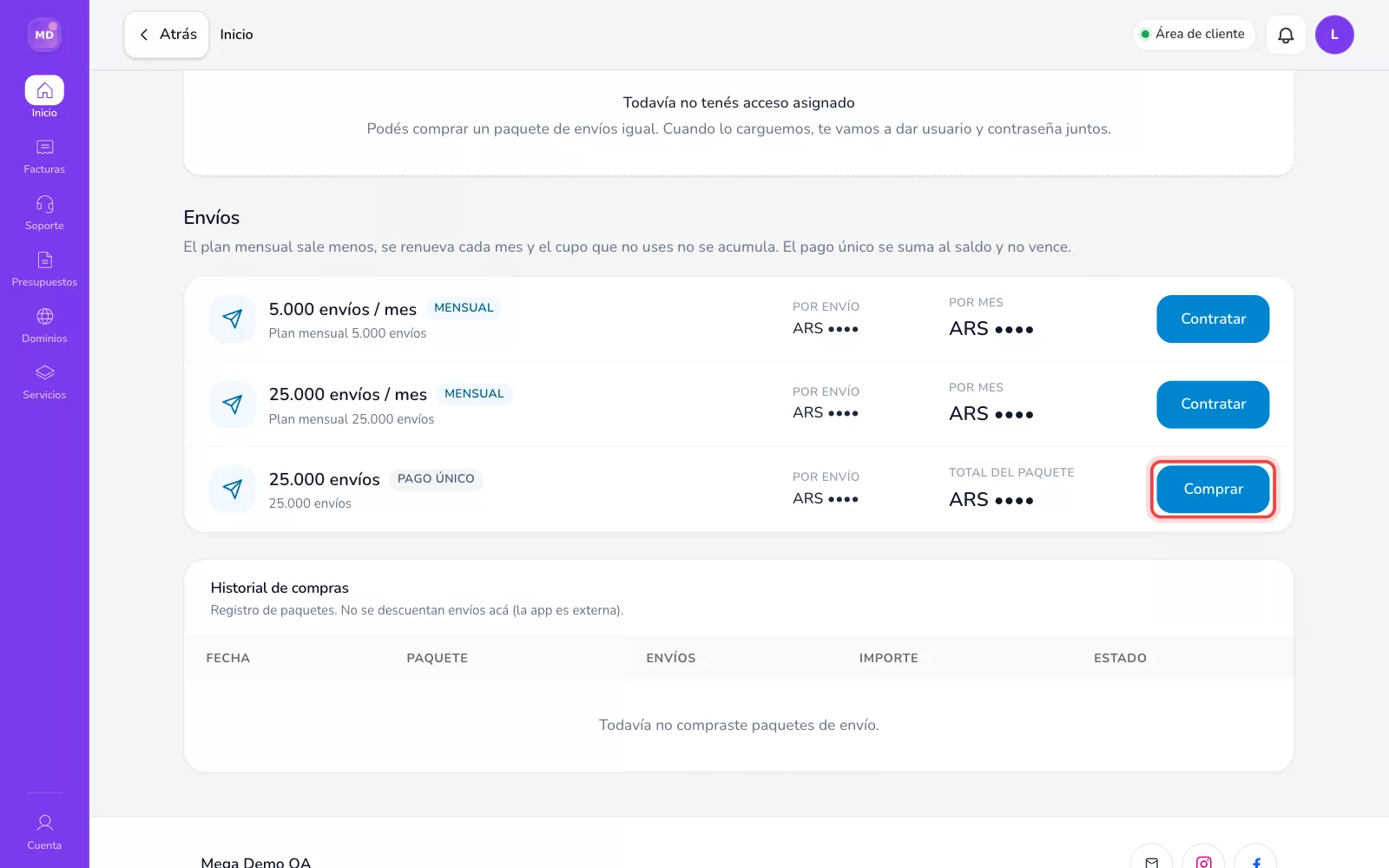
La lista de envíos con las opciones mensuales y de pago único y el botón Comprar de la tercera marcado en rojo. Los importes están ocultos porque son de ejemplo. -
Te pide confirmar. En un plan mensual: «¿Confirmás el plan mensual de … envíos? Se renueva cada mes y lo que no uses no se acumula.» En un paquete de pago único: «¿Confirmás la compra de … envíos? Se acumulan y no vencen.»
-
Al aceptar ves Aguarde un instante: «Estamos registrando la compra del paquete. No cierres esta ventana.» Se registra el pedido y, si la empresa factura desde Gestión, se emite la factura.
-
Volvés a la pantalla con un aviso:
- Plan mensual: «Plan mensual registrado (número de pedido). Se renueva cada mes y los envíos que no uses no se acumulan. Quedan pendientes de carga.»
- Pago único: «Compra registrada (número de pedido). Los envíos se acumulan y figuran pendientes hasta que los carguemos.»
-
Tu compra queda en Historial de compras, con la Fecha, el Paquete, los Envíos, el Importe y el Estado. Si todavía no compraste nada, dice «Todavía no compraste paquetes de envío.»
Paso a paso: ver tus datos de acceso y entrar a la app
-
Cuando el equipo te asigna la cuenta, el título pasa a Tu cuenta está lista para volar y aparece el recuadro Datos de acceso: «Visibles solo para vos. También te los enviamos por email y WhatsApp.»
-
Ves tu Usuario y tu Contraseña (oculta; con Mostrar la ves y con Copiar la copiás) y debajo el Login con la dirección de la plataforma.
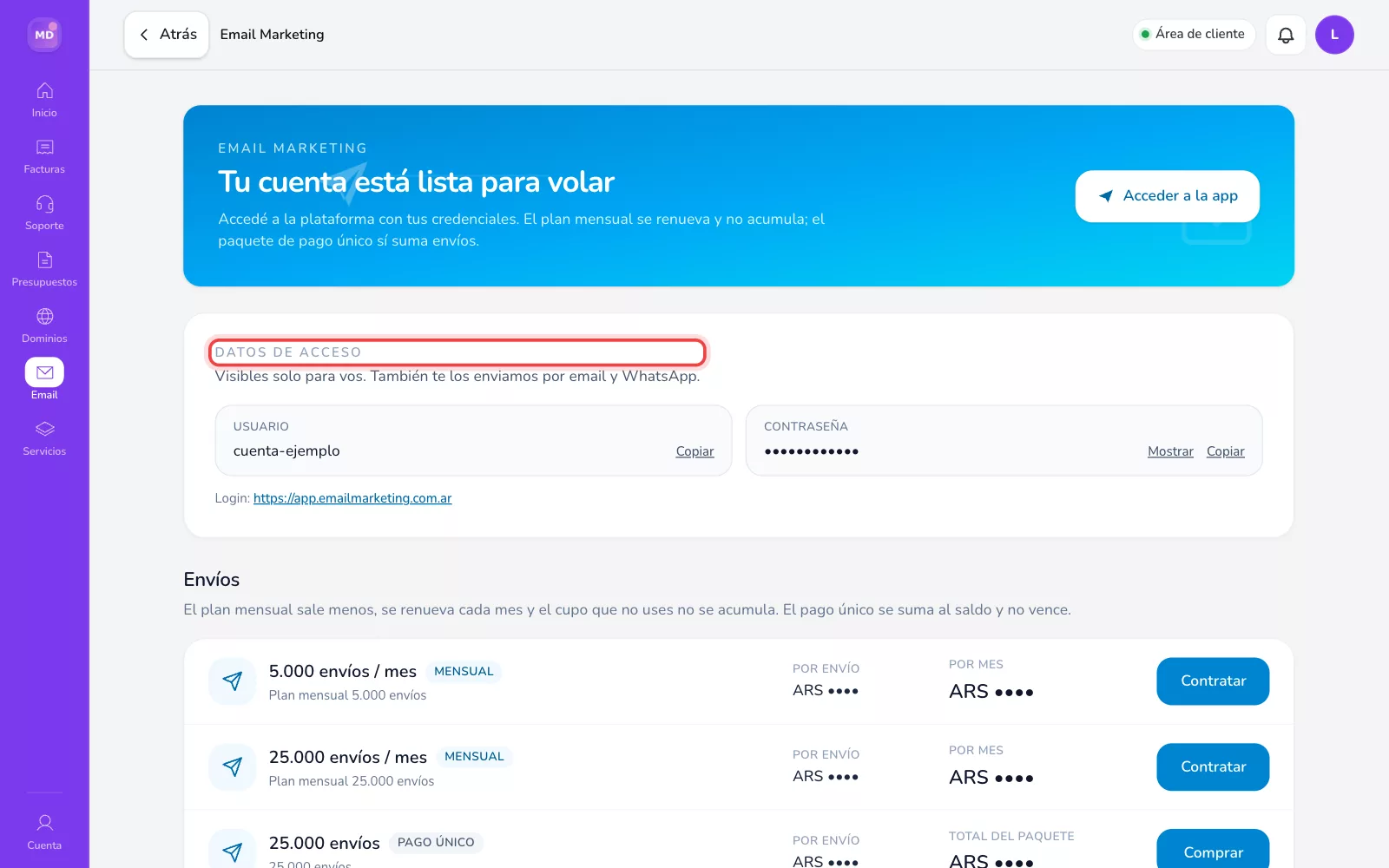
El recuadro Datos de acceso con el usuario, la contraseña oculta y el título Datos de acceso marcado en rojo. -
Tocá Acceder a la app (arriba a la derecha de la pantalla, o en la tarjeta del Inicio).
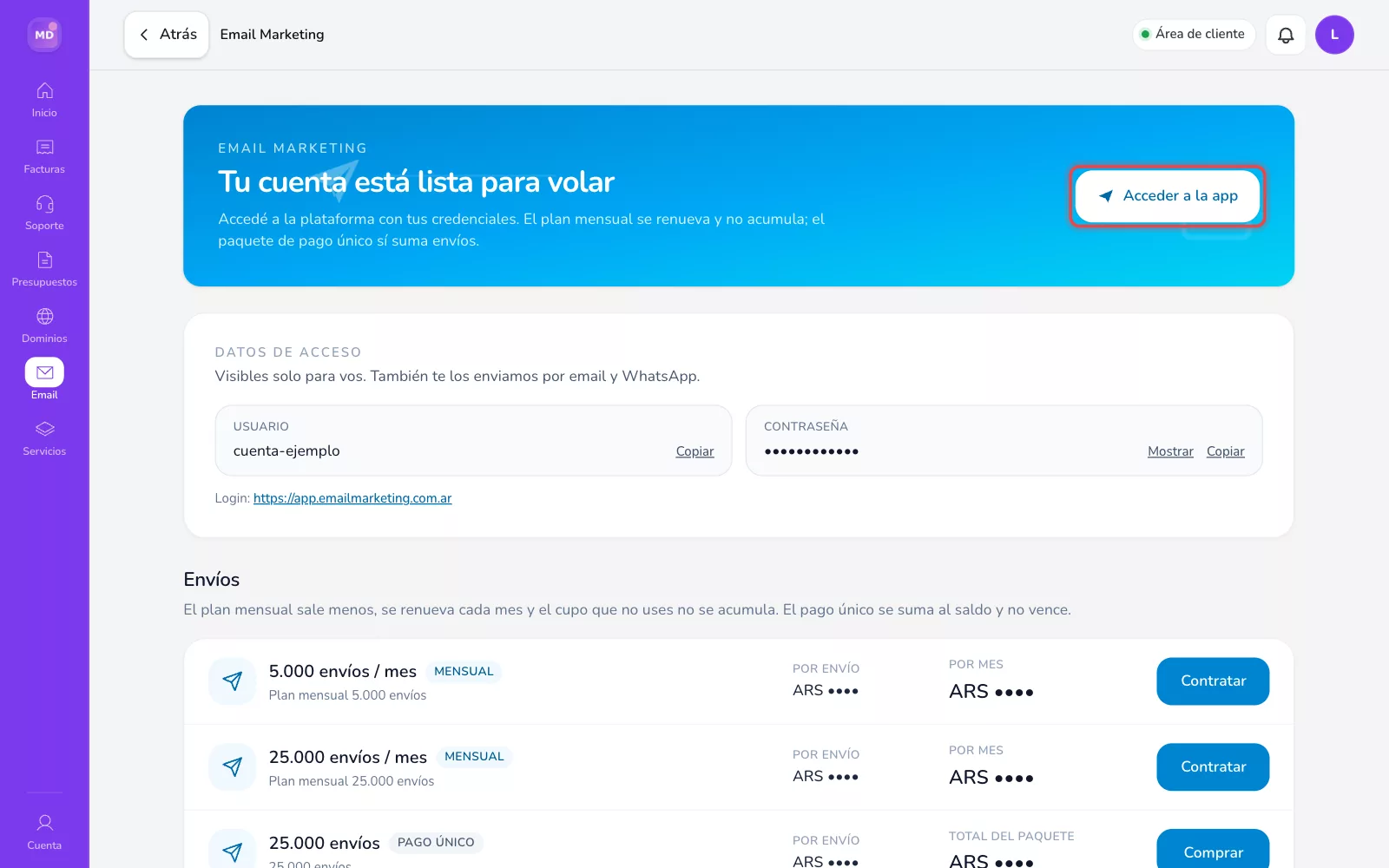
La pantalla Email Marketing con cuenta: el botón Acceder a la app marcado en rojo. -
Se abre Tu app de Email Marketing dentro del portal, para que no pierdas el menú. Si tarda en cargar o te pide iniciar sesión en otra ventana, tocá Abrir en otra pestaña ↗ (también aparece como «Abrila en otra pestaña» si la carga demora). Ingresá con el usuario y la contraseña de arriba.
-
Dentro de la app armás tus listas, diseñás los newsletters y enviás las campañas.
Si tu empresa usa Email Marketing desde el panel
Si tu empresa tiene su panel en Gestión Simple y las campañas están activas, el título dice Tu Email Marketing está en tu panel: armás campañas, automatizaciones y contactos desde el panel de tu empresa, sin usuario ni contraseña aparte, con el botón Ir a Email Marketing. Desde acá solo comprás más envíos cuando se te acaban.
Si no ves esto
- No aparece la tarjeta ni la sección «Email Marketing»: la empresa no tiene Email Marketing disponible, o tu usuario es un contacto con acceso limitado (la sección es del titular).
- No aparece «Email» en el menú de la izquierda: el ítem se muestra cuando ya tenés una cuenta asignada. Antes entrás por la tarjeta del Inicio.
- Dice «No hay paquetes disponibles por ahora»: la empresa todavía no cargó planes ni paquetes a la venta.
- Veo «Consultar» o «Sin precio» en una opción: esa opción no tiene precio cargado; escribinos desde Ayuda → Pedir soporte.
Si algo no funciona
- «Ese paquete no tiene precio disponible.»: probá con otra opción o consultalo por soporte.
- Compré y no veo los envíos: quedan «pendientes de carga» hasta que el equipo los acredita; además esta pantalla no muestra el saldo (la app es externa).
- La app no carga dentro del portal: tocá Abrir en otra pestaña ↗; algunos navegadores bloquean el marco.
- Perdí mi contraseña de la app: está en Datos de acceso (Mostrar). Si no te aparece, pedí soporte.
Preguntas frecuentes
¿Qué conviene, plan mensual o paquete? Si mandás campañas todos los meses, el plan mensual sale menos por envío; si mandás de vez en cuando, el paquete de pago único no vence y se acumula.
¿Puedo mandar campañas desde Gmail u Outlook? No es lo recomendado: los proveedores limitan los envíos por día, y mandar miles de mails desde ahí puede bloquear tu cuenta y mandar tus mensajes a spam. Para eso está esta plataforma.
¿Puedo comprar más de un paquete? Sí, los de pago único se suman al saldo.
¿Cómo se cobran los planes mensuales? Se renuevan cada mes. Para ver o dar de baja lo que tenés contratado, mirá Mis servicios.