
El Área de cliente: Inicio, Mis datos, contraseña y Contactos
En esta guía
Dónde está: al entrar a tu Área de cliente (la dirección que te pasó la empresa, termina en
/portal). Menú de la izquierda: Inicio. Abajo de todo, Cuenta → Mis datos y Contactos.
Para qué sirve
Es la puerta de entrada de la persona que le compra a una empresa: ahí ves lo que debés, tus facturas, tus tickets de soporte, tus sitios y servicios. Con Mis datos corregís tu información y tu contraseña, y con Contactos le das acceso a otra gente de tu empresa (por ejemplo, a quien se ocupa de administración) sin compartir tu clave.
Si sos dueño de una empresa y querés ver lo mismo que ve tu cliente, mirá Cómo funciona el portal del cliente y cómo entrar como él y la vista previa en Ajustes → Branding → Ver panel de clientes demo (Datos de tu empresa y marca).
Antes de empezar
- Necesitás el email y la contraseña con los que te dio acceso la empresa. Si no la tenés, en la pantalla de ingreso usá ¿Olvidaste tu clave?.
- Mis datos y Contactos los ve y los edita el titular de la cuenta. Una persona agregada como contacto con acceso solo entra a lo que se le permitió (Soporte y/o Facturación).
- Qué opciones ves en el menú depende de lo que tenga activo la empresa (por ejemplo Soporte, Hosting, Dominios o Mis servicios pueden no estar).
Paso a paso: el Inicio
-
Entrá a tu Área de cliente. Arriba ves un saludo, Hola, y tu nombre, con el nombre de tu empresa. Si tenés acceso a facturación, a la derecha hay Ver facturas (y Pagar ahora cuando debés algo y hay un link de pago).
-
Debajo está Facturación · Cuenta corriente, con una etiqueta: Al día («Tu cuenta está al día»), Pendiente («Tenés saldo pendiente», con cuántas facturas por pagar) o A favor («Tenés crédito disponible para tu próxima factura»). Abajo, el saldo y dos botones: Mis facturas y Cuenta corriente.
-
Más abajo, Últimos movimientos: tus facturas y cobros recientes. Con Ver cuenta corriente abrís el detalle completo.
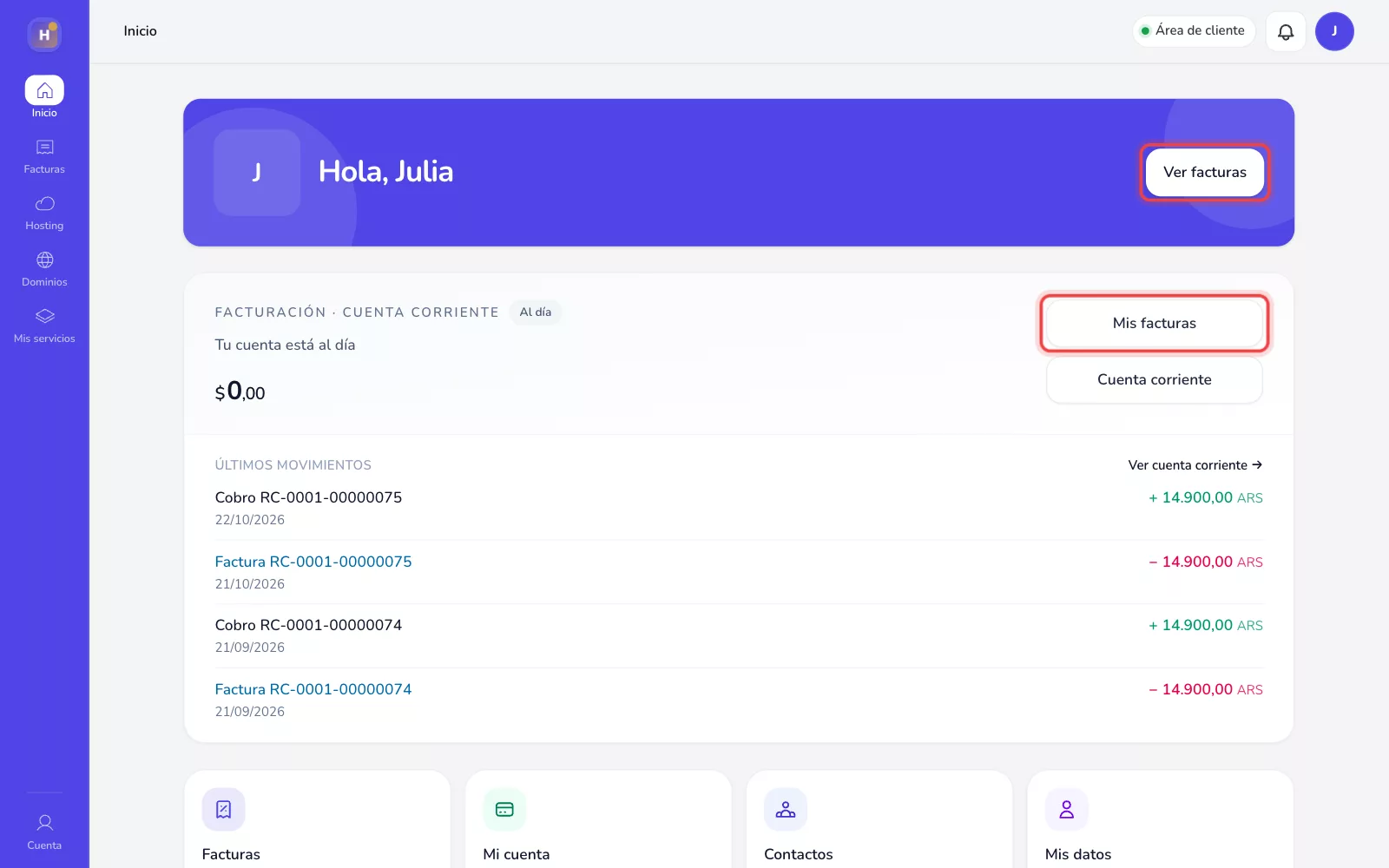
El Inicio del Área de cliente: saludo, tarjeta de Facturación · Cuenta corriente con los botones Ver facturas y Mis facturas marcados en rojo. -
Bajando, hay atajos en tarjetas: Facturas (Ver y descargar), Mi cuenta (Cuenta corriente), Soporte (con cuántos tickets abiertos tenés), Contactos (Personal y subusuarios), Mis datos (Contacto y facturación) y, si la empresa tiene tienda online, Tienda online (Comprar y pagar).
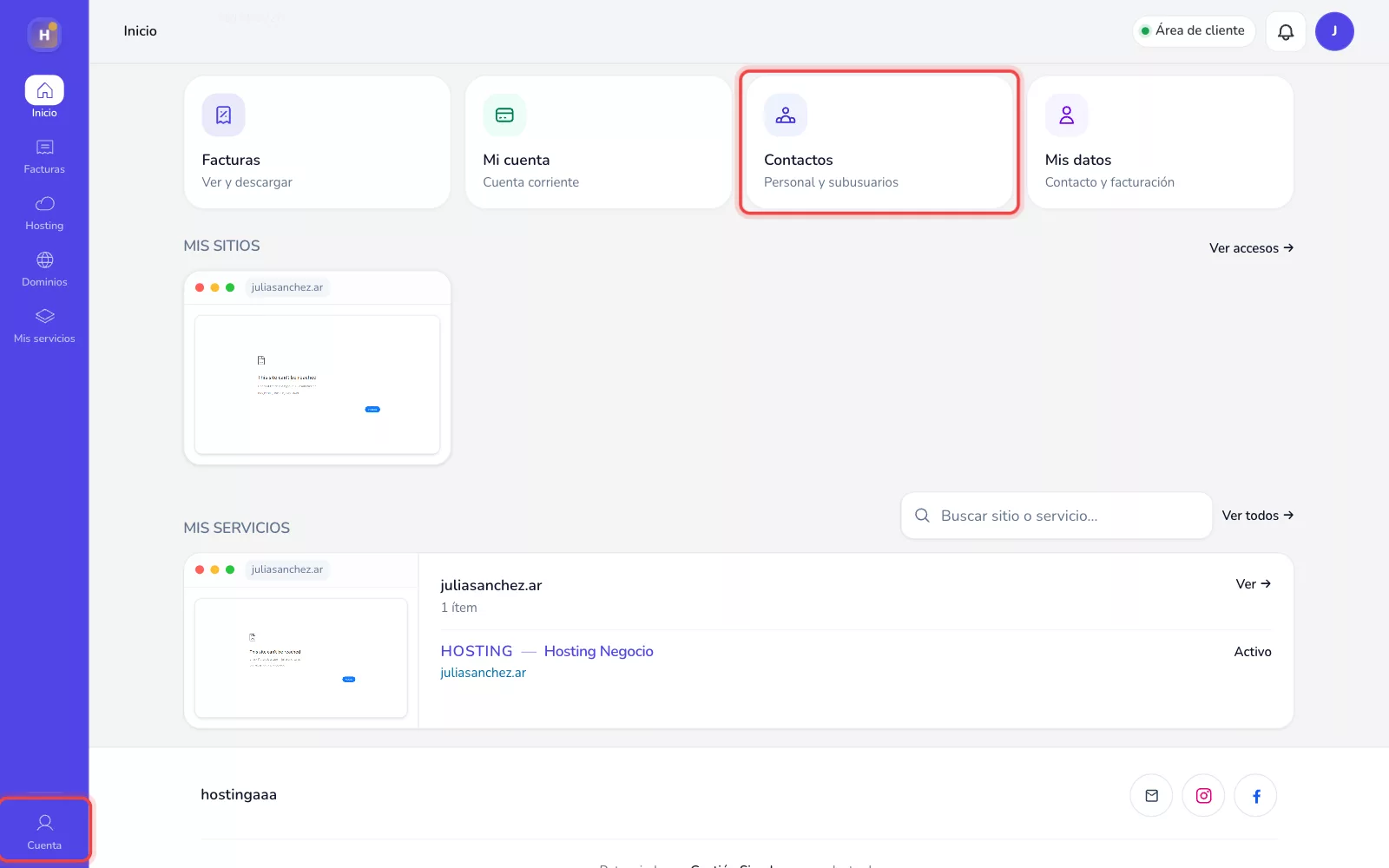
Las tarjetas de atajos del Inicio, con Contactos marcado en rojo, y debajo Mis sitios y Mis servicios. -
Si la empresa usa soporte, ves Tickets de soporte: cuántos tenés en curso, los últimos con su estado (por ejemplo Respondido) y un punto o la etiqueta Sin ver si hay una respuesta que no leíste. Nuevo abre un ticket y Ver todos los lista.
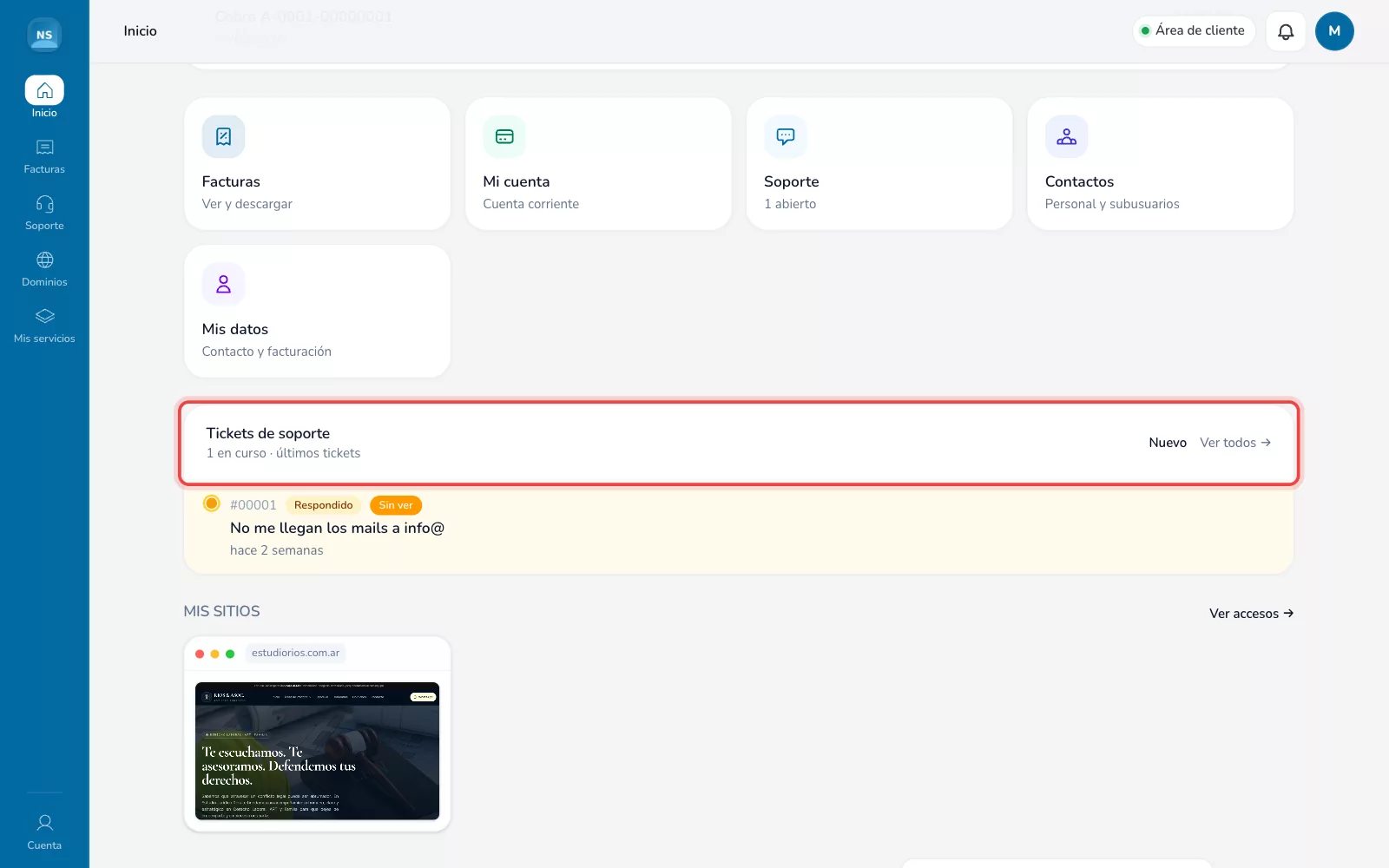
El bloque Tickets de soporte del Inicio, con los links Nuevo y Ver todos y un ticket Respondido, Sin ver. -
Más abajo, Mis sitios y Mis servicios (o Mis suscripciones, según lo que venda la empresa) muestran lo que contrataste. Con Ver todos → abrís Mis servicios. Según lo que tengas contratado también pueden aparecer tarjetas como la de Email Marketing o la de Débito automático.
Paso a paso: corregir tus datos
-
Abajo de todo en la barra de la izquierda tocá Cuenta. Se abre el menú Mi cuenta con Mis datos y Contactos.
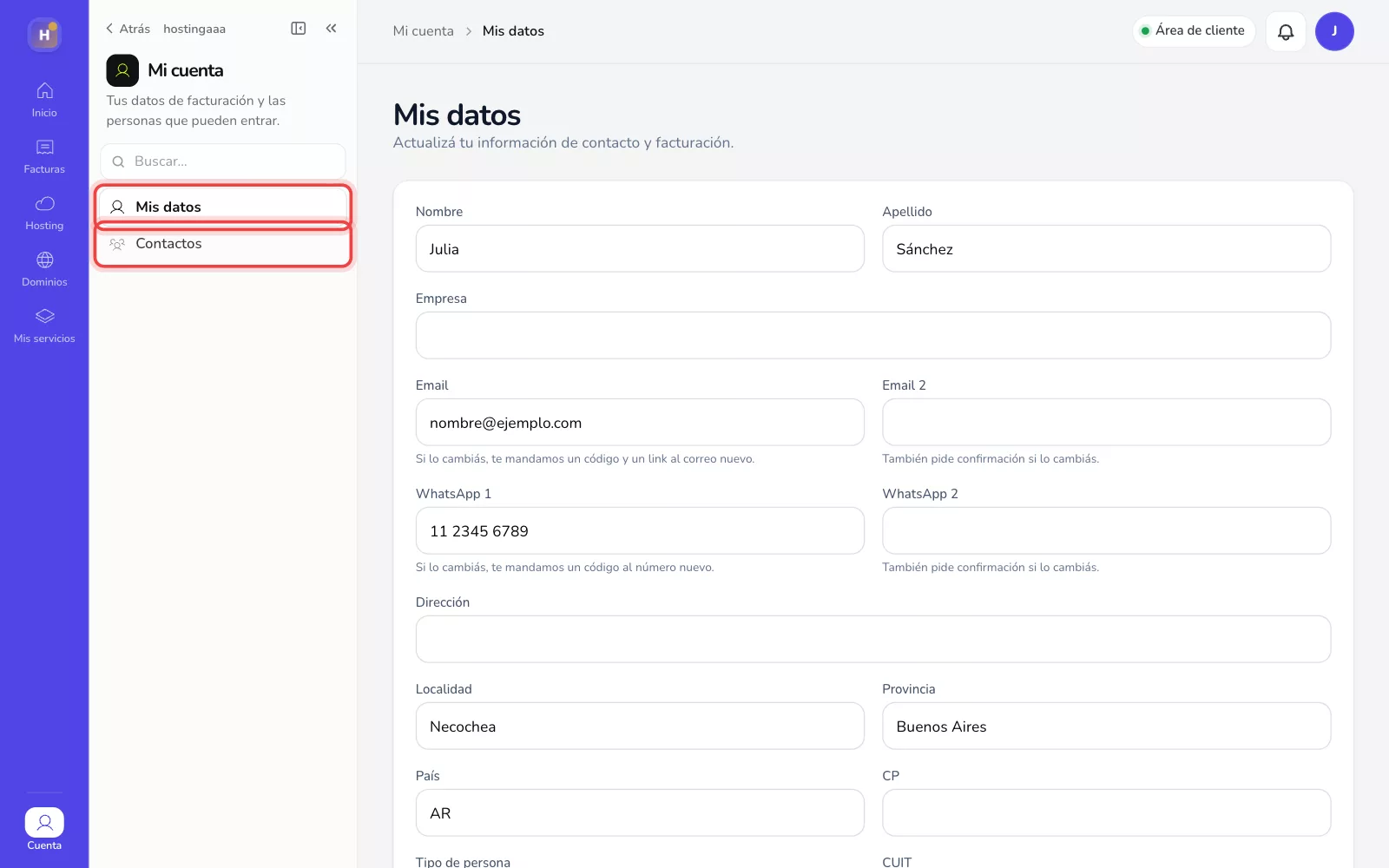
La pantalla Mis datos con el menú Mi cuenta a la izquierda, con Mis datos y Contactos marcados en rojo. -
En Mis datos («Actualizá tu información de contacto y facturación») editá lo que haga falta: Nombre, Apellido, Empresa, Email, Email 2, WhatsApp 1, WhatsApp 2, Dirección, Localidad, Provincia, País, CP, Tipo de persona, CUIT, Razón social y Posición IVA.
-
Si querés, en Logotipo tocá Elegir logo y subí una imagen (WebP, PNG, JPG, JPEG, BMP o GIF, máximo 2 MB). Quitar la borra.
-
Si tu usuario pertenece a más de una empresa, aparece Empresa principal (branding del login): la que elijas se usa en la pantalla de ingreso al portal.
-
Tocá Guardar cambios. Aparece «Datos guardados».
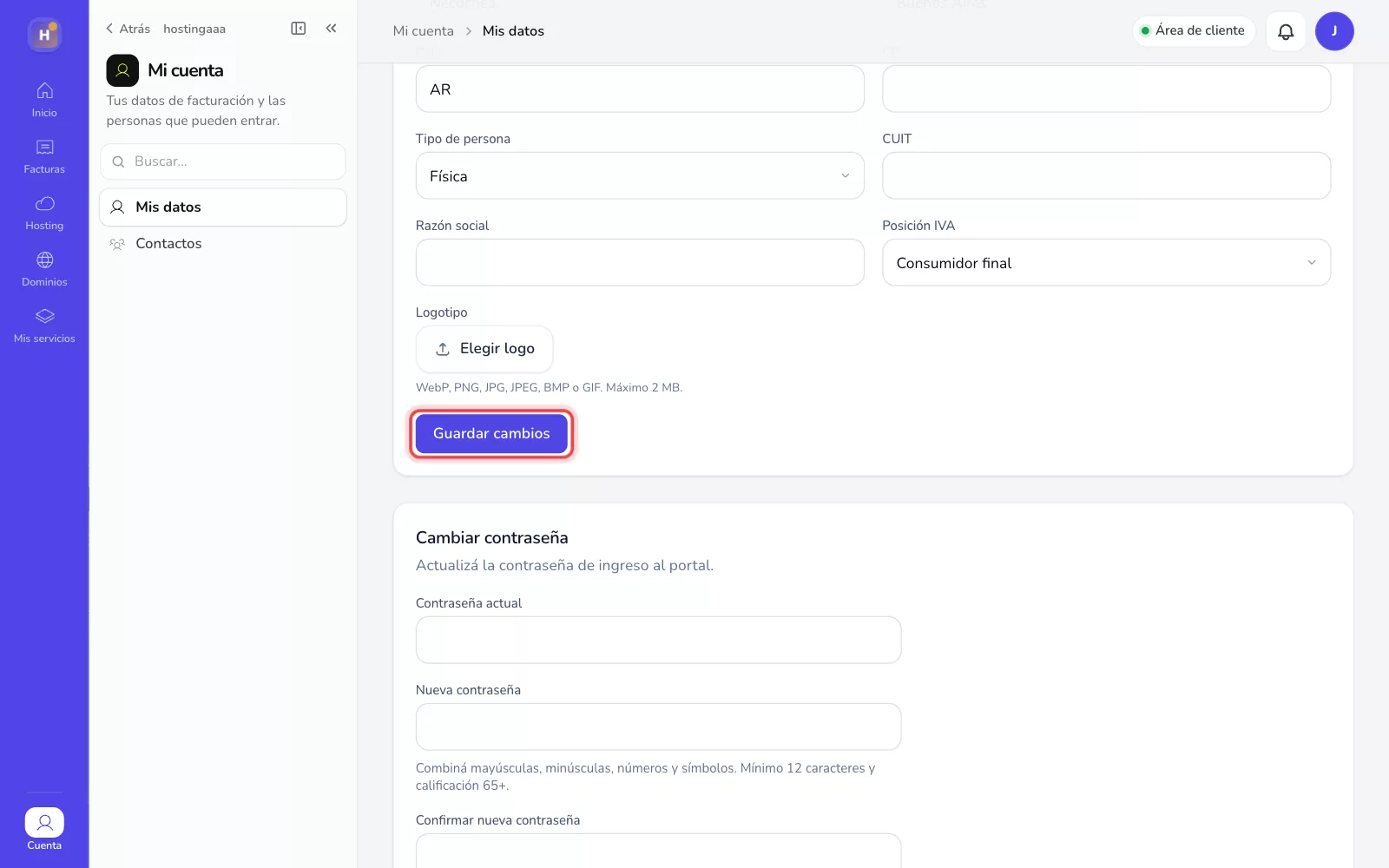
El formulario Mis datos con el botón Guardar cambios marcado en rojo.
Cambiar el email o el WhatsApp
Por seguridad, un email o un WhatsApp nuevo no reemplaza al anterior hasta que lo confirmes:
- Escribí el dato nuevo y tocá Guardar cambios. Te mandamos un código (y, si es un email, también un link) al dato nuevo.
- Arriba de la pantalla aparece Confirmá tu email (o Confirmá tu WhatsApp) con un campo Código.
- Escribí el código de 6 dígitos y tocá Confirmar. Si no te llegó, Reenviar (hay un tiempo de espera entre pedidos); si te arrepentiste, Cancelar y se mantiene el dato anterior.
Paso a paso: cambiar tu contraseña
-
En Mis datos, bajá hasta Cambiar contraseña («Actualizá la contraseña de ingreso al portal»).
-
Completá Contraseña actual, Nueva contraseña y Confirmar nueva contraseña. La nueva tiene que combinar mayúsculas, minúsculas, números y símbolos, con mínimo 12 caracteres y calificación 65 o más.
-
Tocá Guardar contraseña. Aparece «Contraseña y datos guardados»: este botón también guarda lo que hayas cambiado arriba en el perfil.
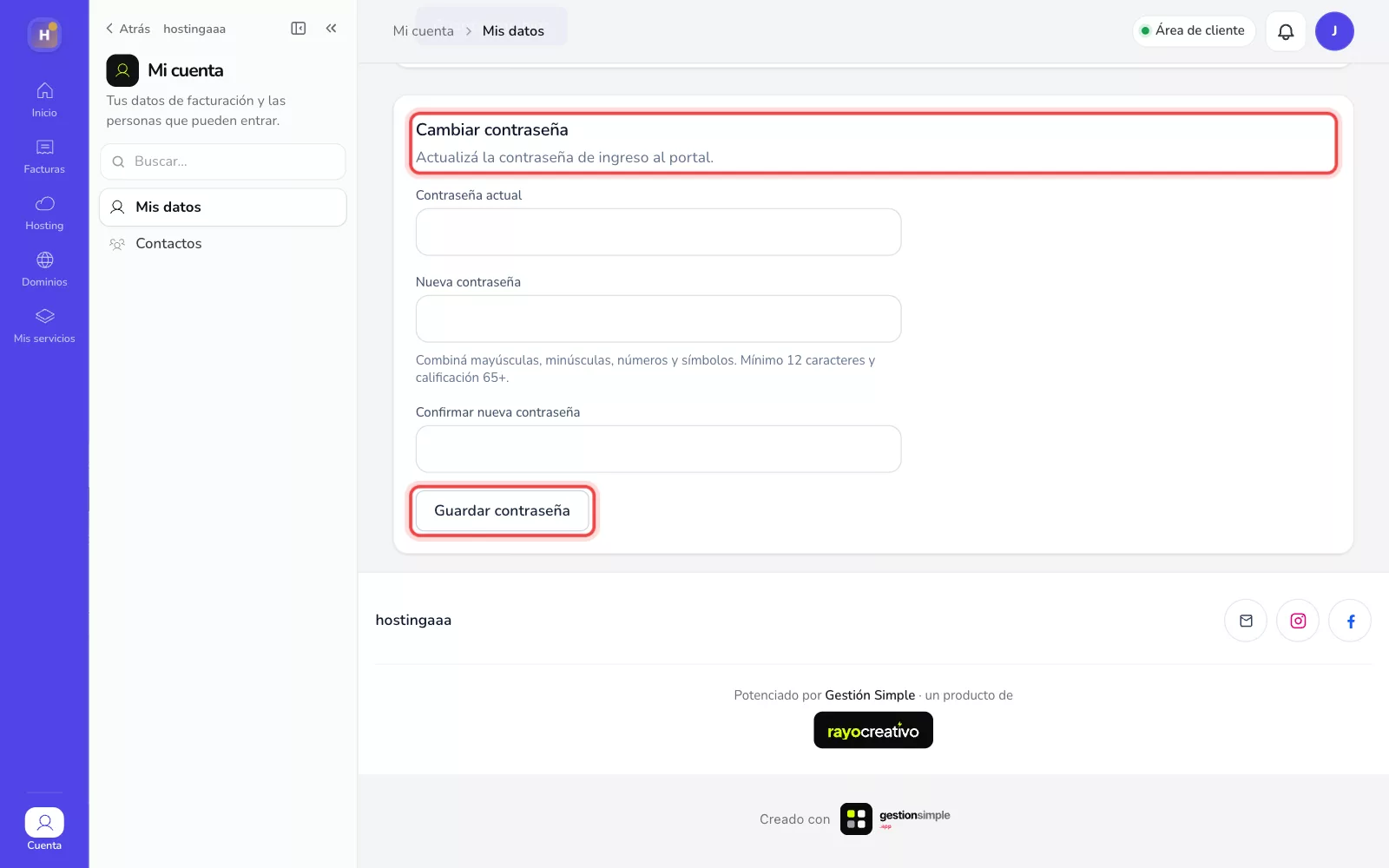
La sección Cambiar contraseña con los tres campos y el botón Guardar contraseña marcados en rojo.
Paso a paso: sumar a otra persona en Contactos
-
En el menú Cuenta tocá Contactos. Ves la lista de personas de tu empresa («Vos decidís quién recibe avisos y quién entra al portal»). Si no hay ninguna, dice «Todavía no hay contactos».
-
Tocá Nuevo contacto.
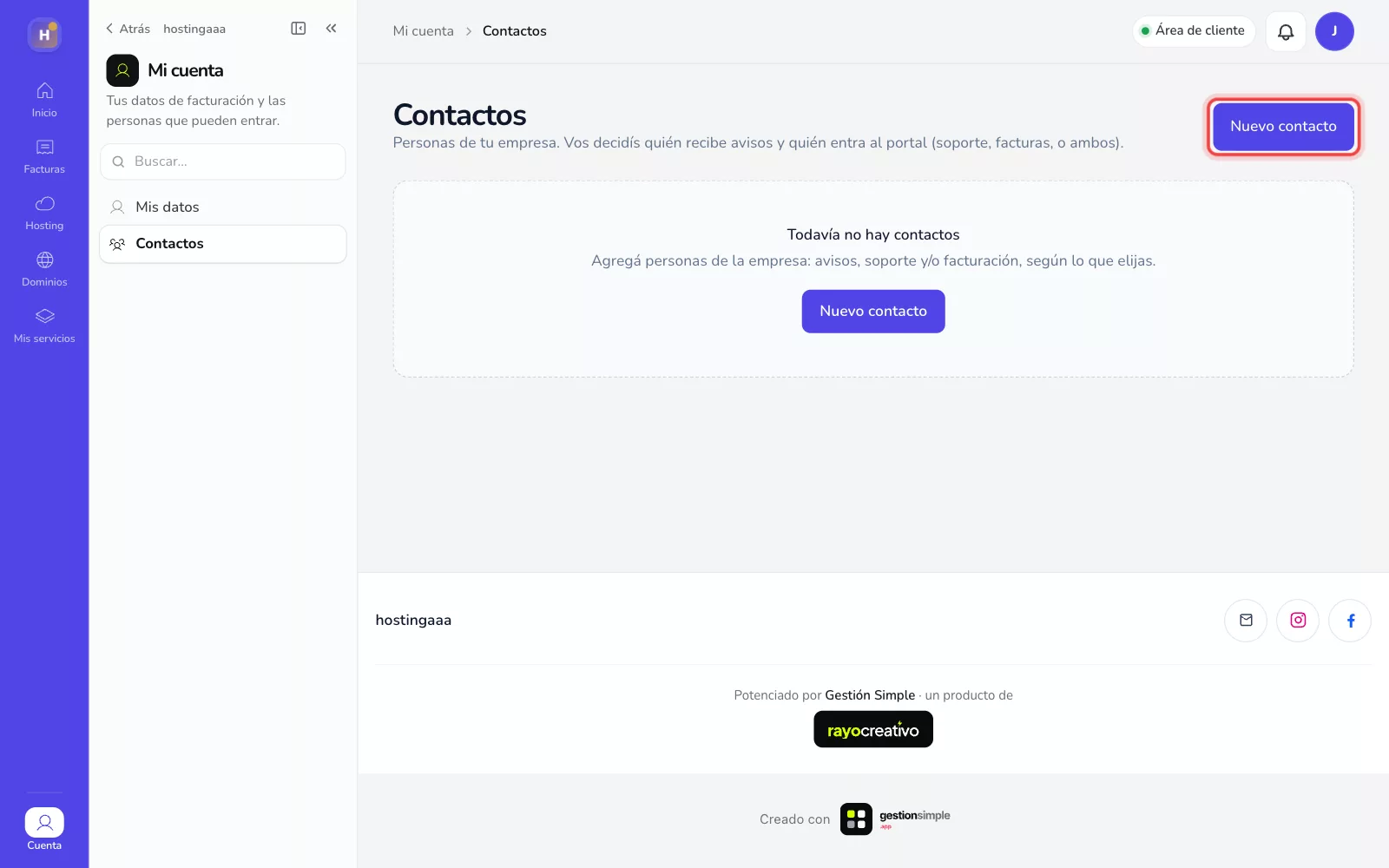
La lista Contactos vacía con el botón Nuevo contacto marcado en rojo. -
Completá Nombre (obligatorio), Apellido y Puesto (opcionales, por ejemplo «Administración, IT») y al menos Email o WhatsApp.
-
En Acceso al portal (opcional) tildá lo que esa persona puede hacer: Soporte (crear y seguir tickets) y/o Facturación (ver facturas, saldo y pagos). Si tildás alguno, el email es obligatorio: esa persona inicia sesión con él y le mandamos el enlace para crear su contraseña por email y, si cargaste WhatsApp y la empresa lo tiene activo, también por ahí.
-
En Notificaciones por email elegí qué copias recibe aunque no tenga acceso: Productos, Generales, Facturación y Soporte.
-
Tocá Agregar contacto. Aparece «Contacto guardado.».
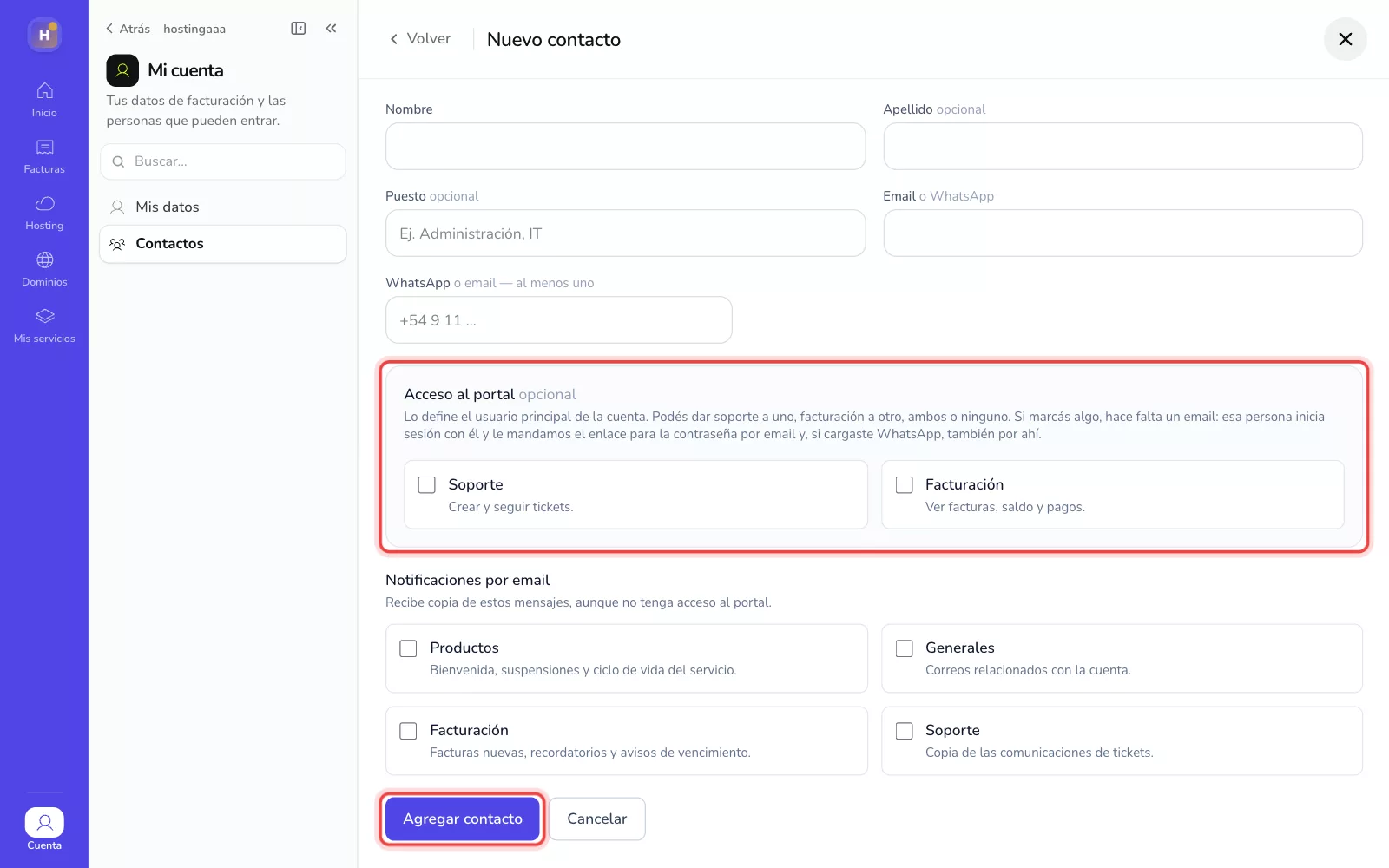
El formulario Nuevo contacto con el bloque Acceso al portal y el botón Agregar contacto marcados en rojo. -
En la lista, cada contacto tiene Editar, Reenviar acceso (si tiene acceso al portal) y Eliminar (te pide confirmar).
Si no ves esto
- No me aparecen «Mis datos» ni «Contactos»: tu usuario es un contacto con acceso limitado. Esas pantallas son del titular de la cuenta.
- No me aparece «Soporte», «Hosting», «Dominios» o «Mis servicios»: la empresa no tiene ese módulo activo o a vos no te dieron permiso.
- No veo «Facturas»: si sos un contacto, el titular tiene que tildarte Facturación en Contactos.
- Mi cuenta está suspendida: solo ves Inicio, facturación, soporte y Mis datos, hasta regularizar.
Si algo no funciona
- No me llega el código de confirmación: revisá spam y esperá a que se habilite Reenviar. Si cambiaste el WhatsApp, el código llega por WhatsApp.
- «La contraseña actual no es correcta.»: escribila de nuevo; si no la recordás, cerrá sesión y usá ¿Olvidaste tu clave?.
- «La confirmación no coincide.»: repetí la nueva contraseña igual en los dos campos.
- «El email es obligatorio para dar acceso al portal.»: para dar acceso a un contacto necesitás su email.
- «Cargá un email o un WhatsApp (al menos uno).»: un contacto sin acceso necesita igual un dato para avisarle.
Preguntas frecuentes
¿Puedo darle acceso a mi contador solo a las facturas? Sí: agregalo en Contactos y tildá solo Facturación.
¿Puedo borrar un contacto? Sí, con Eliminar en la lista; te pide confirmar con «¿Eliminar a…?».
¿Mi cambio de email se aplica enseguida? No: hasta confirmar el código sigue valiendo el email anterior.
Guías relacionadas
¿Te resultó útil esta guía?
Más de Portal del cliente (Área de cliente)
- Mis servicios y Contratar: ver lo que tenés, cambiar de plan y dar de baja
- Mi hosting: casillas de correo, FTP, bases de datos y acceso al panel
- Mis dominios: nameservers, zona DNS, transferencia e historial
- Email Marketing en el Área de cliente: tus datos de acceso, comprar envíos y entrar a la app