
Centro de ayuda del panel: asistente, guías, recorridos y el botón ¿Cómo se usa?
En esta guía
- Para qué sirve
- Antes de empezar
- Mirá cómo se hace
- Paso a paso: la guía de la pantalla donde estás (¿Cómo se usa?)
- Paso a paso: buscar una guía
- Paso a paso: recorrer las guías por tema
- Paso a paso: hacer un recorrido guiado
- Paso a paso: hablar con el asistente o pedir soporte
- Si no ves esto
- Si algo no funciona
- Preguntas frecuentes
- Guías relacionadas
Dónde está: el ícono Ayuda de la barra de la izquierda (abajo, arriba de Ajustes). Adentro hay tres entradas: el asistente de soporte, las Guías paso a paso y los Recorridos guiados. Además, en cada pantalla que tiene guía aparece arriba el botón ¿Cómo se usa?.
Para qué sirve
Para resolver dudas sin salir del panel y sin esperar a que te contesten. Tenés cuatro caminos, de más rápido a más personal:
- ¿Cómo se usa?: el botón de la barra de arriba abre, a un costado, la guía de la pantalla donde estás.
- Guías paso a paso: todas las guías escritas de la plataforma, por tema y con buscador.
- Recorridos guiados: te muestran en la pantalla real dónde tocar, paso a paso.
- Asistente de soporte y Pedir soporte: preguntás o abrís un ticket y una persona del equipo de Rayo Creativo te responde.
Antes de empezar
- Estar dentro del panel de tu empresa.
- Los recorridos y las guías que ves dependen de las apps que tenga activas tu cuenta. Por eso puede que en tu panel veas más o menos que en las capturas.
- Las capturas de esta guía son de una empresa de ejemplo.
Mirá cómo se hace
Paso a paso: la guía de la pantalla donde estás (¿Cómo se usa?)
-
Entrá a cualquier pantalla del panel, por ejemplo Clientes → Grupos. En la barra de arriba, a la izquierda de Panel de administración, aparece el botón verde ¿Cómo se usa? (con el signo de pregunta). Si pasás el mouse por arriba dice: «Abre la guía de esta pantalla, paso a paso, sin salir de acá».
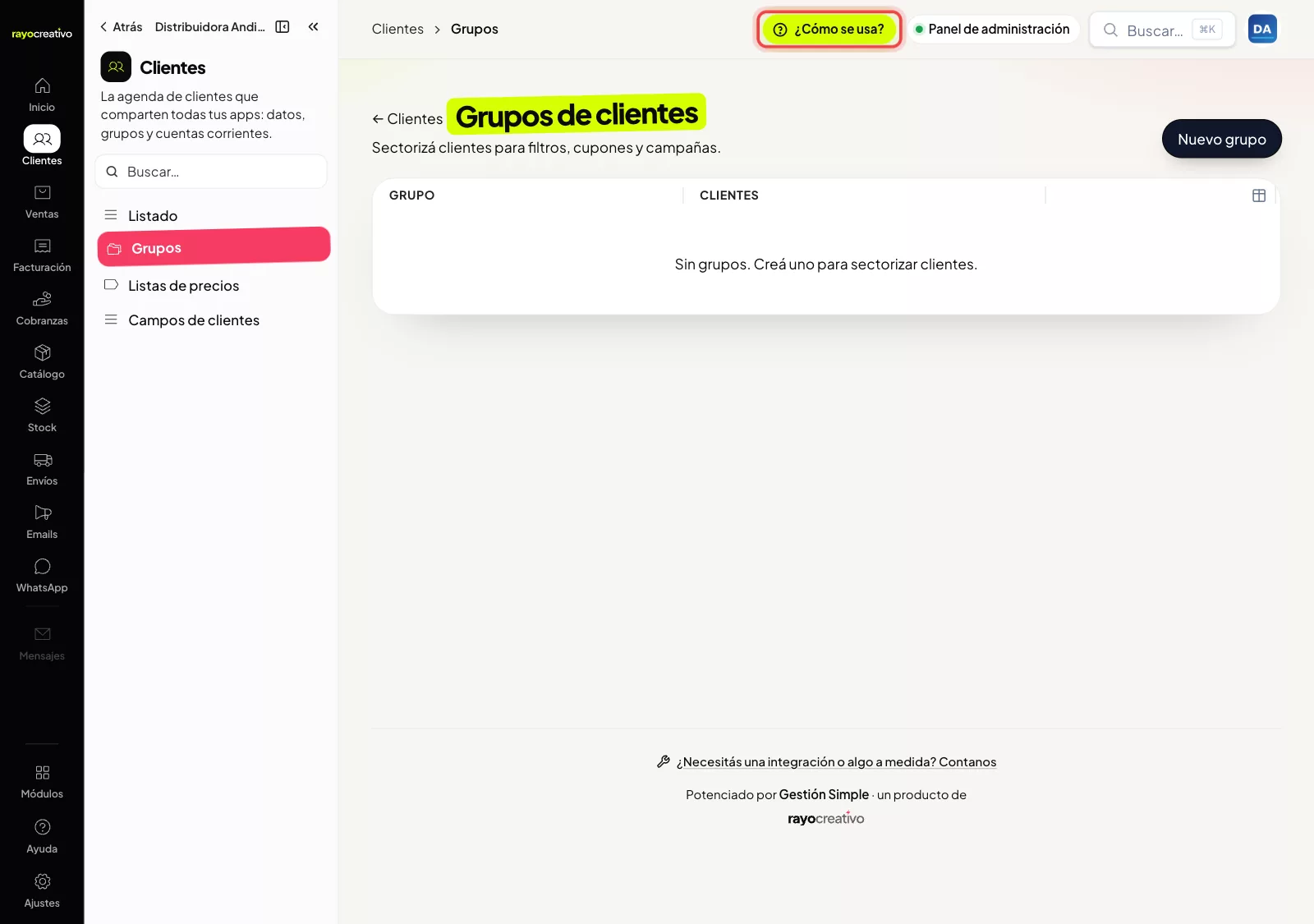
La barra de arriba de una pantalla con el botón ¿Cómo se usa? marcado en rojo. -
Tocalo. Se abre un panel a la derecha con la guía de esa pantalla: arriba dice Cómo se usa y la sección, y abajo el título. Leé los pasos y mirá las imágenes y las animaciones. El resto de la pantalla queda de fondo, así no perdés lo que estabas haciendo.
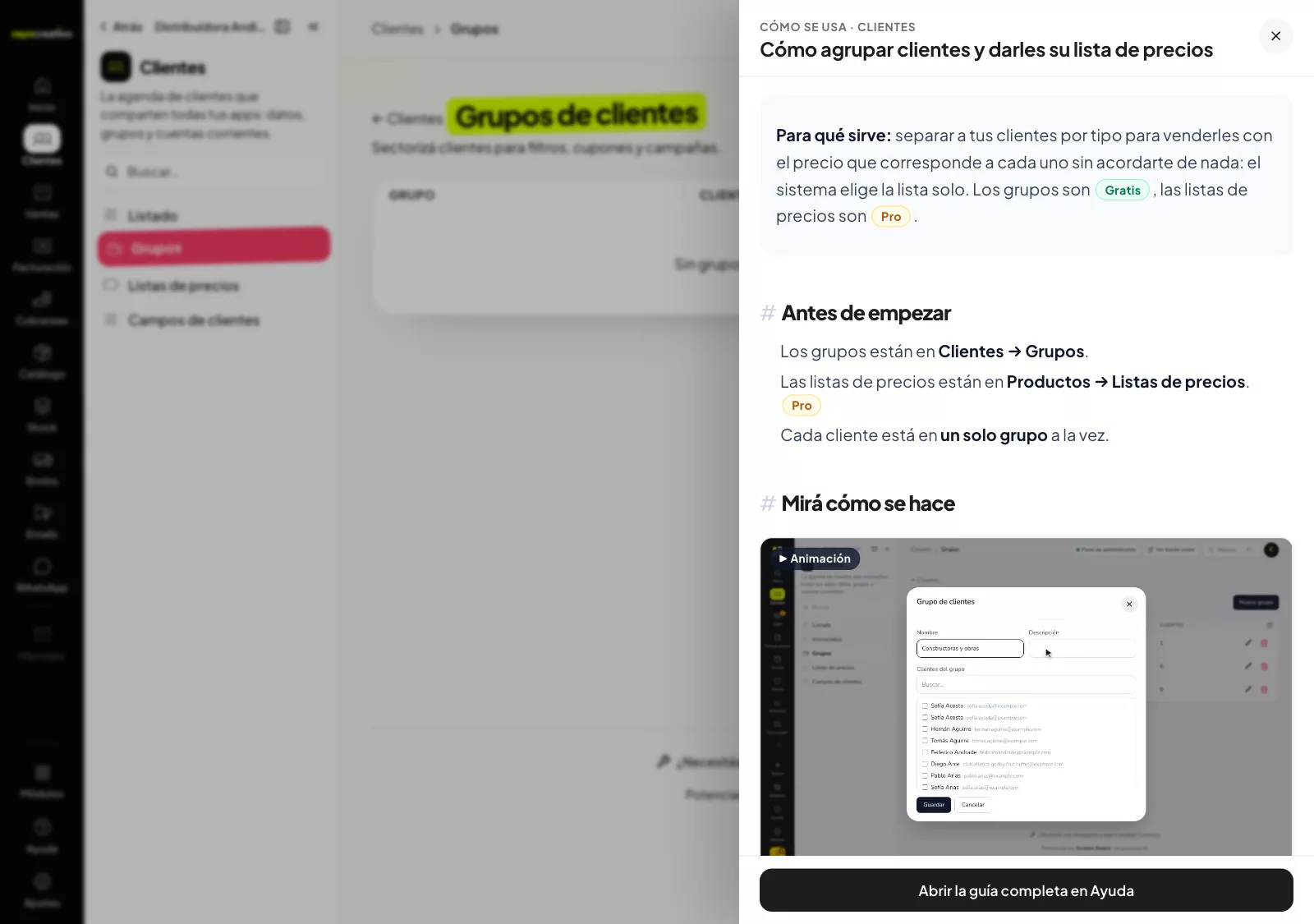
El panel lateral con la guía de la pantalla Grupos de clientes: Para qué sirve, Antes de empezar y la animación. -
Al final del panel, si hay más guías de ese tema, aparece Más guías de … con los títulos: tocá uno para leerlo ahí mismo.
-
Para verla en pantalla completa, con índice y botones de siguiente y anterior, tocá Abrir la guía completa en Ayuda.
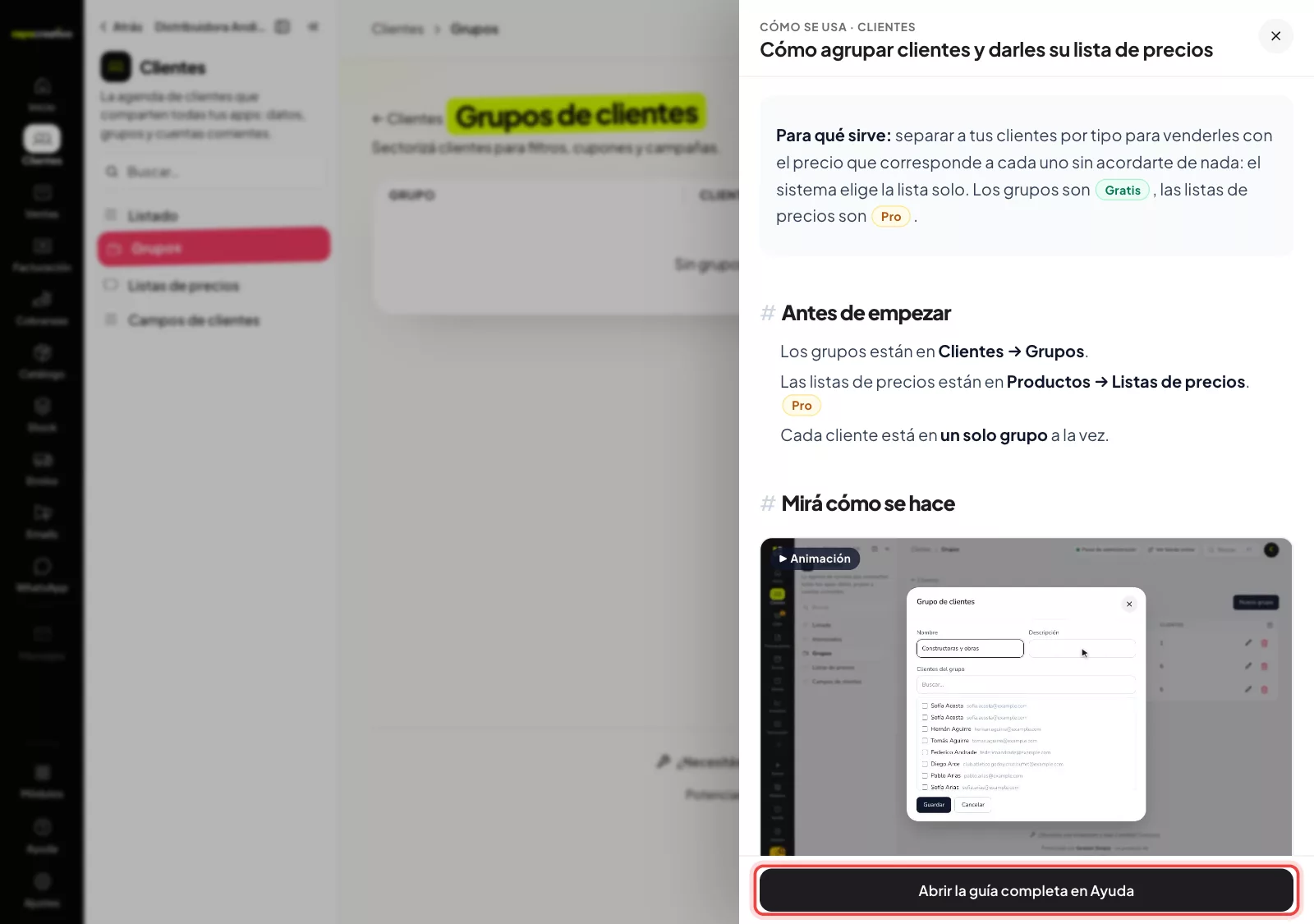
El botón Abrir la guía completa en Ayuda, abajo del panel, marcado en rojo. -
Para cerrarlo, tocá la ✕ de arriba a la derecha, tocá afuera del panel o apretá Esc.
Si una pantalla no tiene guía escrita, el botón no aparece. Y si la guía no se encuentra, el panel dice «No encontramos la guía de esta pantalla» y te manda a buscarla en Ayuda.
Paso a paso: buscar una guía
-
Tocá Ayuda en la barra de la izquierda.
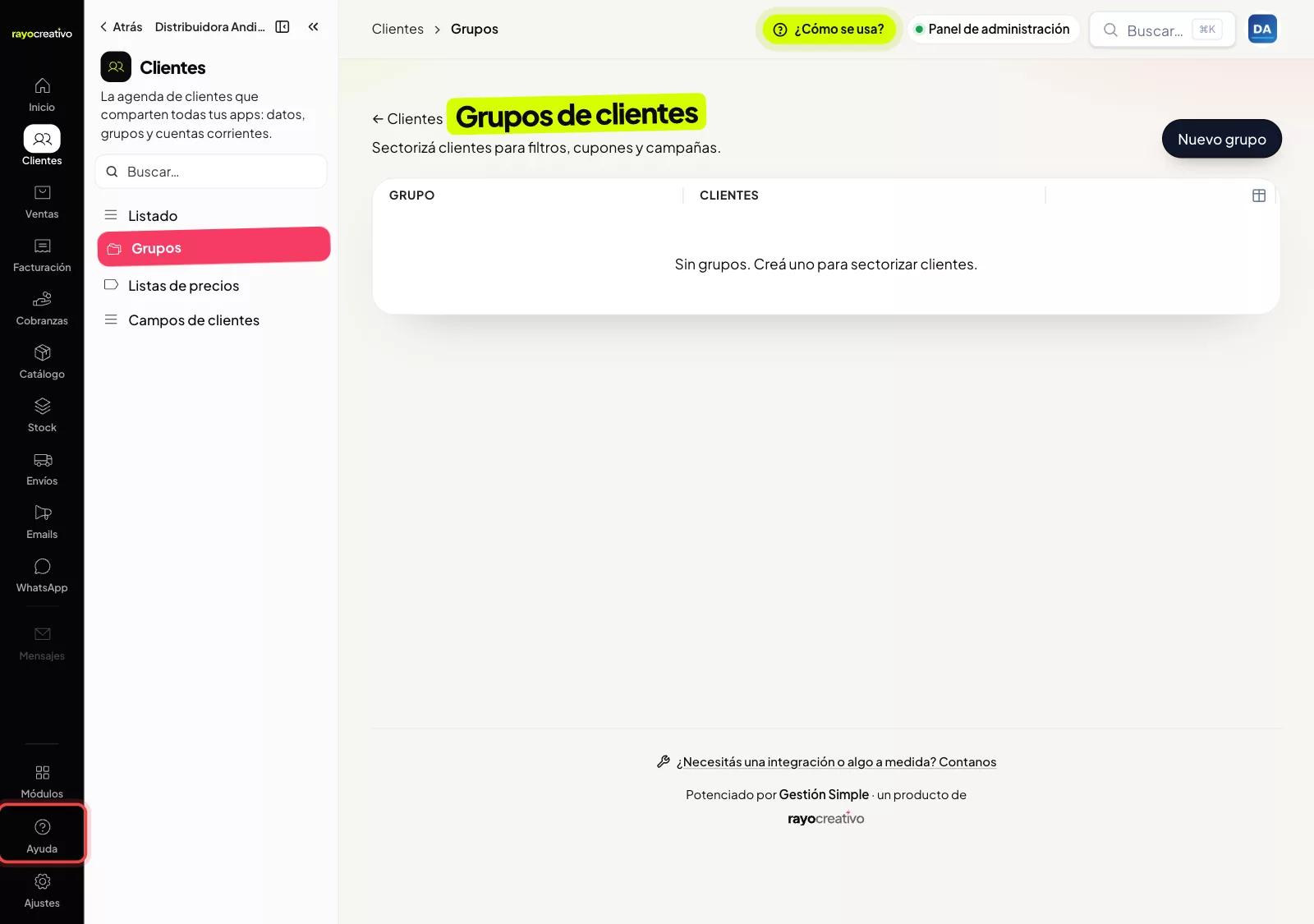
La barra de la izquierda con el ícono Ayuda marcado en rojo, abajo de Módulos. -
En la pantalla del asistente, bajá hasta ¿Preferís buscarlo vos?. Escribí lo que querés hacer (por ejemplo cargar un cliente) en el buscador y tocá Buscar. También tenés el acceso Guías paso a paso, que muestra el listado completo.
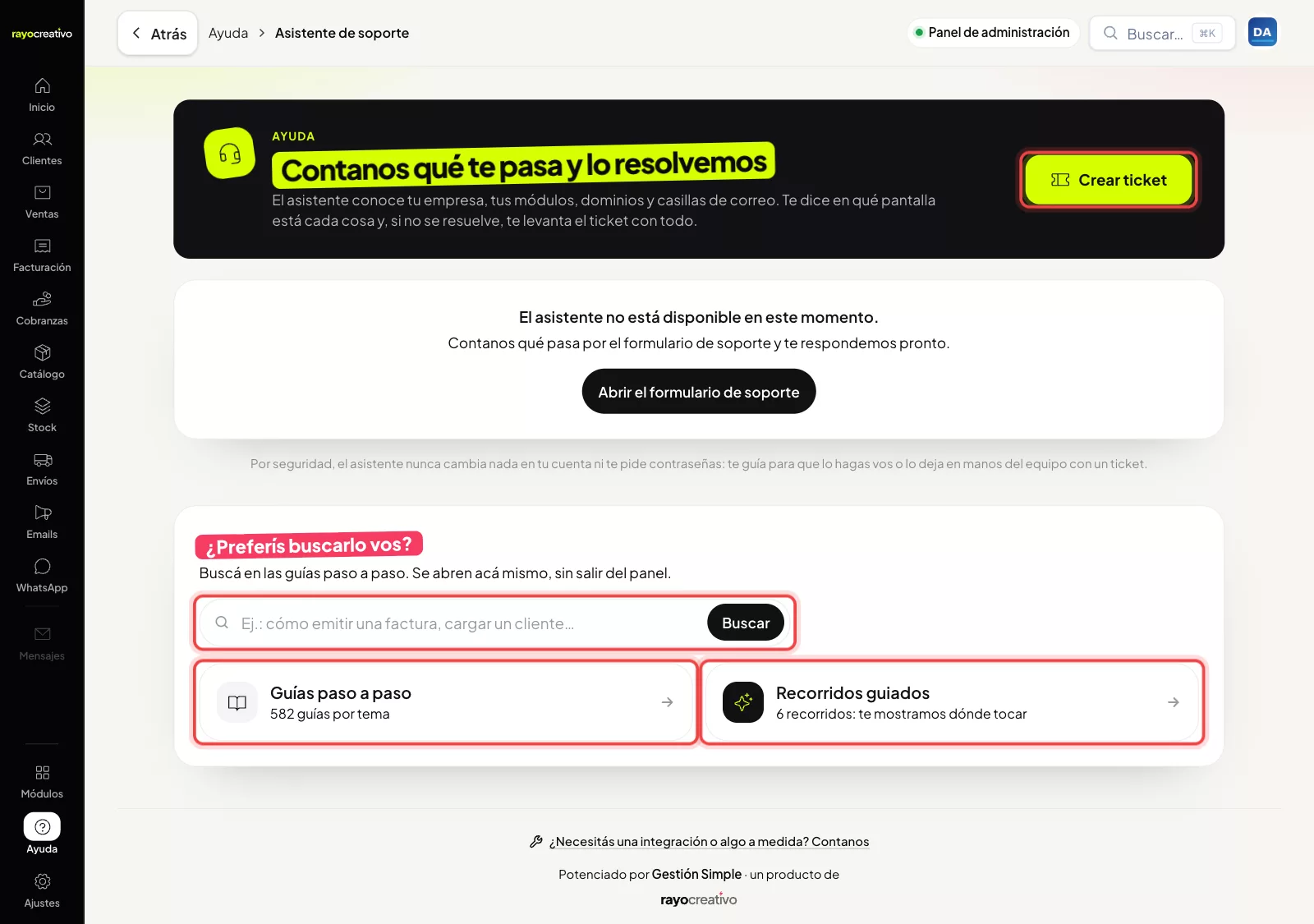
La pantalla Ayuda con el botón Crear ticket, el buscador, Guías paso a paso y Recorridos guiados marcados en rojo. -
En Guías paso a paso también hay un buscador arriba: las palabras que escribís se buscan mientras tipeás y aparecen Resultados para «…», con tus palabras resaltadas.
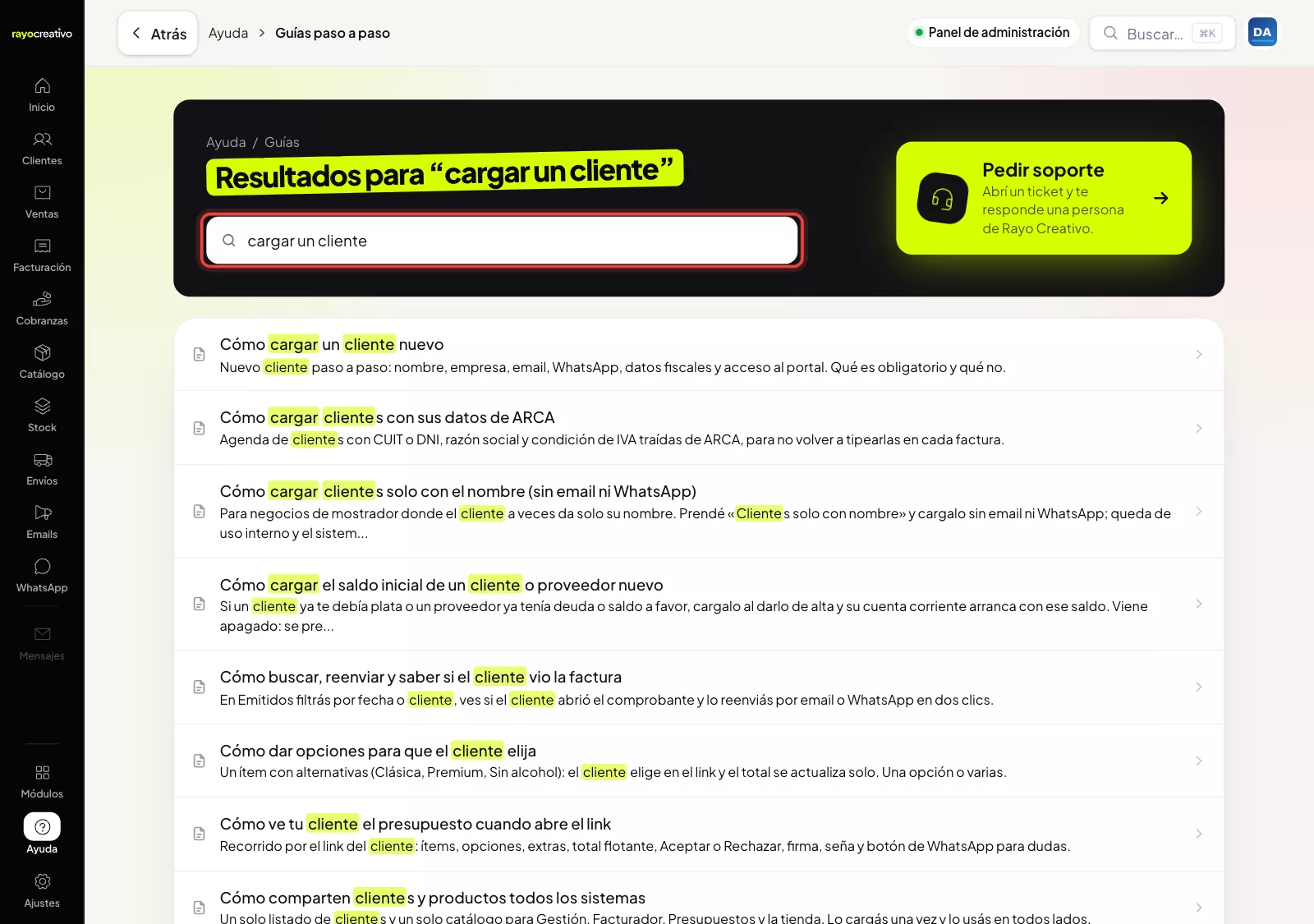
Los resultados de buscar «cargar un cliente», con las palabras resaltadas en cada guía. -
Tocá el resultado que te sirva. Se abre la guía dentro del panel.
Paso a paso: recorrer las guías por tema
-
En Ayuda → Guías paso a paso ves los temas con la cantidad de guías de cada uno: por ejemplo Módulos, Facturador Simple, Presupuesto Simple, Configuración o Asistencia Simple. Las guías sueltas están al final, en Guías generales.
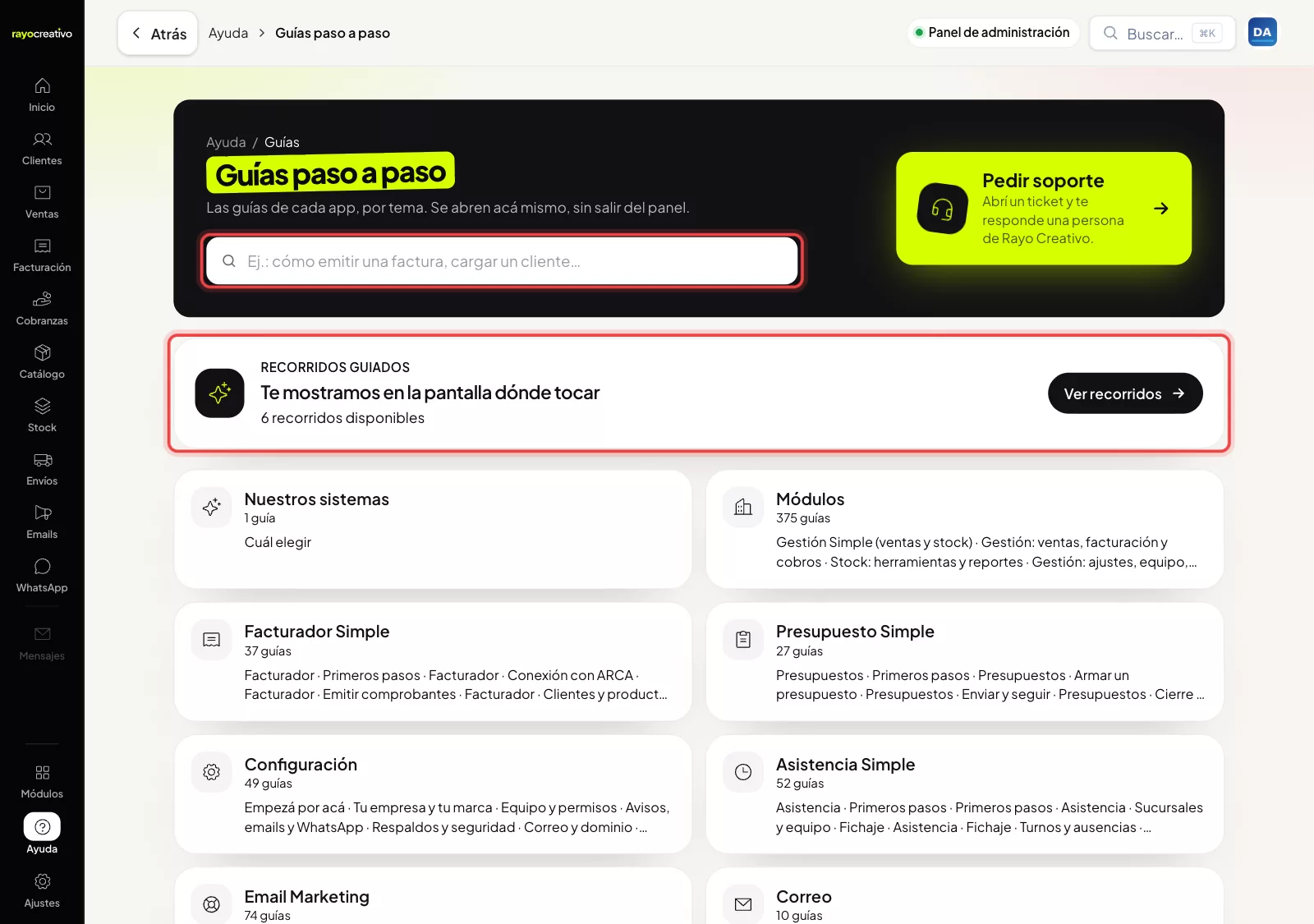
La pantalla Guías paso a paso con el buscador y el acceso a Recorridos guiados marcados en rojo, y los temas debajo. -
Tocá un tema. Si tiene subtemas, aparecen como botones redondeados con su cantidad (por ejemplo Turnos y ausencias). Elegí uno.
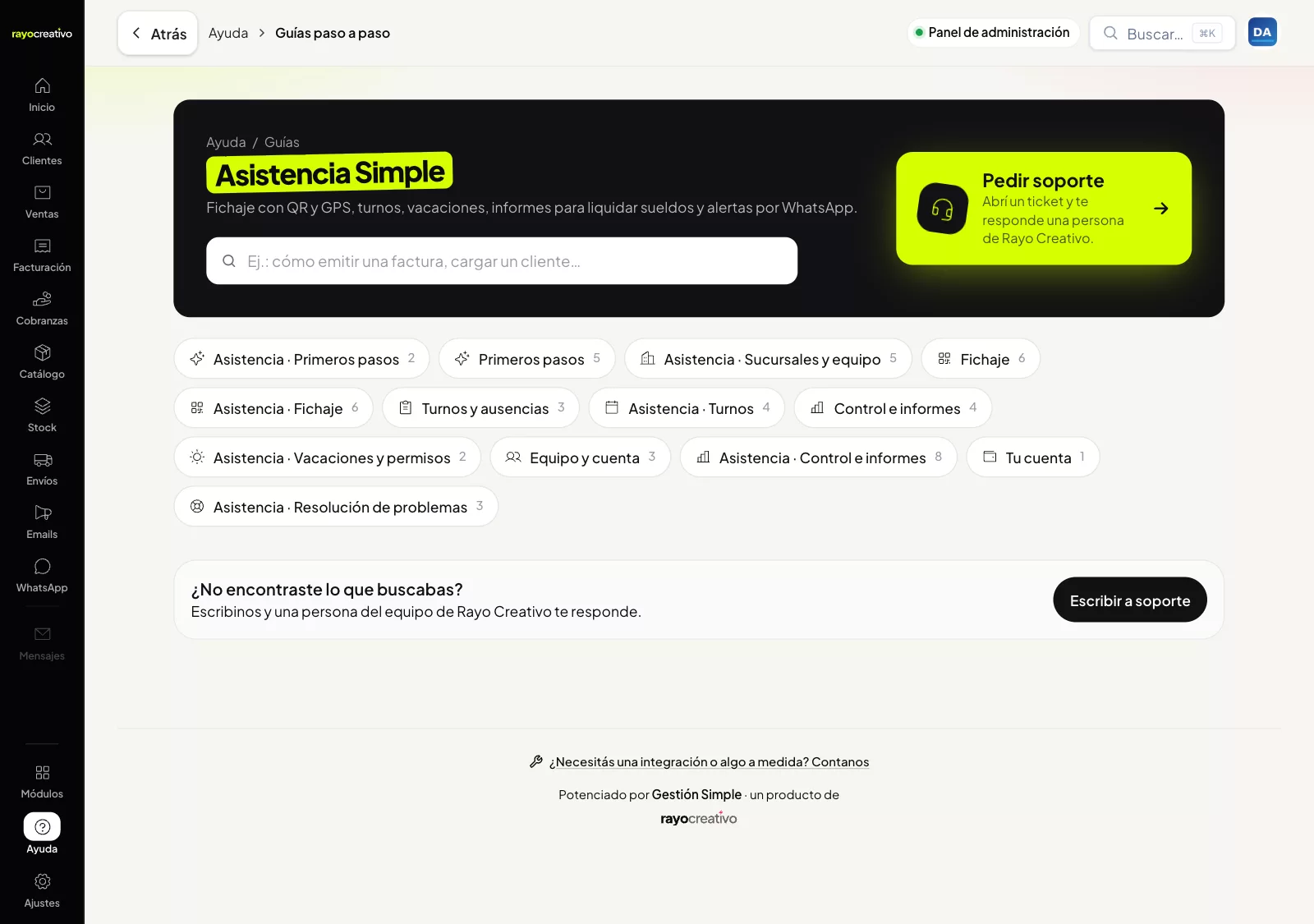
El tema Asistencia Simple con sus subtemas como botones; Turnos y ausencias está marcado en rojo. -
Elegí una guía de la lista. Arriba ves el recorrido de migas de pan (por ejemplo Ayuda / Guías / Asistencia Simple), así podés volver.
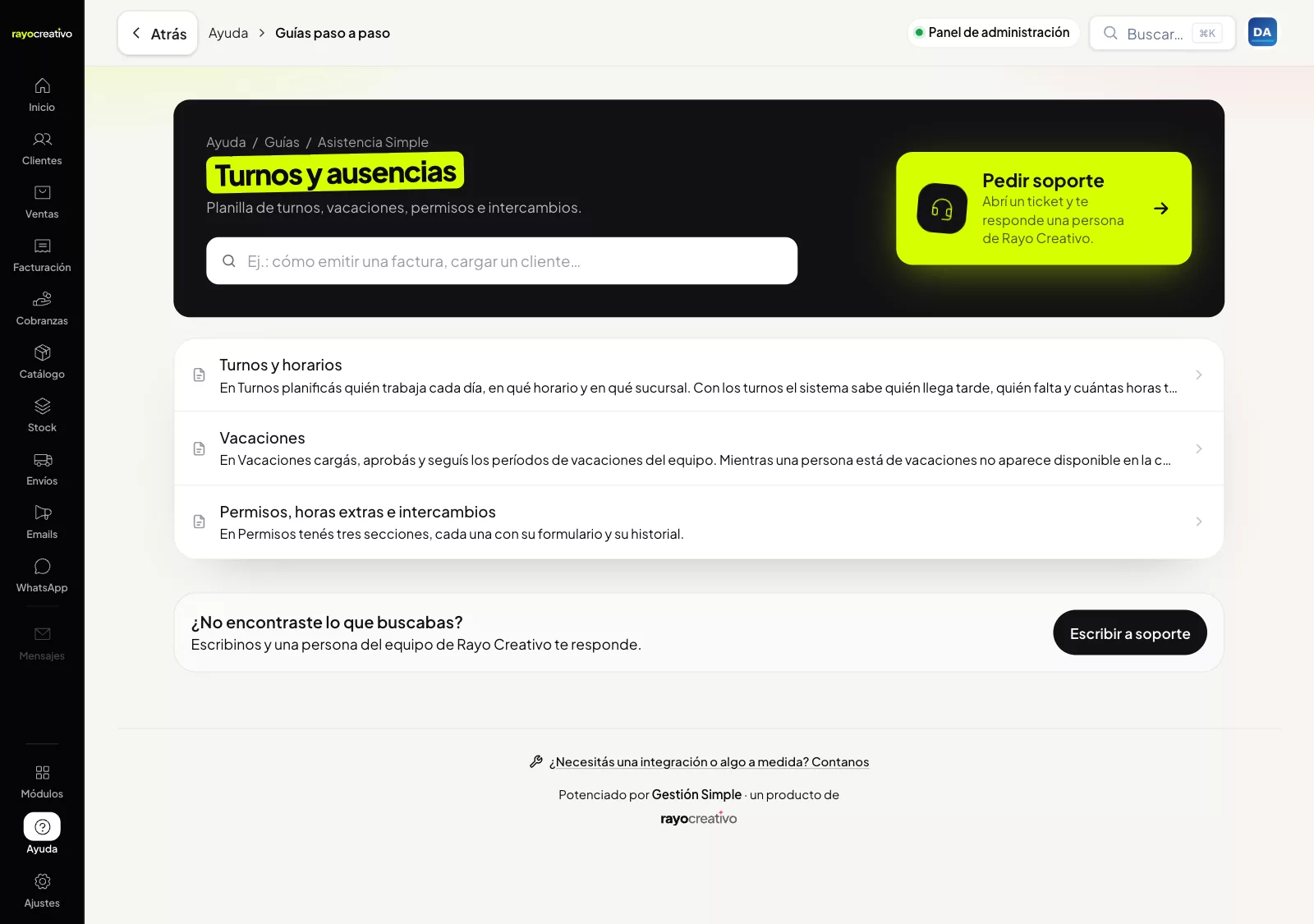
El listado de guías del subtema Turnos y ausencias. -
Dentro de la guía, a la derecha tenés En esta guía (el índice, para saltar a cada parte) y Del mismo tema (otras guías). Abajo hay botones ← Anterior y Siguiente →. Tocá una imagen para verla grande.
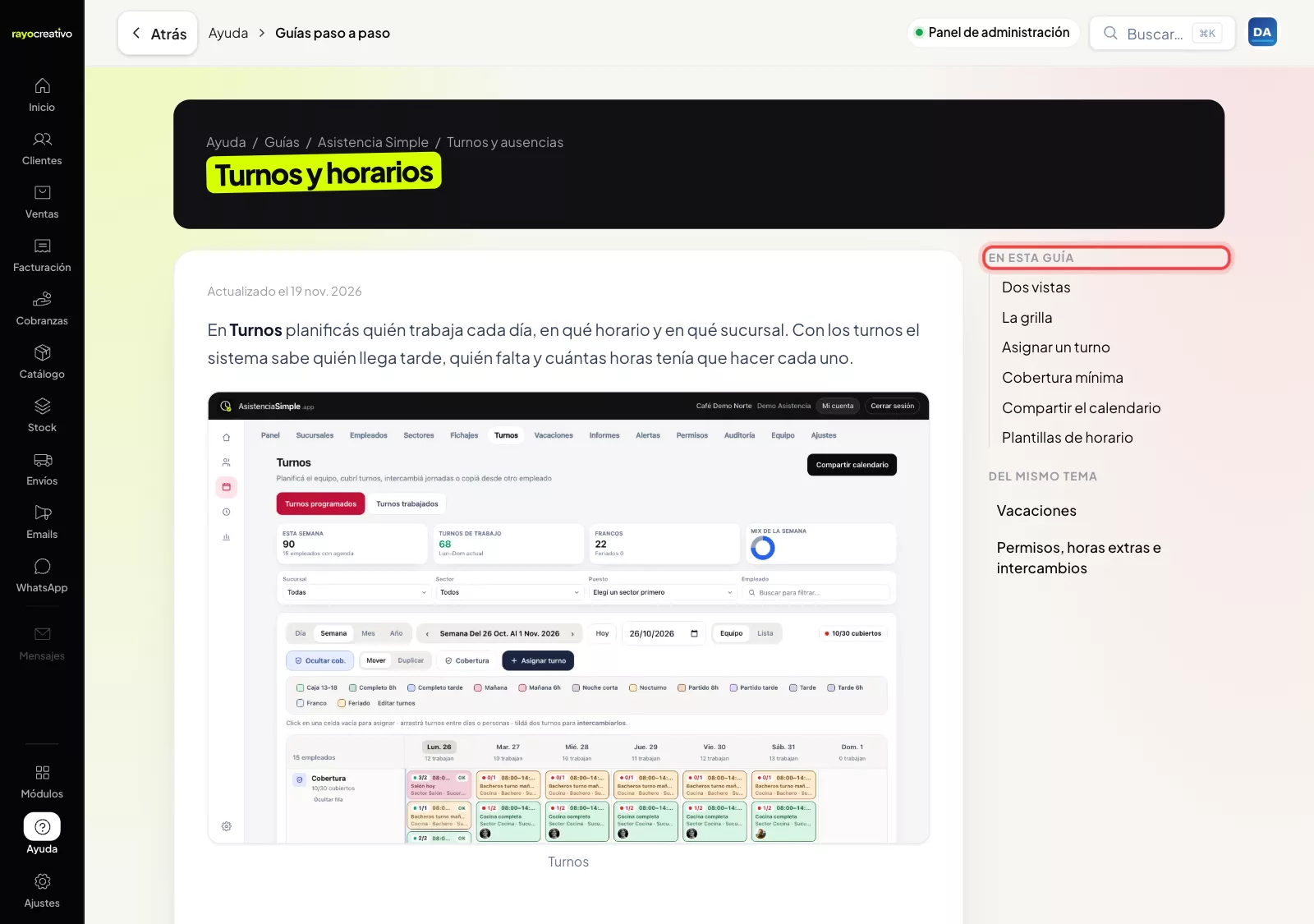
Una guía abierta dentro del panel, con el índice En esta guía marcado en rojo y Del mismo tema debajo. -
Al final de cada guía te preguntan ¿Te resultó útil esta guía?: tocá Sí o No. Si ponés No, podés contar qué le faltó; la respuesta va directo a quien escribe las guías.
Paso a paso: hacer un recorrido guiado
-
Entrá a Ayuda → Recorridos guiados (o tocá Ver recorridos en Guías paso a paso).
-
Ves los recorridos agrupados por tema, con cuántos completaste. Por ejemplo, Primeros pasos tiene: completar los datos de tu empresa, crear tu primer cliente, cargar tu primer producto, hacer tu primera venta, hacer tu primera factura y registrar tu primer cobro. Los que ya hiciste tienen un tilde y dicen Ver de nuevo; los pendientes dicen Empezar recorrido.
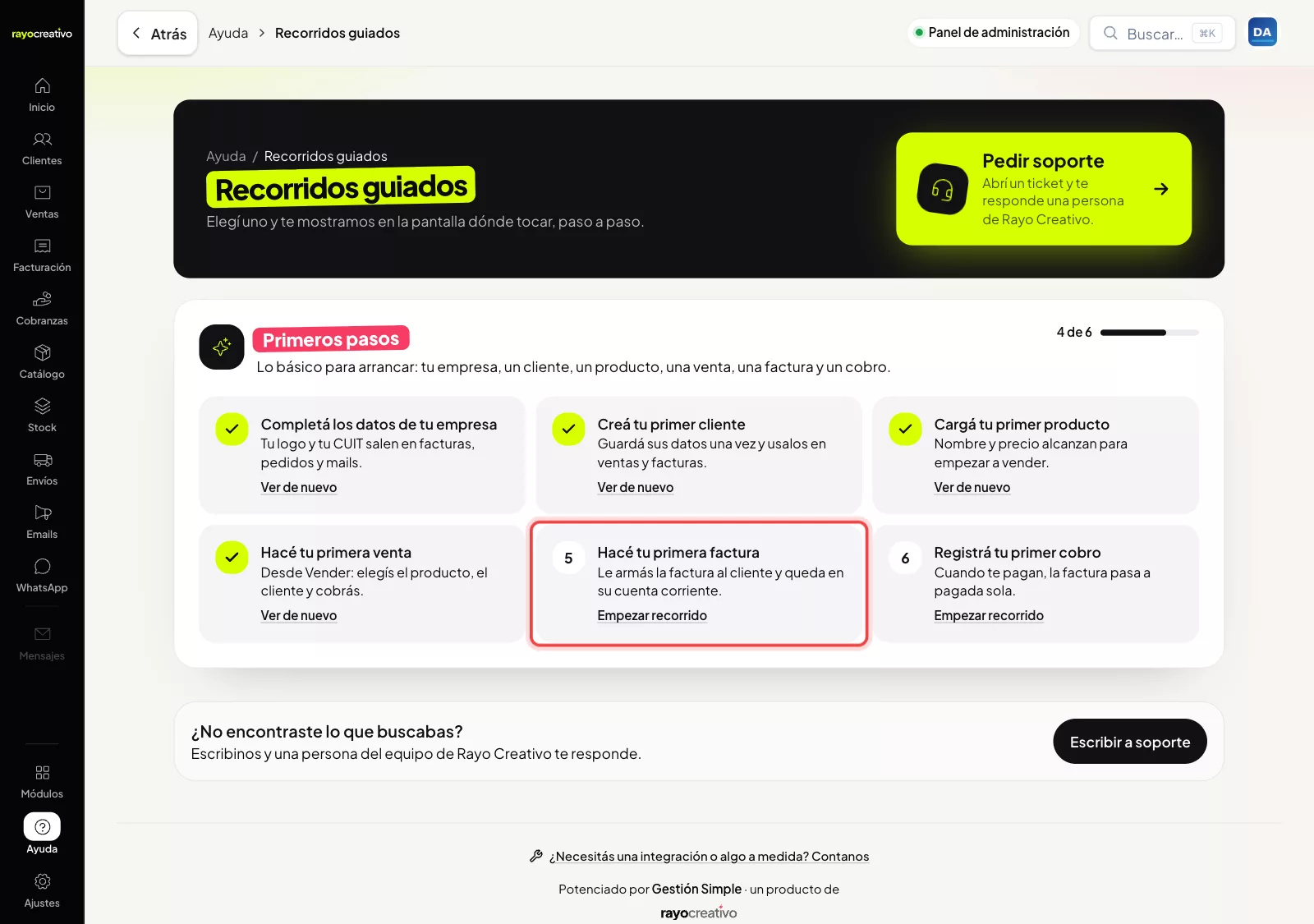
La pantalla Recorridos guiados con el grupo Primeros pasos; un recorrido pendiente está marcado en rojo. -
Tocá el que quieras. Te pregunta ¿Cómo querés aprenderlo?:
- Probar con un ejemplo: completamos todo por vos y solo tocás Siguiente. Al terminar lo borramos y tu cuenta queda como estaba.
- Con mis datos: hacés cada paso vos, con tu información real.
- Salir: cancelás.
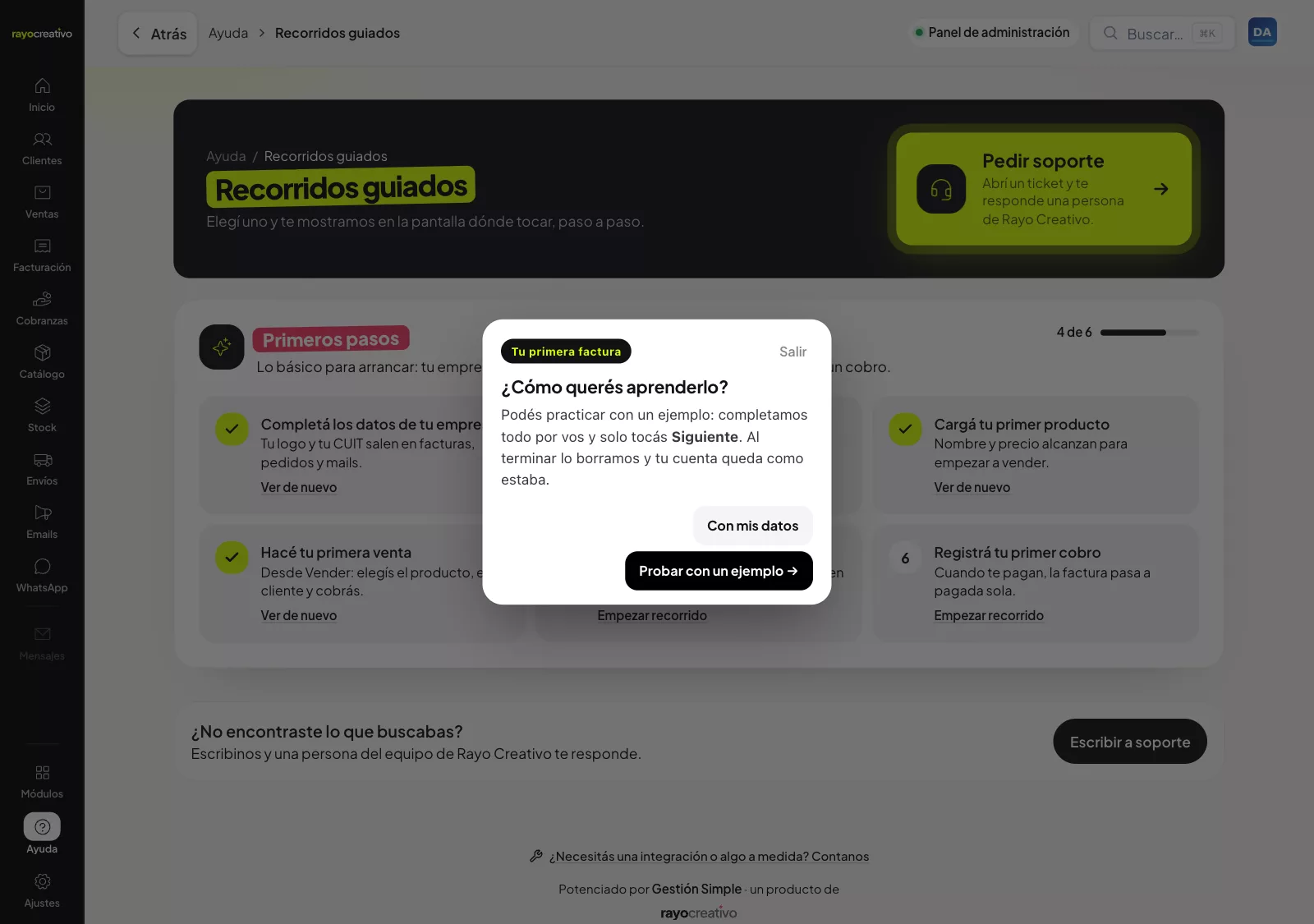
La ventana de un recorrido con las opciones Con mis datos y Probar con un ejemplo. -
Seguí las indicaciones: el recorrido te lleva a la pantalla correcta, te marca el botón donde tocar y avanza con Siguiente.
Paso a paso: hablar con el asistente o pedir soporte
- Tocá Ayuda. Arriba dice Contanos qué te pasa y lo resolvemos.
- Si el asistente está disponible, aparece el chat debajo: escribí tu duda. El asistente conoce tu empresa, tus módulos, dominios y casillas de correo, y te dice en qué pantalla está cada cosa. Si no se resuelve, te levanta el ticket con todo. Por seguridad, nunca cambia nada en tu cuenta ni te pide contraseñas: te guía para que lo hagas vos.
- Si no está disponible en ese momento, aparece El asistente no está disponible en este momento y el botón Abrir el formulario de soporte.
- Para abrir un ticket directo, tocá Crear ticket (arriba a la derecha). Abre el formulario de soporte de Rayo Creativo.
- En Guías paso a paso y Recorridos guiados tenés el botón grande Pedir soporte, y al pie de cada pantalla de ayuda: ¿No encontraste lo que buscabas?, con un botón que según el caso dice Hablar con el asistente, Abrir un ticket o Escribir a soporte. Te responde una persona del equipo de Rayo Creativo.
Para mejor atención, contá qué querías hacer, en qué pantalla estabas y qué mensaje viste.
Si no ves esto
- No veo el botón ¿Cómo se usa?: esa pantalla todavía no tiene una guía asociada. Buscala igual en Ayuda → Guías paso a paso.
- En Ayuda no aparece Recorridos guiados: no hay recorridos disponibles para tu cuenta; podés usar las guías.
- El asistente dice que no está disponible: usá Crear ticket o Abrir el formulario de soporte.
Si algo no funciona
- La búsqueda no encuentra nada: probá con otra palabra más simple (por ejemplo «factura» en vez de «facturar con ARCA») o navegá por temas.
- Un recorrido se corta o no marca nada: salí con Salir y empezalo de nuevo; si sigue pasando, pedí soporte contando cuál recorrido y en qué paso quedó.
- La guía abierta no coincide con mi pantalla: puede que tu cuenta tenga otro plan o módulos distintos. Marcá No en ¿Te resultó útil esta guía? y contanos qué no coincide.
Preguntas frecuentes
¿El asistente puede hacer cosas por mí? No: solo te guía y levanta tickets, nunca cambia datos de tu cuenta.
¿Mis datos se tocan si hago un recorrido con ejemplo? No: lo que se crea durante la práctica se borra al terminar, la numeración de facturas vuelve a donde estaba y no se manda nada a ARCA ni se envían avisos.
¿Las guías se actualizan? Sí: cada guía muestra arriba la fecha de Actualizado el ….