
Permisos explicados: qué habilita cada uno y cuáles son sensibles
En esta guía
- Para qué sirve
- Antes de empezar
- Paso a paso: leer y marcar permisos
- Los permisos más sensibles
- Referencia por área
- General
- Clientes
- Usuarios administradores (equipo y roles)
- Ventas
- Stock
- Envíos
- Facturación y cobranzas
- Facturador Simple (ARCA)
- Tienda online
- Soporte, chatbot y tareas
- CRM, presupuestos, turnos y asistencia
- Email marketing, registros, sitio web y reparaciones
- Configuración
- Si no ves esto
- Si algo no funciona
- Preguntas frecuentes
- Guías relacionadas
Dónde está: Configuración → Equipo → Roles y permisos → abrí un rol (o Nuevo rol) → solapa Todas las opciones.
Para qué sirve
Cada permiso es una puerta: abre una pantalla o una acción. Esta guía explica, área por área, qué habilita cada uno, para que armes roles sin dar de más. Los textos son los mismos que ves en la pantalla debajo de cada casillero.
Antes de empezar
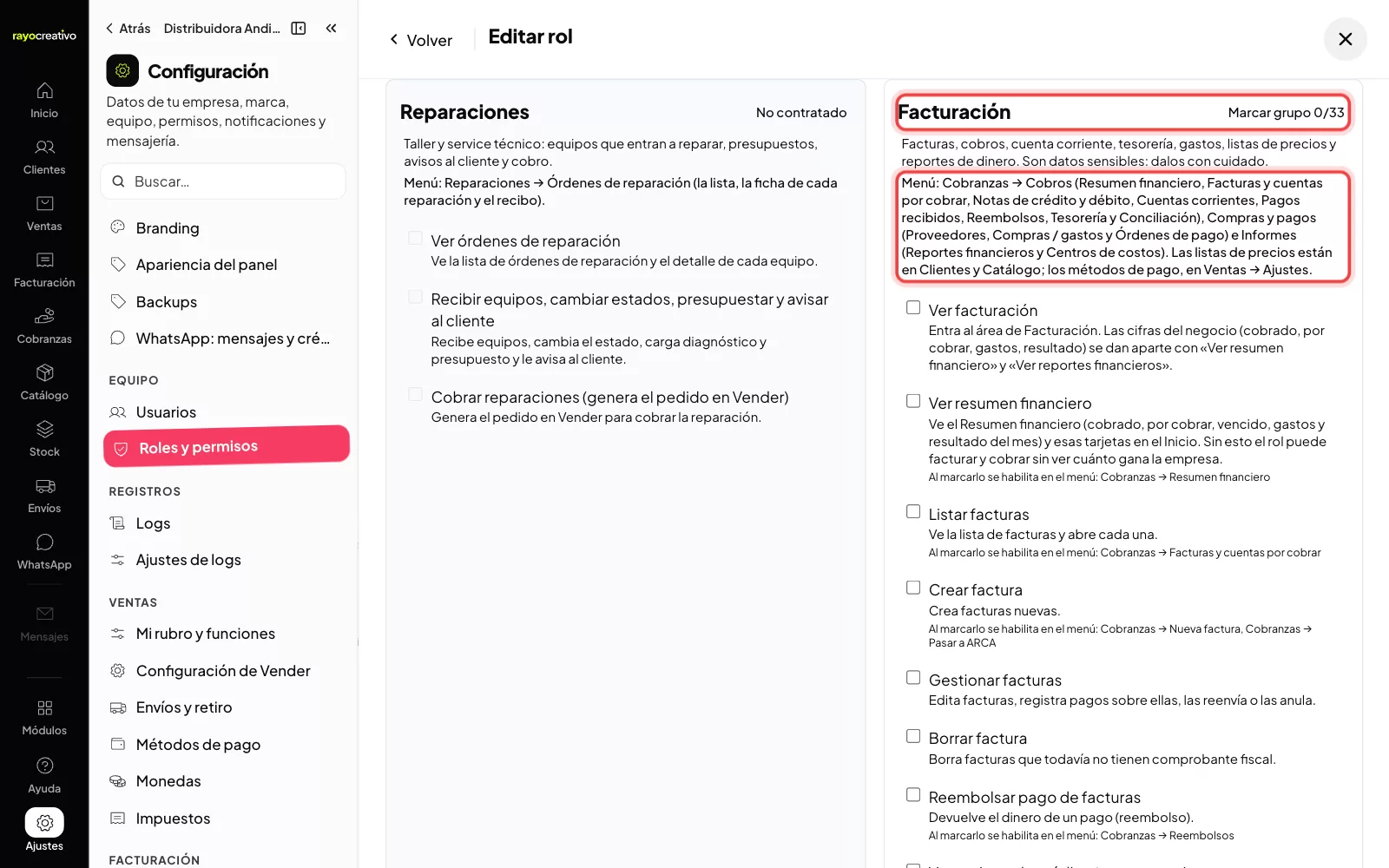
- Los permisos se agrupan por área (Ventas, Stock, Facturación…). Un grupo en gris con el cartel No contratado pertenece a un módulo que no tenés: no se puede marcar.
- Cada grupo dice en una línea en qué parte del menú aparece. Al marcar un permiso, debajo ves «Al marcarlo se habilita en el menú: …».
- Algunos permisos necesitan otro para funcionar y el sistema lo marca solo: casi todos los de productos necesitan Ver productos; Ver resumen financiero necesita Ver facturación; los de pedidos (crear, modificar, armar y despachar) necesitan Ver pedidos; los de tesorería (saldos, anular) necesitan Ver tesorería.
- Podés marcar todo un grupo con Marcar grupo o toda una sección del menú con Marcar sección (solapa Por menú).
Paso a paso: leer y marcar permisos
-
Abrí un rol y pasá a Todas las opciones.
-
Buscá el grupo del área que querés habilitar y leé su descripción.
-
Marcá solo los permisos que hacen falta. Cada casillero tiene debajo una explicación.
-
Para los permisos más pedidos usá los interruptores de Lo más importante: ¿qué puede hacer?, arriba del editor.
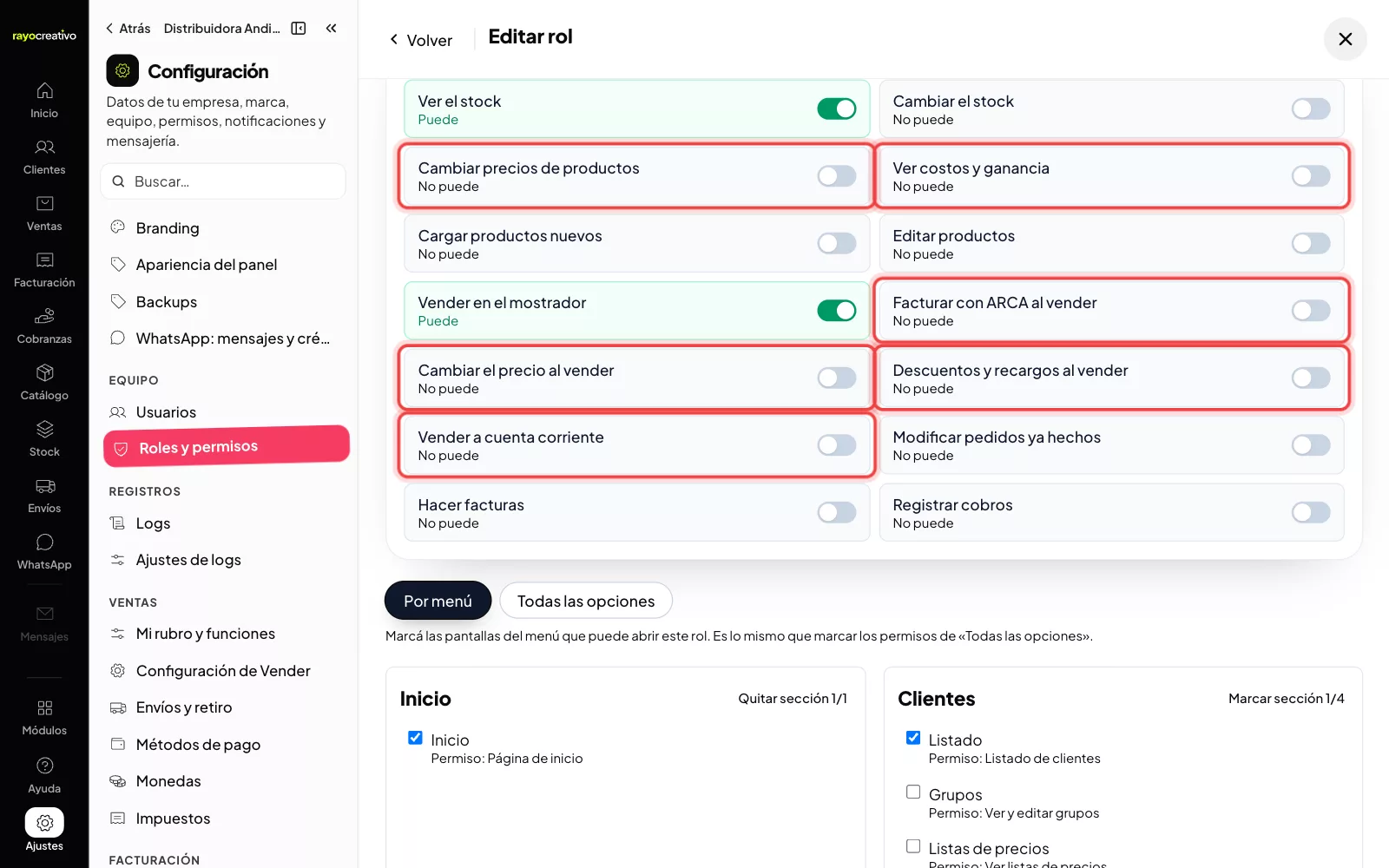
Los interruptores del rol con los permisos sensibles marcados en rojo: cambiar precios, ver costos, facturar con ARCA, cambiar el precio al vender, descuentos y vender a cuenta corriente. -
Tocá Guardar.
Los permisos más sensibles
Dalos solo a quien los necesita de verdad:
| Permiso | Por qué es sensible |
|---|---|
| Ver costos y ganancia (en pantalla completa: «Ver costos, proveedores y ganancia de los productos») | Muestra cuánto cuesta cada producto, el margen y los costos de compra. Sin él no se ve ningún costo. |
| Cambiar precios de productos | Cambia el precio de venta y las ofertas de lo ya cargado. |
| Cambiar el precio al vender y Descuentos y recargos al vender | Modifica lo que se cobra en el mostrador. |
| Facturar con ARCA al vender, Emitir y editar comprobantes, Configurar ARCA / AFIP y Configurar datos fiscales, certificado, puntos de venta y usuarios | Emite comprobantes fiscales o toca la conexión con ARCA (certificado, puntos de venta). |
| Vender a cuenta corriente | Entrega sin cobrar y deja la deuda en la ficha del cliente. |
| Ver resumen financiero y Ver reportes financieros | Muestran cobrado, por cobrar, gastos y resultado. Sin ellos se puede facturar y cobrar sin ver cuánto gana la empresa. |
| Ver todas las cajas, Anular retiros e ingresos de caja y Gestionar cajas, arqueos, cheques y transferencias | Mueven y controlan el dinero. |
| Borrar (clientes, productos, pedidos, facturas, tickets…) | Se pierde información. |
| Iniciar sesión como el cliente | Entra al portal del cliente como si fuera él. |
| Administrar usuarios y Configurar roles de administradores | Quien puede configurar roles puede darse más permisos a sí mismo. |
| Cuenta con Rayo Creativo | Plan contratado, facturas, pagos y débito automático. |
| Configurar empresa / marca, Configurar WhatsApp y Casillas de correo de la empresa | Datos de la empresa, plantillas de mails y avisos, conexión de WhatsApp y contraseñas de correo. |
Referencia por área
General
- Página de inicio: entra al panel y ve el Inicio. El Inicio solo muestra números y avisos de lo que el rol puede ver. Casi todos los roles lo necesitan.
- Módulos y planes: ve qué módulos y planes tiene la empresa y puede pedir activar o probar módulos nuevos.
- Cuenta con Rayo Creativo: gestiona el plan contratado, las facturas, los pagos, el débito automático y el soporte técnico.
Clientes
Tu cartera de clientes y los interesados (personas que consultaron y todavía no compraron).
- Listado de clientes: ve la lista completa y abre la ficha. Sin esto no ve ningún cliente.
- Ver interesados: ve la lista de interesados y su ficha, sin acceso a los clientes que ya compraron.
- Ver y editar grupos: crea grupos (mayoristas, VIP…) y mete o saca clientes.
- Añadir nuevo cliente y Editar detalles de clientes: alta de clientes e interesados; cambio de contacto, datos fiscales, dirección, notas y campos propios.
- Borrar cliente: se pierde el vínculo con su historial.
- Iniciar sesión como el cliente y Ver usuarios de la cuenta: ver lo que ve el cliente en su portal y administrar quién entra a su cuenta.
Usuarios administradores (equipo y roles)
- Listar usuarios: ve quiénes forman parte del equipo y qué rol tiene cada uno.
- Administrar usuarios: invita usuarios nuevos, les cambia el rol o la contraseña y los desactiva.
- Eliminar usuarios: saca definitivamente a un usuario.
- Configurar roles de administradores: crea y edita roles. Ojo: quien lo tiene puede darse más permisos.
- Ver el registro de cambios: ve quién cambió qué (precios, fotos, ofertas, stock, facturas), cuándo y desde dónde.
Ventas
Productos, pedidos, el mostrador (Vender), servicios recurrentes, cupones y comisiones.
- Productos: ver (con el precio de venta), cargar nuevos, editar (nombre, fotos, variantes, categorías, marcas) y borrar.
- Cambiar precios de productos: sin esto la persona ve el precio pero el casillero queda bloqueado. Al cargar un producto nuevo sí puede ponerle su primer precio.
- Ver costos y ganancia: proveedores con su costo, la columna Costo y Margen del listado, los costos de compra y el costo en el editor masivo.
- Ver el stock: las cantidades, en el listado, en Vender al buscar, en la ficha y en el editor masivo. Sin esto solo ve el aviso «Sin stock», sin cantidades.
- Cambiar el stock: corrige la cantidad desde la ficha, las variantes o el editor masivo, y queda registrado con su usuario. Necesita también «Ver el stock».
- Pedidos: ver (con remitos, devoluciones y lista de espera), crear a mano, modificar uno ya hecho (agregar o sacar productos, cobros, liberar stock reservado), armar y despachar (marcar armado, estado de envío, dirección, seguimiento: ideal para depósito) y borrar o anular.
- Vender en el mostrador: usa la pantalla Vender: arma la venta, cobra y entrega el ticket. Alrededor tiene cuatro permisos finos:
- Cambiar el precio al vender, para esa venta.
- Descuentos y recargos al vender, sobre el total.
- Facturar con ARCA al vender: sin esto la venta se registra igual con comprobante interno y alguien con permiso la factura después desde Facturación.
- Vender a cuenta corriente: sin esto tiene que cobrar en el momento, dejar una seña o mandar el link de pago.
- Servicios contratados: ver, cambiar (precio, vencimiento, suspensión, baja, renovación) y borrar los servicios de cada cliente.
- Cupones de descuento: crear y editar cupones y sus grupos.
- Configurar ventas: la pantalla Vender, atributos y etiquetas, mínimos y máximos, envíos, medios de pago, monedas e impuestos.
- Comisiones de vendedores: cuánto vendió cada uno, cuánto le corresponde y su liquidación.
- Perdonar intereses de facturas vencidas: en la ficha de una factura vencida, perdona los intereses por mora acumulados. Queda registrado quién lo hizo.
Stock
Existencias, depósitos, mermas, proveedores y compras. Cada paso de la compra se puede dar por separado.
- Ver stock: existencias por depósito, movimientos, seriales y tablero.
- Ajustar stock: corrige a mano, usa el escáner y el editor masivo de stock, y carga mermas. Corregir y borrar una merma son permisos aparte (al borrarla, esas unidades vuelven al stock).
- Depósitos: crea depósitos y mueve mercadería entre ellos.
- Proveedores: ver, dar de alta y editar (con los costos de cada producto) y pausar o reactivar.
- Compras: ver compras, pedidos sugeridos y órdenes; armar pedidos y editar órdenes; marcar recibido (suma al stock); enviar al proveedor por WhatsApp o email; y cargar o asociar la factura del proveedor.
- Despachos de importación: ver (costo real puesto en el depósito) y cargar, prorrateando flete, seguro y derechos.
- Productos digitales, importar/exportar con CSV, ajustes del módulo y reportes de inventario (valorizado, rotación, faltantes).
Envíos
- Etiquetas (ver): envíos de cada pedido, su etiqueta y el seguimiento.
- Etiquetas (administrar): genera etiquetas, pide el retiro y le manda al comprador el número de seguimiento.
- Cada transportista (OCA, Andreani, Correo Argentino, Enviamelo, Urbano, Envia.com, Zipnova, Moova, Pickit) tiene dos permisos: ver la cuenta y sus envíos, y administrar la conexión y los ajustes.
Facturación y cobranzas
Facturas, cobros, cuenta corriente, tesorería, gastos y reportes de dinero. Son datos sensibles.
- Ver facturación: entra al área. Las cifras del negocio se dan aparte.
- Ver resumen financiero: cobrado, por cobrar, vencido, gastos y resultado del mes, también en el Inicio.
- Facturas: listar y abrir, crear, gestionar (editar, registrar pagos, reenviar, anular), borrar las que no tienen comprobante fiscal y reembolsar un pago.
- Cuenta corriente (qué debe y qué pagó cada cliente) y saldos (cargar saldo a favor o en contra).
- Reportes de ingresos y ventas, gastos, centros de costos (ver el resultado de cada uno o administrarlos) y costo y ganancia real por factura y cliente.
- Notas de crédito y de débito, recibos y órdenes de pago y pagos informados por clientes (aprobar transferencias y comprobantes).
- Tesorería: ver cajas, bancos y cheques; ver el saldo de todas las cajas (sin esto, un cajero ve solo su caja y los movimientos de sus turnos); anular los retiros e ingresos propios o también los ajenos; y administrar (abrir y cerrar cajas, arqueos, cheques, transferencias).
- Listas de precios: ver las listas (mayorista, revendedor…) y administrarlas.
- Configuración de facturación: numeración, textos, recordatorios, conexión con ARCA (certificado y puntos de venta), medios de cobro, retenciones y percepciones.
- Reportes gerenciales: ventas por producto, vendedor, canal y período.
Facturador Simple (ARCA)
- Ver comprobantes: los emitidos, sus reportes y el historial con ARCA.
- Emitir comprobantes: emite y corrige facturas A, B, C y notas de crédito.
- Canales de venta: factura automáticamente las ventas de Mercado Libre, Tiendanube, Shopify y Empretienda.
- Configurar el facturador: datos fiscales, certificado, puntos de venta y usuarios.
Tienda online
- Entrar a la tienda: inicio, ver la tienda publicada, módulos especiales y elegir entre tus tiendas.
- Catálogo, marcas y pedidos: productos, atributos, etiquetas, talles y sincronización; marcas; y la atención de ventas (pedidos, mensajes, reseñas, gift cards, entradas, preventas, carritos abandonados).
- Diseño, marketing, pagos, envíos y acceso: editor visual, plantillas y checkout; SEO, códigos de conversión y popups; medios de pago de la tienda; envíos, WhatsApp de la tienda y legales; y quién puede ver la tienda y el dominio.
- Analytics: ver visitas y ventas por canal, y conectar Google Analytics y Search Console (permiso aparte).
- Editor masivo: ver y filtrar la grilla, cambiar celdas (precios, stock, variantes e imágenes de muchos productos), importar planillas y deshacer un cambio masivo. Ojo: con el permiso de editar y el de precios se pueden cambiar precios de muchos productos de una vez.
Soporte, chatbot y tareas
- Tickets: ver, abrir, responder y asignar, convertir en tarea, borrar, respuestas guardadas, departamentos, automatización, preguntas de la IA y ajustes. La base de conocimientos tiene su propio permiso.
- Chatbot con IA: atender las charlas que pasan a una persona; configurar el asistente (qué sabe, canales, preguntas sin respuesta). Quien configura también puede atender.
- Tareas: ver las suyas, crearlas y asignarlas, manejar las de todo el equipo y configurar listas, categorías y plantillas.
CRM, presupuestos, turnos y asistencia
En CRM, presupuestos y turnos hay un permiso de «ver todo el equipo». En la pantalla aparece como ¿Qué ve este rol? con dos botones: Solo lo suyo o Lo de todo el equipo. Sin él, la persona ve solamente lo que tiene asignado o su propia agenda.
- CRM: entrar (Mi día, interesados, oportunidades, embudo), cargar, editar y mover oportunidades, borrar, exportar a planilla, configurar etapas y automatizaciones, y ver reportes.
- Presupuestos: ver los suyos, armar y enviar, ver los de todo el equipo, y configurar diseño, textos y vendedores.
- Turnos: ver la agenda, dar, mover y cancelar turnos, ver las agendas de todo el equipo, configurar servicios y página de reservas, ver la caja de turnos y las comisiones, y ver estadísticas.
- Asistencia: ver el panel y las alertas, administrar empleados y sucursales, armar turnos de trabajo y aprobar vacaciones, exportar horas para sueldos y configurar tolerancias y avisos.
Email marketing, registros, sitio web y reparaciones
- Email marketing: paquetes y cuentas, y las campañas (ver, crear, enviar, audiencia). La conexión de la cuenta la usa solo Rayo Creativo.
- Registros: ver el registro de actividad y mensajes enviados; configurar qué se registra y por cuánto tiempo.
- Sitio web: ver el sitio y los mensajes de sus formularios; editar y publicar.
- Reparaciones: ver las órdenes, recibir equipos y cambiar estados (con presupuesto y aviso al cliente), y generar el pedido en Vender para cobrar.
- Hosting y dominios: cuentas, servidores, paquetes, monitoreo y operaciones; altas, renovaciones y registradores de dominios. Solo para quien da soporte técnico.
Configuración
- Configurar empresa / marca: datos de la empresa, logo y colores, plantillas de mails y avisos, y otros ajustes generales.
- Configurar WhatsApp: conecta el WhatsApp de la empresa y elige qué avisos se mandan por ahí.
- Casillas de correo de la empresa: crea casillas, cambia contraseñas y espacio, y arma redirecciones.
- Mi correo: entra a su propia casilla; muestra «Mi correo» en el menú de la persona, con un botón para entrar a su casilla y cambiar la contraseña. Solo si su email de acceso es una casilla de un dominio de la empresa.
Si no ves esto
- No encuentro un permiso: está en el grupo de la pantalla que querés habilitar. Mirá cómo es el menú del grupo y usá la solapa Por menú.
- Un grupo entero está en gris: el módulo no está contratado. Mirá Módulos y planes.
- No veo «¿Qué ve este rol?»: aparece solo en los grupos que tienen un permiso de «ver todo el equipo» (CRM, Presupuestos, Turnos) y si tenés ese módulo.
Si algo no funciona
- Marqué un permiso y se marcó otro solo: es a propósito, el primero necesita al segundo para funcionar.
- La persona ve un botón pero no puede usarlo, o al revés: revisá el permiso fino de esa acción (por ejemplo, ve el precio pero el casillero está bloqueado: falta Cambiar precios de productos).
- No ve los costos o el resumen del Inicio: faltan Ver costos y ganancia o Ver resumen financiero; son permisos aparte de ver productos o facturación.
Preguntas frecuentes
¿Qué diferencia hay entre «Ver el stock» y «Ajustar stock»? El primero (de productos) muestra cantidades en el listado, la ficha y Vender. El segundo (del módulo Stock) corrige existencias, usa el escáner y carga mermas.
¿Puede un cajero facturar sin ver cuánto gana la empresa? Sí: dejalo con facturar y cobrar, y sin Ver resumen financiero.
¿Qué es «Acceso completo»? Una casilla del rol que incluye todos los permisos actuales y los que se agreguen más adelante.
¿Qué permisos son de la cuenta con Rayo Creativo? Solo Cuenta con Rayo Creativo; el resto son de tu empresa.