
Cómo armar un banner de campaña tipo Black Friday
En esta guía
Para qué sirve: que quien entra al listado o a la ficha vea de una la campaña del momento (Black Friday, Hot Sale, Día de la Madre…) con los beneficios que ya tiene tu tienda: envío gratis, cuotas y fecha de fin. Módulo Promociones especiales
Antes de empezar
- Necesitás el módulo Promociones especiales activo (funciona con Tienda Gratis y Pro).
- Para la píldora de envío gratis tené cargado el monto en Envíos; para la de cuotas, un medio de pago con cuotas en Pagos. Si no están cargados, esas píldoras simplemente no aparecen.
Paso a paso
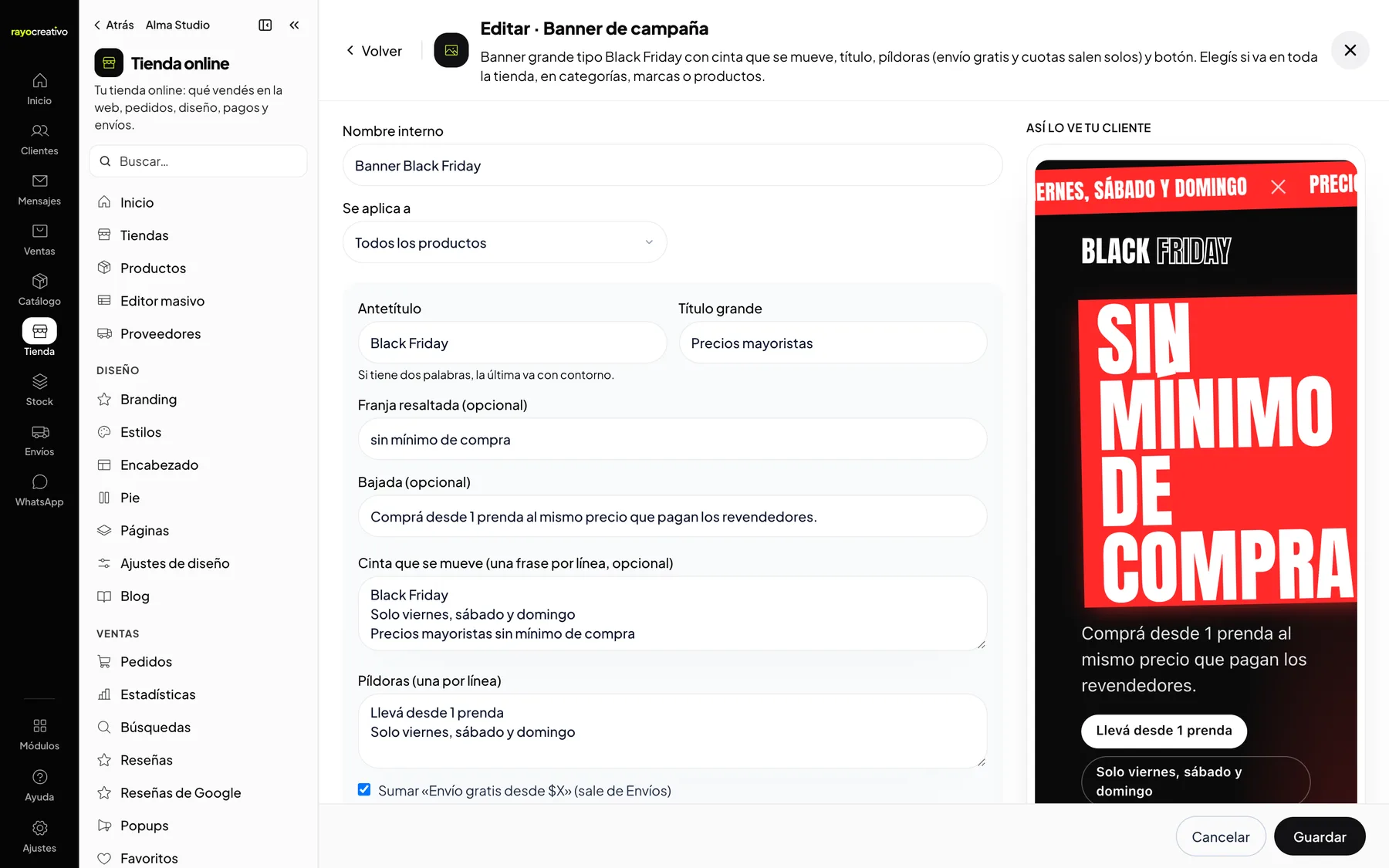
- En Tienda online → Módulos → Promociones especiales → Nueva promoción tocá Banner de campaña.
- En Se aplica a elegí Todos los productos, Categorías, Marcas o Productos elegidos (y sumalos).
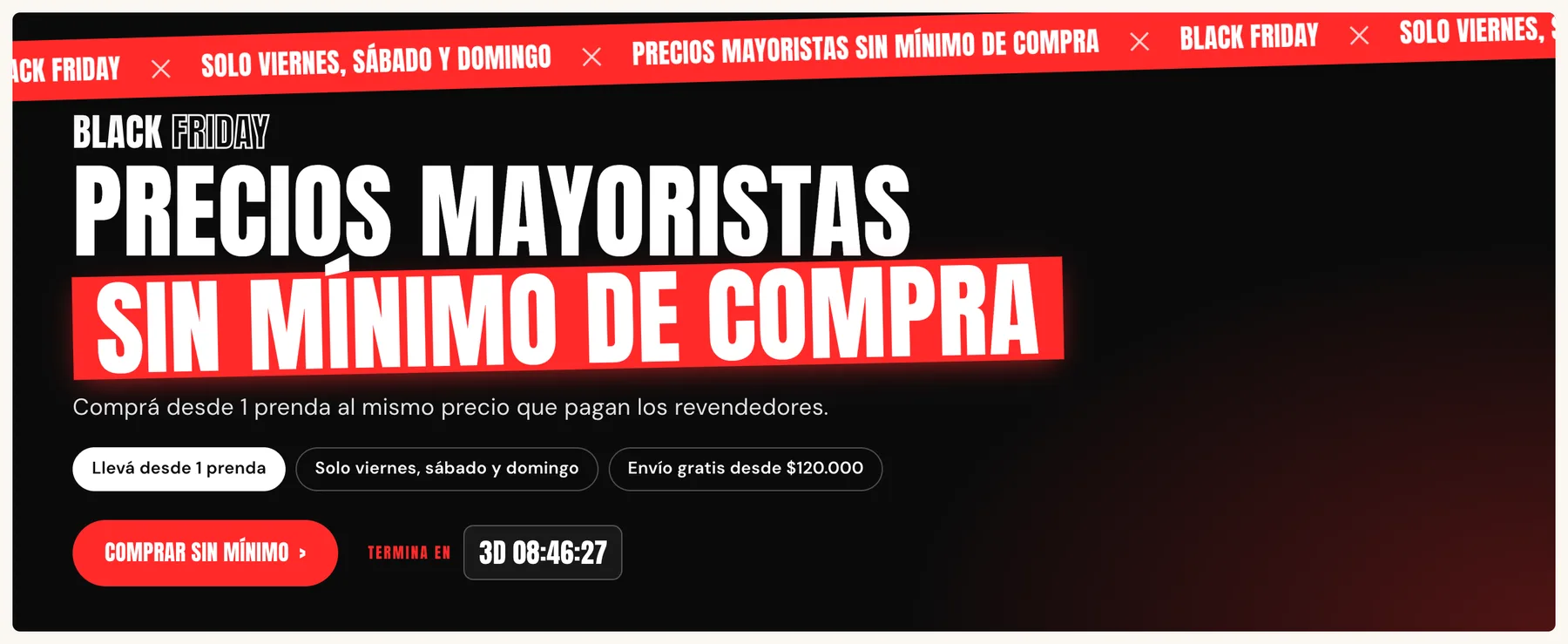
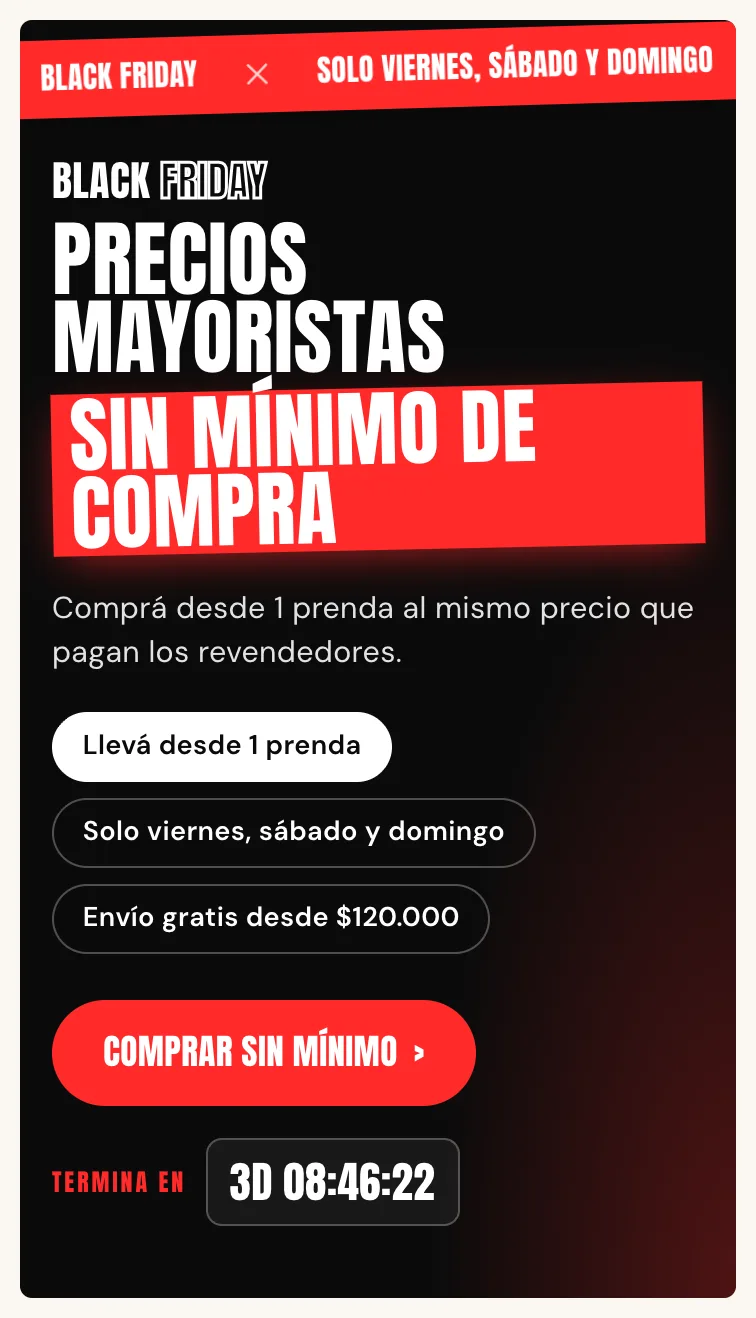
- Escribí el Antetítulo (si tiene dos palabras, la última va con contorno: «Black Friday»), el Título grande y la Franja resaltada. Opcional: una Bajada.
- En Cinta que se mueve poné una frase por línea. En Píldoras poné una por línea (por ejemplo «Llevá desde 1 prenda»).
- Dejá tildado Sumar «Envío gratis desde $X» y Sumar «Hasta N cuotas sin interés»: se actualizan solos si cambiás los montos o las cuotas.
- Si querés, sumá un Cupón, el Texto del botón y su Link (vacío = catálogo).
- En En qué páginas marcá Listados y categorías, Página del producto o las dos.
- Para mostrar la cuenta regresiva tildá Reloj y completá Termina abajo de todo. Elegí colores, tamaño y si la cinta va inclinada. Tocá Guardar.
Ejemplo práctico
Aimé Lounge arma para el Día de la Madre un banner solo en la categoría Regalos: antetítulo «Día de la Madre», título «Regalos que enamoran», franja «con envío gratis», color de acento rosa y reloj hasta el domingo. La píldora de cuotas y la de envío gratis aparecen solas con los datos de la tienda.
Si no ves esto
- No me aparece «Banner de campaña» al crear una promoción: el módulo Promociones especiales tiene que estar prendido en Módulos (ver cómo activar módulos).
- El módulo está prendido y igual no lo veo: tu usuario puede tener un rol sin acceso a la tienda; pedile al dueño que lo revise en Configuración → Equipo → Usuarios.
Si algo no sale
- El banner no se ve: revisá que la promo esté activa, que Empieza ya haya pasado y que esté tildada la página que estás mirando. Con Se aplica a una categoría, solo se ve en ese listado y en las fichas de esa categoría.
- No aparece «Envío gratis desde $X»: cargá el monto en Envíos (método «Envío gratis» o «gratis desde» del método).
- No aparecen las cuotas: hace falta un medio de pago con cuotas y al menos un producto con precio.
- Con reloj no me deja guardar el fin: completá Termina; al llegar a cero la promo deja de mostrarse.
- Veo dos banners: se muestra uno solo por página, el primero de la lista que aplique.
Preguntas frecuentes
¿Se puede poner el banner en la página de inicio? Sí, con el bloque Banner de campaña del editor visual (ver bloques de campaña en el editor).
¿Las píldoras de envío y cuotas hay que actualizarlas a mano? No: salen de Envíos y Pagos y cambian solas.
¿Se ve en el celular? Sí, se adapta al ancho de la pantalla.