
Cómo escribir y publicar notas en el blog de tu web
En esta guía
Dónde está: Tienda → Diseño → Blog. Si tu web es un sitio sin tienda, el menú se llama Sitio web → Diseño → Blog. También podés llegar desde el editor: Ajustes de diseño → bloque Blog → Notas del blog.
Para qué sirve
El blog es el lugar para contar novedades, consejos o casos de tu negocio. Cada nota tiene su propia dirección, su foto de portada y su texto para Google, así que tu web aparece por más búsquedas y tus clientes tienen algo nuevo para leer. Las notas se ven en la dirección /tienda/blog de tu web, en las secciones Notas del blog que sumás a cualquier página y en el buscador del sitio.
Antes de empezar
- El blog es parte de Tienda Pro y de Sitio Web Simple Pro. Sin Pro ves la pantalla con un aviso («El blog es parte de Tienda Pro y de Sitio Web Simple Pro…») y los botones para escribir no aparecen. Mirá Tienda gratis y Pro.
- Tené a mano el texto de la nota y, si querés, una foto de portada (hasta 8 MB).
- Una web puede tener hasta 500 notas, 100 categorías y 300 etiquetas.
Paso a paso
-
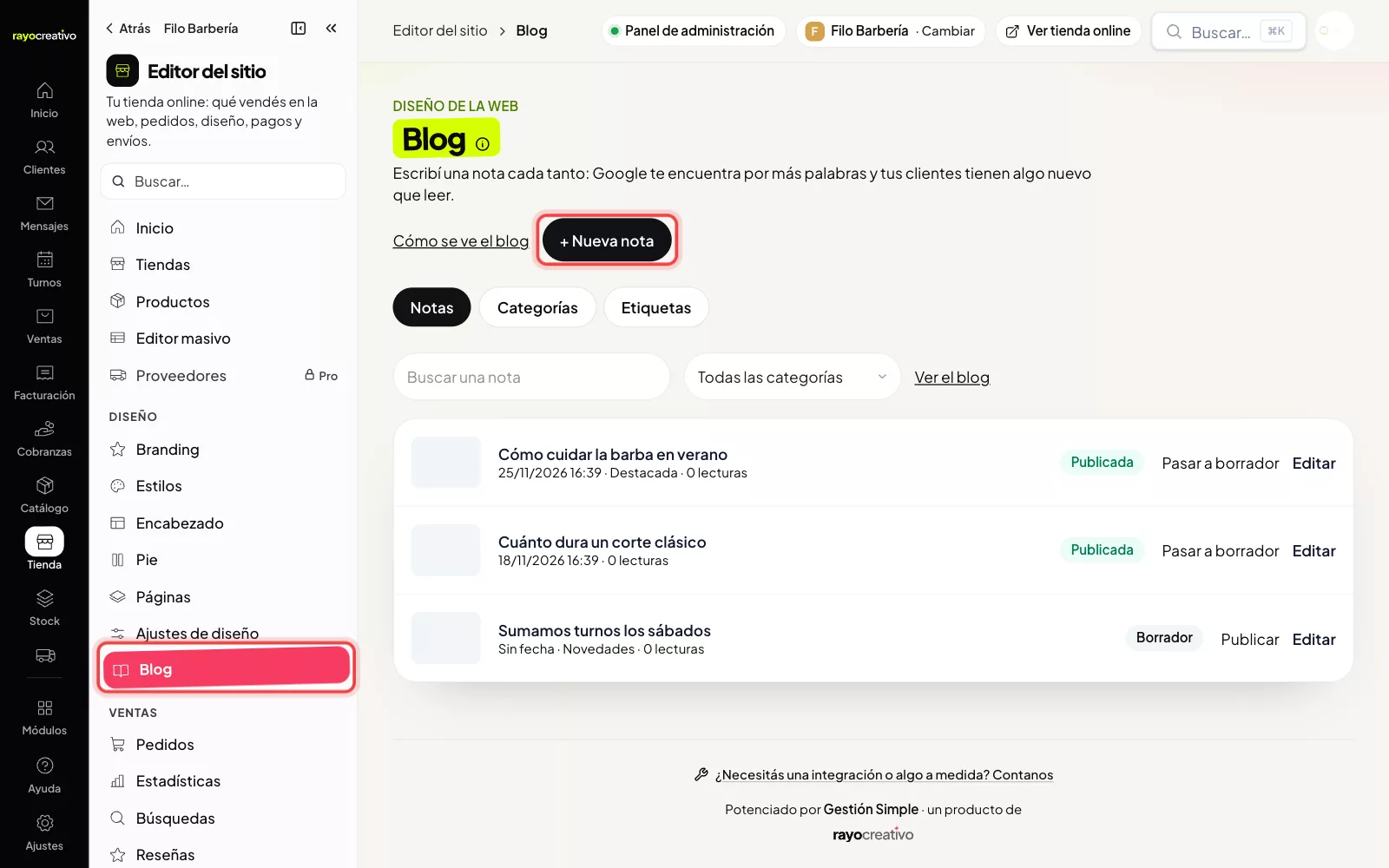
Entrá a Blog. Arriba ves tres pestañas: Notas, Categorías y Etiquetas. Estás en Notas.
-
Tocá + Nueva nota. Se abre el formulario.
-
Completá el Título (obligatorio, hasta 160 caracteres), la Bajada (una o dos frases: es lo que se lee en la tarjeta de la nota y en Google) y el Texto de la nota.
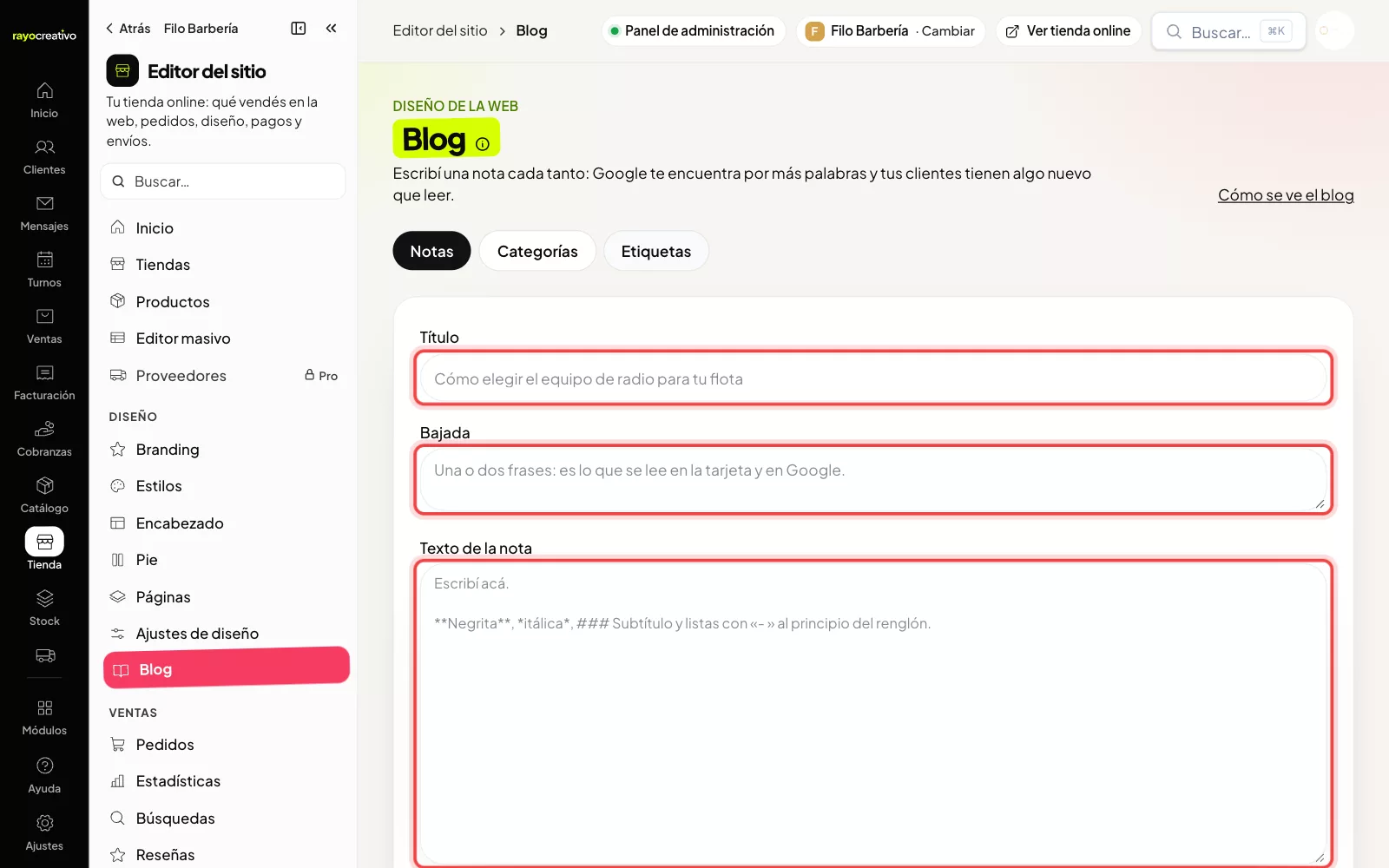
Título, bajada y texto de la nota marcados en rojo. En el texto podés usar formato simple:
**negrita**,*itálica*,### Subtítuloy listas con-al principio del renglón. -
Más abajo, subí la Foto de portada con Seleccionar archivo.
-
En Categoría elegí una de la lista o escribí el nombre de una nueva: se crea sola. En Etiquetas escribilas separadas por coma (por ejemplo «afeitado, piel»); las nuevas también se crean solas y podés usar hasta 12 por nota.
-
Poné el Autor (si lo dejás vacío se usa el nombre de tu empresa) y la Fecha de publicación: vacía significa «ahora»; una fecha futura deja la nota programada.
-
En Estado elegí Borrador (no se ve en la web) o Publicada. Si tildás Destacada (va primera), la nota sale primera en el listado.
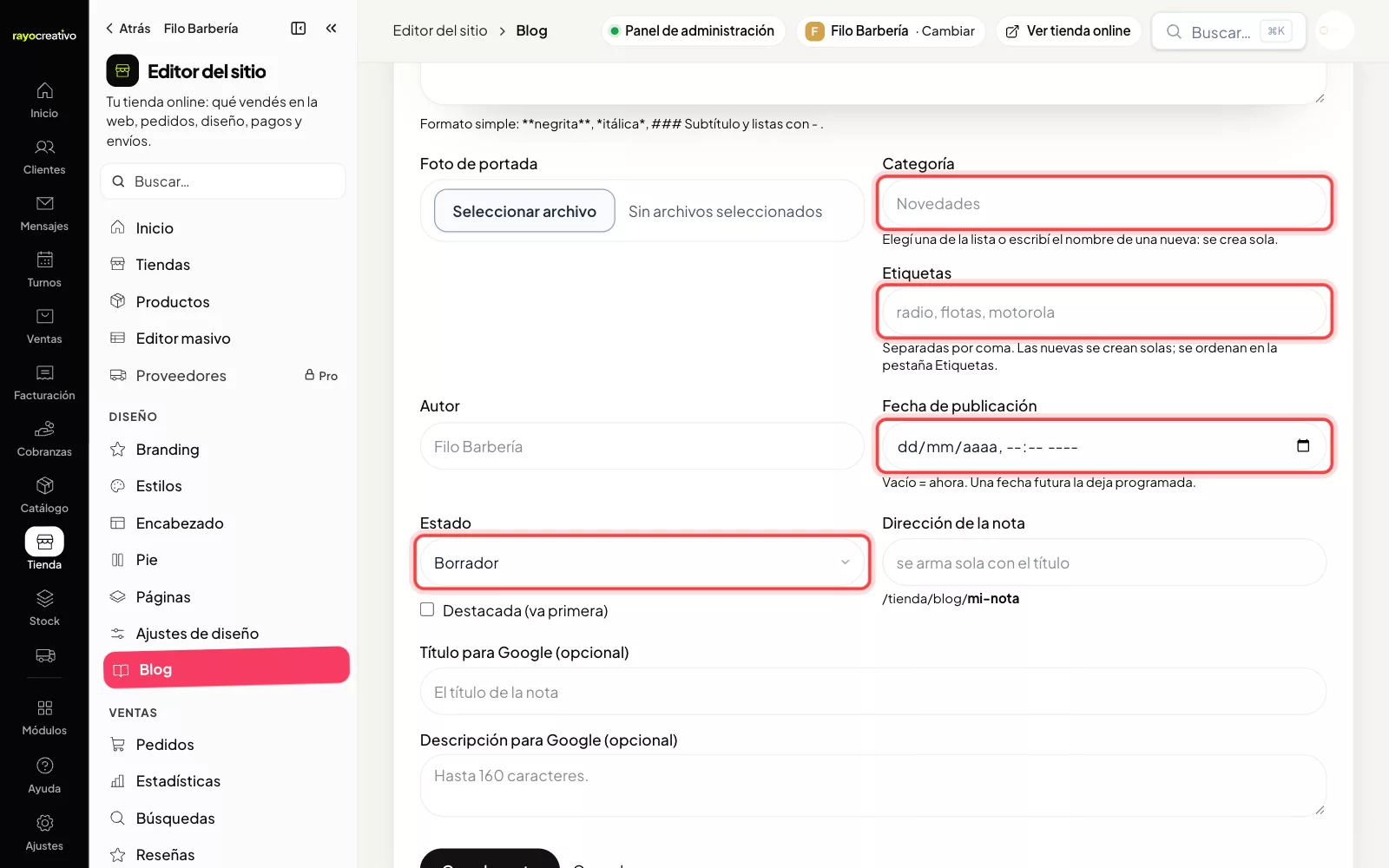
Categoría, Etiquetas, Fecha de publicación y Estado marcados en rojo. -
Opcional, para Google: Dirección de la nota (se arma sola con el título), Título para Google y Descripción para Google (hasta 160 caracteres).
-
Tocá Guardar nota. Aparece el aviso Nota guardada diciendo si «ya se ve en el blog» o si «quedó como borrador». Tocá Entendido.
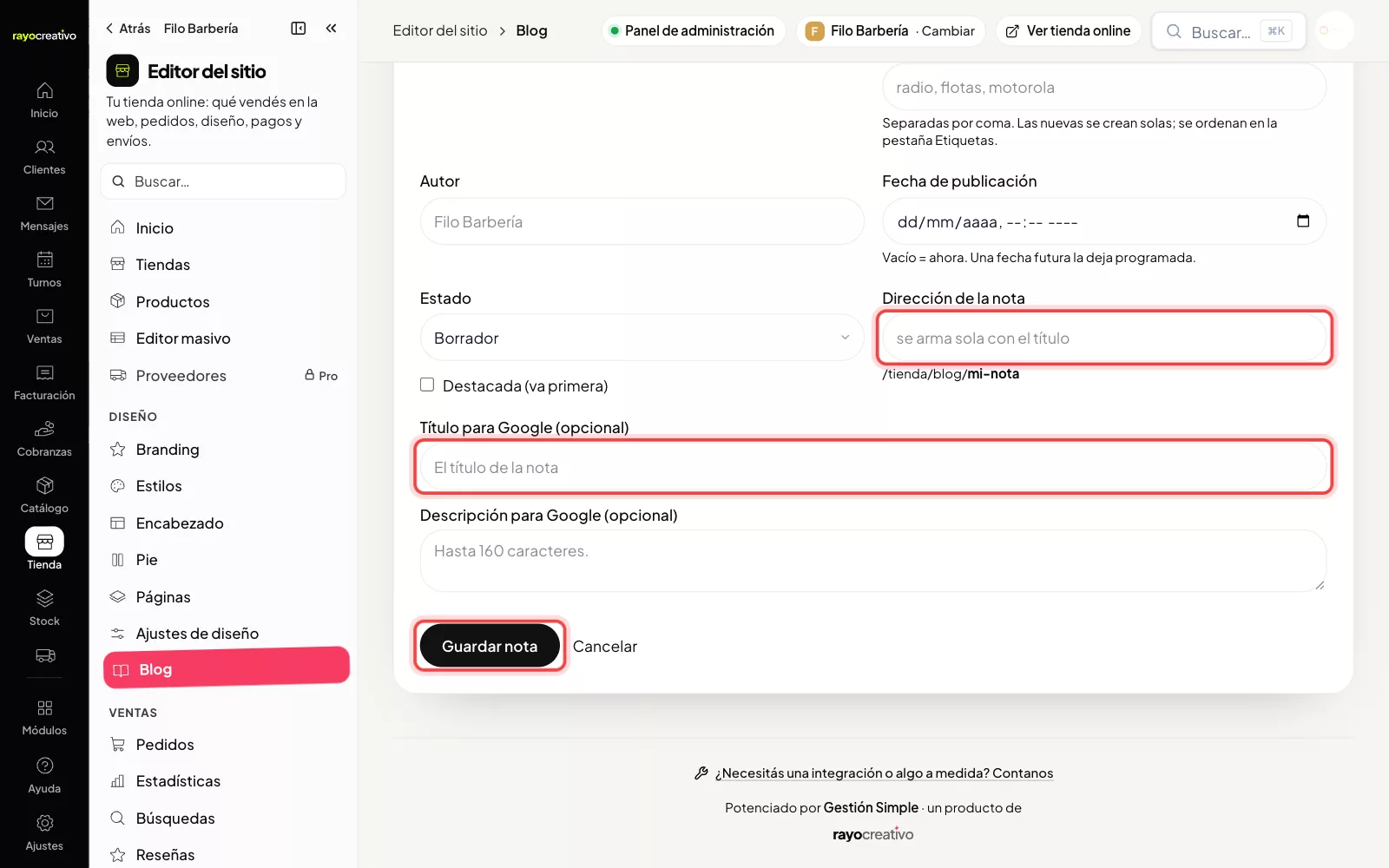
Dirección, Título para Google y el botón Guardar nota marcados en rojo.
Publicar, pasar a borrador, editar y borrar
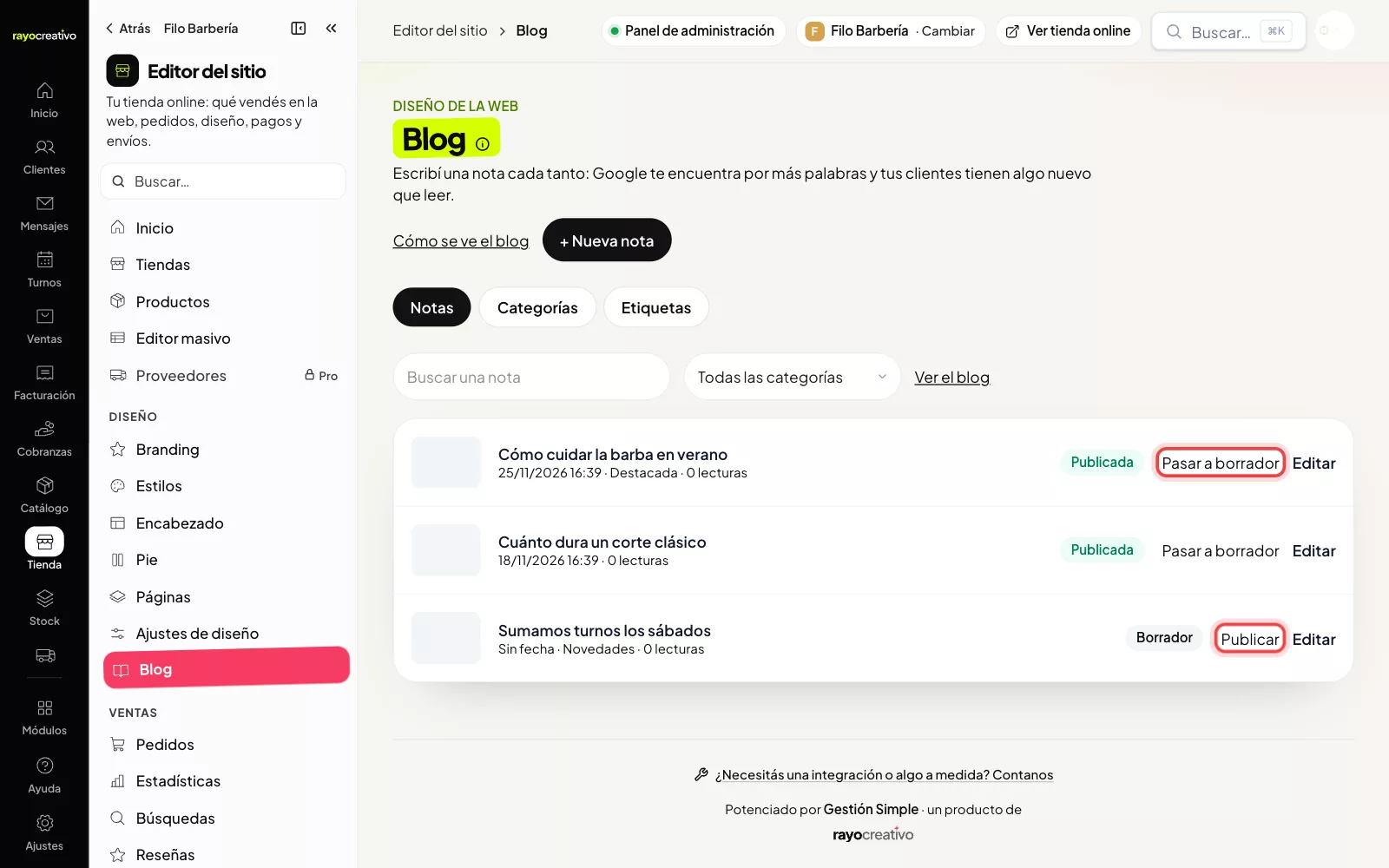
- En la lista de Notas ves, de cada una: la foto, el título, la fecha, la categoría, si es Destacada, cuántas lecturas tuvo y su estado (Publicada o Borrador).
- Pasar a borrador la saca de la web sin perderla; Publicar la vuelve a mostrar.
- Editar abre el mismo formulario. Abajo está Cancelar y Borrar (te pregunta «¿Borrar esta nota? No se puede deshacer.»).
- Con Buscar una nota y el filtro Todas las categorías encontrás una nota rápido. Ver el blog abre el blog publicado en otra pestaña.
Categorías y etiquetas
-
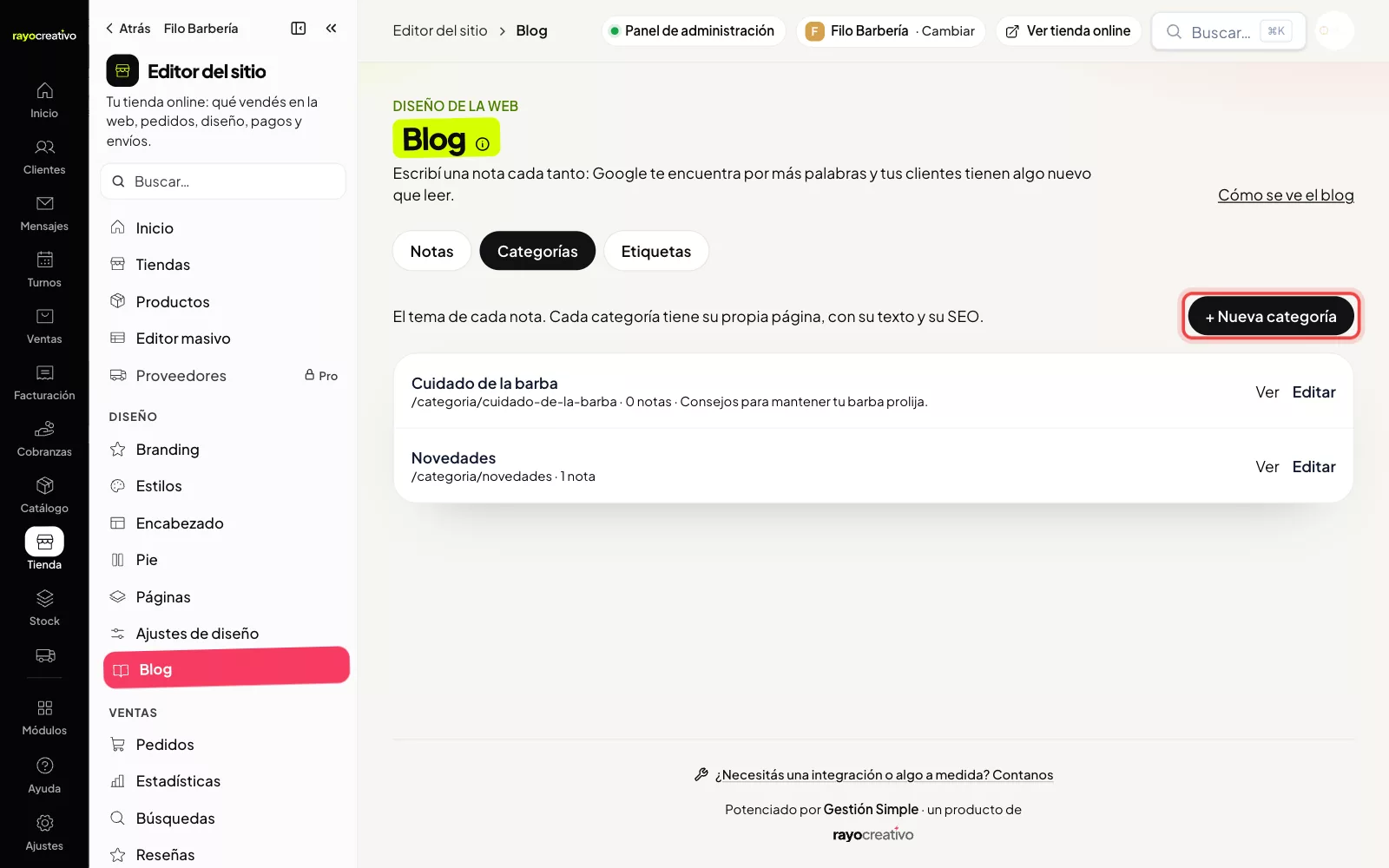
Tocá la pestaña Categorías y después + Nueva categoría. Las categorías también se crean solas cuando escribís una nueva dentro de una nota.
-
Completá Nombre y, si querés, Dirección, Descripción (se ve arriba del listado de esa categoría), Orden en el menú de categorías (más chico, primero) y los textos para Google.
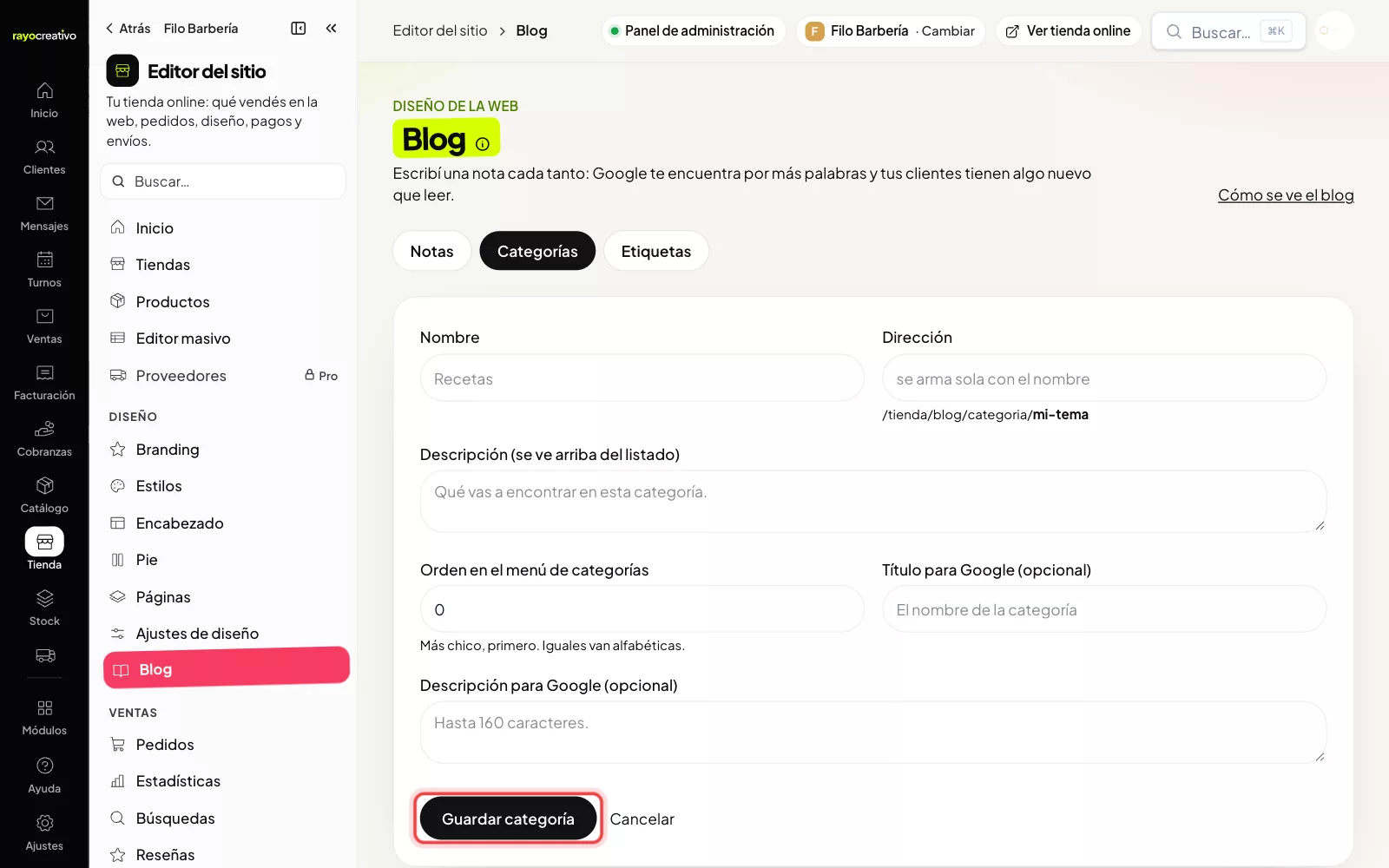
El formulario de categoría con el botón Guardar categoría marcado en rojo. -
Tocá Guardar categoría. En la lista, Ver abre la página de esa categoría y Editar la modifica.
-
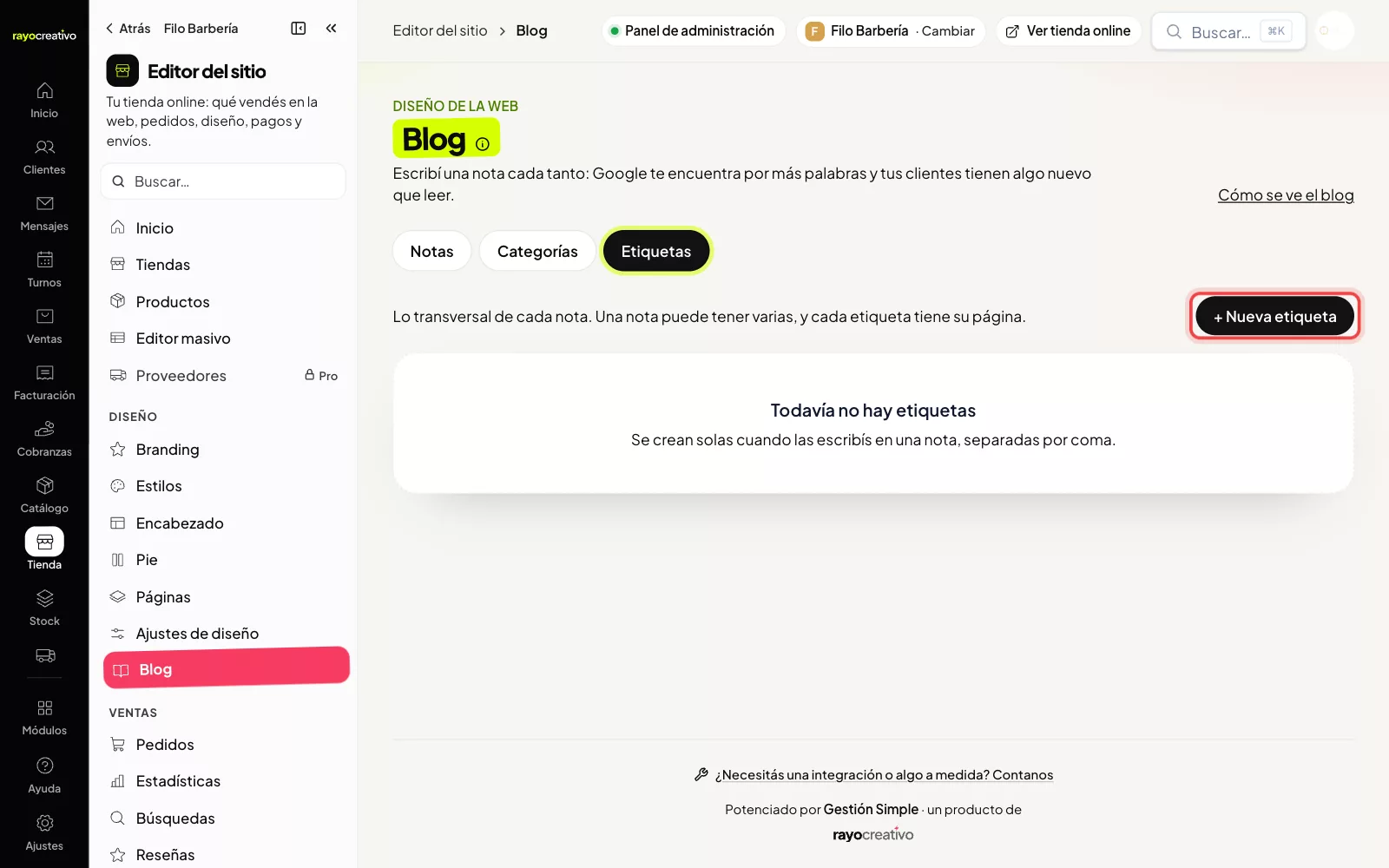
Las Etiquetas funcionan igual: pestaña Etiquetas → + Nueva etiqueta (o se crean solas al escribirlas en una nota). Una nota puede tener varias.
-
Si borrás una categoría, las notas no se borran: quedan sin categoría. Si borrás una etiqueta, las notas solo pierden esa etiqueta.
Si no ves esto
- No veo «Blog» en el menú: tu rol puede no tener el permiso de diseño de la web. Pedíselo a quien administra el equipo (Cómo crear un rol).
- Veo el aviso de Pro y no puedo escribir: el blog necesita Tienda Pro o Sitio Web Simple Pro. Mirá Módulos y planes.
- No veo el botón «+ Nueva nota»: solo aparece en la pestaña Notas y con Pro.
Si algo no funciona
- Guardé la nota pero no se ve en el blog: fijate que el Estado sea Publicada y que la Fecha de publicación no sea futura (una nota programada aparece sola en su fecha).
- «Llegaste al tope de 500 notas»: borrá o reciclá notas viejas.
- La foto no se sube: tiene que ser una imagen de hasta 8 MB.
- La categoría de la nota no aparece en el menú del blog: una categoría sin notas publicadas no se muestra al público.
Preguntas frecuentes
¿Puedo cambiar cómo se ve el listado y la nota? Sí, hay seis diseños para cada uno: mirá Cómo se ve el blog.
¿Cuántas notas conviene escribir? Una cada tanto alcanza: lo importante es que contesten lo que tus clientes preguntan seguido.
¿Puedo programar una nota? Sí: poné una fecha futura en Fecha de publicación y dejala en Publicada.
¿Se cuentan las lecturas? Sí, cada nota muestra cuántas lecturas tuvo en la lista.