
Cómo editar un rol, restaurar uno predefinido y cambiar el rol de una persona
En esta guía
- Para qué sirve
- Antes de empezar
- Paso a paso: editar un rol existente
- Paso a paso: restaurar un rol predefinido
- Paso a paso: ver quién tiene un rol
- Paso a paso: cambiar el rol de una persona
- Qué pasa con «Sin rol»
- Cuándo se aplica el cambio
- Borrar un rol
- Si no ves esto
- Si algo no funciona
- Preguntas frecuentes
- Guías relacionadas
Dónde está: Configuración → Equipo → Roles y permisos (editar y restaurar) y Configuración → Equipo → Usuarios (cambiar el rol de una persona).
Para qué sirve
Los equipos cambian: el vendedor ahora también tiene que facturar, la cajera pasa a encargada o a alguien hay que sacarle el acceso a los costos. Esta guía te muestra cómo ajustar un rol que ya existe sin armar uno nuevo, cómo dejar un rol predefinido como venía de fábrica y cómo cambiarle el rol a una persona.
Antes de empezar
- Para editar roles tu usuario necesita el permiso Configurar roles; para cambiar el rol de una persona, Administrar usuarios. El dueño de la empresa tiene los dos siempre.
- Un cambio en un rol vale para todas las personas que lo tienen. Si querés que cambie solo una, asignale otro rol a esa persona (más abajo) o armá uno nuevo: mirá Crear un rol a medida.
- Si no sabés qué hace cada permiso, tenés la referencia completa en Permisos explicados y los roles de fábrica en Roles predefinidos.
Paso a paso: editar un rol existente
-
Entrá a Configuración → Roles y permisos.
-
En la lista, buscá el rol. Cada fila muestra el nombre, la descripción, cuántos permisos tiene y cuántos usuarios lo usan.
-
Tocá el lápiz (Editar) de esa fila. Si es uno de los roles predefinidos, arriba aparece un aviso celeste que dice que lo podés cambiar como quieras y que, si te arrepentís, tenés Restaurar en la lista.
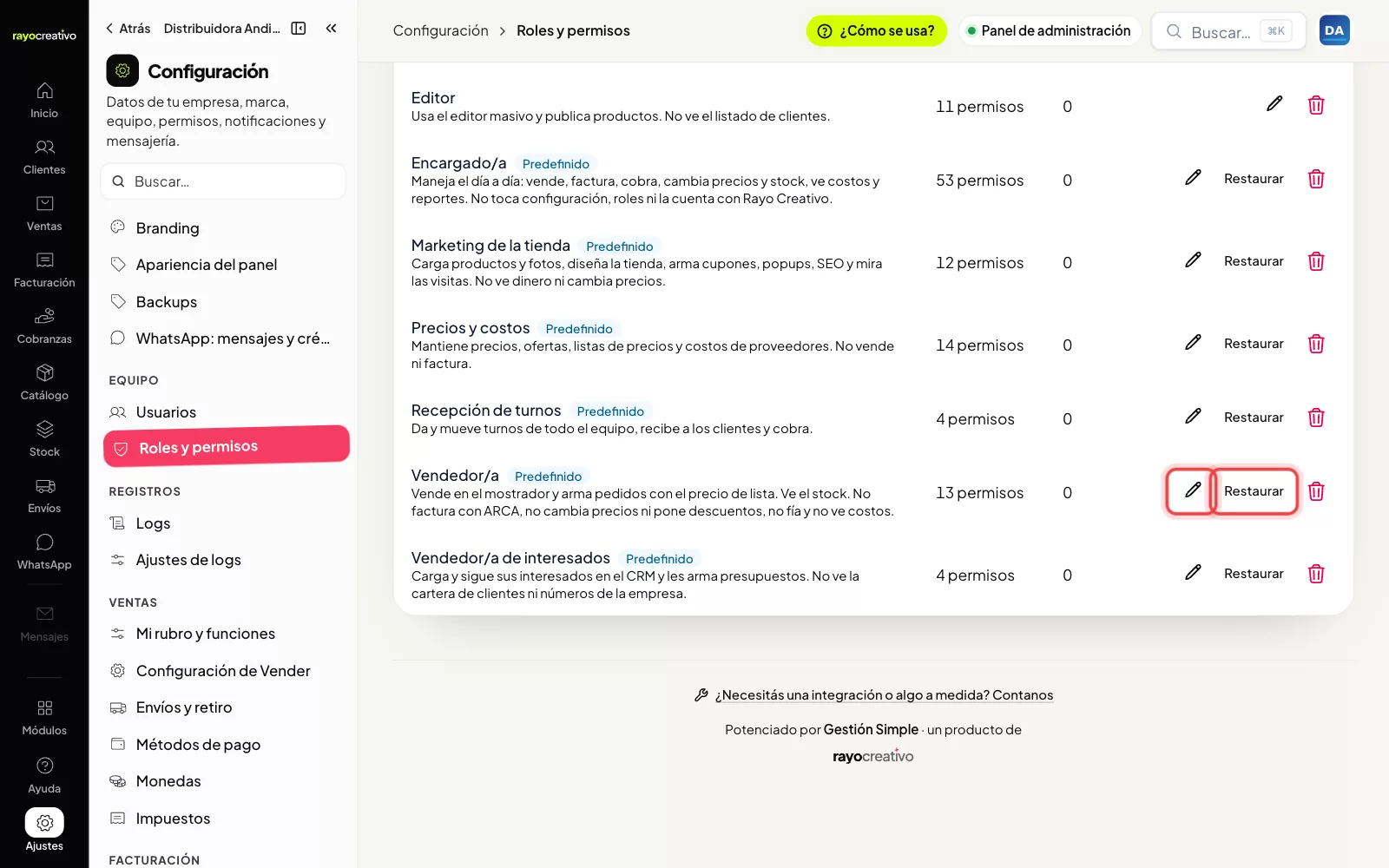
La lista de roles con el lápiz de editar y el botón Restaurar marcados en rojo en la fila Vendedor/a. -
Cambiá lo que necesites. Tenés dos formas de trabajar, con las solapas Por menú y Todas las opciones:
- Por menú: marcás las pantallas del menú que puede abrir el rol. Es lo más cómodo si pensás en «que pueda entrar a Stock → Compras».
- Todas las opciones: el detalle de cada permiso agrupado por tema, con una explicación de qué habilita. Arriba de todo, en Lo más importante: ¿qué puede hacer?, están los interruptores de los permisos que más se piden (ver el stock, cambiar precios, ver costos, facturar con ARCA al vender, descuentos…). Cada uno dice Puede o No puede.
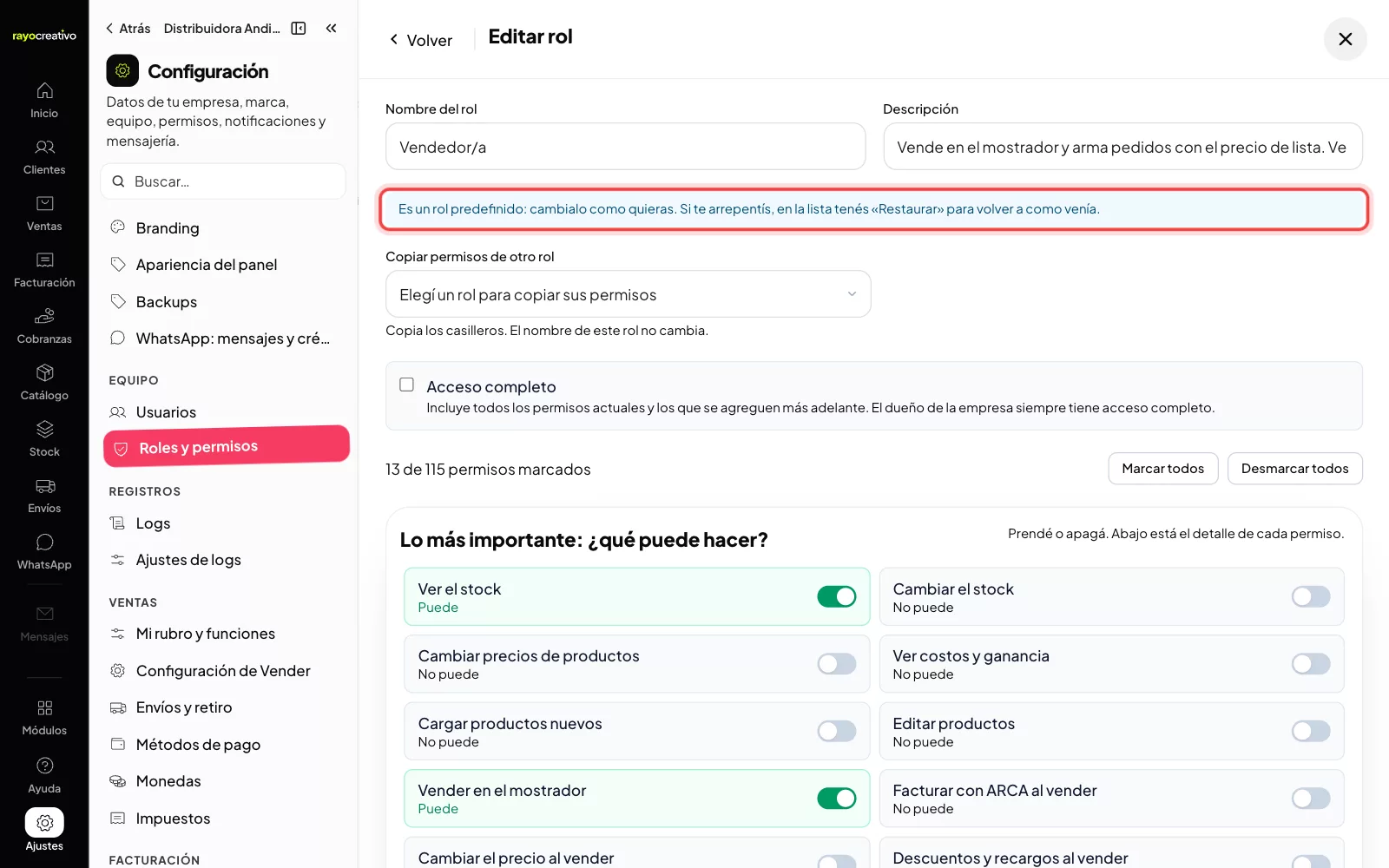
El editor de un rol predefinido, con el aviso celeste marcado en rojo. -
Si marcás un permiso que necesita otro para funcionar, el sistema suma el que falta solo. Por ejemplo, «Cambiar precios de productos» marca también «Listado de productos». El aviso amarillo de arriba te cuenta qué pantallas se habilitaron o se perdieron con el cambio.
-
Revisá el contador («X de N permisos marcados») y tocá Guardar. Aparece el mensaje «Rol actualizado».
Podés cambiar también el Nombre y la Descripción. El nombre es el que ven los demás cuando elegís el rol en Usuarios.
Paso a paso: restaurar un rol predefinido
- En Roles y permisos, buscá el rol marcado como Predefinido.
- Tocá Restaurar (aparece en la misma fila, al lado del lápiz).
- Confirmá el mensaje «¿Volver «…» a los permisos sugeridos? Se pierden los cambios que le hiciste.».
El rol vuelve a los permisos y a la descripción con los que venía. Qué no cambia: las personas que lo tienen siguen con ese rol, y el nombre queda como lo tengas puesto. Restaurar también apaga Acceso completo si se lo habías prendido.
Solo los roles predefinidos tienen Restaurar; «Administrador», «Editor» y los que armaste vos no lo tienen.
Paso a paso: ver quién tiene un rol
- En Roles y permisos, la columna Usuarios te dice cuántas personas tienen cada rol.
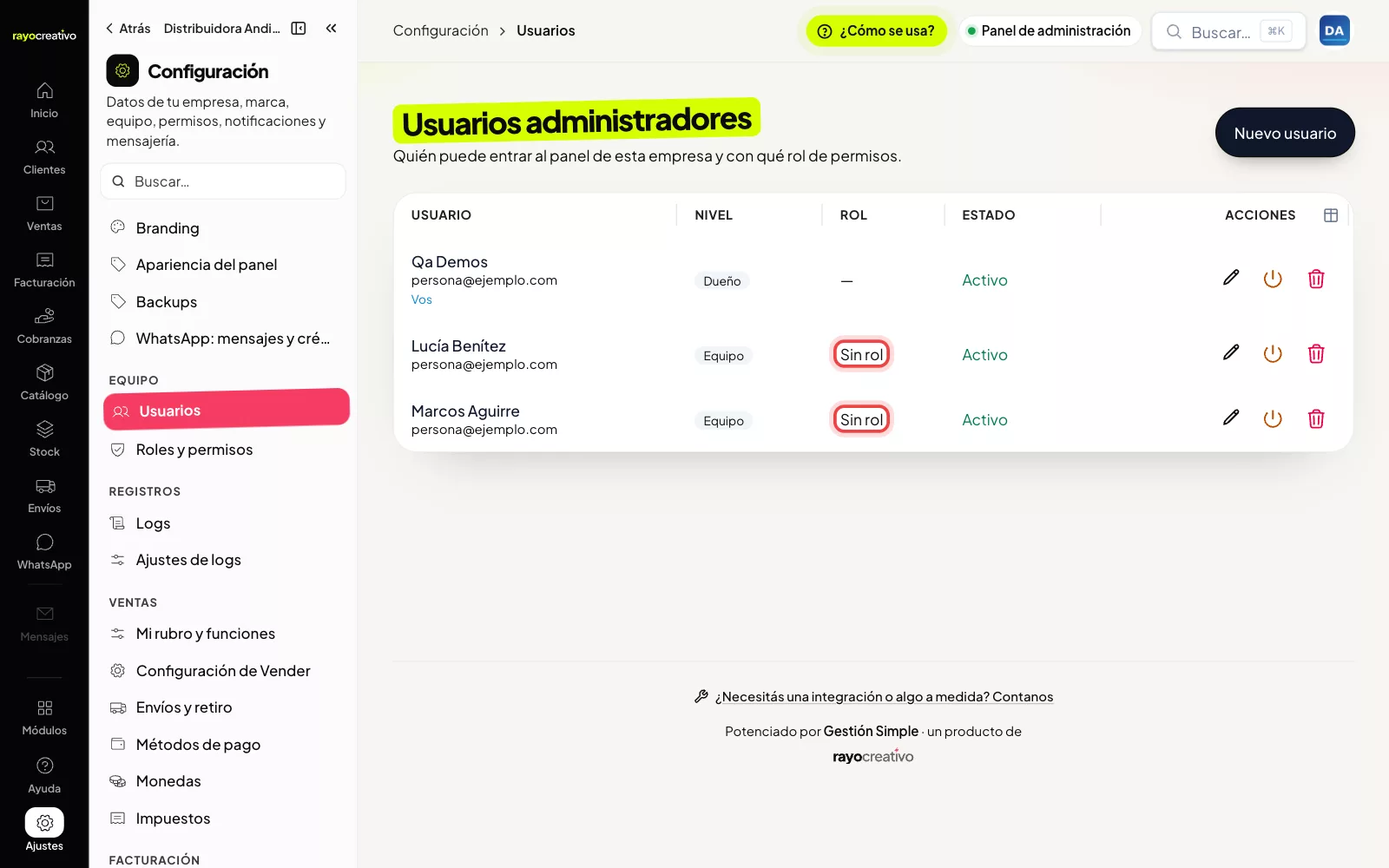
- Para ver quiénes son, entrá a Configuración → Usuarios: la columna Rol muestra el rol de cada persona.
Paso a paso: cambiar el rol de una persona
-
Entrá a Configuración → Usuarios.
-
Tocá el lápiz de la persona.
-
En Rol de permisos elegí el nuevo rol. Si querés, cambiá también el Nivel.
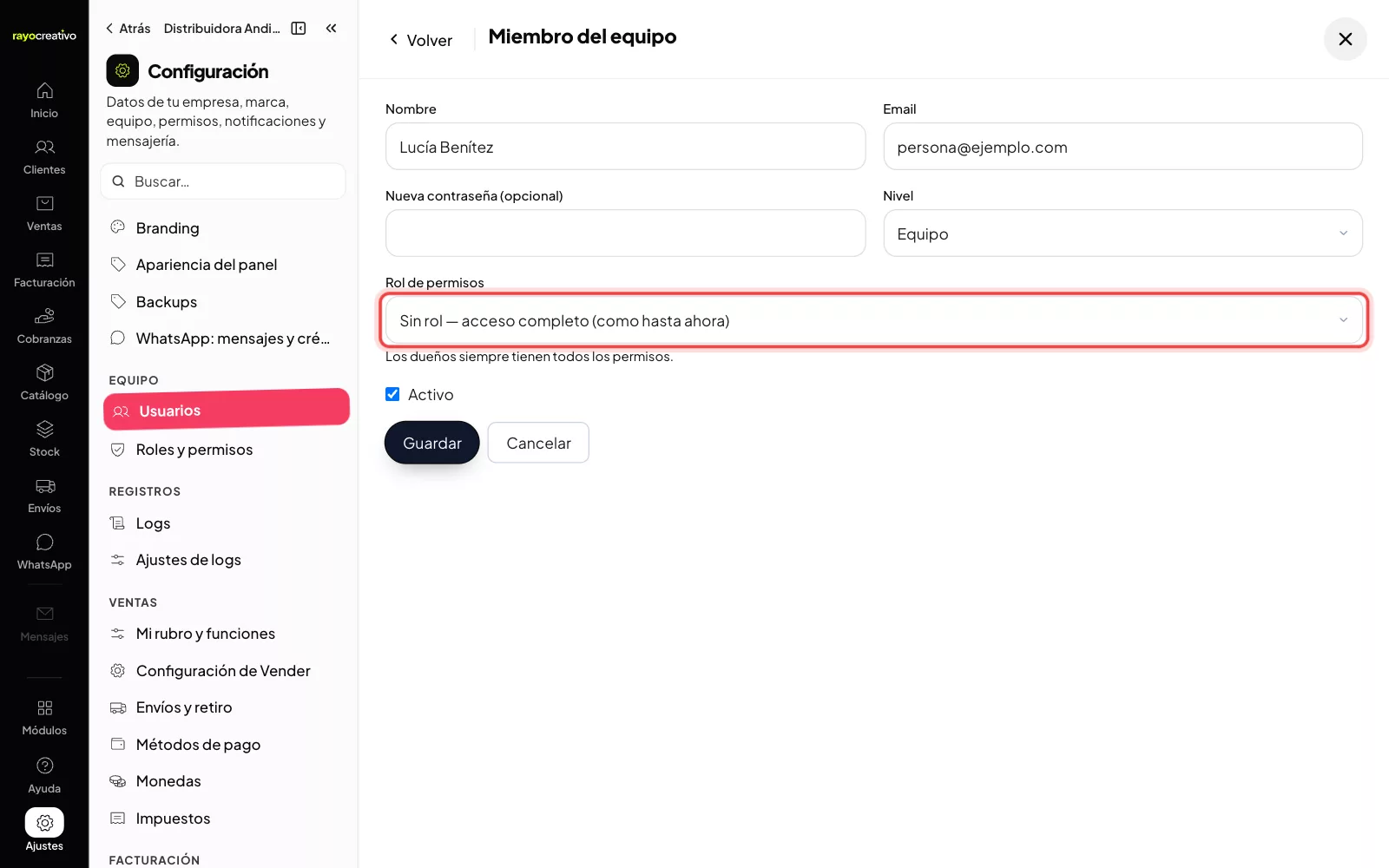
El formulario Miembro del equipo con el selector Rol de permisos marcado en rojo. -
Dejá Activo tildado y tocá Guardar.
La persona conserva su usuario, su contraseña y su historial: solo cambia lo que puede ver y hacer.
Qué pasa con «Sin rol»
- Un usuario de nivel Equipo o Administrador que figura como Sin rol tiene acceso completo, como antes de que existieran los roles. Es el valor que queda si al crear el usuario no elegiste ningún rol.
- En cuanto le elegís un rol, queda limitado a lo que ese rol permite.
- El Dueño no usa roles: tiene todos los permisos siempre y su columna Rol muestra un guion.
- Para quitarle el acceso a alguien sin borrarlo, usá el botón de encendido de Usuarios (lo desactiva): mirá Sumar un usuario del equipo.
Cuándo se aplica el cambio
Los permisos se leen cada vez que la persona abre una pantalla, así que el cambio vale desde la próxima pantalla que abra o al recargar: no hace falta que cierre sesión. Si le sacaste el permiso de una pantalla que tenía abierta, no la va a poder seguir usando al recargar.
Borrar un rol
En la lista, el tacho borra un rol, pero solo si nadie lo tiene. Si hay personas con ese rol, el sistema avisa «No se puede borrar: hay N usuario(s) con este rol. Asignales otro rol primero.». Un predefinido que borrás no vuelve solo; si lo querés de nuevo, armalo con Nuevo rol → Empezar desde una plantilla.
Si no ves esto
- No veo «Roles y permisos»: tu rol no tiene Configurar roles. Pedíselo al dueño.
- No veo el lápiz ni «Restaurar»: también depende de Configurar roles.
- Roles y Usuarios aparecen con el candado «Pro»: tu plan es Gratis. Mirá Módulos y planes.
- No aparece un rol predefinido que esperaba (por ejemplo, Compras o Recepción de turnos): los predefinidos se crean según los módulos que tenés contratados. Cuando sumás el módulo, aparecen solos.
Si algo no funciona
- Le cambié el rol y sigue viendo lo anterior: que recargue la pantalla. Si sigue igual, que cierre sesión y vuelva a entrar, y revisá en Usuarios que el cambio se haya guardado.
- Un permiso aparece en gris «No contratado»: el módulo no está activo en tu empresa y no se puede marcar.
- No me deja borrar el rol: todavía lo tiene alguien. Cambiale el rol a esas personas y probá de nuevo.
- Me saqué a mí mismo el acceso a Roles y permisos: si le sacás Configurar roles al rol que usás vos, dejás de ver la pantalla. Pedile al dueño que te lo devuelva.
Preguntas frecuentes
¿Cambiar un rol afecta a todos los que lo tienen? Sí, a todos a la vez. Mirá la columna Usuarios antes de guardar.
¿Puedo probar cómo ve el panel una persona con un rol? Lo más seguro es mirar el menú del rol en la solapa Por menú: lo marcado es lo que va a ver.
¿Qué pasa si restauro un rol por error? Los cambios propios se pierden. Por eso el sistema te pide confirmar antes.
¿Puede alguien darse más permisos a sí mismo? Quien tiene Configurar roles puede editar roles, incluido el suyo. Dalo solo a quien administra el equipo.