
Cómo conectar tus envíos con una empresa de correo, de la A a la Z
En esta guía
- Para qué sirve
- Antes de empezar
- Paso a paso
- 1. Elegí la empresa y conseguí sus datos
- 2. Contratá o activá la empresa
- 3. Cargá la cuenta y el origen de los paquetes
- 4. Probá la cotización
- 5. Revisá cómo se ofrece
- 6. Estados, etiquetas y seguimiento
- Si no ves esto
- Si algo no funciona
- Preguntas frecuentes
- Guías relacionadas
Dónde está: Ventas → Ajustes → Envíos y retiro, al final de la lista de métodos de envío. Si tenés tienda: Tienda online → Configuración → Medios de envío (es la misma pantalla).
Para qué sirve
Que el cliente vea el costo y el plazo reales de cada empresa al comprar, y que vos saques la etiqueta desde el pedido sin entrar a la web del correo. Se usa tu cuenta con cada empresa, con tus tarifas. Esta guía es el recorrido completo; la guía de cada empresa tiene el detalle de sus datos.
Antes de empezar
- Necesitás una cuenta con la empresa que elijas (ver el paso 1). Lo que cobra cada transportista por el envío va por tu cuenta con ellos: no tiene nada que ver con Rayo Creativo.
- Cada empresa es un módulo aparte. Andreani es Gratis. Las demás vienen incluidas con Pro (Gestión Pro o Tienda Pro) o se contratan de a una; el precio por mes, más IVA, figura en la fila de cada empresa.
- Los productos tienen que tener el peso cargado: con eso se arma el paquete que se cotiza.
- Tené a mano la dirección desde donde despachás (calle, número, ciudad, provincia y código postal de 4 números).
Paso a paso
1. Elegí la empresa y conseguí sus datos
| Empresa | Qué te pide | Dónde se consigue | Entrega |
|---|---|---|---|
| Andreani | Usuario y Clave de la API, Contrato a domicilio, Contrato a sucursal y Código de cliente | Tu ejecutivo de cuenta (cuenta corporativa) | Domicilio y sucursal |
| Correo Argentino | Email de MiCorreo y Clave de MiCorreo (o, con usuario de API propio: Usuario MiCorreo, Clave y Customer ID) | Tu cuenta de MiCorreo, gratis con DNI o CUIT | Domicilio y sucursal |
| OCA | CUIT, Nro. de cuenta y Operativa a domicilio y/o a sucursal; para imprimir etiquetas, Usuario e-Pak y Clave e-Pak | Tu contrato con OCA o tu ejecutivo | Domicilio y sucursal |
| Urbano | Número de shipper y Clave; Tamaño de la etiqueta | Tu ejecutivo de Urbano | Solo domicilio |
| Envia.com | Token de API; Tamaño de la etiqueta | Envia.com → Configuración → Desarrolladores → API Keys → Agregar | Cotiza con las empresas activas en tu cuenta de Envia |
| Enviamelo | Token de API | Enviamelo → tu Perfil | Domicilio y punto de retiro |
| Zipnova | API key, API secret e ID de cuenta | Zipnova → Configuración → Credenciales y webhooks | Domicilio, con las empresas activas en tu Zipnova |
| Moova | APP ID y APP KEY | Moova → tu avatar → Integraciones (la cuenta la aprueba un asesor) | Envíos en el día |
| Pickit | Token y Apikey | Acuerdo comercial con Pickit | Punto de retiro, domicilio, en el día y drop off |
Un tip para decidir: si querés varias empresas con una sola cuenta, mirá Zipnova o Envia.com; si querés entrega en el día, Moova o Pickit; si tenés contrato con una empresa en particular, usá la suya.
La guía con el paso a paso de cada una:
2. Contratá o activá la empresa
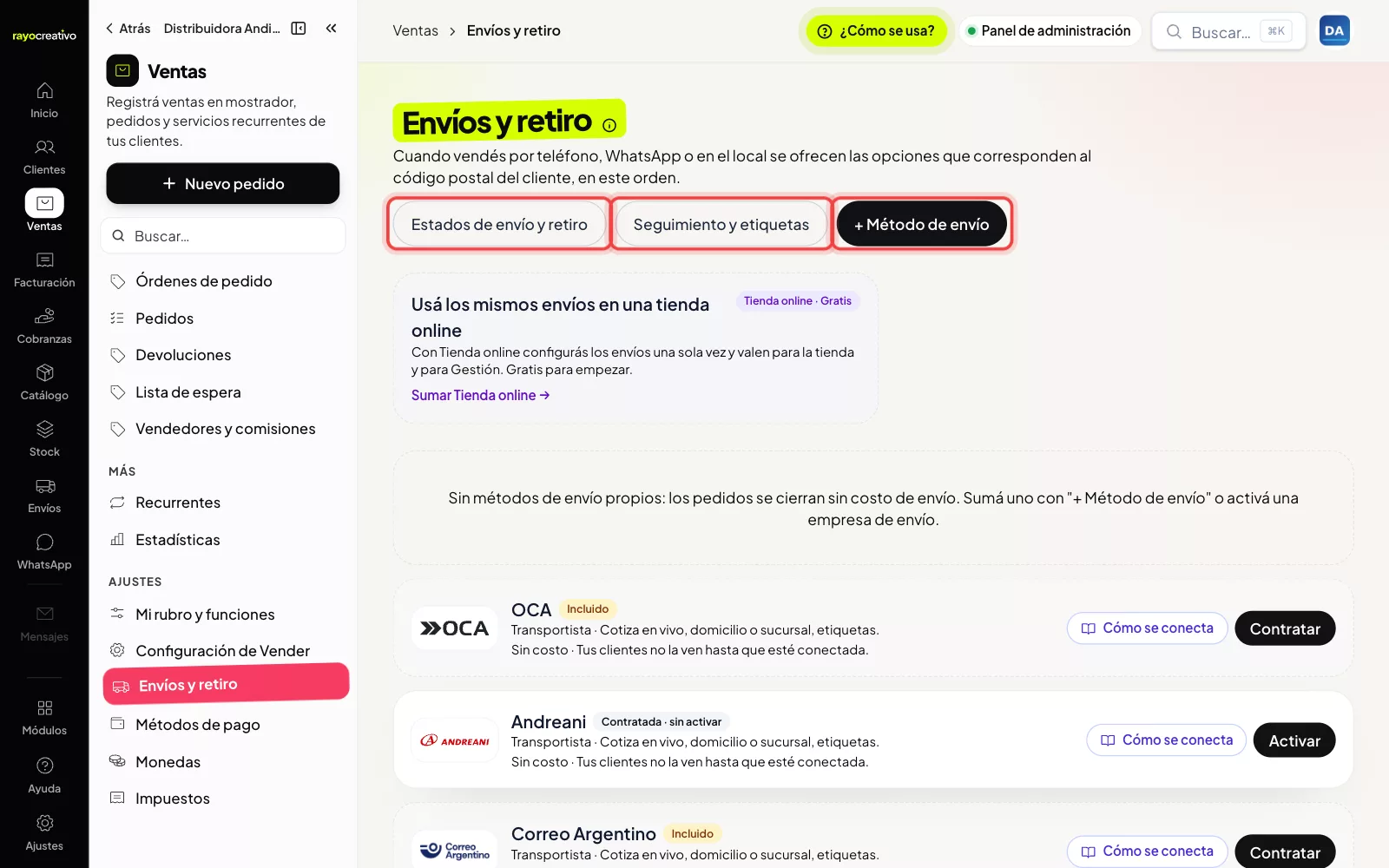
Al final de la lista de métodos de Envíos y retiro están todas las empresas, aunque no las hayas contratado. Cada fila tiene su estado:
- Adicional: se contrata aparte (con su precio por mes). Tocá Contratar.
- Incluido: ya viene con tu plan.
- Contratada · sin activar: tocá Activar.
- Falta tu cuenta: está activa pero sin datos. Tocá Cargar mi cuenta.
- Conectada: lista. Tiene Configurar y Desactivar.
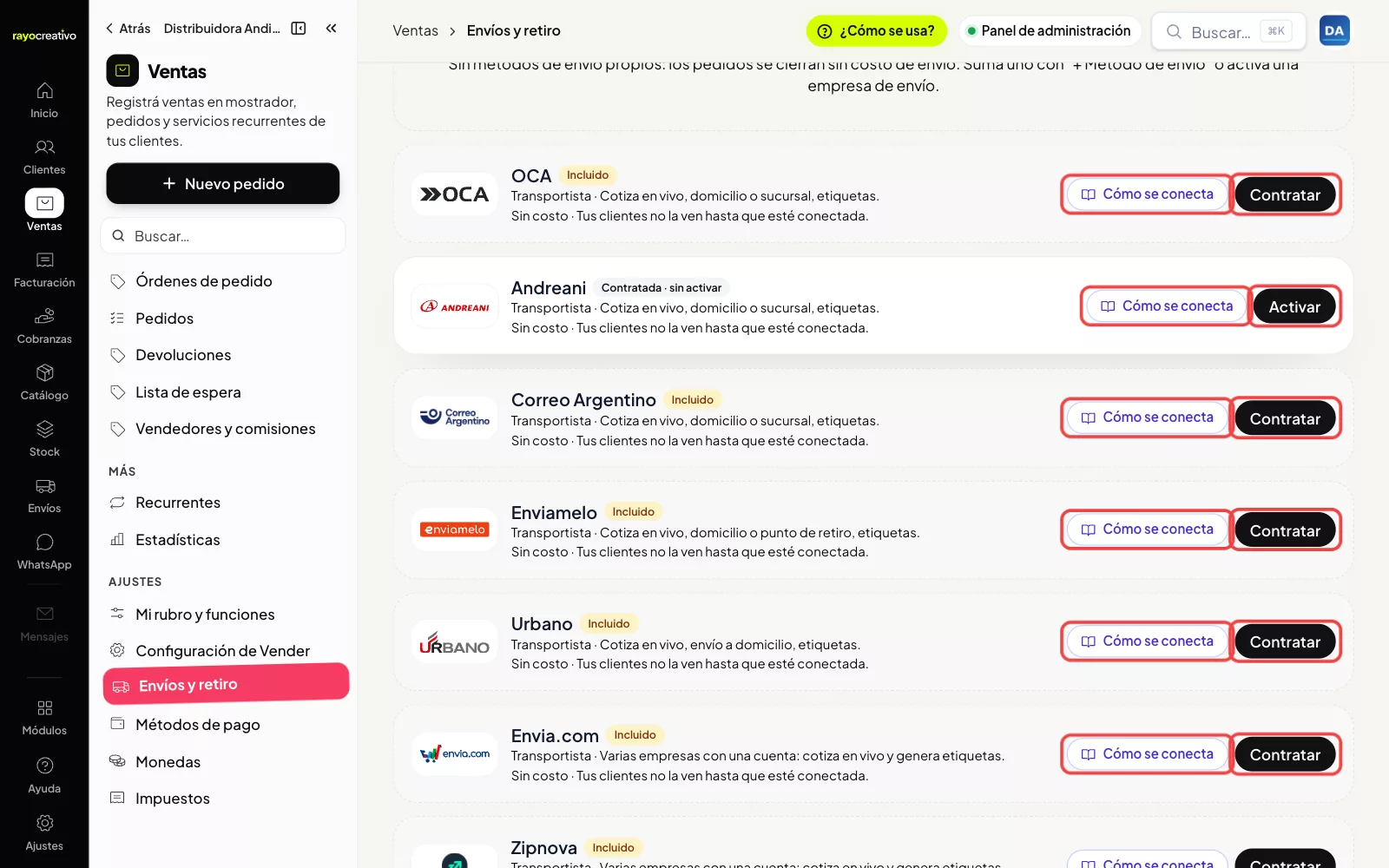
Mientras no esté Conectada, tus clientes no la ven. En cada fila, Cómo se conecta abre la guía de esa empresa.
3. Cargá la cuenta y el origen de los paquetes
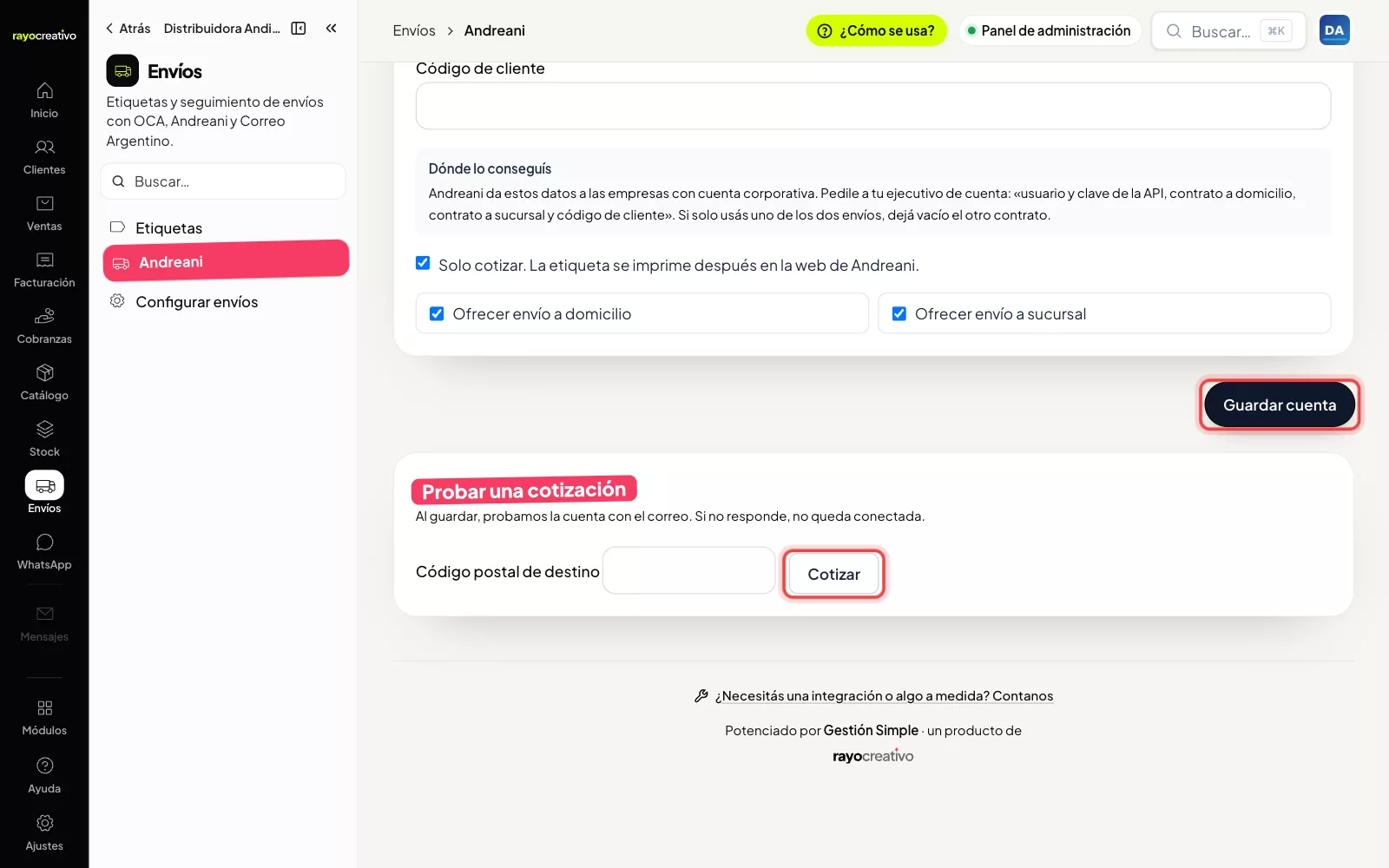
Tocá Cargar mi cuenta. La pantalla de la empresa tiene tres partes:
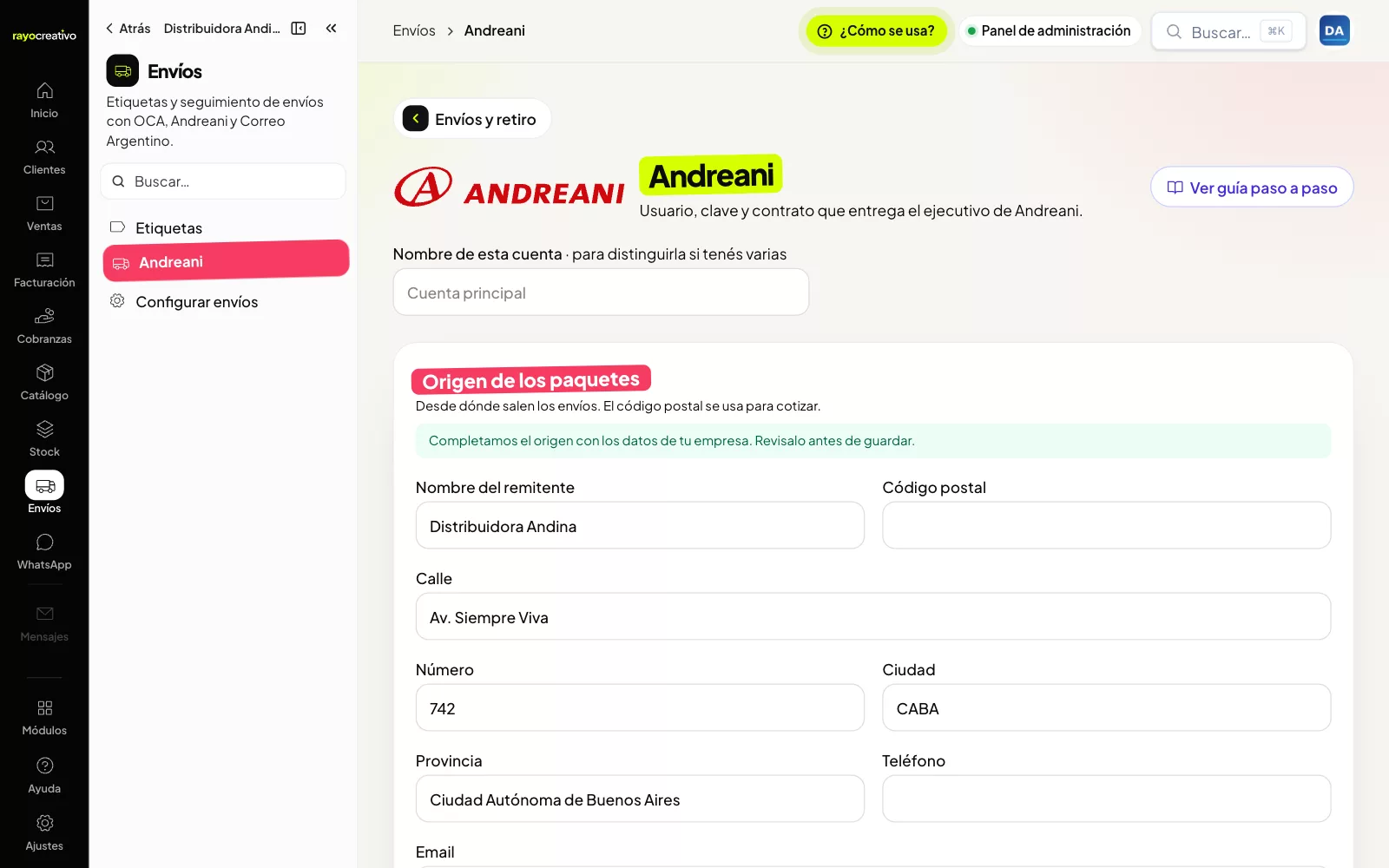
- Nombre de esta cuenta: opcional, sirve si tenés más de una (por ejemplo otra para otro depósito).
- Origen de los paquetes: desde dónde salen los envíos. Se completa con los datos de tu empresa (Completamos el origen con los datos de tu empresa. Revisalo antes de guardar.). Revisá Nombre del remitente, Código postal (4 números, es el que se usa para cotizar), Calle, Número, Ciudad, Provincia, Teléfono y Email.
- Cuenta de la empresa: pegá los datos de la tabla del paso 1. Cada pantalla trae un recuadro Dónde lo conseguís con la explicación.
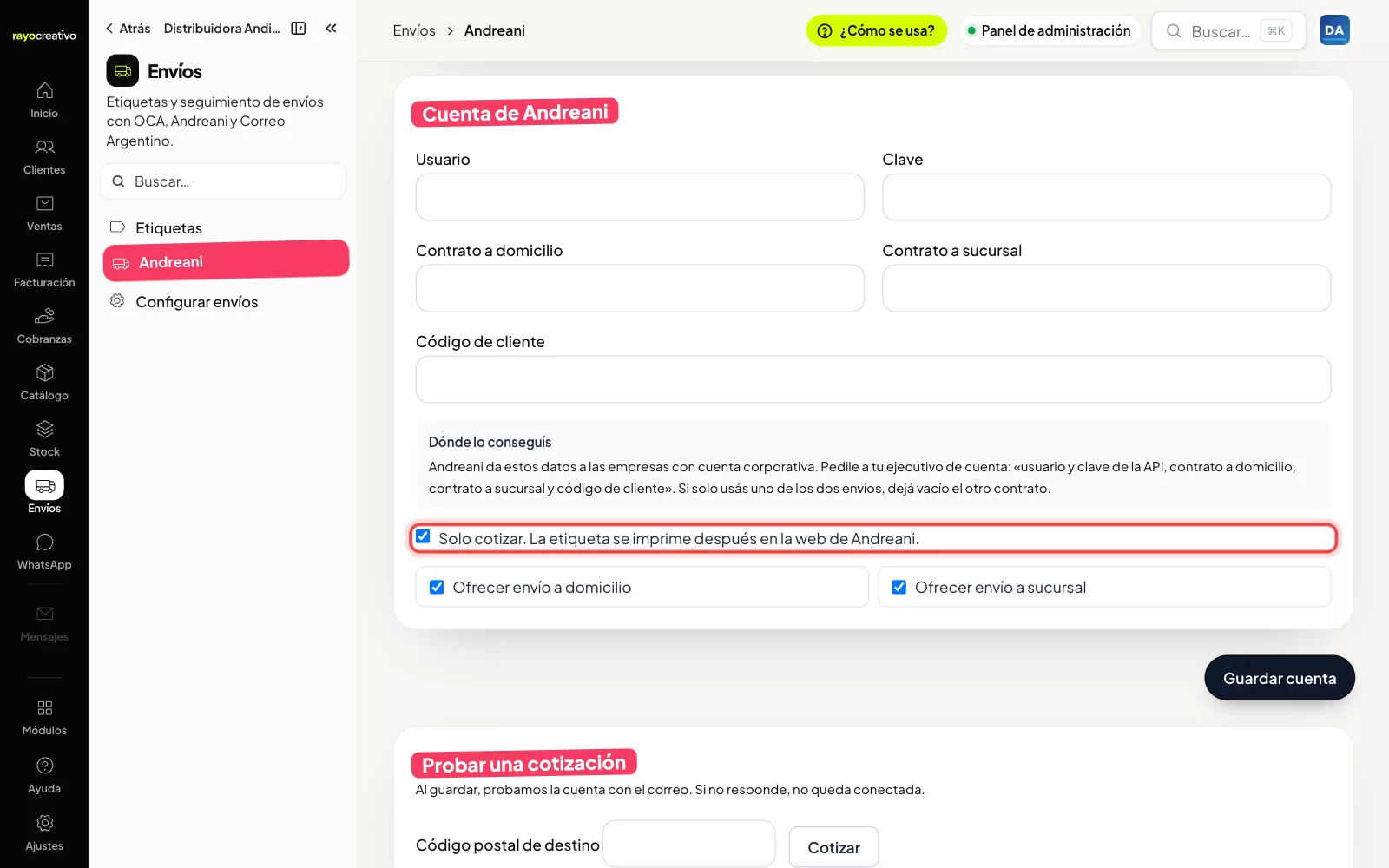
Después elegí qué se ofrece:
- Solo cotizar: el cliente ve el precio y la etiqueta la hacés en la web de la empresa. Destildalo para generar la etiqueta desde el pedido.
- Ofrecer envío a domicilio y Ofrecer envío a sucursal (o a punto de retiro en Enviamelo y Pickit): marcá lo que querés mostrar. En Urbano, Envia.com, Zipnova y Moova no hace falta: salen a domicilio.
- Es una cuenta de prueba (Urbano, Envia.com, Moova y Pickit): tildalo solo con credenciales de prueba, los envíos no salen de verdad.
Tocá Guardar cuenta. Al guardar, el sistema prueba la cuenta con la empresa: si responde, arriba aparece Conectada con la fecha y la hora.
4. Probá la cotización
En Probar una cotización escribí un Código postal de destino y tocá Cotizar. Ves cada opción con precio y plazo, igual que el cliente en el checkout.
Si tenés tienda, al final de Medios de envío también está Probá tus reglas: armás un carrito de prueba y ves qué envíos y pagos le aparecen al cliente.
5. Revisá cómo se ofrece
Ya conectada, la empresa queda como un método de envío más, con su interruptor, Configurar (precio fijo, recargo, reglas, cuándo se ofrece) y el link Cuenta para cambiar los datos. Con tienda, en Dónde se ofrece cada envío tildás en qué canal va (Gestión o cada tienda) y qué cuenta usa cada uno.
6. Estados, etiquetas y seguimiento
- Estados de envío y retiro: el botón de la cabecera. Podés renombrar los estados, apagar los que no usás y sumar los tuyos. Con una empresa conectada, el pedido pasa solo a En camino y a Entregado. Mirá Envíos, retiros y estados de entrega.
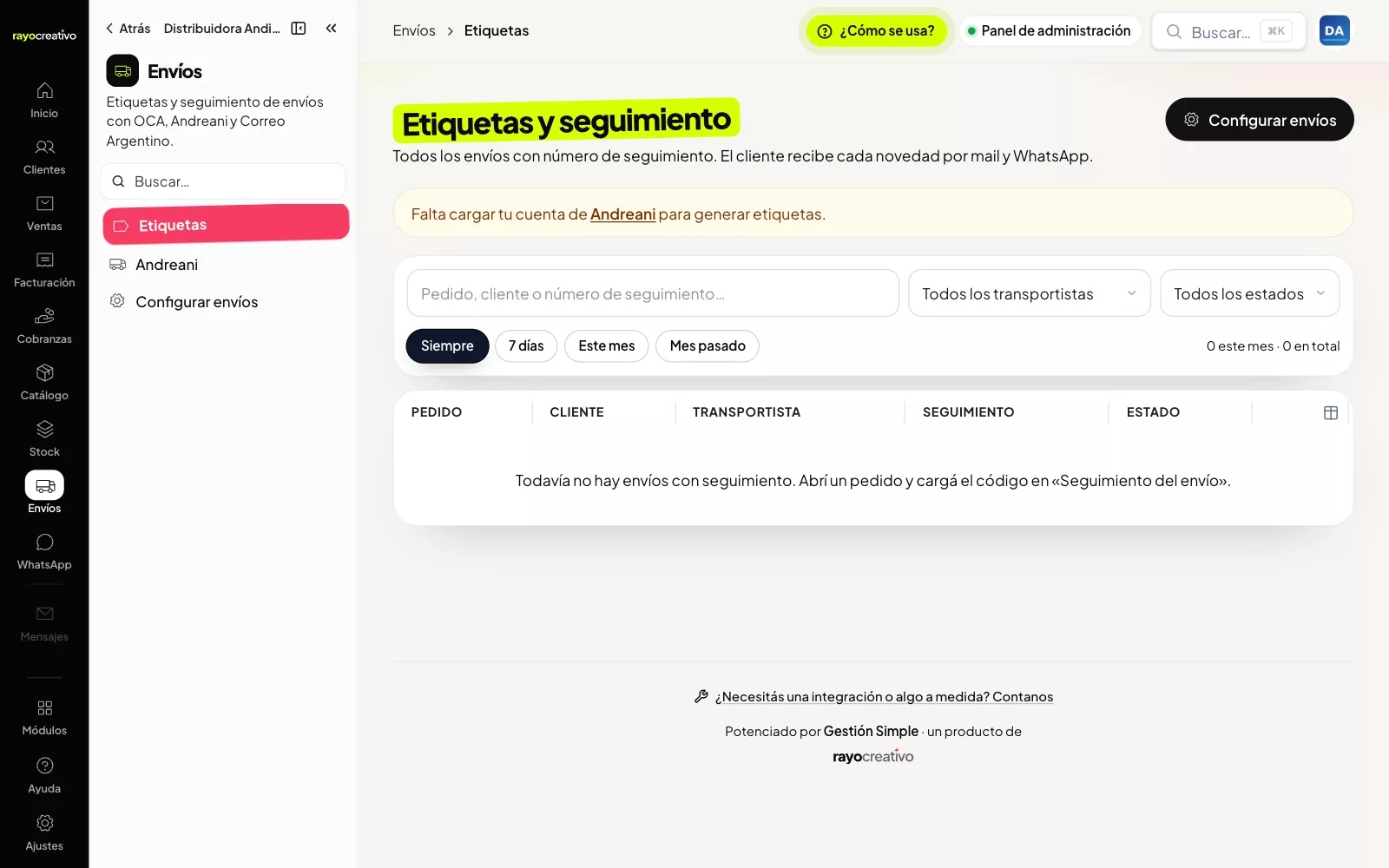
- Etiquetas: con Solo cotizar destildado, desde el pedido generás la etiqueta. Todas las ves en el menú Envíos → Etiquetas (Etiquetas y seguimiento), con filtros por transportista y estado. En la tienda está como Ventas → Envíos y etiquetas.
- Seguimiento: el cliente recibe el código por email y WhatsApp y lo ve en Mis pedidos de la tienda.
Si no ves esto
- No aparece una empresa: la lista las muestra todas. Si falta una, pedí el módulo en Módulos y planes (ver Módulos y planes).
- El botón dice «Contratar» y no «Activar»: esa empresa es un módulo adicional. Se contrata una vez y después se activa.
- No ves «Cargar mi cuenta»: puede depender del permiso de tu rol (ver Usuarios y roles).
- No ves el menú Envíos → Etiquetas: hace falta tener al menos una empresa de envío y permiso para ver etiquetas.
Si algo no funciona
- No queda «Conectada» al guardar: los datos no son los de la API. Revisalos con tu ejecutivo o con la guía de la empresa.
- Cotiza en $0 o no cotiza: revisá el Código postal del origen (4 números) y probá con Probar una cotización.
- El checkout no ofrece nada: la empresa tiene que estar Conectada y con el interruptor del método prendido; y los productos tienen que tener peso.
- Cotiza pero no genera etiqueta: destildá Solo cotizar. En OCA, además, cargá Usuario e-Pak y Clave e-Pak.
- Cotiza uno solo de los dos tipos de envío: falta el contrato u operativa del otro tipo.
- La etiqueta se generó y te equivocaste: el alta no se cancela desde acá; se cancela en la web de la empresa.
Preguntas frecuentes
¿Puedo usar más de una empresa a la vez? Sí, todas las que conectes. El cliente ve las opciones de cada una con su precio y plazo.
¿Puedo cobrar un precio fijo en vez del cotizado? Sí, en Configurar del método.
¿Se cobra por cada etiqueta? El módulo tiene un precio por mes (salvo Andreani); lo que cobra cada transportista por el envío va por tu cuenta con ellos.
¿Y si prefiero poner mis propios precios? Mirá Envíos propios y retiro.