
Email Marketing: cómo funciona y qué ves en el Resumen
En esta guía
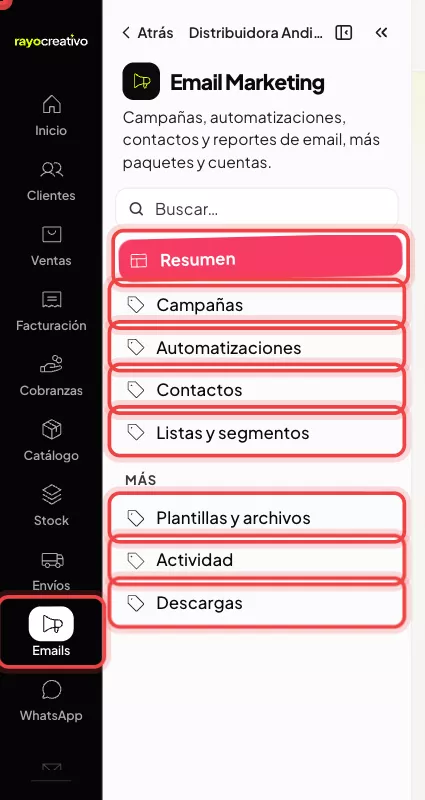
Dónde está: menú lateral Emails → grupo Email Marketing → Resumen.
Para qué sirve
Email Marketing es la herramienta para mandar mails a muchos contactos a la vez (promos, novedades, avisos) y para armar mails que salen solos cuando pasa algo, por ejemplo una bienvenida cuando alguien se suma a tu lista. Todo se hace desde tu panel: no tenés que entrar a otra plataforma ni cargar ninguna clave. Rayo Creativo deja la cuenta lista por vos.
El Resumen es la pantalla de entrada: te muestra qué pasó con tus campañas, tus contactos y la actividad de tus mails.
Antes de empezar
- Cómo se habilita: Email Marketing no tiene un precio aparte dentro del panel. Se habilita cuando tu empresa tiene asignado un servicio de Email Marketing de Rayo Creativo. Si lo tenés contratado y no ves el grupo en el menú, mirá la sección «Si no ves esto».
- Permisos: tu usuario tiene que poder ver Email Marketing. Hay permisos separados para ver, crear y editar campañas, enviar y programar, y administrar contactos y listas (mirá Usuarios y roles y Roles predefinidos; el rol listo para usar se llama Email marketing (campañas)).
- Remitente y dominio: el nombre y el email desde el que salen tus mails los deja configurados Rayo Creativo. Vos no cargás ni ves claves técnicas.
Qué hay en cada pantalla
| Pantalla del menú | Para qué la usás | Guía |
|---|---|---|
| Resumen | Ver números y últimas campañas | Esta guía |
| Campañas | Armar, probar, enviar y medir envíos masivos | Campañas |
| Automatizaciones | Mails que salen solos ante un evento | Automatizaciones |
| Contactos | Las personas a las que les mandás | Contactos y listas |
| Listas y segmentos | Listas, campos, segmentos y mails excluidos | Contactos y listas |
| Plantillas y archivos | Diseños, bloques, imágenes, documentos y formularios | Plantillas y archivos |
| Actividad | Quién abrió, hizo clic, se sumó o se dio de baja | Actividad y descargas |
| Descargas | Importaciones, exportaciones y reportes | Actividad y descargas |
Paso a paso: leer el Resumen
-
Entrá a Emails → Resumen. Arriba a la derecha tenés dos atajos: Nueva campaña (si tu rol puede crear campañas) y Contactos.
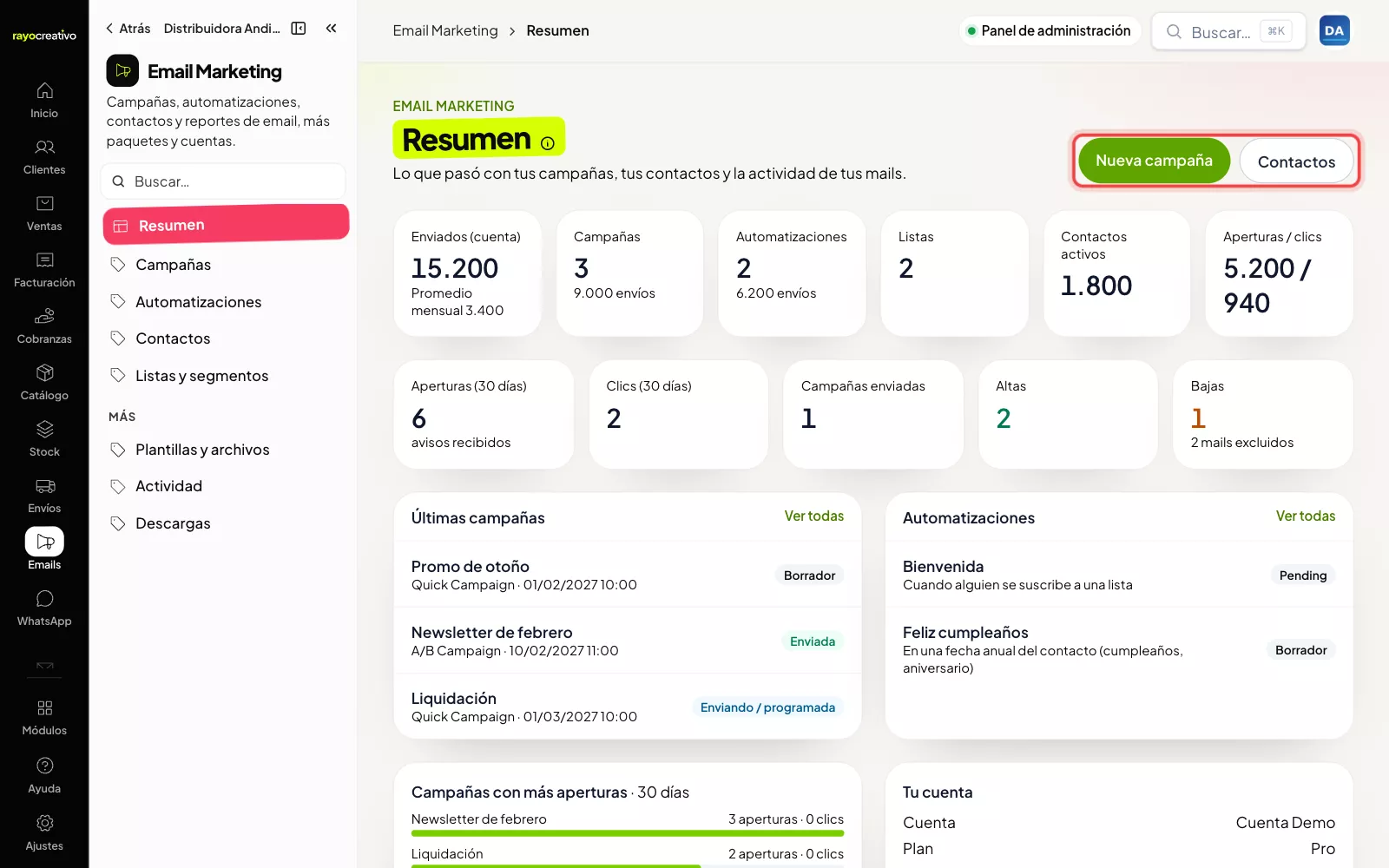
La pantalla Resumen con el botón Nueva campaña marcado en rojo. -
Mirá las dos filas de números:
- Primera fila (la cuenta en total): Enviados (cuenta) con el promedio mensual, Campañas, Automatizaciones, Listas, Contactos activos y Aperturas / clics.
- Segunda fila (últimos 30 días): Aperturas (30 días), Clics (30 días), Campañas enviadas, Altas (gente que se sumó a una lista) y Bajas (gente que se dio de baja, con cuántos mails quedaron excluidos).
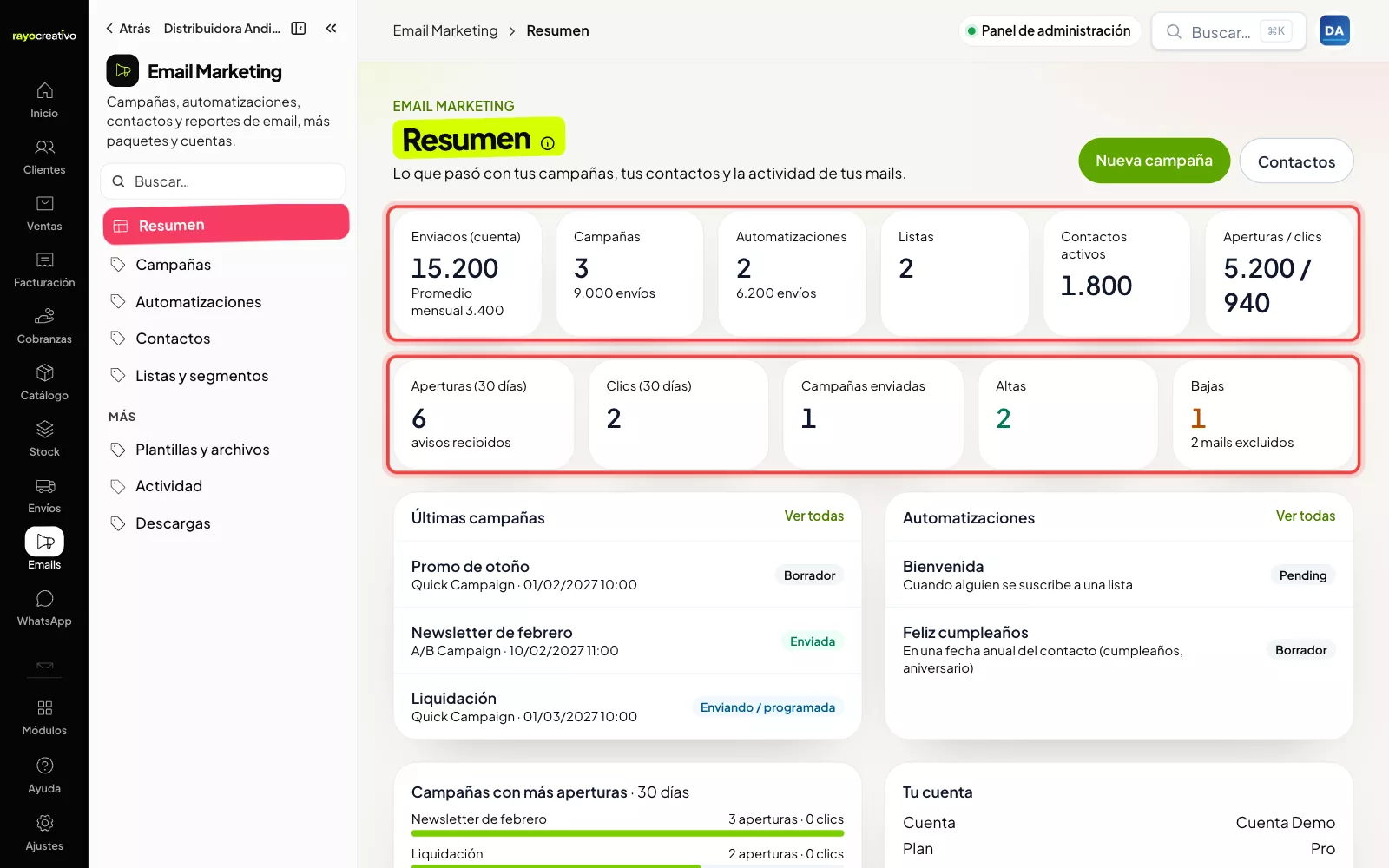
Las dos filas de números del Resumen marcadas en rojo. -
Más abajo están Últimas campañas y Automatizaciones (con Ver todas para ir a cada pantalla). Tocá el nombre de una campaña para abrir su reporte.
-
Campañas con más aperturas · 30 días te muestra cuáles abrió más gente y cuántos clics tuvieron.
-
Tu cuenta resume tu plan: cuenta, plan, cupo y créditos, vencimiento y tareas pendientes.
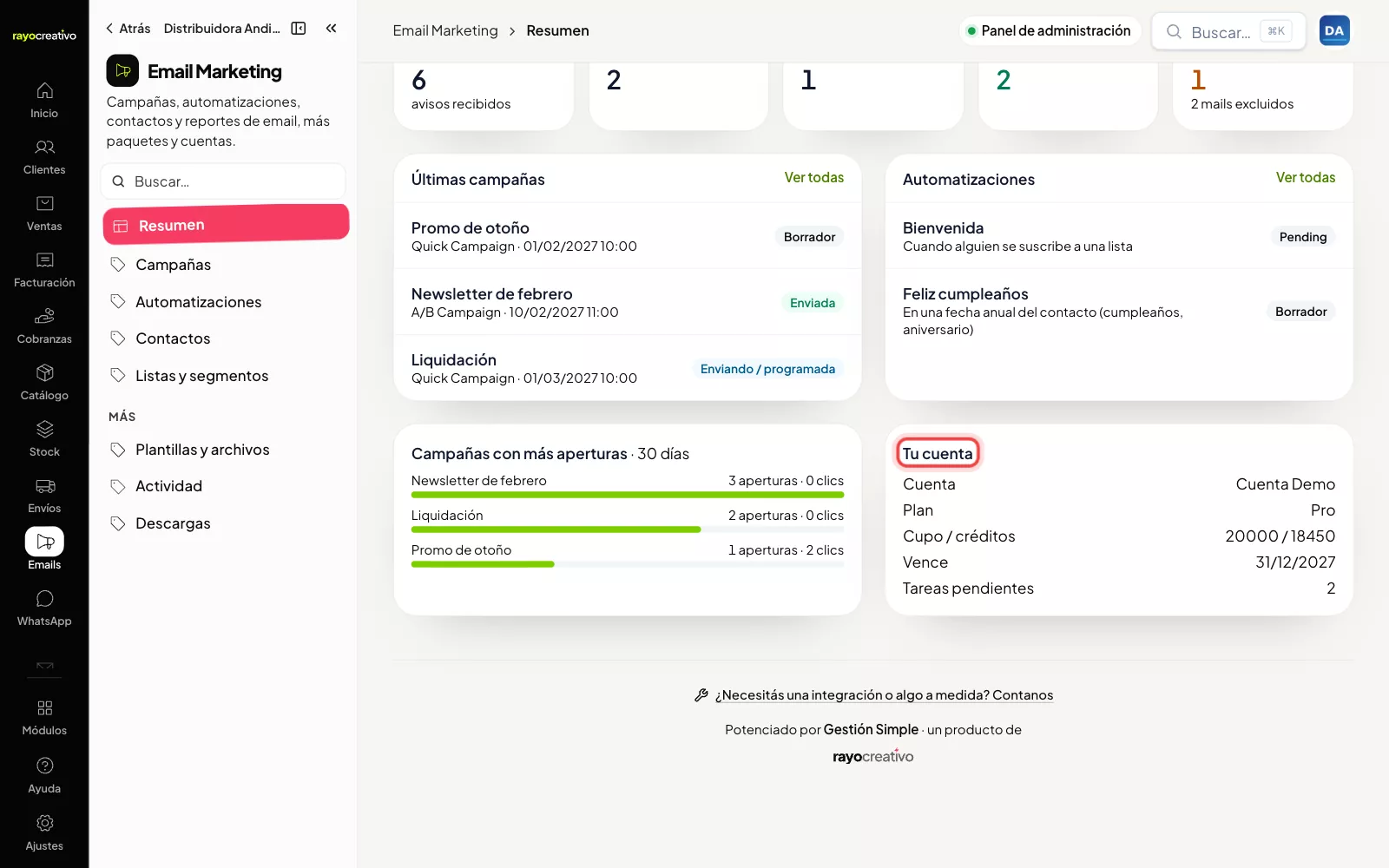
La tarjeta Tu cuenta con el plan, el cupo y el vencimiento.
Si todavía no mandaste nada, ves el cartel «Todavía no llegó ninguna actividad»: cuando mandes tu primera campaña, acá aparecen las aperturas, los clics y las bajas.
Si no ves esto
-
No aparece el grupo «Email Marketing» en el menú: tu empresa todavía no tiene el servicio asignado o tu usuario no tiene permiso para verlo. Pedile al dueño que revise tu rol y, si hace falta, escribinos desde Ayuda → Pedir soporte.
-
Ves «Estamos preparando tu cuenta de Email Marketing»: Rayo Creativo todavía está dejando lista tu cuenta. No tenés que cargar nada. Si pasó un buen rato, mandanos un ticket.
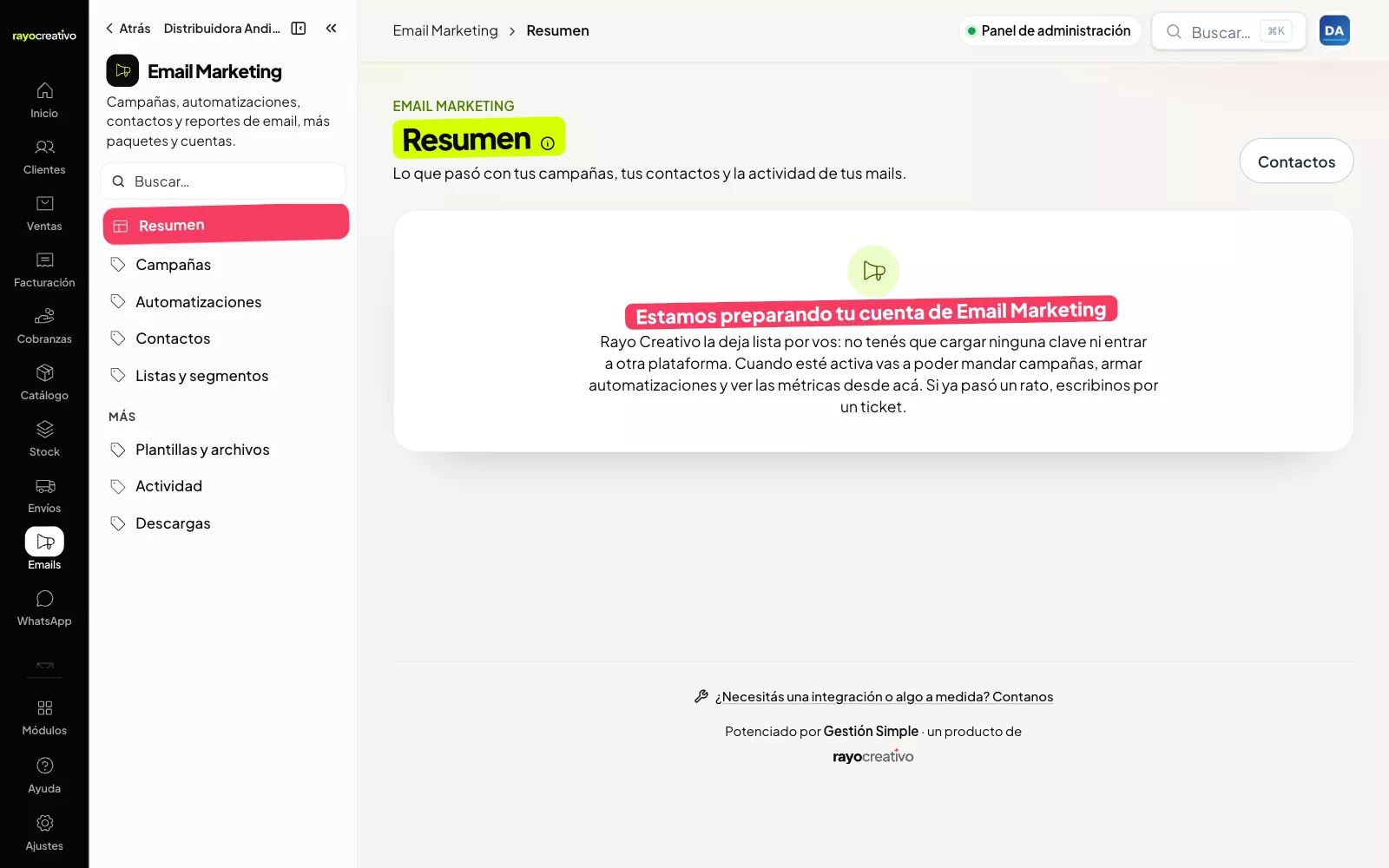
El cartel Estamos preparando tu cuenta de Email Marketing. -
Aparece un aviso de que ningún dominio de envío está verificado: sin eso los mails pueden caer en spam. Pedile a Rayo Creativo que lo verifique con un ticket.
-
Ves un cartel rojo con un error: es un problema momentáneo al traer los datos. Recargá la página en unos minutos.
Si algo no funciona
- Los números del Resumen no coinciden con mis envíos: las aperturas y los clics de los «últimos 30 días» salen de los avisos que reciben tus mails (los ves en Actividad). Los totales de la primera fila vienen de tu cuenta y pueden tardar unos minutos en actualizarse.
- Puedo ver pero no crear campañas: tu rol tiene permiso de ver, pero no de crear o enviar. Pedile al dueño que lo ajuste.
Preguntas frecuentes
¿Tengo que pagar algo aparte para usarlo? Dentro del panel no tiene un precio propio: se habilita con el servicio de Email Marketing de Rayo Creativo que tengas asignado.
¿Tengo que entrar a otro sitio o cargar una clave? No. Todo se hace desde este panel y Rayo Creativo deja la conexión lista.
¿Quién ve esto en mi empresa? Los usuarios con permiso de Email Marketing. Podés dar permisos solo para ver, o también para crear, enviar y administrar contactos.