
Mi hosting: casillas de correo, FTP, bases de datos y acceso al panel
En esta guía
- Para qué sirve
- Antes de empezar
- Mirá cómo se hace
- Paso a paso: conocer tu hosting
- Paso a paso: ver los datos de conexión y cambiar la contraseña del panel
- Paso a paso: crear una casilla de correo
- Qué hace cada ícono de una casilla
- Antispam, listas, reenviadores y autorespuestas
- Paso a paso: crear un usuario FTP
- Paso a paso: crear una base de datos MySQL
- Si no ves esto
- Si algo no funciona
- Preguntas frecuentes
- Guías relacionadas
Dónde está: en el Área de cliente, el menú de la izquierda → Hosting (o en Mis servicios, el botón Ver hosting del servicio). Desde ahí: Correos, FTP y Bases de datos.
Para qué sirve
Tu hosting es el espacio en un servidor donde vive tu sitio y tu correo. Esta sección te deja hacer sin pedirle nada a nadie las tareas del día a día: ver cuánto usás de disco y de correo, tener a mano los datos de conexión, cambiar la clave del panel, crear casillas de correo, usuarios FTP y bases de datos, y entrar al panel (cPanel) o al webmail.
Antes de empezar
- Esta sección es del titular de la cuenta y aparece solo si tu empresa tiene hosting activo.
- Lo que ves en cada botón depende de tu plan y de tu servidor: no todos los hostings traen archivos, FTP, bases de datos o herramientas del panel.
- Cada plan tiene un máximo de casillas, usuarios FTP y bases de datos. La pantalla te muestra cuántos usaste.
- Si querés crear una casilla de correo sin tener hosting (con un dominio propio), mirá Cómo crear y administrar casillas de correo.
Mirá cómo se hace
Paso a paso: conocer tu hosting
-
Tocá Hosting. Arriba dice Mi hosting: «Alojamiento web: el espacio en servidor donde vive tu sitio. Desde acá administrás archivos, correos corporativos, FTP y bases de datos.» Si tenés varios hostings, usá el buscador («Buscar por dominio, usuario o plan…»).
-
Cada hosting es una tarjeta con el dominio, el plan y el estado (por ejemplo «Hosting Negocio · Activa»). El recuadro Comercial muestra el Precio, el Período, la Próxima renovación y el Inicio.
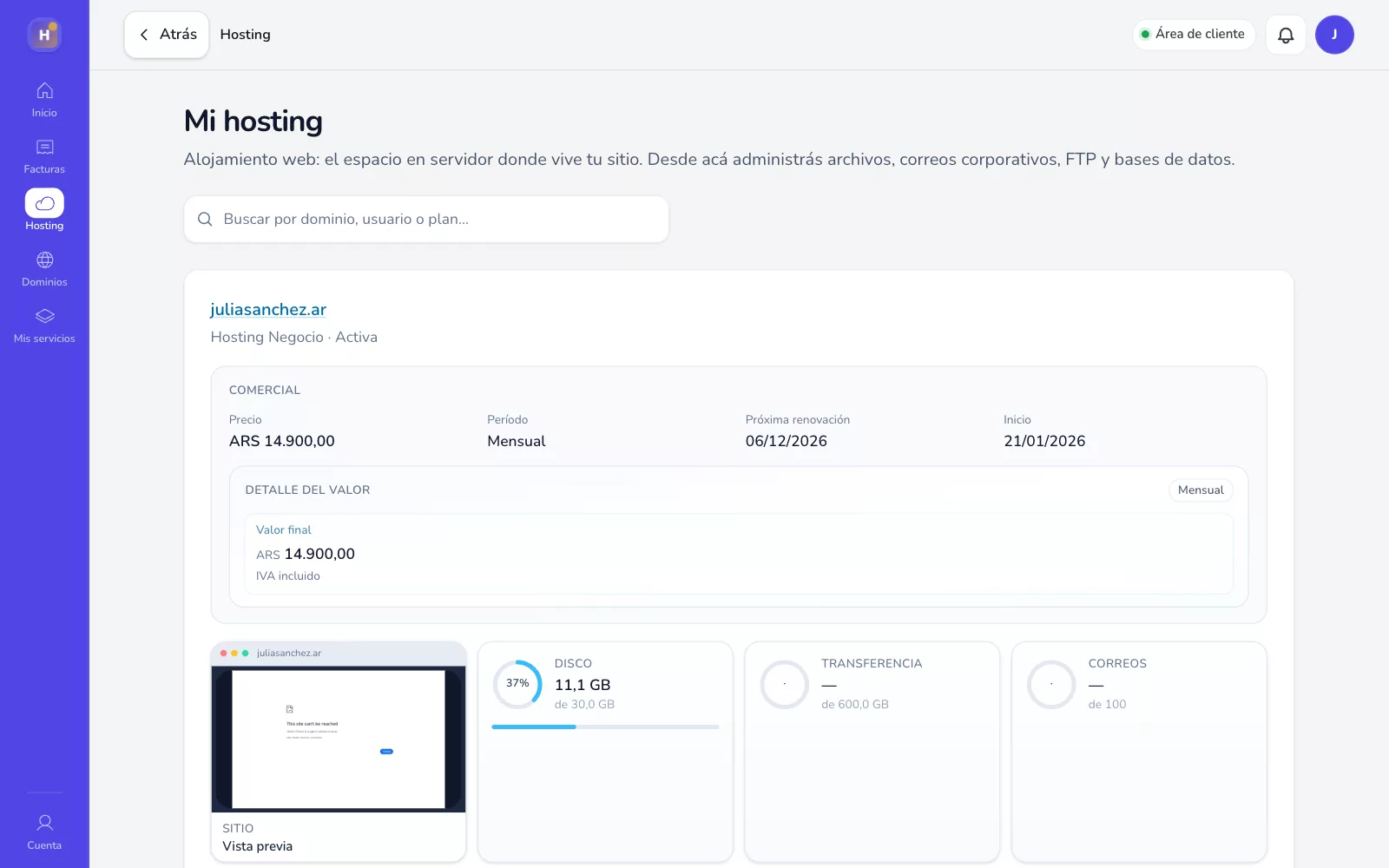
La pantalla Mi hosting con la tarjeta del dominio, los datos comerciales y los medidores de uso. -
Debajo hay medidores de uso: el Sitio (con una vista previa), Disco, Transferencia, Correos, FTP, Bases y Dominios, cada uno con lo usado y el máximo de tu plan. Más abajo, Rendimiento del hosting muestra los recursos incluidos (CPU, memoria, procesos).
-
Los botones de Administrar te llevan a cada herramienta: Correos, Archivos, FTP, Bases de datos, phpMyAdmin y Ver sitio. En Herramientas (si tu plan las incluye) tenés Dominios, Cron, Analíticas, Autorespuestas, SSL y cPanel. Los que abren el panel lo hacen con un ingreso directo, sin que escribas la clave.
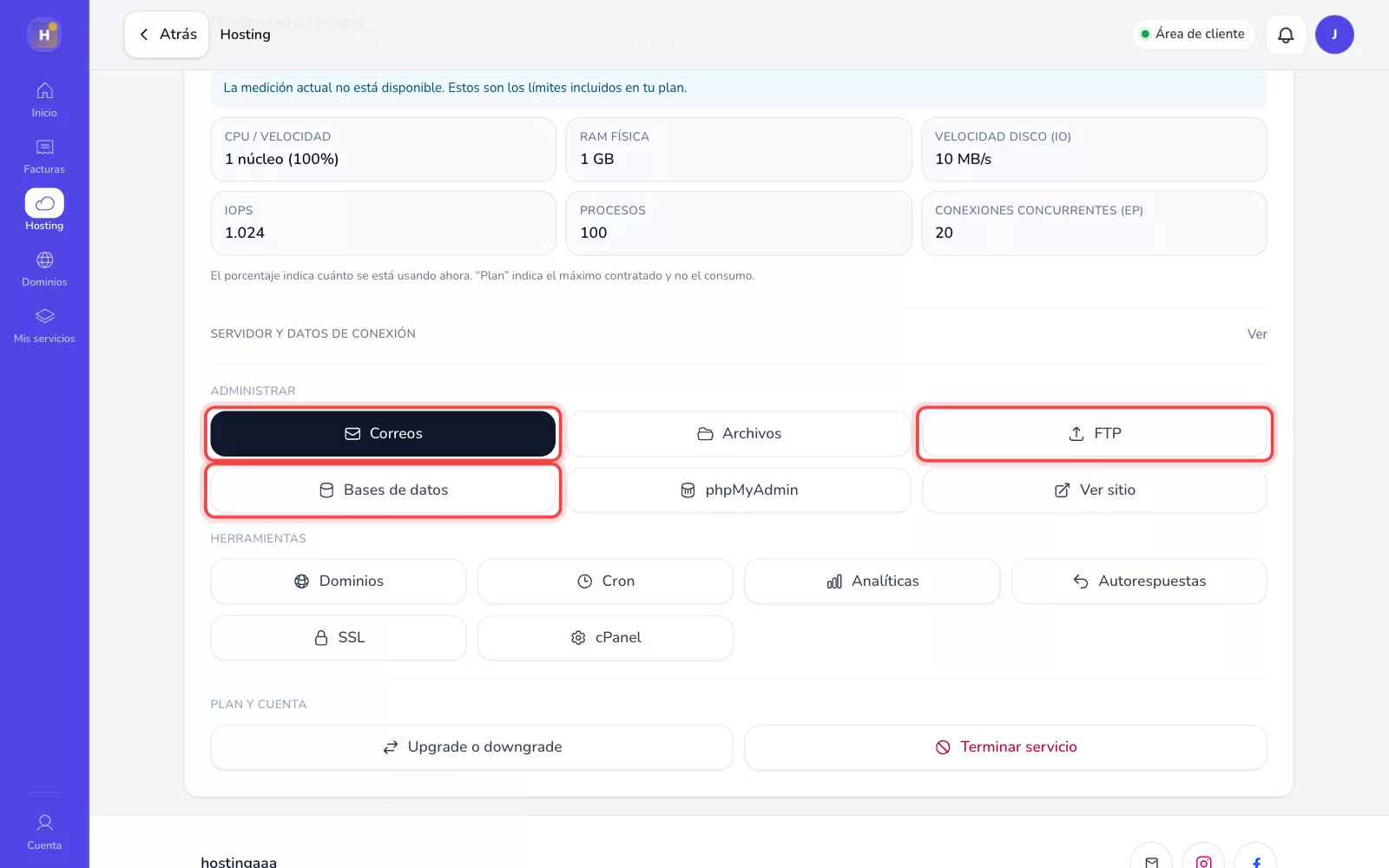
Los botones Correos, FTP y Bases de datos de la sección Administrar marcados en rojo. -
Plan y cuenta tiene Upgrade o downgrade y Terminar servicio (mirá Mis servicios y Contratar).
Paso a paso: ver los datos de conexión y cambiar la contraseña del panel
-
En la tarjeta del hosting tocá Servidor y datos de conexión (a la derecha dice Ver).
-
Vas a ver, cada uno con Copiar: Dominio, Servidor FTP, Usuario FTP, Correo entrante y saliente y Acceso a Webmail. Más abajo están la URL cPanel y la URL Webmail (con un Acceso alternativo por si tu dominio todavía no apunta al servidor) y los Puertos para configurar Outlook o el celular.
-
En Contraseña cPanel / FTP principal podés mostrarla con Ver, copiarla con Copiar o cambiarla con Cambiar.
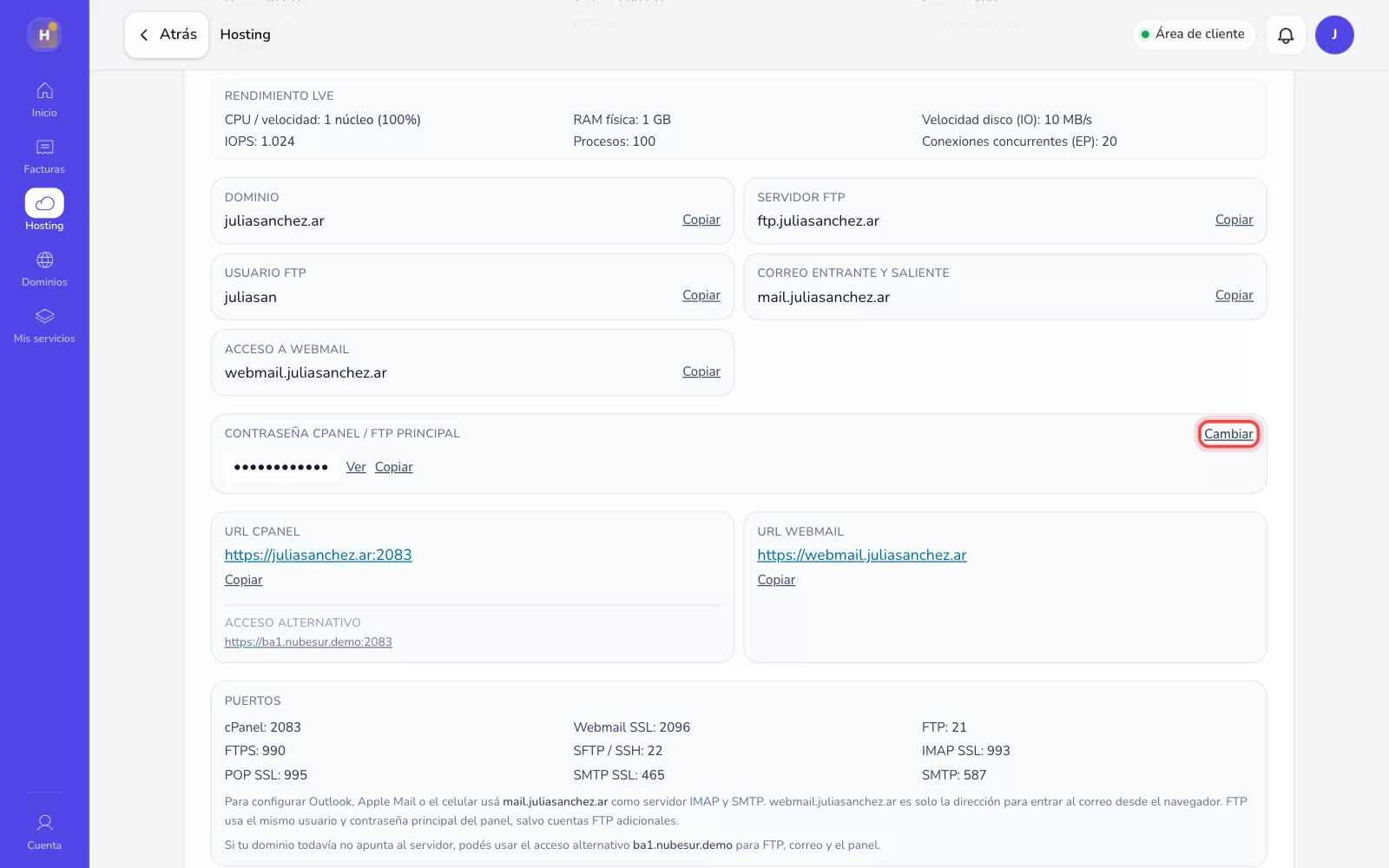
El panel de datos de conexión abierto, con el botón Cambiar de la contraseña cPanel / FTP principal marcado en rojo. -
Al tocar Cambiar se abre Cambiar contraseña del panel. Escribí la Nueva contraseña o tocá Generar segura: debe tener mínimo 12 caracteres, con mayúsculas, minúsculas, números y símbolos, y una calificación de 65 o más (la pantalla te va marcando cada requisito).
-
Tocá Guardar. La contraseña se actualiza en el servidor y queda guardada para vos y para el administrador. Con Cancelar cerrás sin cambiar nada.
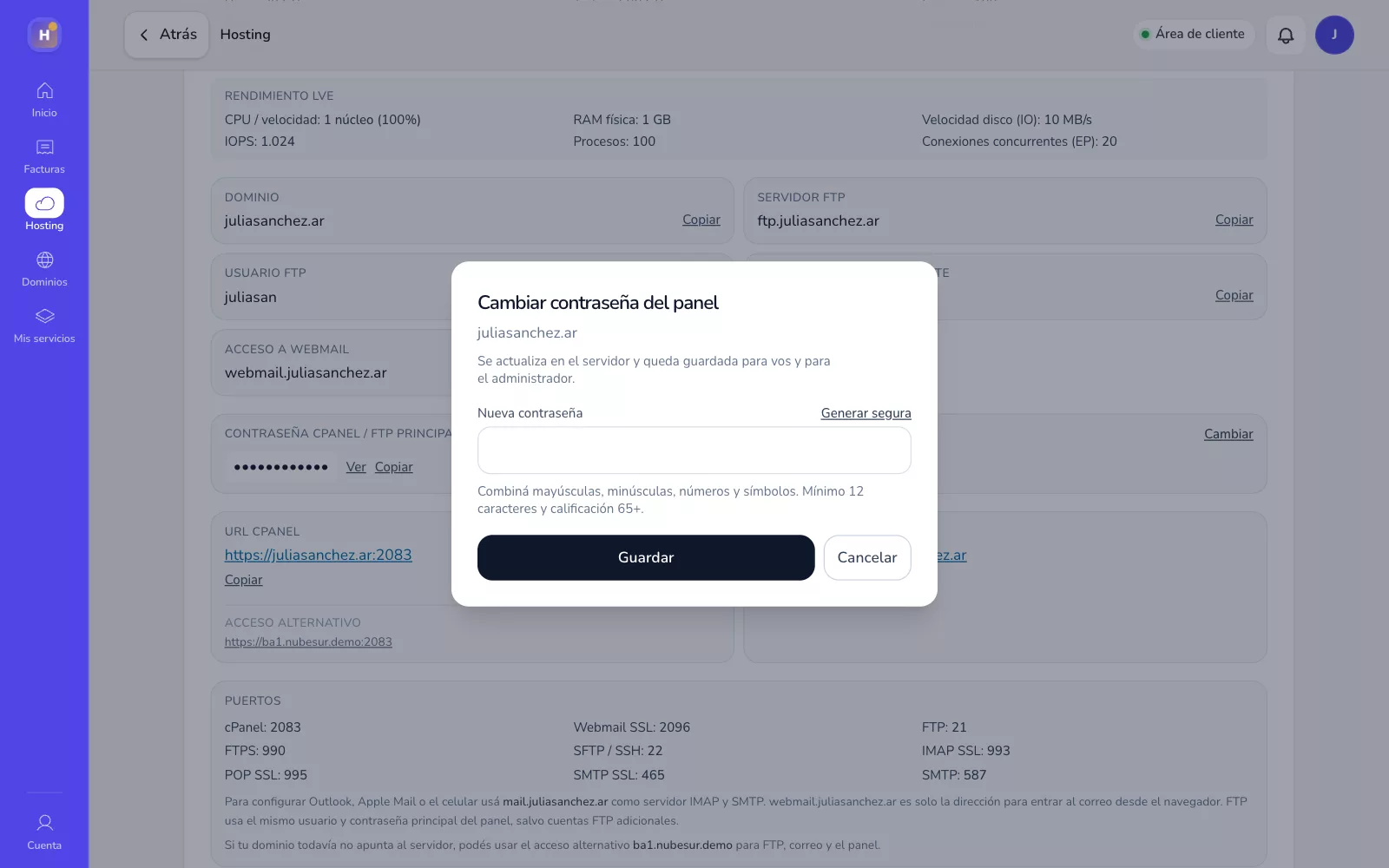
La ventana Cambiar contraseña del panel con el campo Nueva contraseña, Generar segura, Guardar y Cancelar.
La contraseña del panel es también la del FTP principal: si la cambiás, actualizala en tu programa de FTP.
Paso a paso: crear una casilla de correo
-
En la tarjeta del hosting tocá Correos. Se abre Correos · y tu dominio, con la capacidad de casillas: cuántas creaste, el máximo del plan y cuántas podés crear.
-
En Casillas existentes ves cada casilla con su Contraseña, el Uso / cuota (por ejemplo «801,0 MB / 1.024,0 MB») y las Acciones.
-
Tocá Nueva casilla.
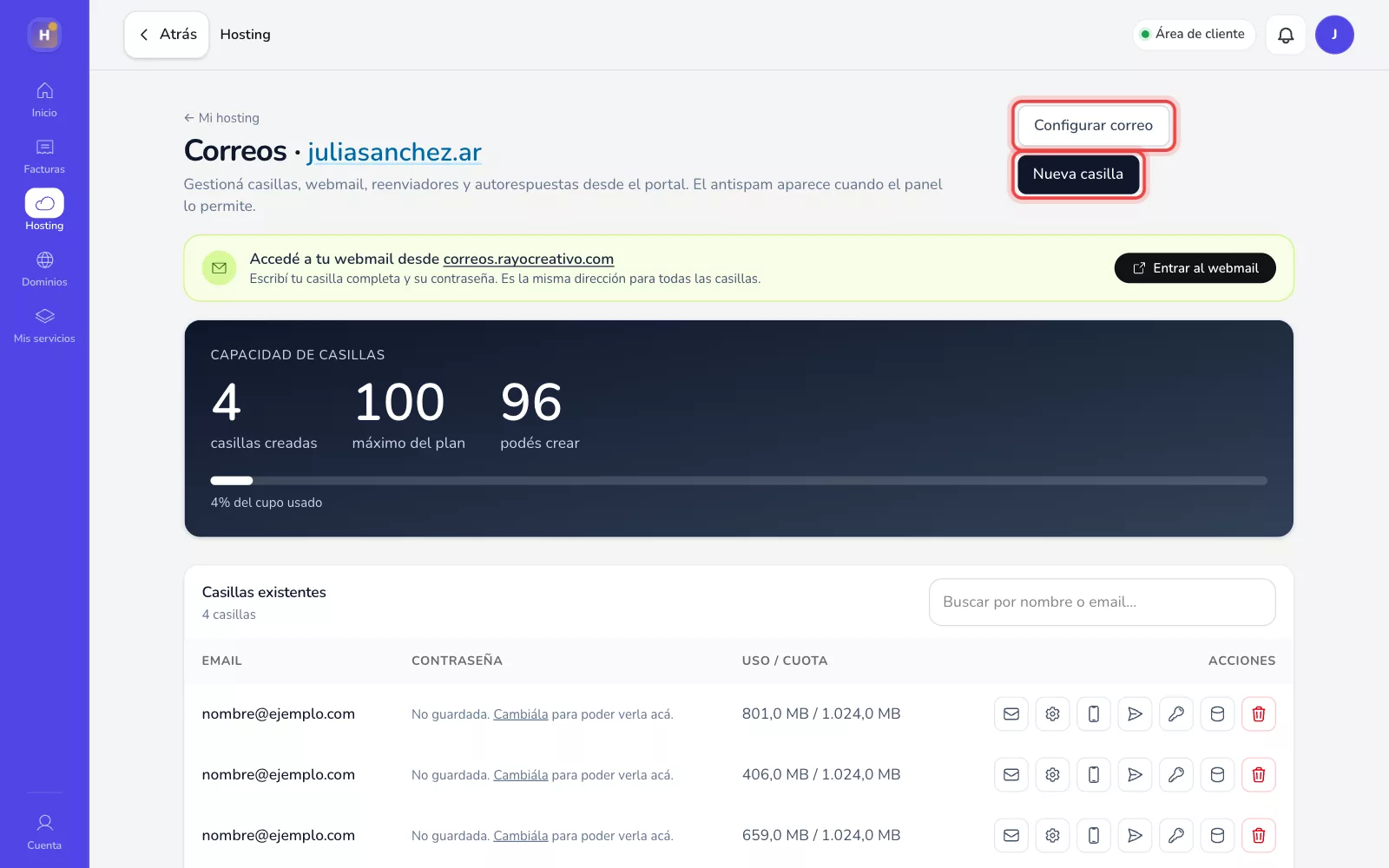
La pantalla Correos con los botones Configurar correo y Nueva casilla marcados en rojo, la capacidad de casillas y la lista. -
En Nueva casilla de correo completá:
- Usuario: lo que va antes de la arroba (por ejemplo
ventas). - Dominio: se elige entre los de tu hosting (no se escribe a mano).
- Contraseña: escribila o tocá Generar segura.
- Cuota en MB (opcional): vacío usa lo predeterminado del plan; 0 es ilimitada si tu plan lo permite.
- Usuario: lo que va antes de la arroba (por ejemplo
-
Tocá Crear casilla.
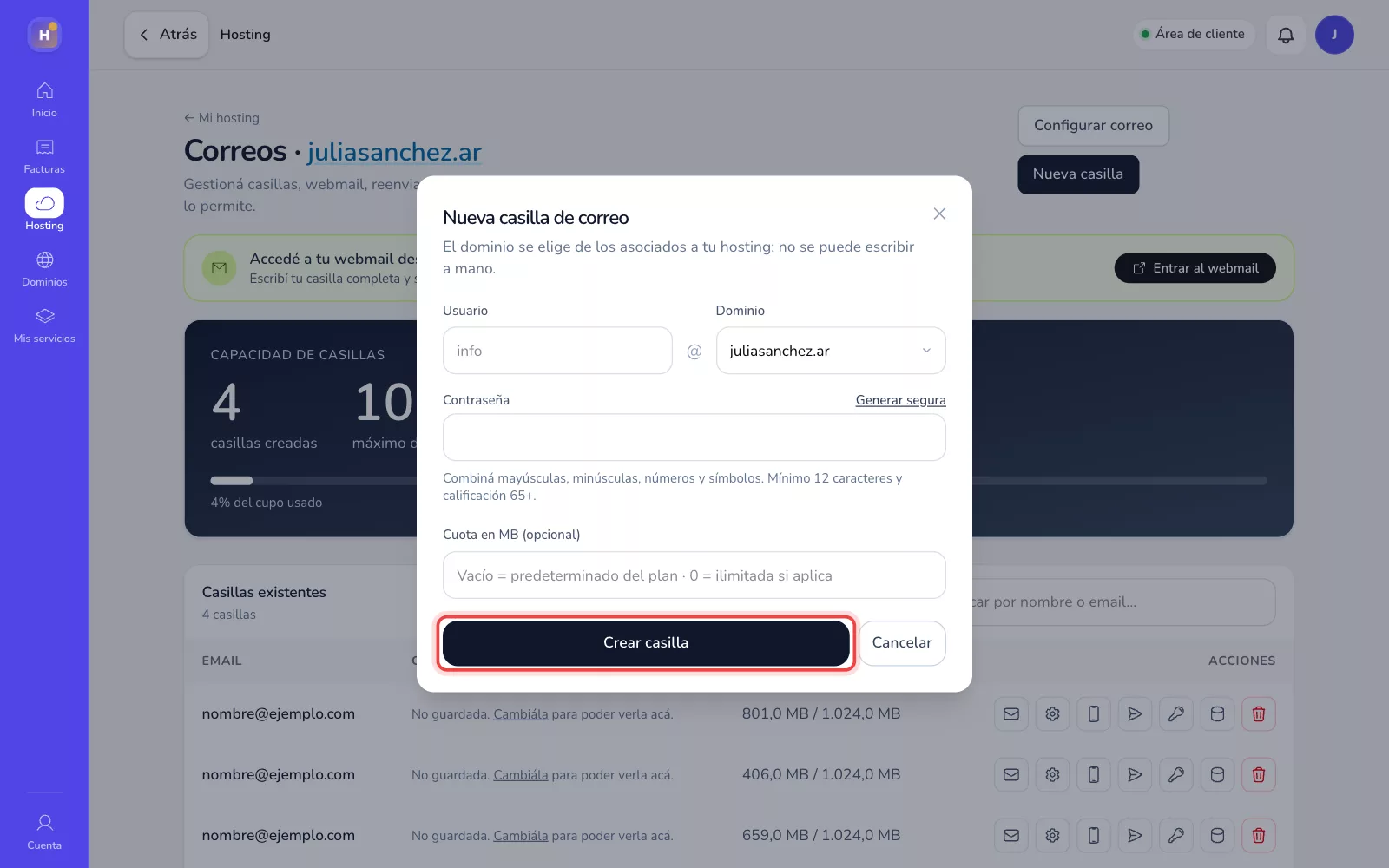
La ventana Nueva casilla de correo con usuario, dominio, contraseña, cuota y el botón Crear casilla marcado en rojo. -
Pasale a la persona su dirección y su contraseña (podés hacerlo desde la propia fila, mirá más abajo). Quien use la casilla entra por webmail.
Qué hace cada ícono de una casilla
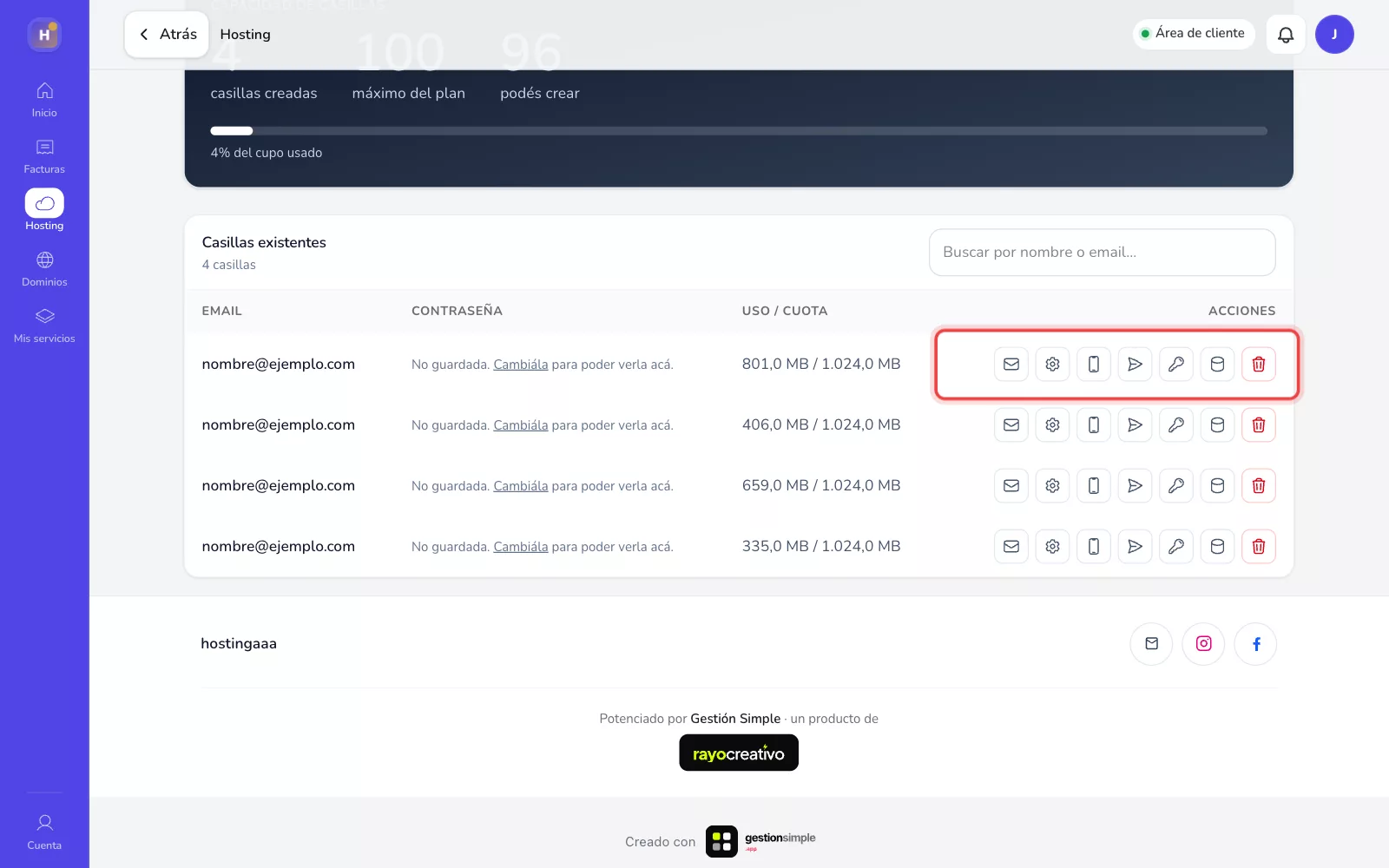
En la columna Acciones de cada fila hay íconos; pasá el mouse para ver el nombre de cada uno:
- Webmail (Horde): abre el correo de esa casilla en otra pestaña, sin escribir la clave.
- Configuración de mail: abre las opciones de esa casilla en el webmail.
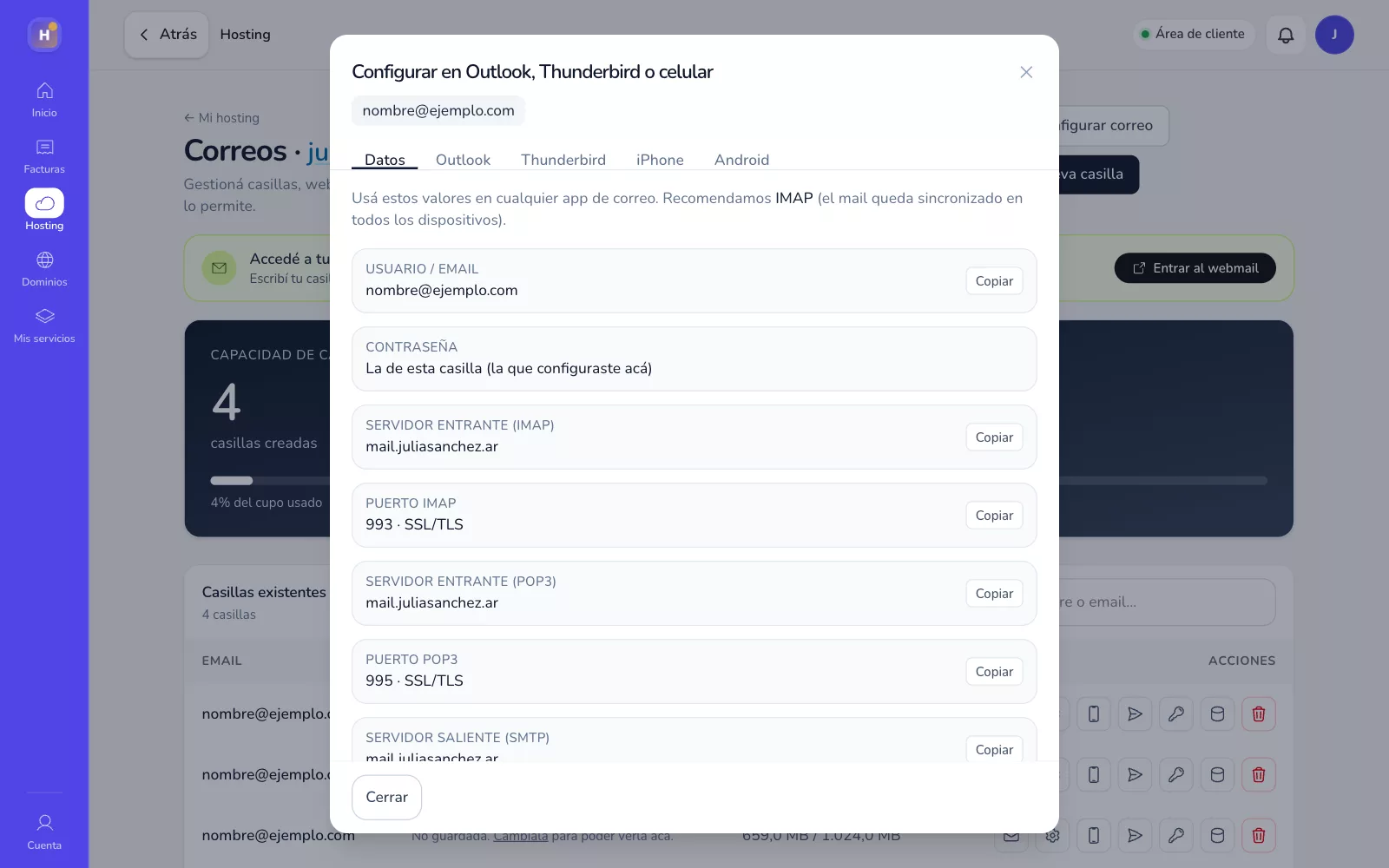
- Outlook, Thunderbird o celular: muestra los valores (servidor, puertos, cifrado) y un paso a paso para Outlook, Thunderbird, iPhone, Android y otras apps.
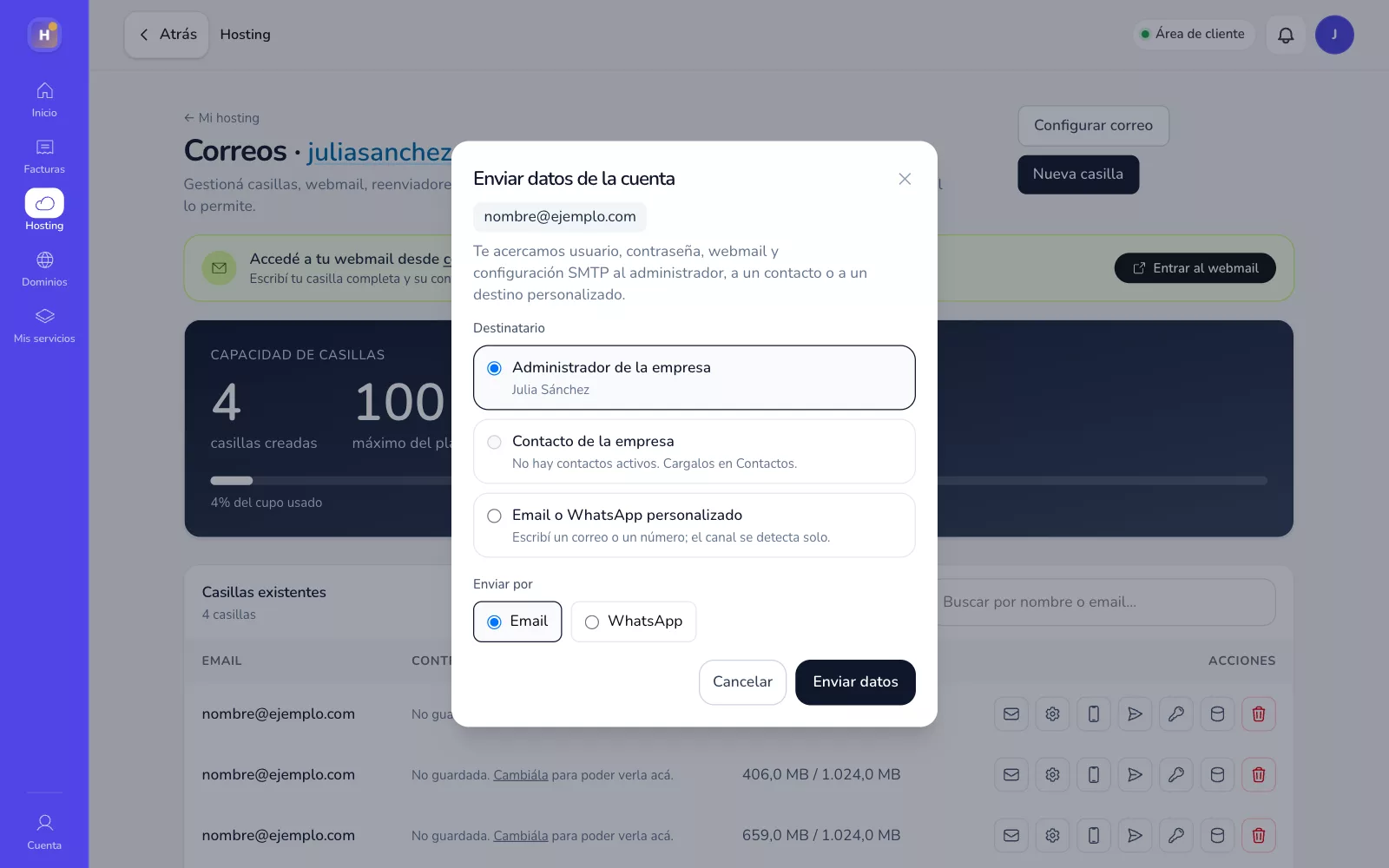
- Enviar datos de la cuenta: manda el usuario, la contraseña, el webmail y la configuración al Administrador de la empresa, a un Contacto de la empresa o a un Email o WhatsApp personalizado; elegís Enviar por Email o WhatsApp y tocás Enviar datos.
- Cambiar clave: abre Cambiar contraseña de la casilla.
- Cuota: abre Cuota de la casilla para ajustar el espacio (0 = ilimitada si tu plan lo permite) con Guardar cuota.
- Eliminar casilla: te pide confirmar «¿Eliminar la casilla …? Esta acción no se puede deshacer.».
Antispam, listas, reenviadores y autorespuestas
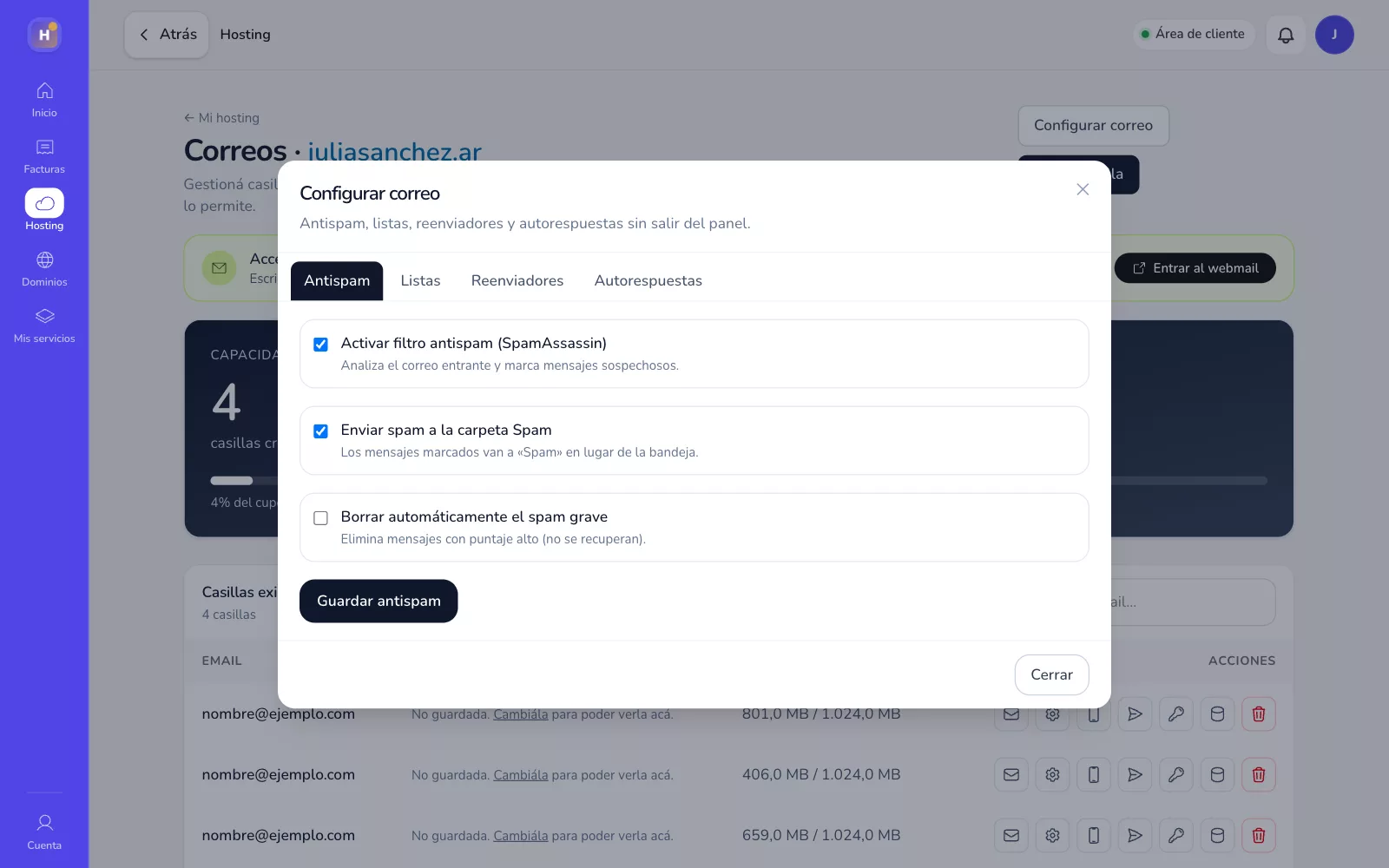
Arriba, el botón Configurar correo abre una ventana con cuatro solapas: Antispam (activar el filtro, mandar el spam a la carpeta Spam, borrar el spam grave; se guarda con Guardar antispam), Listas (Lista blanca y Lista negra), Reenviadores (reenviar una dirección a otra) y Autorespuestas (mensaje automático con intervalo, remitente, asunto y mensaje). Este botón solo aparece si tu servidor lo permite.
Paso a paso: crear un usuario FTP
-
En la tarjeta del hosting tocá FTP. Arriba se muestra el servidor y el puerto, y cuántos usuarios usaste («Usuarios: 1 / 30»).
-
Tocá Nuevo usuario FTP y completá Usuario (el dominio ya viene cargado), la Contraseña (o Generar segura), Carpeta (opcional) (por ejemplo
public_html) y Cuota MB (opcional) (vacío = ilimitada). Tocá Crear.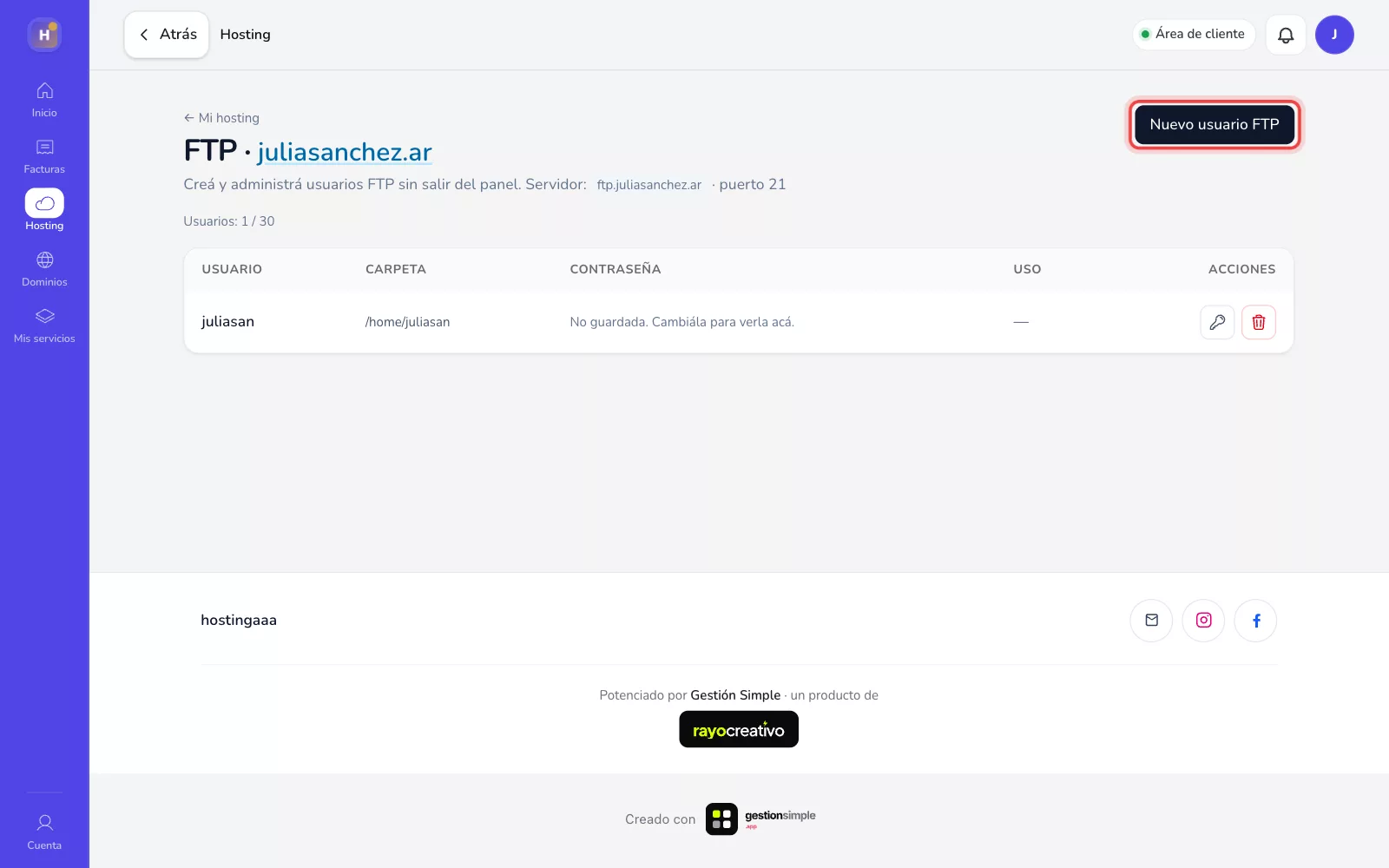
La pantalla FTP con el botón Nuevo usuario FTP marcado en rojo y la lista de usuarios. 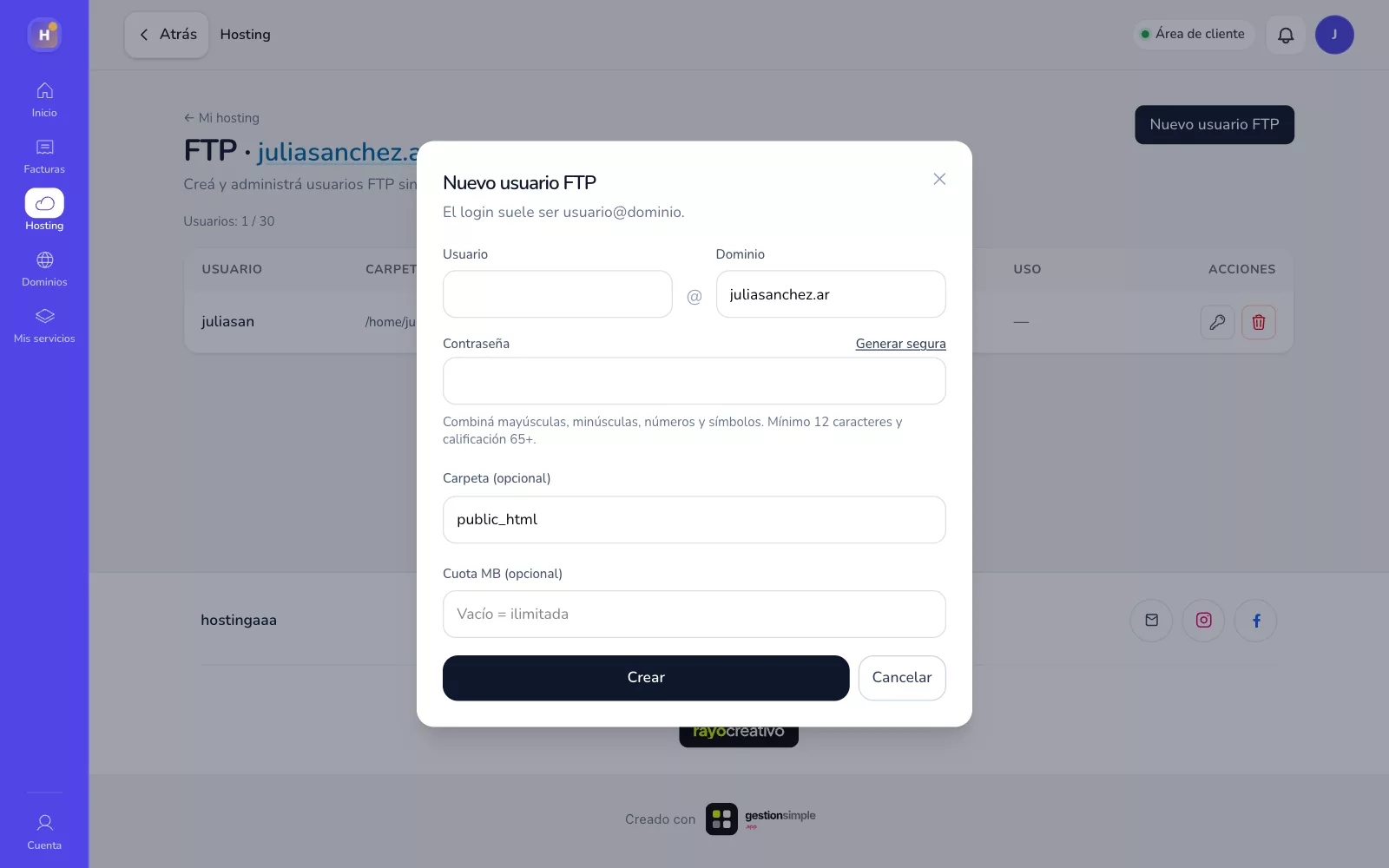
La ventana Nuevo usuario FTP con usuario, dominio, carpeta y cuota. -
En cada usuario, el ícono de la llave (Cambiar clave) abre Cambiar contraseña FTP, y el del tacho (Eliminar) te pide confirmar «¿Eliminar el usuario FTP …?».
Paso a paso: crear una base de datos MySQL
-
Tocá Bases de datos. Ves Bases de datos y Usuarios MySQL en dos columnas, el prefijo del servidor (todo lo que crees lo empieza) y cuántas bases usaste («Bases: 1 / 30»).
-
Para una base nueva tocá Nueva base: escribí el Nombre (sin prefijo) y Crear.
-
Para un usuario nuevo tocá Nuevo usuario: escribí el Usuario (sin prefijo) y la Contraseña (o Generar segura), y Crear.
-
Para que un usuario pueda usar una base, tocá el ícono Asignar usuario de la base (o Asignar a una base en el usuario), elegí el Usuario y la Base de datos y tocá Asignar: le da todos los privilegios sobre esa base.
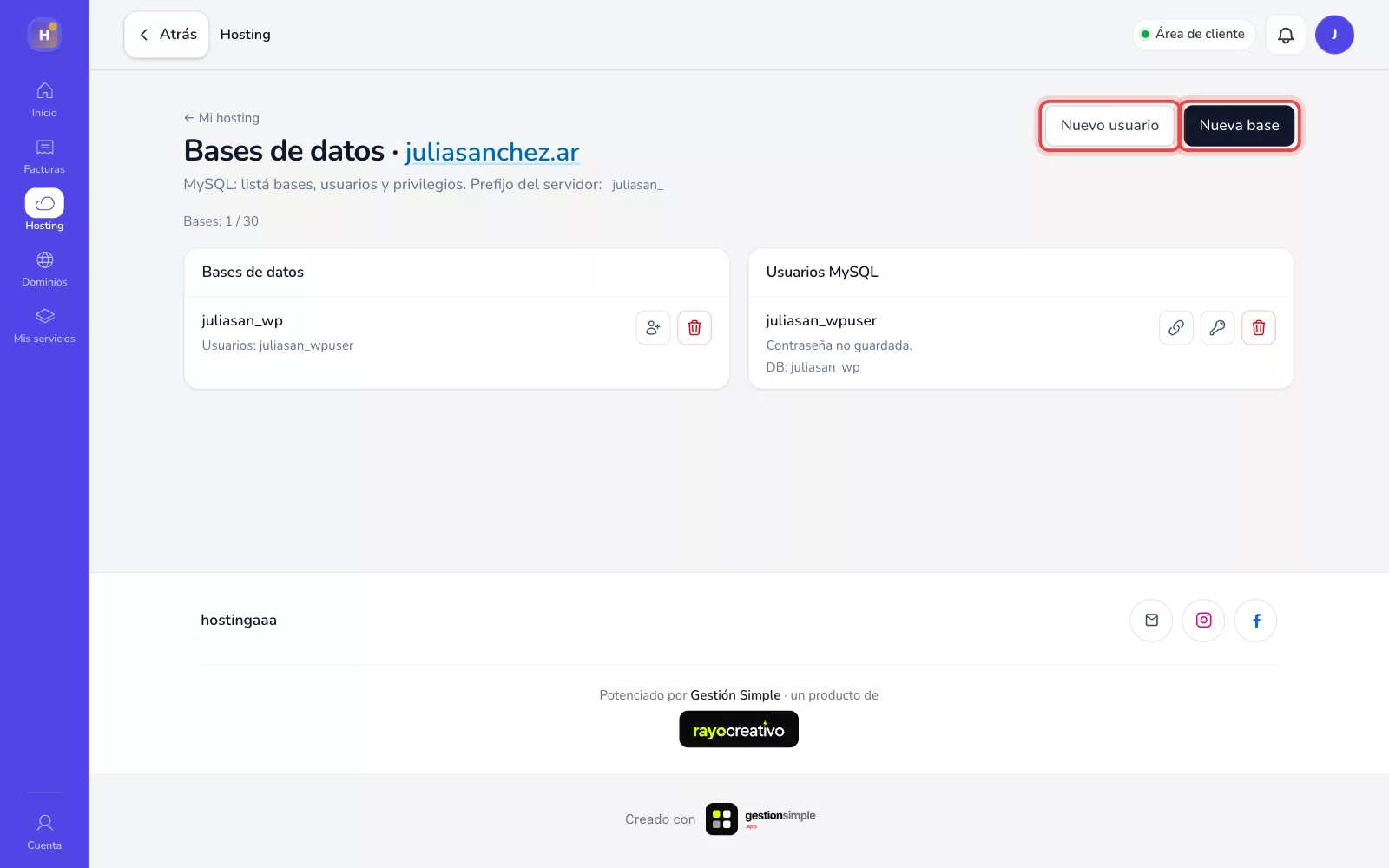
La pantalla Bases de datos con los botones Nuevo usuario y Nueva base marcados en rojo, la base y su usuario MySQL. 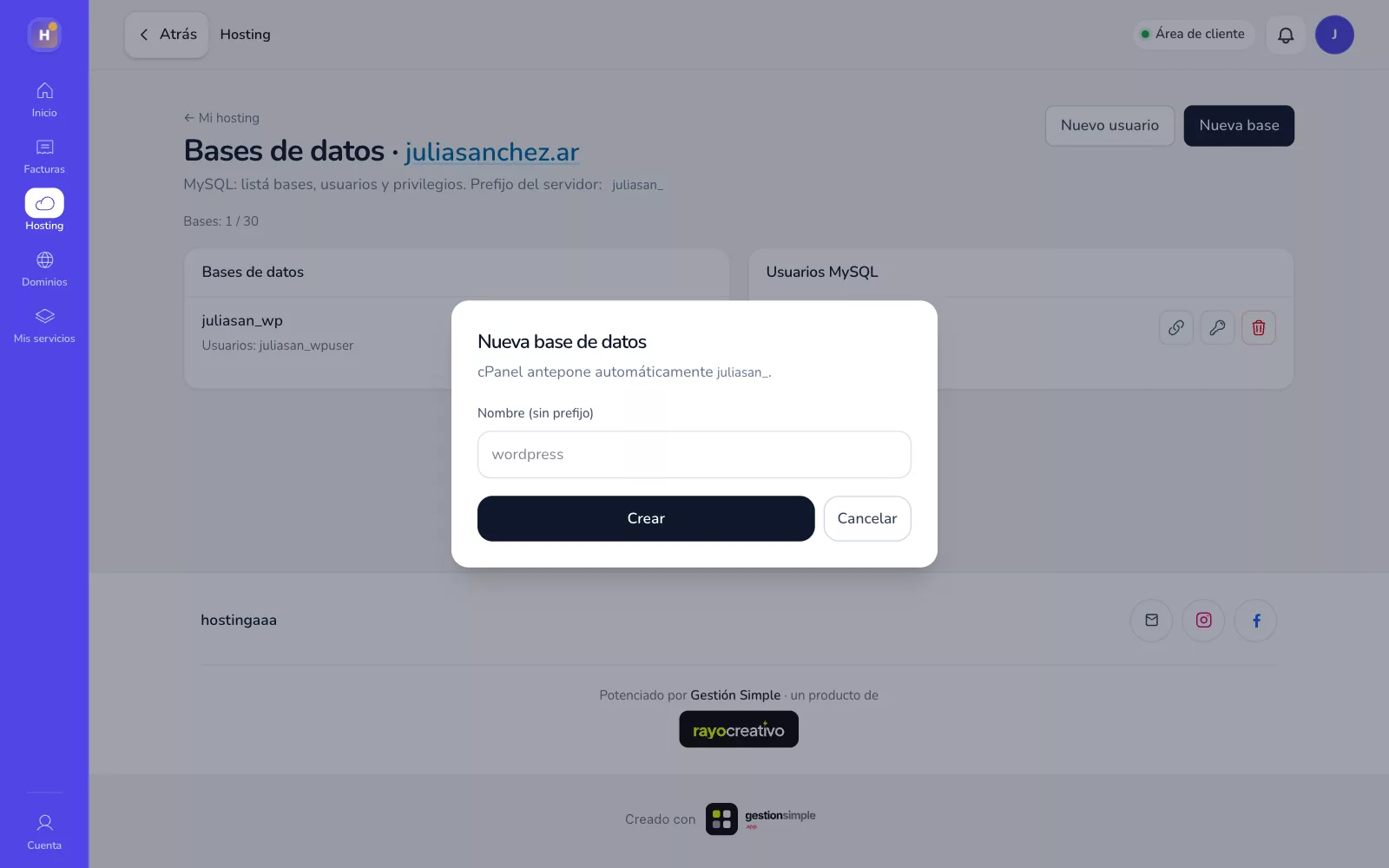
La ventana Nueva base de datos con el campo del nombre sin prefijo. -
Los íconos de la llave (Cambiar clave) y el tacho (Eliminar) también están en cada usuario o base. Al borrar una base se avisa «Se borran todos los datos.».
Si no ves esto
- No aparece «Hosting» en el menú: tu empresa no tiene hosting activo, o tu usuario es un contacto con acceso limitado (la sección es del titular).
- No veo «Archivos», «phpMyAdmin» ni «Herramientas»: tu plan o servidor no las incluye; con cPanel o el botón de panel entrás igual.
- El botón «Nueva casilla» está apagado: llegaste al máximo de casillas. Dice «Alcanzaste el máximo. Eliminá una casilla o pedí un cambio de plan para crear más.»
- No veo «Configurar correo»: tu servidor no permite configurar antispam y reenviadores desde acá.
- La contraseña de la casilla dice «No guardada. Cambiála para poder verla acá.»: la casilla es anterior; si la cambiás con el link Cambiála (o el ícono Cambiar clave), queda guardada y la ves.
Si algo no funciona
- «La contraseña debe tener al menos 12 caracteres.»: usá Generar segura o combiná mayúsculas, minúsculas, números y símbolos hasta llegar a calificación 65.
- «No se encontró la cuenta de hosting.»: recargá la página; si sigue, pedí soporte desde Ayuda → Pedir soporte.
- Cambié la clave del panel y mi programa de FTP ya no conecta: es la misma contraseña; actualizala en el programa.
- Una casilla recién creada no recibe correo: el dominio todavía no apunta al servidor de correo. Mirá Redirecciones, dominios y DNS.
- Mis mails salen a spam: revisá los registros SPF y DKIM del dominio; mirá Registros DNS.
Preguntas frecuentes
¿Dónde entra quien usa la casilla? Al webmail con la dirección completa y su contraseña: Cómo entrar a tu webmail.
¿Puedo tener más casillas que las del plan? No; para más, cambiá de plan en Mis servicios.
¿La contraseña del panel y la del FTP son distintas? La principal es la misma. Las cuentas FTP adicionales tienen su propia clave.
¿Qué pasa si borro una casilla? Se borra con todos sus mails y no se puede deshacer.