
Qué registros DNS cargar (A, CNAME, MX, TXT) y dónde
En esta guía
Dónde está: los registros se cargan en la zona DNS de tu proveedor de dominio. Los valores exactos te los muestra el panel: en Tienda online → Acceso y dominio (web) y en Correos → Dominios y DNS → Para que te lleguen los emails (DNS) (correo), cada uno con su botón Copiar.
Para qué sirve
Cuando tu dominio no está delegado a Rayo Creativo, hay que cargar a mano unos pocos registros para que la web abra y el mail llegue. Esta guía te explica qué es cada uno y cómo cargarlo sin errores.
Antes de empezar
- Entrá a tu proveedor y abrí la zona DNS o Administrar DNS del dominio (si no la ves, buscá «DNS» o «Registros»).
- Un registro tiene 3 datos: Tipo (A, CNAME, MX, TXT), Nombre (
@es el dominio solo;wwweswww.tudominio.com) y Valor. - Si el DNS lo maneja otro (por ejemplo Cloudflare), cargalos ahí, no en el lugar donde compraste el dominio. El panel te avisa quién maneja tu DNS.
- Si preferís no cargar nada a mano, mirá Delegar o apuntar el DNS.
Qué es cada registro
| Tipo | Para qué sirve | Ejemplo de uso |
|---|---|---|
| A | Lleva un nombre a una dirección IP. | @ y www → la IP de tu tienda. |
| CNAME | Hace que un nombre sea «alias» de otro. | www → apps.rayocreativo.com (sitio web). |
| MX | Dice a qué servidor llega el correo. | @ → mail.tudominio.com, prioridad 0. |
| TXT (SPF) | Autoriza qué servidores pueden mandar mails por tu dominio. | v=spf1 … en @. |
| TXT (DKIM) | Firma tus mails para que no vayan a spam. | default._domainkey. |
| TXT (DMARC) | Política de seguridad del dominio (recomendado). | _dmarc. |
Paso a paso: tienda online
-
Entrá a Tienda online → Acceso y dominio → Conectar mi dominio → Ya tengo uno, escribí el dominio y tocá Conectar.
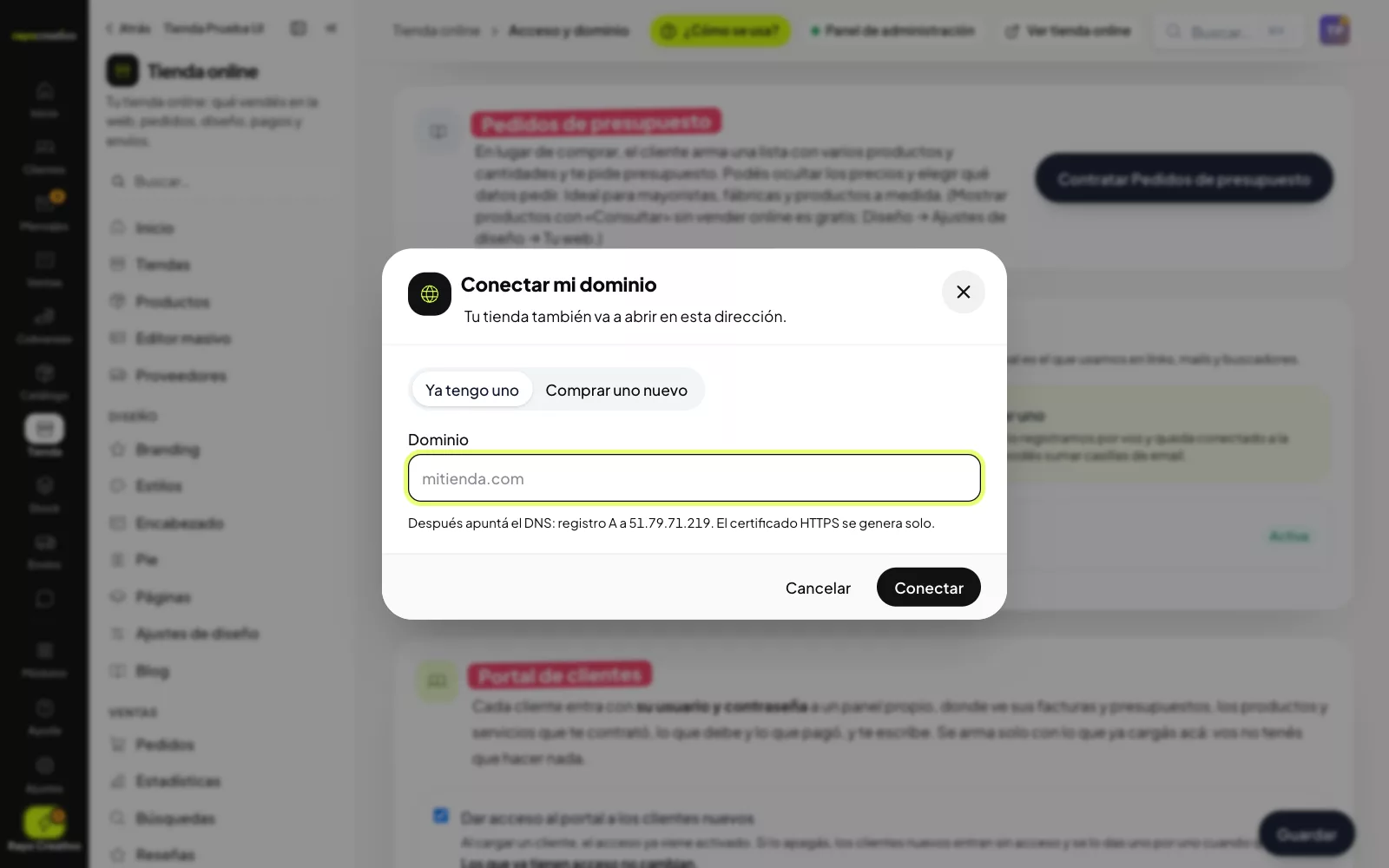
La ventana Conectar mi dominio con el campo del dominio y el aviso del registro A a cargar. -
Abajo del campo te dice la IP a la que apuntar. En tu proveedor creá un registro A con nombre
@y esa IP, y otro igual con nombrewww. -
Para un subdominio (por ejemplo
tienda.tudominio.com) podés usar un CNAME al destino que muestra el panel. -
El certificado https (candado) se activa solo en unos minutos; a veces tarda hasta media hora.
Paso a paso: sitio web
- Entrá a Sitio web → Dominio y correo, escribí el dominio y tocá Conectar.
- Cargá un CNAME de
wwwaapps.rayocreativo.com. - Para el dominio sin
wwwcargá un registro A o ALIAS al mismo servidor (si tu proveedor no lo permite, pedinos el valor por soporte).
Paso a paso: correo
-
Entrá a Correos → Dominios y DNS y abrí Para que te lleguen los emails (DNS).
-
Primero creá las casillas en este panel (mirá Crear y administrar casillas). Si ya usabas otro mail en ese dominio, no cambies el MX antes: desde ese momento los mails nuevos llegan al servidor nuevo.
-
Cargá, uno por uno, los registros que muestra el panel (usá Copiar):
- A con nombre
mailapuntando a la IP que muestra el panel: asímail.tudominio.comllega a nuestro servidor de correo. - MX en
@con valormail.tudominio.com, prioridad0. Si hay otros MX, borralos. - TXT (SPF) en
@. Solo puede haber uno por dominio: si ya tenés uno que empieza conv=spf1, reemplazalo por el que te damos. - TXT (DKIM) en
default._domainkey. - TXT (DMARC) en
_dmarc(opcional, recomendado).
- A con nombre
-
Tocá Revisar DNS: cada etiqueta pasa a verde cuando está bien.
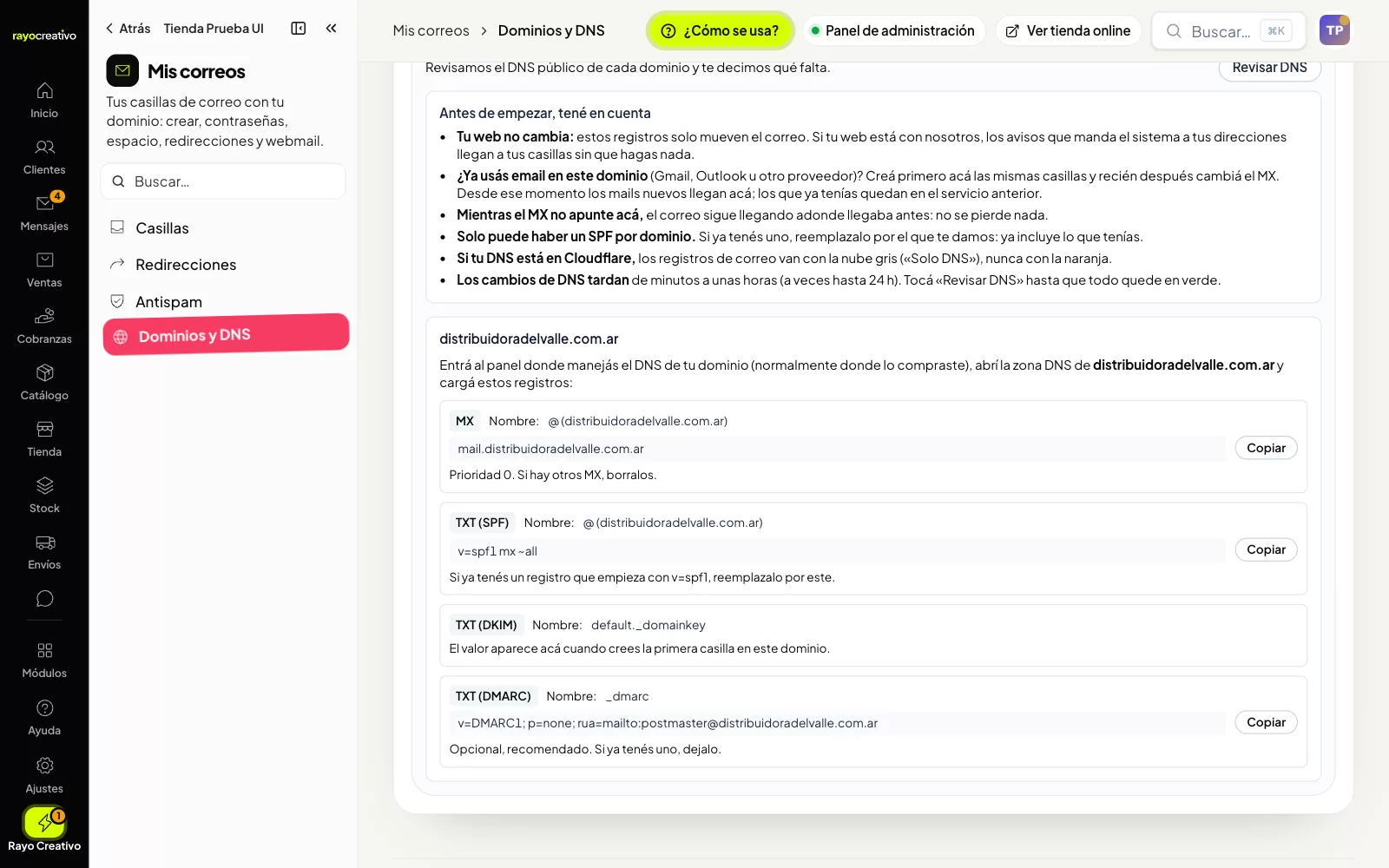
El bloque de DNS del correo con los registros MX, SPF, DKIM y DMARC y el botón Copiar.
Los servidores para configurar el celular o Outlook son siempre mail.tudominio.com (con tu dominio): mirá Cambiar la contraseña de una casilla y el botón Configurar de cada casilla.
Si estás en Cloudflare
Cloudflare tiene una nube al lado de cada registro. Para los registros de correo (MX, SPF, DKIM y el A de mail) tiene que estar gris («Solo DNS»), nunca naranja. Para la web de tu tienda, dejá el valor que indique el panel.
Si no ves esto
- No veo «Para que te lleguen los emails (DNS)»: aparece en Correos → Dominios y DNS cuando tu rol administra correos y ya sumaste un dominio.
- No veo «Conectar mi dominio»: el dominio propio en la tienda es de Tienda Pro.
Si algo no funciona
- Tardó más de 24 horas y no cambia: revisá que el Nombre y el Valor estén idénticos a los del panel, sin espacios al final ni el dominio repetido (algunos proveedores agregan solos
.tudominio.com: en ese caso escribí solowwwo@). - El mail sigue sin llegar: tocá Revisar DNS; lo que aparezca en amarillo es lo que falta. El
MXdebe ser uno solo. - Mis mails llegan a spam: falta SPF o DKIM, o hay dos SPF. Dejá uno solo.
- Aparece «no seguro» en la tienda: esperá a que se emita el certificado; si pasan más de 30 minutos y el DNS ya apunta bien, escribinos por soporte.
¿Preferís que lo hagamos por vos?
Sí: en Correos tenés el cartel «¿Necesitás ayuda con tu correo o tu dominio?» con el botón Pedir que lo hagan por mí. También podés ir a Ayuda → Pedir soporte. Pasanos tu dominio y qué querés lograr (casillas, DNS, webmail) y lo dejamos andando.
Preguntas frecuentes
¿Cuánto tarda? Entre unos minutos y 24 horas, según tu proveedor.
¿Borro los registros viejos? Solo los que se contradicen con los nuevos (otro MX, otro A de @, otro SPF). Los demás dejalos.
¿Se rompe algo si me equivoco? No: podés corregirlo cuando quieras. Mientras el MX no apunte al servidor nuevo, tu mail sigue llegando donde llegaba.
¿Cómo veo si ya se propagó? Con Revisar DNS en el panel, o en un buscador público de DNS como dnschecker.org.