
Obras sociales, planes y valores por prestación
En esta guía
- Para qué sirve
- Antes de empezar
- Mirá cómo se hace
- Paso a paso: cargar una obra social con sus planes
- Paso a paso: cargar los valores de cada plan (editor masivo)
- Paso a paso: aumentar todos los valores por porcentaje
- Paso a paso: ver el historial de una celda
- Paso a paso: usar la obra social en un turno
- Paso a paso: leer el reporte
- Paso a paso: desactivar o eliminar una obra social
- Si no ves esto
- Si algo no funciona
- Preguntas frecuentes
- Guías relacionadas
Dónde está: Turnos → Obras sociales (con las pestañas Obras sociales, Valores (editor masivo) y Reporte). El menú aparece cuando activás el modo Salud en Turnos → Ajustes → Pacientes y obras sociales.
Para qué sirve
Para registrar con qué obras sociales y prepagas trabajás, qué planes tiene cada una y cuánto paga cada plan por cada prestación (cada servicio de tu agenda), con la fecha desde la que rige cada valor. Con eso, cuando le asignás una obra social a un turno, el turno muestra cuánto paga la obra social, y el Reporte te suma lo que tenés que cobrarles. La pantalla lo dice así: «se usa para reportes y estadísticas»; no emite comprobantes a la obra social.
Los nombres y valores de las capturas son de ejemplo, de una empresa de prueba.
Antes de empezar
- Activar el modo Salud (o Veterinaria) en Turnos → Ajustes. Mirá Pacientes y mascotas.
- Tener cargados tus servicios (las prestaciones) en Turnos → Servicios: son las columnas de la grilla de valores. Mirá Servicios, profesionales y salas.
- Tu usuario necesita el permiso de configurar Turnos. Sin ese permiso la pantalla ni se abre y el menú no la muestra.
Mirá cómo se hace
Paso a paso: cargar una obra social con sus planes
-
Entrá a Turnos → Obras sociales. En la pestaña Obras sociales ves la lista: nombre, cantidad de planes, código y, si la desactivaste, la etiqueta Inactiva. Arriba a la derecha está el botón + Obra social; con la lista vacía también ves Cargar la primera.
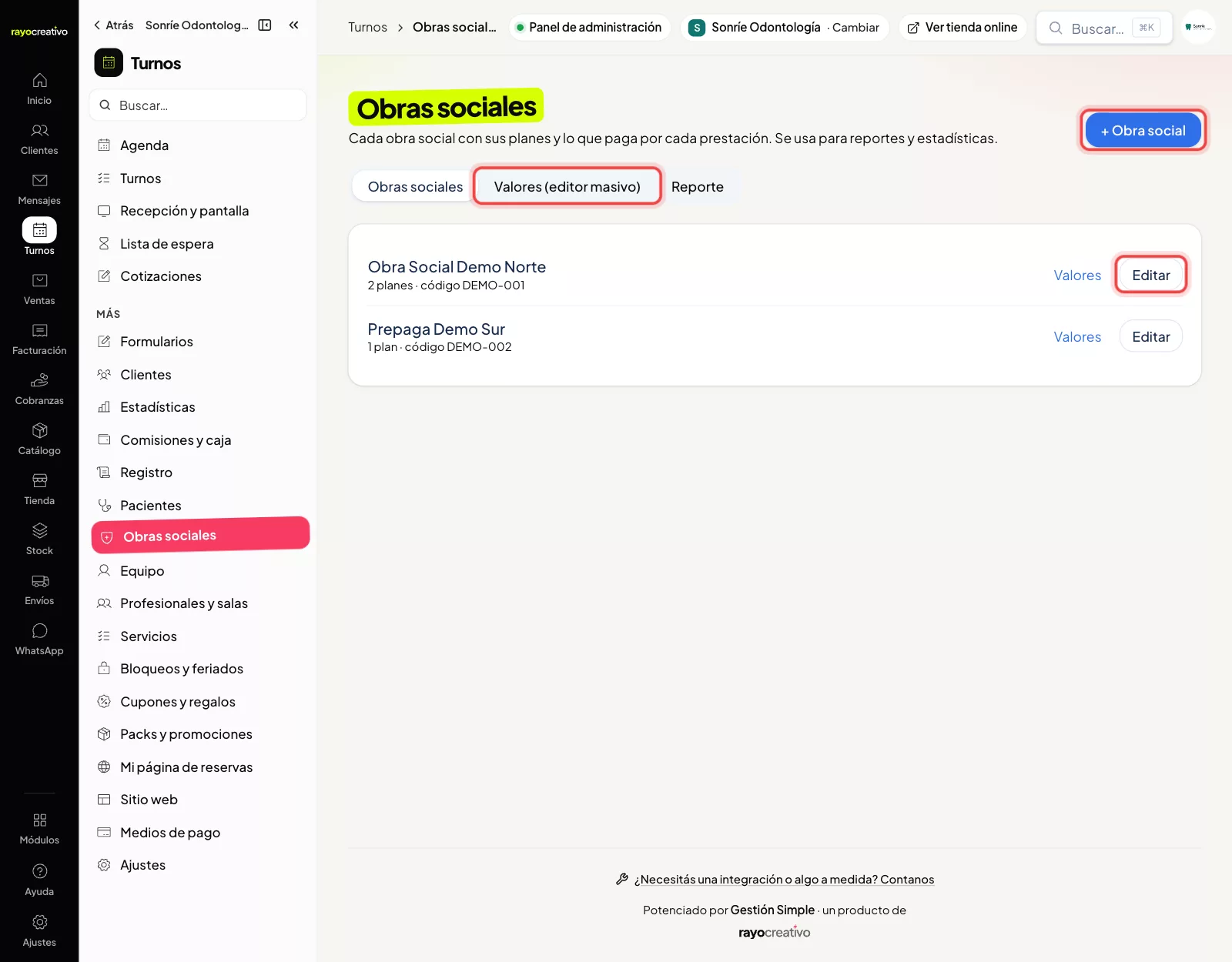
La lista de obras sociales con el botón + Obra social, la pestaña Valores (editor masivo) y el botón Editar marcados en rojo. -
Tocá + Obra social. Se abre Nueva obra social.
-
Escribí el Nombre (por ejemplo, el de la obra social o la prepaga). Opcionales: Código / RNOS, CUIT, Teléfono, Email y Notas (cómo facturar, autorizaciones…).
-
En Planes ya viene uno llamado General. Cambiale el nombre por el del plan real (por ejemplo «210») o tocá + Plan para sumar más, uno por línea. La obra social necesita al menos un plan.
-
Dejá tildada Activa si la querés usar ya.
-
Tocá Guardar. Aparece Obra social guardada.
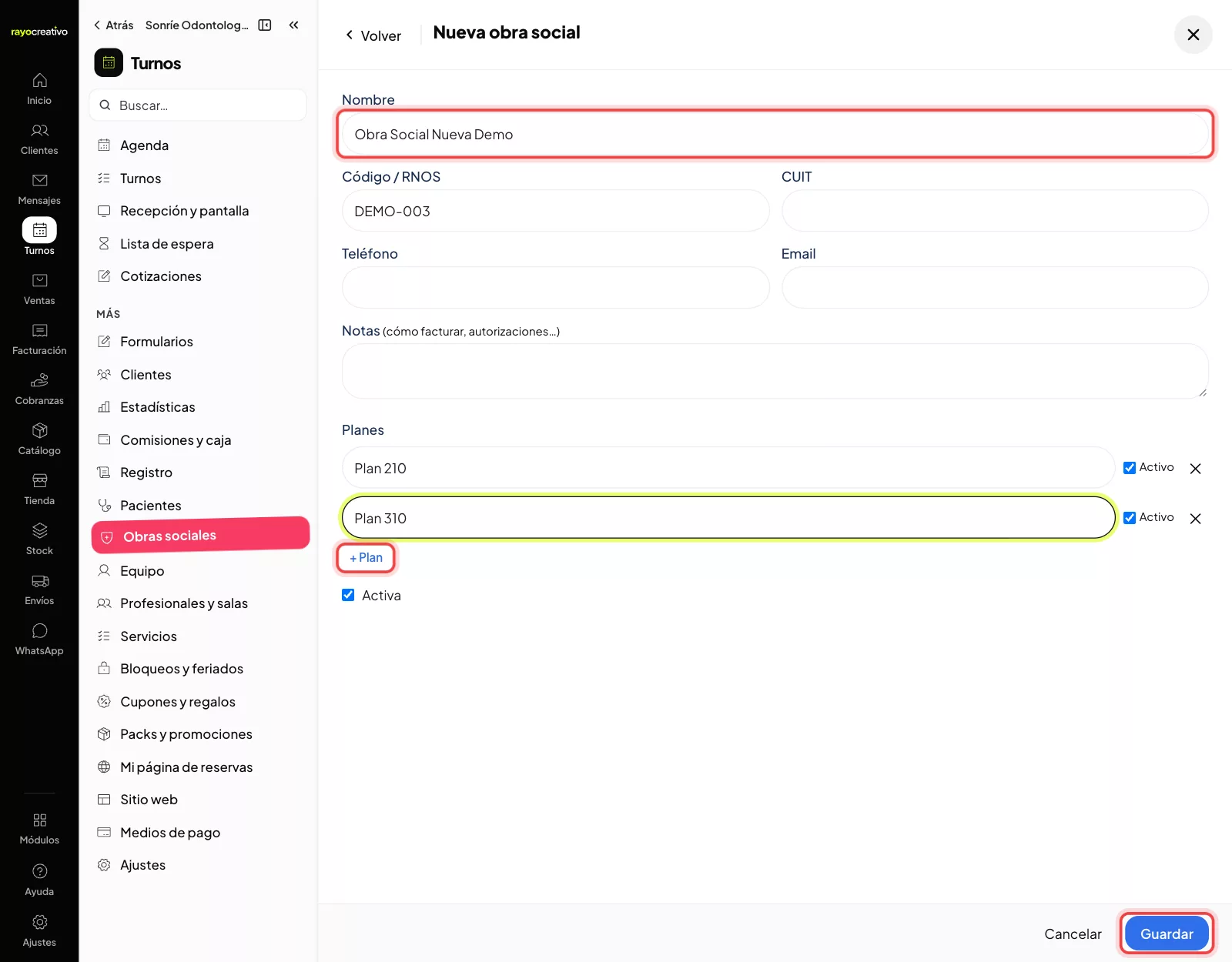
El formulario Nueva obra social con el nombre, el código y dos planes cargados; los botones + Plan y Guardar están marcados en rojo.
Para cambiar algo después, tocá Editar en la fila. Dentro podés destildar Activo en un plan, sacarlo con la ✕ o sumar más.
Paso a paso: cargar los valores de cada plan (editor masivo)
- Entrá a la pestaña Valores (editor masivo) (o tocá Valores al lado de una obra social en la lista).
- Arriba elegí Valores desde: la fecha desde la que rige lo que cargues. Por defecto es hoy. Si elegís una fecha futura aparece el aviso Estás programando valores a futuro: rigen desde el …; los turnos anteriores a esa fecha siguen con el valor anterior.
- Si tenés muchas obras sociales, en Mostrar tocá los nombres para ver solo esas (si no tildás ninguna, ves todas).
- En la grilla, cada fila es un plan (con el nombre de su obra social) y cada columna un servicio. En cada celda:
- Arriba escribí el valor que paga el plan por esa prestación (el signo $ ya está).
- Abajo, en copago, el monto de copago de ese plan para esa prestación, si lo querés dejar anotado (queda en 0 si no). Es un dato informativo: se guarda y se ve en el historial, pero el turno toma de la celda solo el valor de arriba.
- Podés moverte rápido con la tecla Tab.
- Tocá Guardar valores. Solo se guardan las celdas que cambiaste respecto del valor vigente a esa fecha. Aparece N valores actualizados (o programados desde el …, si la fecha es futura).
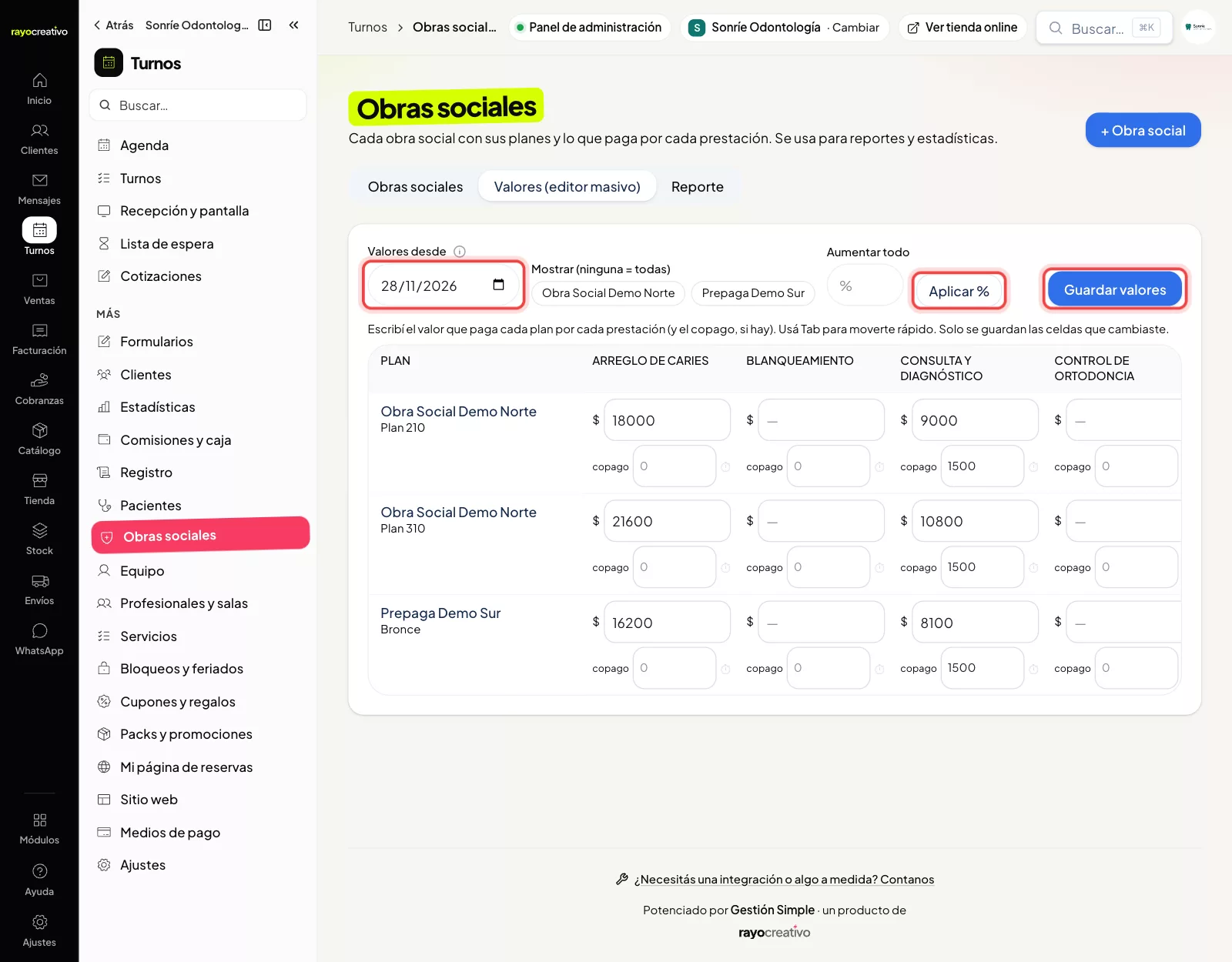
Si no ves la grilla, abajo del título te dice qué falta: Primero cargá tus servicios (prestaciones) o Cargá una obra social con sus planes para completar la grilla. Solo entran en la grilla los planes activos de obras sociales activas.
Paso a paso: aumentar todos los valores por porcentaje
- En Valores (editor masivo) elegí en Valores desde la fecha en que empieza el aumento (puede ser futura: queda programado).
- Si querés aumentar solo algunas obras sociales, filtralas en Mostrar. El aumento se aplica a todos los valores que estén en la grilla.
- En Aumentar todo escribí el porcentaje (por ejemplo 8 o 12,5) y tocá Aplicar %.
- Confirmá en «¿Aplicar el aumento a todos los valores de la grilla desde la fecha elegida?». Aparece Aumento de …% aplicado a N valores desde el ….
- Si escribís 0 o un porcentaje inválido, te pide: «Poné un porcentaje (ej. 8 o 12,5)».
Paso a paso: ver el historial de una celda
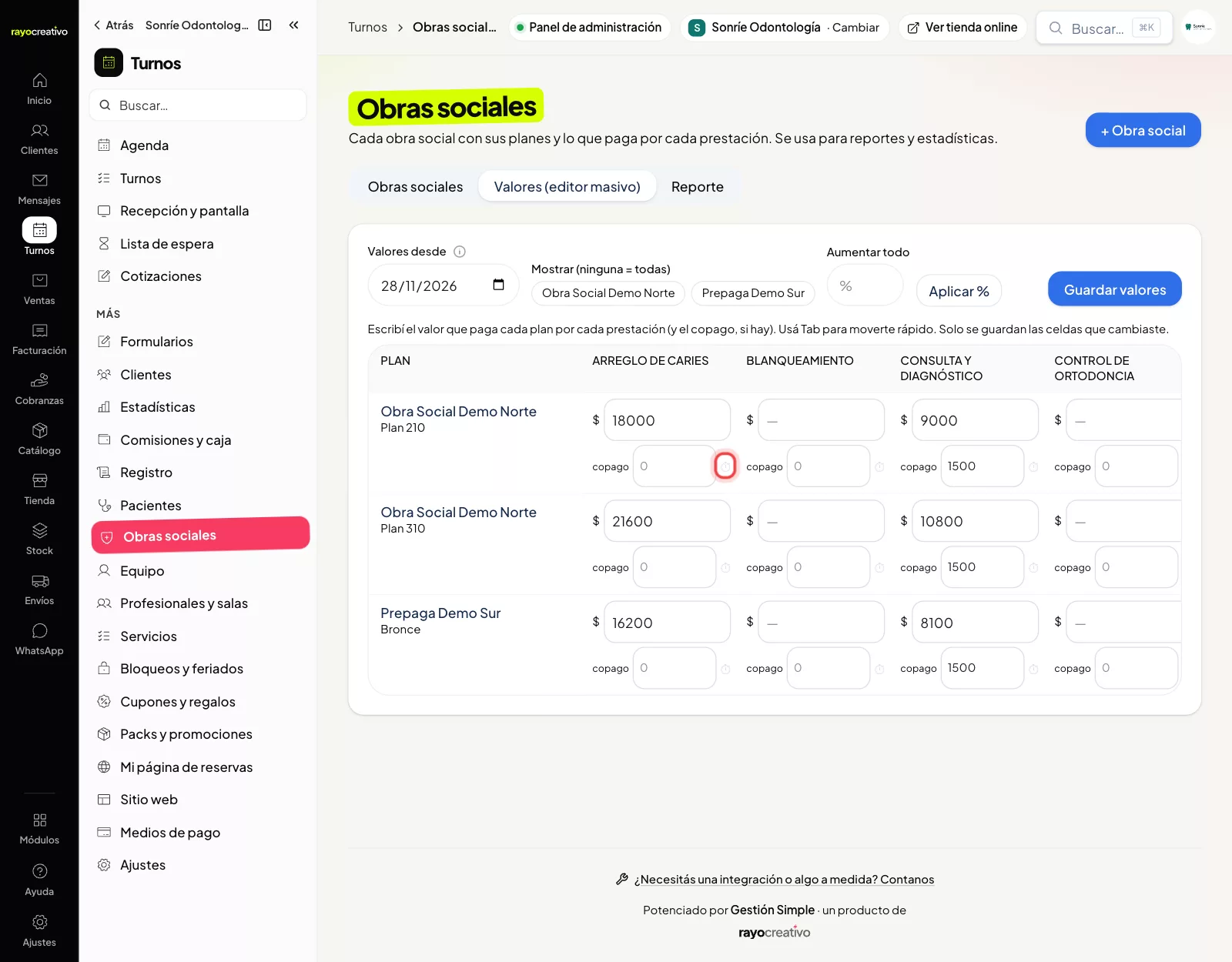
- En la grilla, tocá el reloj ⏱ que está al lado del copago de esa celda.
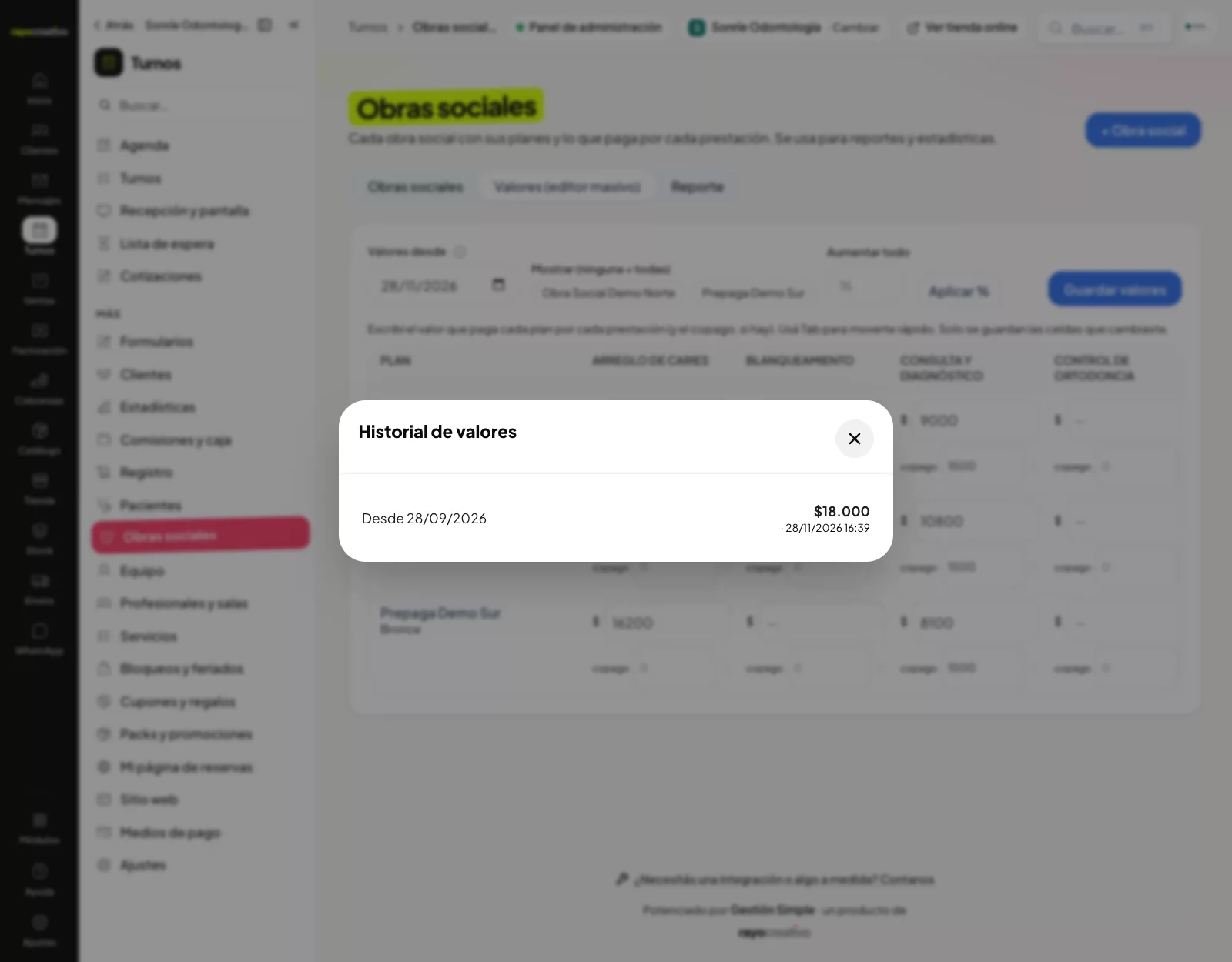
- Se abre Historial de valores: cada valor con su fecha Desde, el monto, el copago, quién lo cargó y cuándo. Los que todavía no rigen tienen la etiqueta programado.
- Cuando una celda tiene un valor programado y estás mirando una fecha anterior, debajo del copago aparece en amarillo, por ejemplo, → $… desde 01/12.
Paso a paso: usar la obra social en un turno
- En Turnos → Agenda, abrí el turno de un paciente. En el bloque Paciente elegí la Obra social (por defecto Particular).
- Al lado aparece Paga $…: es el valor del plan para ese servicio, el vigente en la fecha del turno. Si falta, dice Sin valor cargado para este servicio y tenés que cargarlo en la grilla.
- Si la persona ya tiene su obra social cargada en la ficha, mirá Pacientes y mascotas.
Paso a paso: leer el reporte
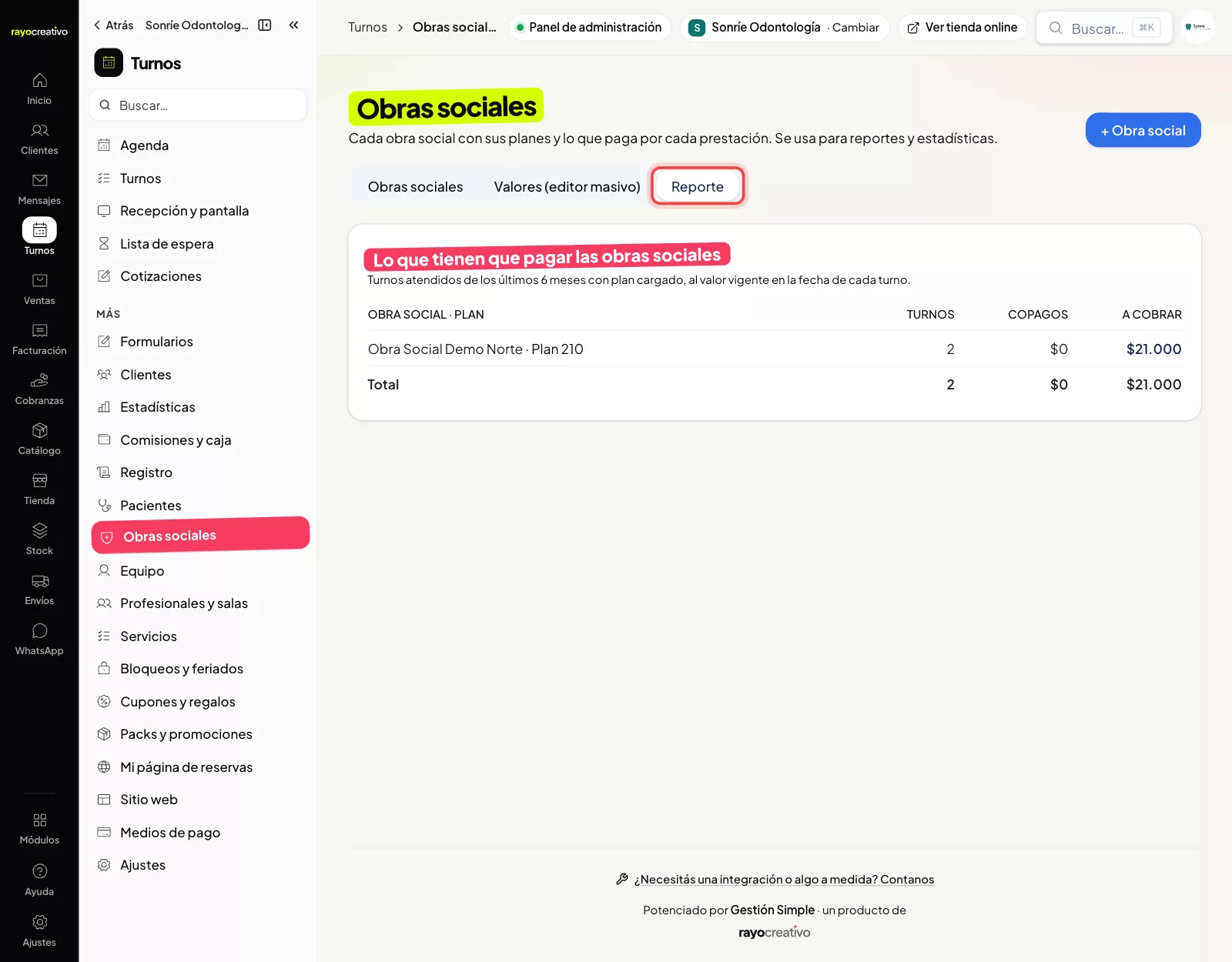
- Entrá a la pestaña Reporte. Se titula Lo que tienen que pagar las obras sociales.
- Considera los turnos atendidos de los últimos 6 meses con plan cargado, al valor vigente en la fecha de cada turno.
- Por cada Obra social · plan ves la cantidad de Turnos, los Copagos (la suma de los precios de esos turnos) y lo que A cobrar a la obra social (la suma de lo que pagan según la grilla), y al final el Total. Si todavía no hay turnos atendidos con obra social, dice «Todavía no hay turnos atendidos con obra social».
Para que un turno entre al reporte tiene que estar marcado como Vino (atendido) y tener un plan asignado.
Paso a paso: desactivar o eliminar una obra social
- Tocá Editar en la obra social.
- Para dejar de usarla pero conservar sus reportes, destildá Activa y Guardar.
- Para borrarla, abajo a la izquierda tocá Eliminar y confirmá «¿Eliminar esta obra social?». Si ya tiene turnos cargados, no se borra: queda Inactiva y te avisa «Tiene turnos cargados: la dejamos inactiva para no perder los reportes».
- Con un plan pasa igual: si tiene turnos, al sacarlo con la ✕ queda inactivo («Ese plan tiene turnos: lo dejamos inactivo en vez de borrarlo»).
Si no ves esto
- No aparece Obras sociales en el menú Turnos: el modo está en No uso, o tu usuario no puede configurar Turnos. Activá Salud en Turnos → Ajustes → Pacientes y obras sociales.
- La grilla no aparece: faltan servicios o planes activos, como se explicó arriba.
- Una obra social no aparece en el formulario del paciente: tiene que estar Activa; y el plan, también.
Si algo no funciona
- «No había valores nuevos para guardar»: no cambiaste ninguna celda respecto de lo vigente a esa fecha.
- El plan sale «Sin valor cargado para este servicio» en el turno: cargá ese servicio para ese plan en Valores (editor masivo), con una fecha desde igual o anterior a la del turno.
- Cargué un valor y los turnos viejos no cambiaron: es lo esperado. El valor rige desde la fecha que elegiste; cada turno usa el valor vigente en su propia fecha.
- El reporte me da menos de lo que esperaba: solo cuenta turnos marcados como atendidos, con plan, de los últimos 6 meses.
Preguntas frecuentes
¿Cargo el valor por obra social o por plan? Por plan: cada fila de la grilla es un plan.
¿Puedo programar un aumento para el mes que viene? Sí: elegí una fecha futura en Valores desde, aplicá el porcentaje o cargá los montos, y quedan programados.
¿Esto factura a la obra social? No. Se usa para el reporte de lo que te tienen que pagar y para las estadísticas.
¿Y el copago? Cada celda guarda un copago como dato informativo (se ve en el historial). La columna Copagos del reporte suma el precio de cada turno atendido, o sea lo que se le cobró a la persona en el turno.