
Ajustes de la Compra rápida
En esta guía
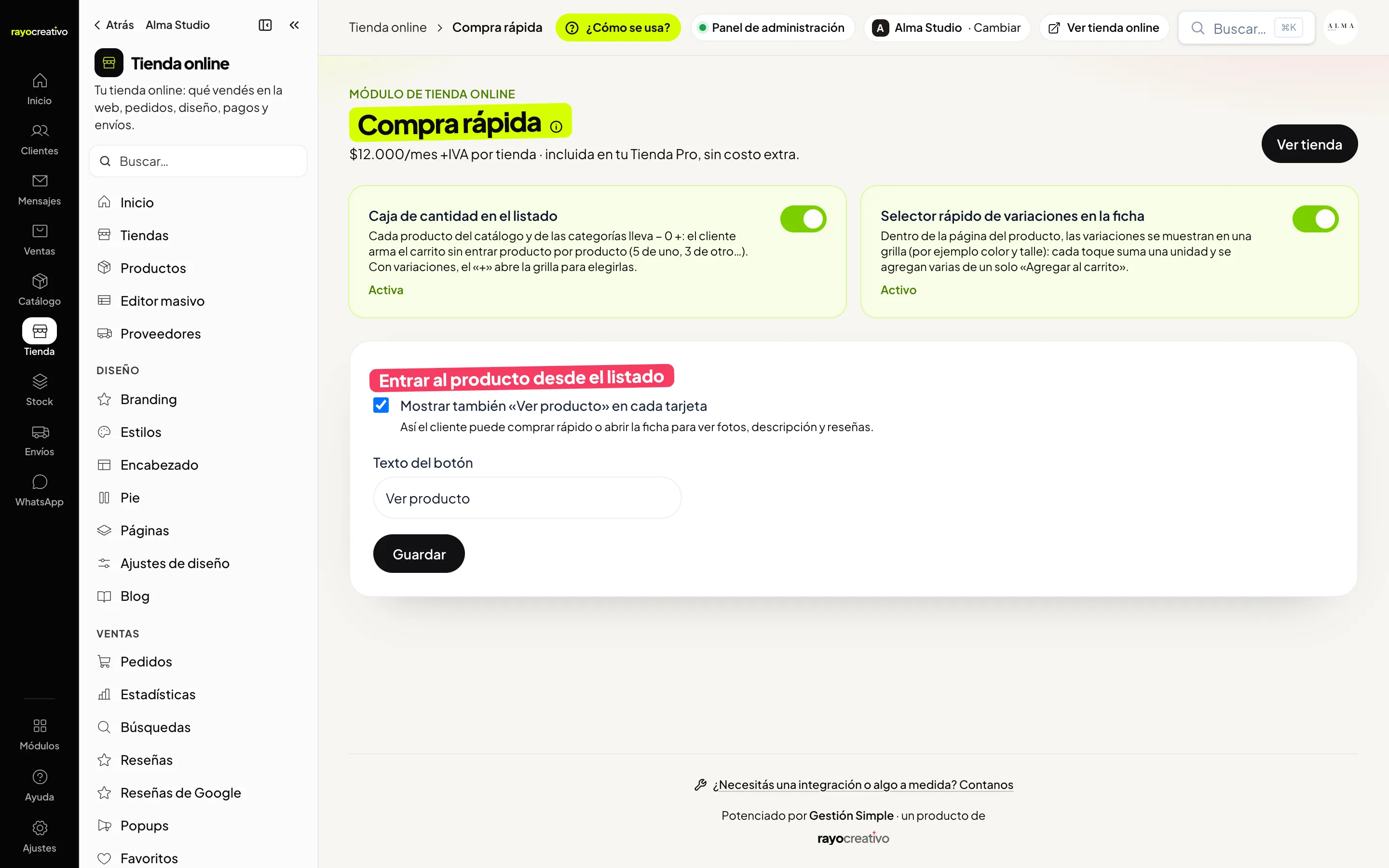
Para qué sirve: elegir dónde se compra rápido en tu tienda y si cada tarjeta deja entrar al producto. Módulo Compra rápida
Paso a paso
- Entrá a Tienda online → Módulos → Compra rápida.
- Prendé o apagá cada interruptor. Se guardan al toque:
- Caja de cantidad en el listado: − 0 + en el catálogo y en las categorías.
- Selector rápido de variaciones en la ficha: la grilla dentro de la página del producto.
- Si dejás prendida la caja del listado, aparece Entrar al producto desde el listado: tildá Mostrar también «Ver producto» en cada tarjeta si querés ese enlace.
- En Texto del botón escribí cómo se llama (hasta 24 letras, por ejemplo «Ver más»).
- Tocá Guardar.
Cuándo conviene cada combinación
- Solo listado: ideal para catálogos grandes donde se compra por cantidad.
- Solo ficha: para productos con muchas variaciones donde querés la grilla en la página.
- Los dos: el cliente elige: arma el pedido desde el listado o entra al producto y usa la misma grilla.
- Ninguno: la tienda vuelve al botón «Agregar al carrito» de siempre, sin perder nada.
Ejemplo práctico
Alma Studio prende los dos y deja Ver producto con el texto «Ver detalle»: sus clientas mayoristas arman el pedido desde el listado y las minoristas entran a mirar las fotos.
Si no ves esto
- No aparece «Compra rápida» en Tienda online en el menú: con Tienda Pro viene incluido; en Tienda Gratis hay que contratarlo en Módulos (ver Módulos y planes).
- El módulo está activo y no ves «Compra rápida»: tu usuario necesita permiso para el diseño de la tienda. Pedile a quien administra la cuenta que lo habilite en Configuración → Equipo → Roles y permisos (ver Usuarios y roles).
- Tenés más de una tienda y no ves tus cambios: el módulo se configura por tienda. Fijate que estés parado en la tienda correcta antes de tocar nada.
- No ves el módulo en la lista de Módulos: es un módulo de Mi Tienda Simple. Necesitás tener la tienda online.
Si algo no sale
- Apagué la caja y sigue apareciendo: la tienda guarda el listado unos minutos para cargar rápido; recargá la página en un rato.
- No aparece «Entrar al producto…»: esa opción solo se muestra con la caja del listado prendida.
- El selector en la ficha no aparece en un producto: ese producto no entra en la grilla (ver variaciones) y usa los botones de siempre.
Preguntas frecuentes
¿Se pierde algo si lo apago? No. Los productos, los precios y los pedidos siguen igual; solo cambia cómo se ve el listado.
¿Puedo usar distinto texto de botón por categoría? No: el texto es uno para toda la tienda.