
Plantillas, bloques, imágenes, documentos y formularios de Email Marketing
En esta guía
Dónde está: menú lateral Emails → Email Marketing → Plantillas y archivos.
Para qué sirve
Es tu biblioteca de Email Marketing: los diseños de mails (Plantillas), bloques de contenido reutilizables, imágenes y documentos con sus carpetas, y los formularios de suscripción para que la gente se sume a tu lista desde tu web. Desde acá los ves y los usás al armar campañas.
Antes de empezar
- Esta pantalla es de consulta y uso: acá ves lo que ya tenés cargado en tu cuenta y lo usás; no tiene botones para subir archivos nuevos ni para diseñar plantillas. Si necesitás que sumen una plantilla, un bloque o un formulario, pedilo a Rayo Creativo desde Ayuda → Pedir soporte.
- Para ver la biblioteca alcanza con el permiso de ver Email Marketing. El botón Usar de las plantillas pide además el permiso de campañas.
Paso a paso: recorrer la biblioteca
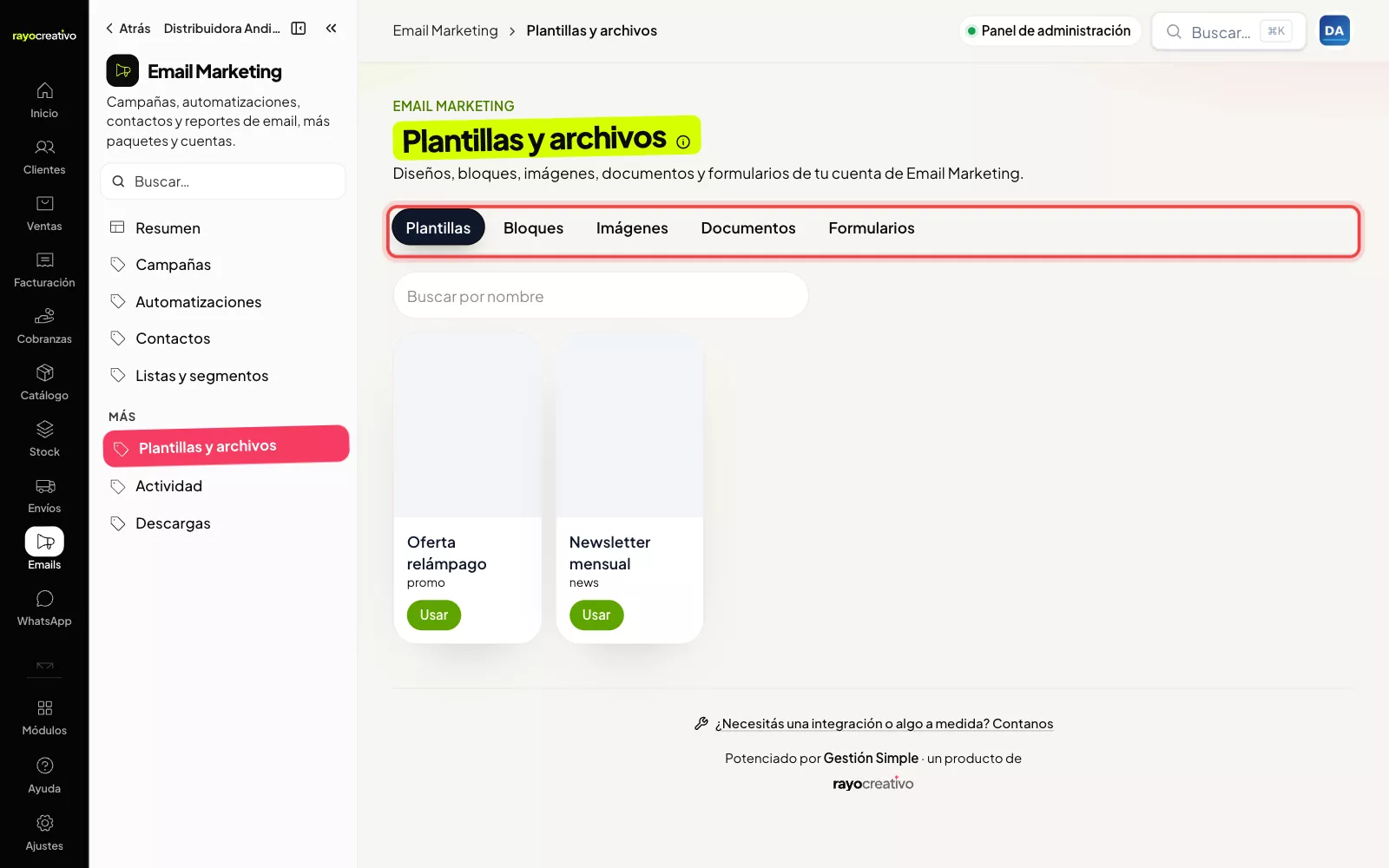
- Entrá a Plantillas y archivos. Arriba hay cinco pestañas: Plantillas, Bloques, Imágenes, Documentos y Formularios.
- En todas podés buscar por nombre con Buscar por nombre.
Plantillas: usar un diseño en una campaña
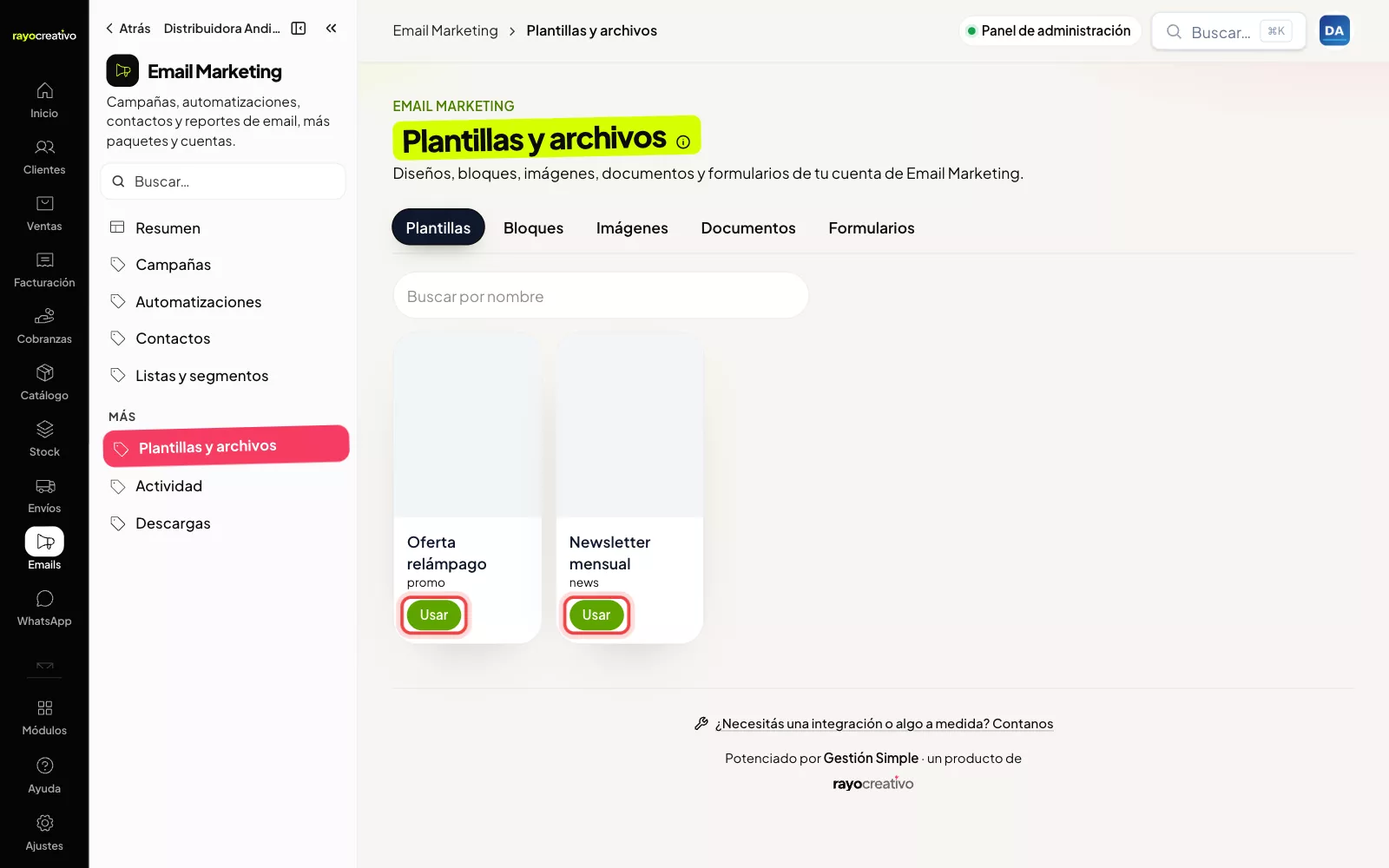
- En Plantillas ves cada diseño con su nombre y sus etiquetas.
- Tocá Usar. Se abre Nueva campaña con esa plantilla ya elegida en el bloque 4. Contenido.
- Completá nombre, asunto y destinatarios, y seguí con Campañas. La plantilla se aplica al guardar.
Bloques: copiar su HTML
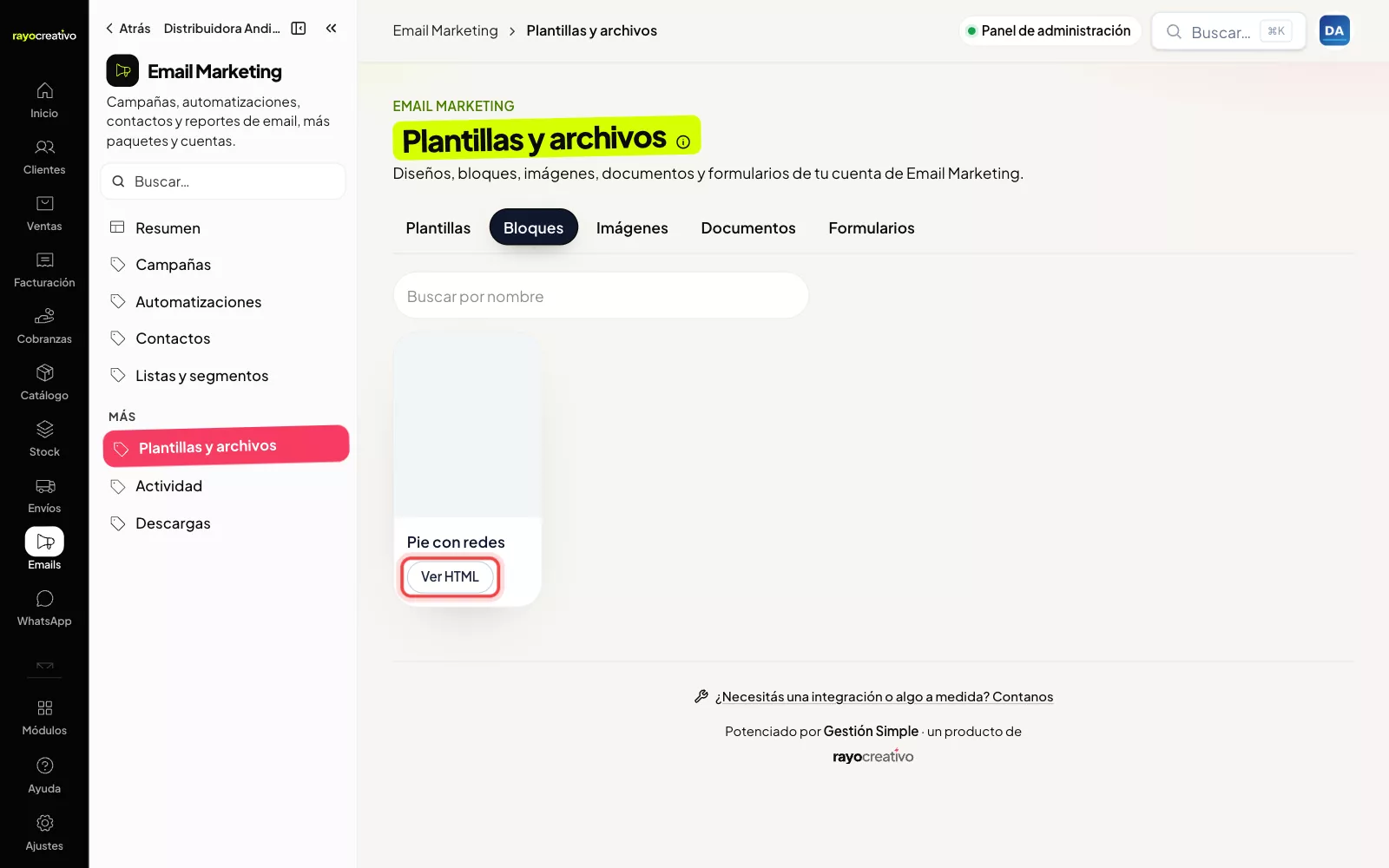
- En Bloques tocá Ver HTML en el que quieras.
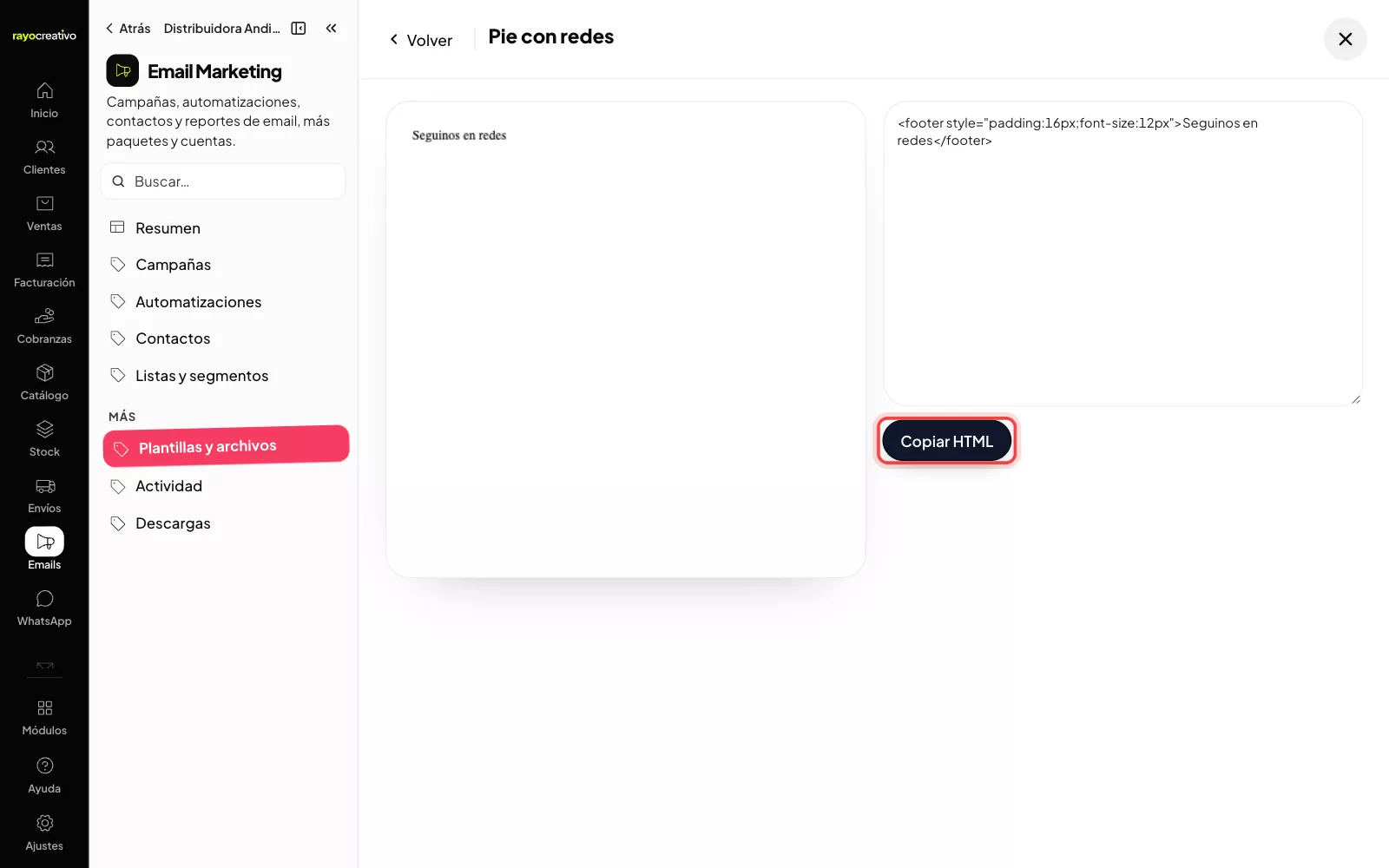
- A la izquierda ves cómo se ve el bloque y a la derecha su código.
- Tocá Copiar HTML si lo querés pegar en otro mail. También podés insertarlo directo desde el editor de campañas con Insertar un bloque guardado.
Imágenes y documentos
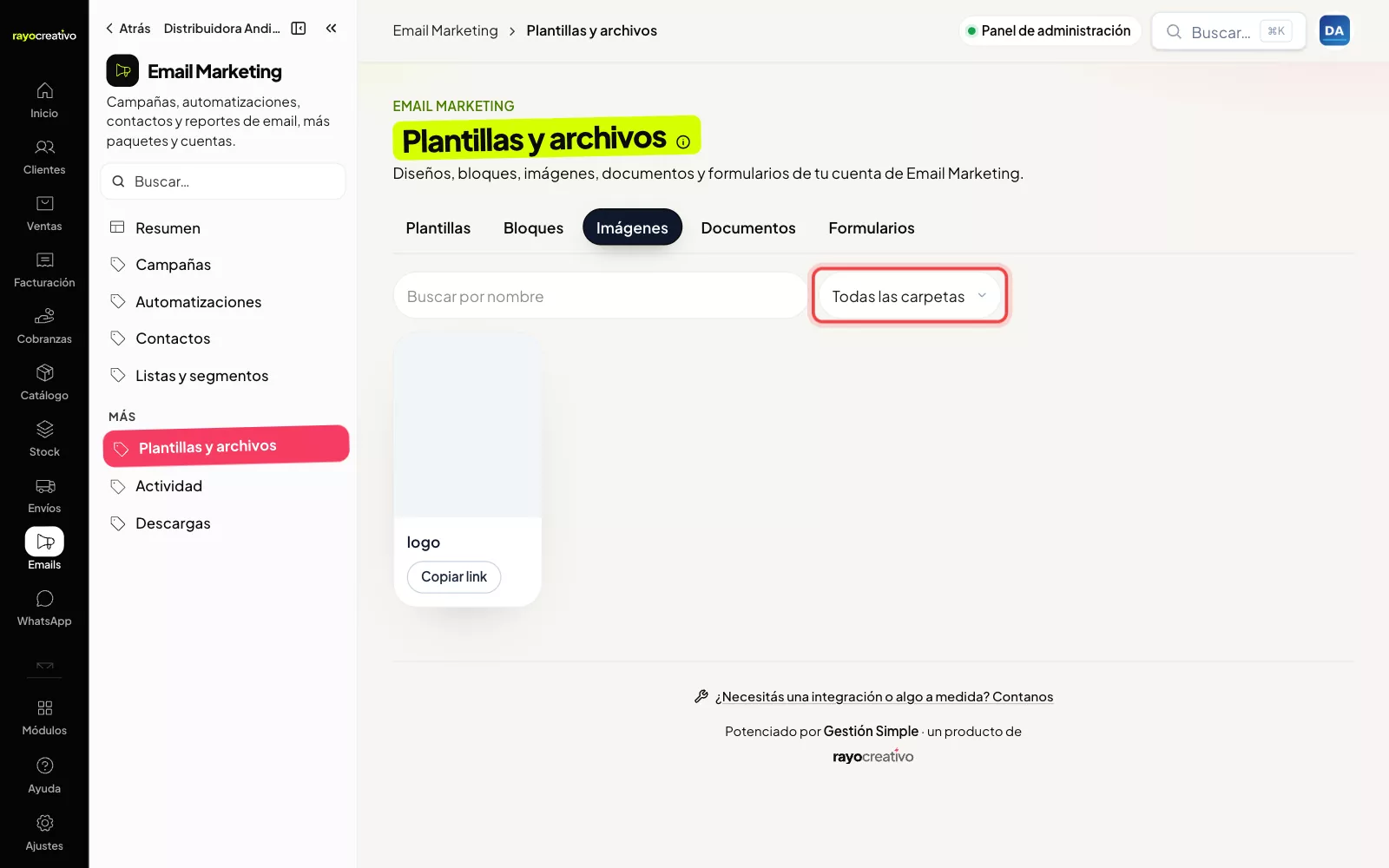
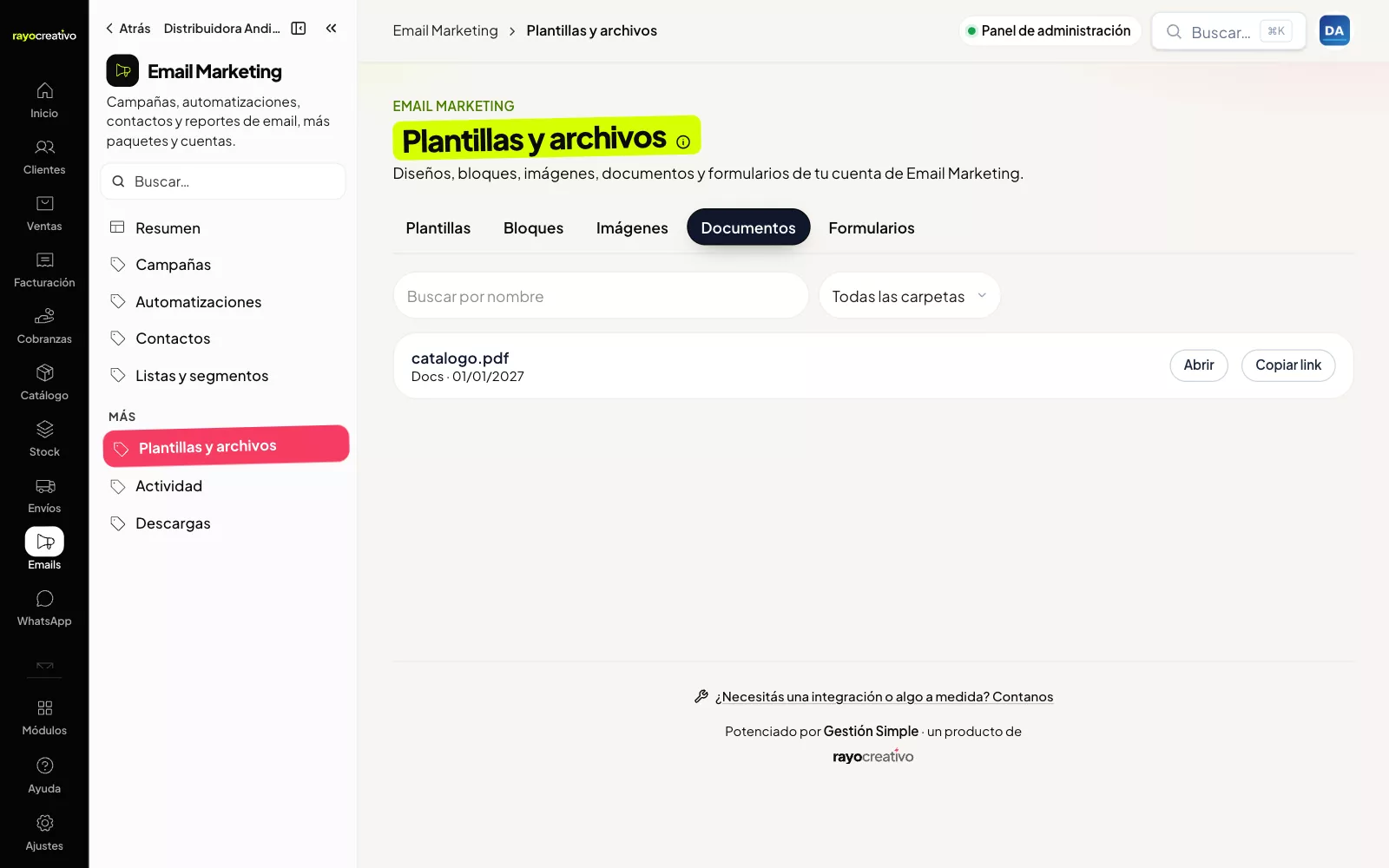
- En Imágenes ves las miniaturas; en Documentos, una lista con nombre, extensión, carpeta y fecha.
- Si hay carpetas, el desplegable Todas las carpetas filtra por carpeta.
- Copiar link copia la dirección del archivo para usarla en tus mails (el botón cambia a «Copiado»). En documentos, Abrir lo abre en otra pestaña.
Formularios de suscripción: pegar el código en tu web
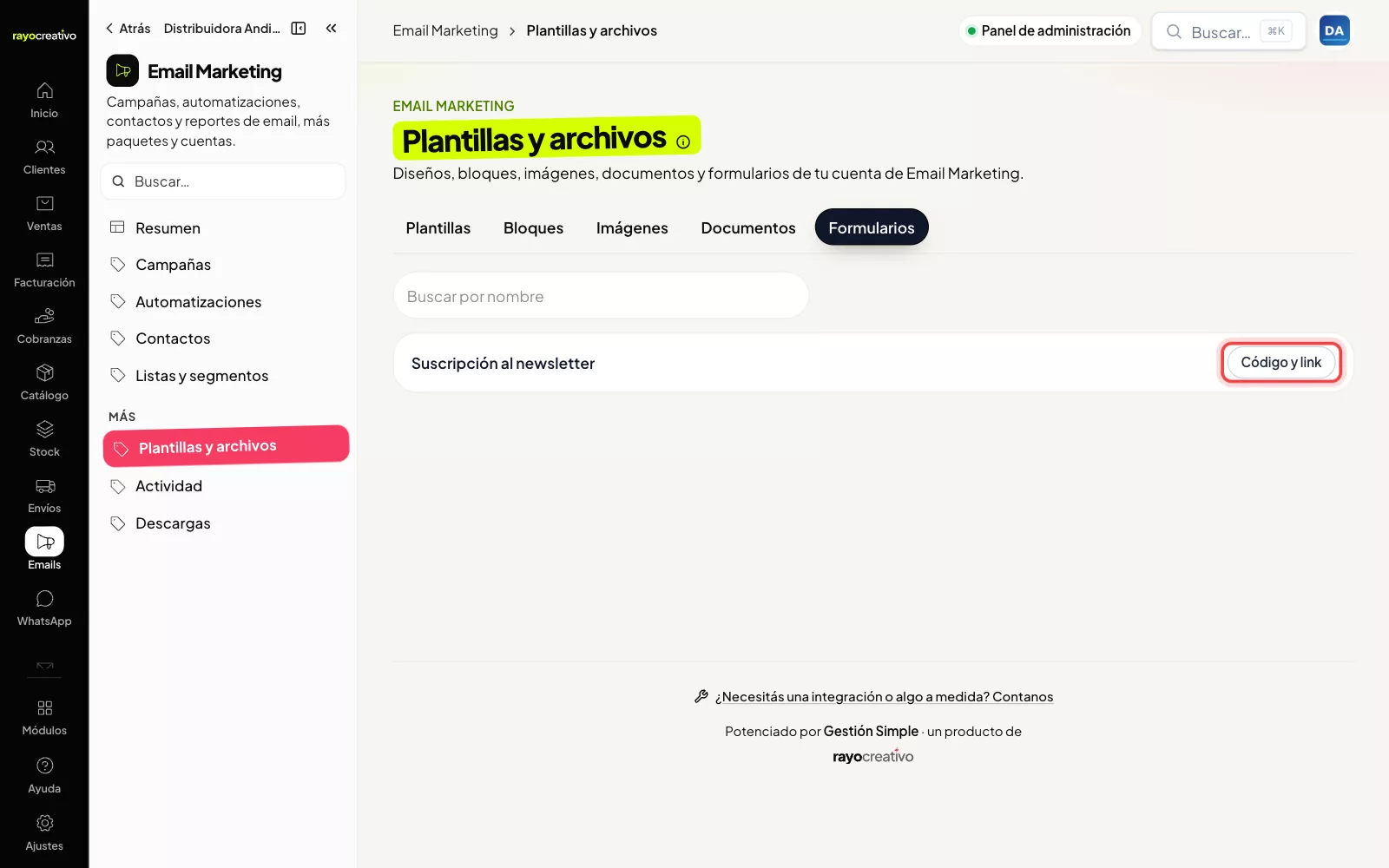
- En Formularios tocá Código y link en el formulario que quieras.
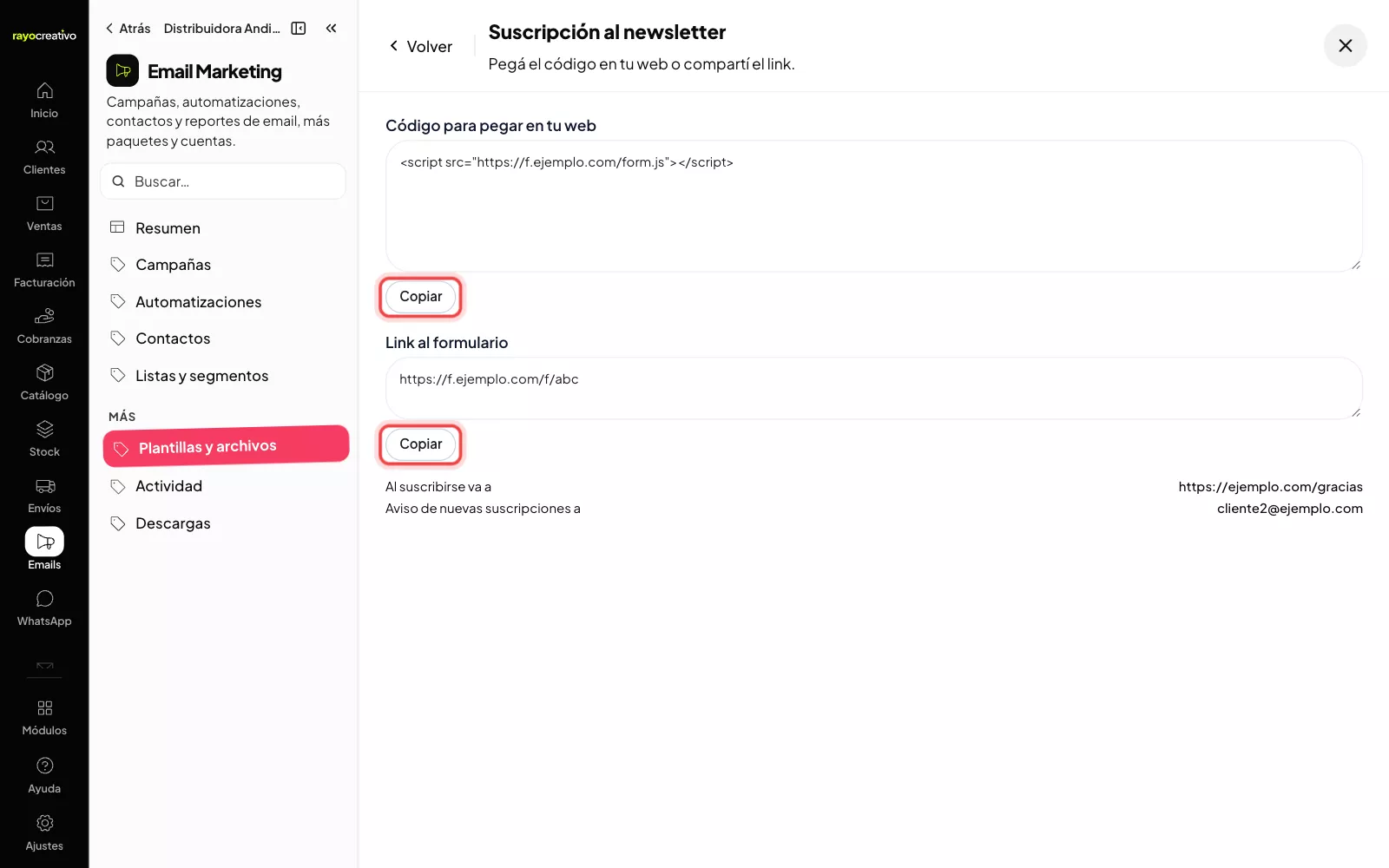
- En Código para pegar en tu web copiá el código con Copiar y pegalo en la página de tu sitio donde querés mostrar el formulario.
- En Link al formulario copiá la dirección si preferís compartirla por redes o mensajes. Si el formulario tiene Código QR, también lo ves ahí.
- Abajo se muestran, cuando están configurados, a dónde va la persona al suscribirse, si hay error o al confirmar, y a qué email llega el aviso de cada nueva suscripción.
Las personas que se suscriben por el formulario aparecen en tus Contactos y en Actividad como Alta en lista.
Si no ves esto
- Una pestaña dice «No hay nada para mostrar», «No hay documentos» o «No hay formularios de suscripción»: todavía no hay nada cargado de ese tipo en tu cuenta. Pedilo a Rayo Creativo.
- No veo el botón «Usar»: tu rol no tiene permiso de campañas.
- Las miniaturas aparecen vacías: es normal si el archivo no tiene vista previa; el nombre y el link funcionan igual.
- No aparece el grupo Email Marketing: mirá Cómo funciona.
Si algo no funciona
- «Copiar link» no copia: probá desde un navegador actualizado y permití el acceso al portapapeles; si no, abrí el archivo y copiá la dirección a mano.
- El formulario no aparece en mi web: revisá que pegaste el código completo en la página.
- Cartel rojo de error al abrir una pestaña: es un problema momentáneo; recargá en unos minutos.
Preguntas frecuentes
¿Puedo subir mi logo o mis fotos desde acá? Esta pantalla solo muestra y permite usar lo que ya está cargado. Para sumar archivos, pedilo a Rayo Creativo.
¿Puedo editar una plantilla? Desde acá no; la usás como base para una campaña.
¿Qué diferencia hay entre una plantilla y un bloque? La plantilla es un mail completo; el bloque es una parte (un pie, un botón, un banner) que sumás al final de un mail.