
Cómo crear un rol a medida (permisos del equipo)
En esta guía
Dónde está: Configuración → Equipo → Roles y permisos → Nuevo rol.
Para qué sirve
Un rol es un conjunto de permisos con nombre. Se lo asignás a cada persona y define qué ve y qué puede hacer: por ejemplo, que el vendedor venda pero no vea costos, o que el contador solo mire. Con roles bien armados evitás darles a todos acceso completo.
Antes de empezar
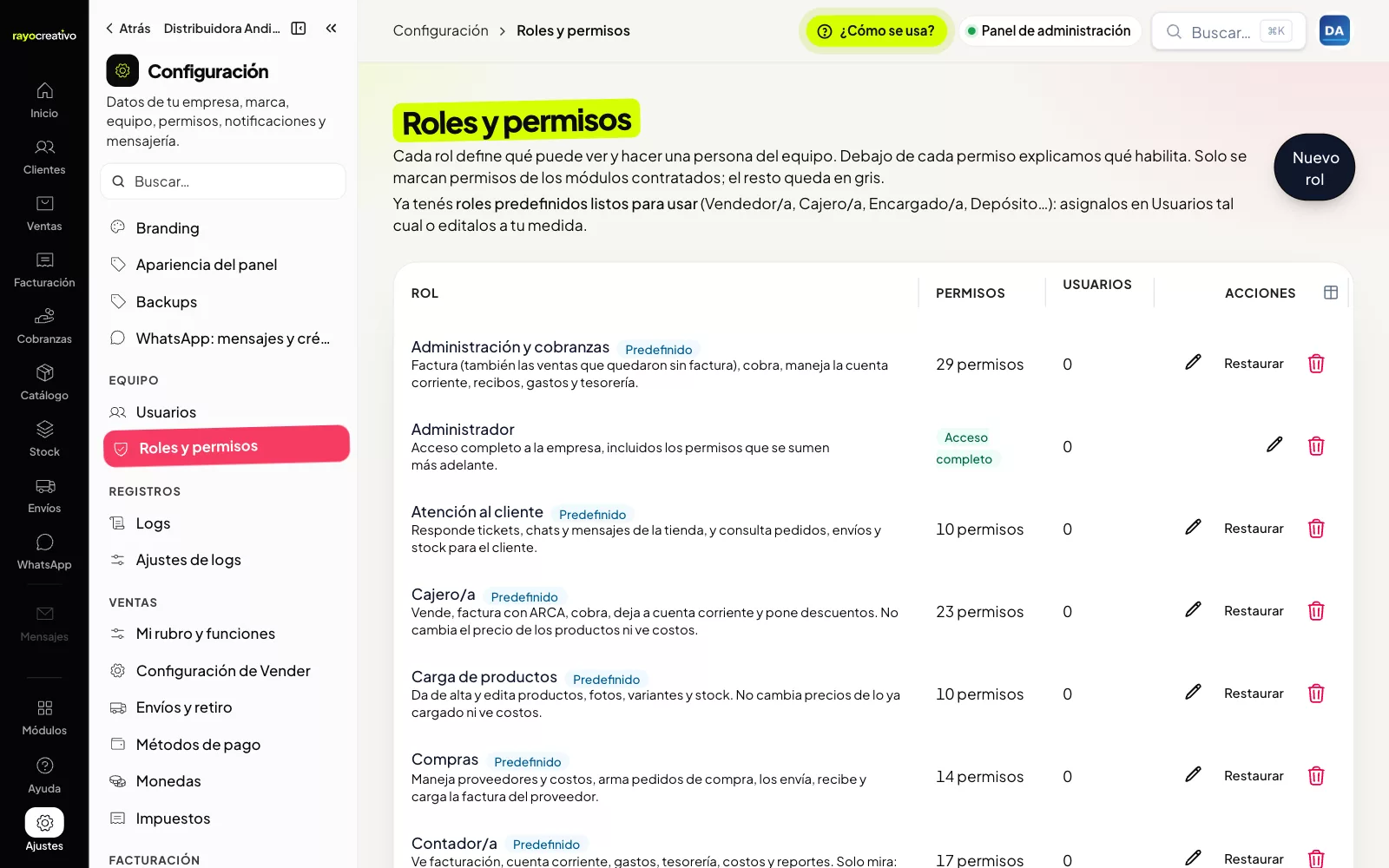
- Ya vienen roles predefinidos listos: Administrador (acceso completo), Encargado/a, Vendedor/a, Cajero/a, Administración y cobranzas, Contador/a, Compras, Depósito y envíos, Carga de productos, Atención al cliente… Si te sirve uno tal cual, asignalo y listo.
- Solo se pueden marcar permisos de las apps y módulos que contrataste; los demás aparecen en gris.
Paso a paso
-
Entrá a Roles y permisos y tocá Nuevo rol.
-
Escribí el Nombre del rol (por ejemplo «Soporte») y, si querés, una Descripción.
-
Para no arrancar de cero, usá Empezar desde una plantilla (un puesto de ejemplo con sus permisos típicos) o Copiar permisos de otro rol.
-
Si es un rol de máxima confianza, tildá Acceso completo: incluye todos los permisos actuales y los futuros. El dueño siempre lo tiene.
-
En Lo más importante: ¿qué puede hacer? prendé o apagá lo principal (ver y cambiar el stock, cambiar precios, ver costos y ganancia…). Más abajo está el detalle de cada permiso, con una explicación de qué habilita.
-
Revisá el contador («X de N permisos marcados») y tocá Guardar.
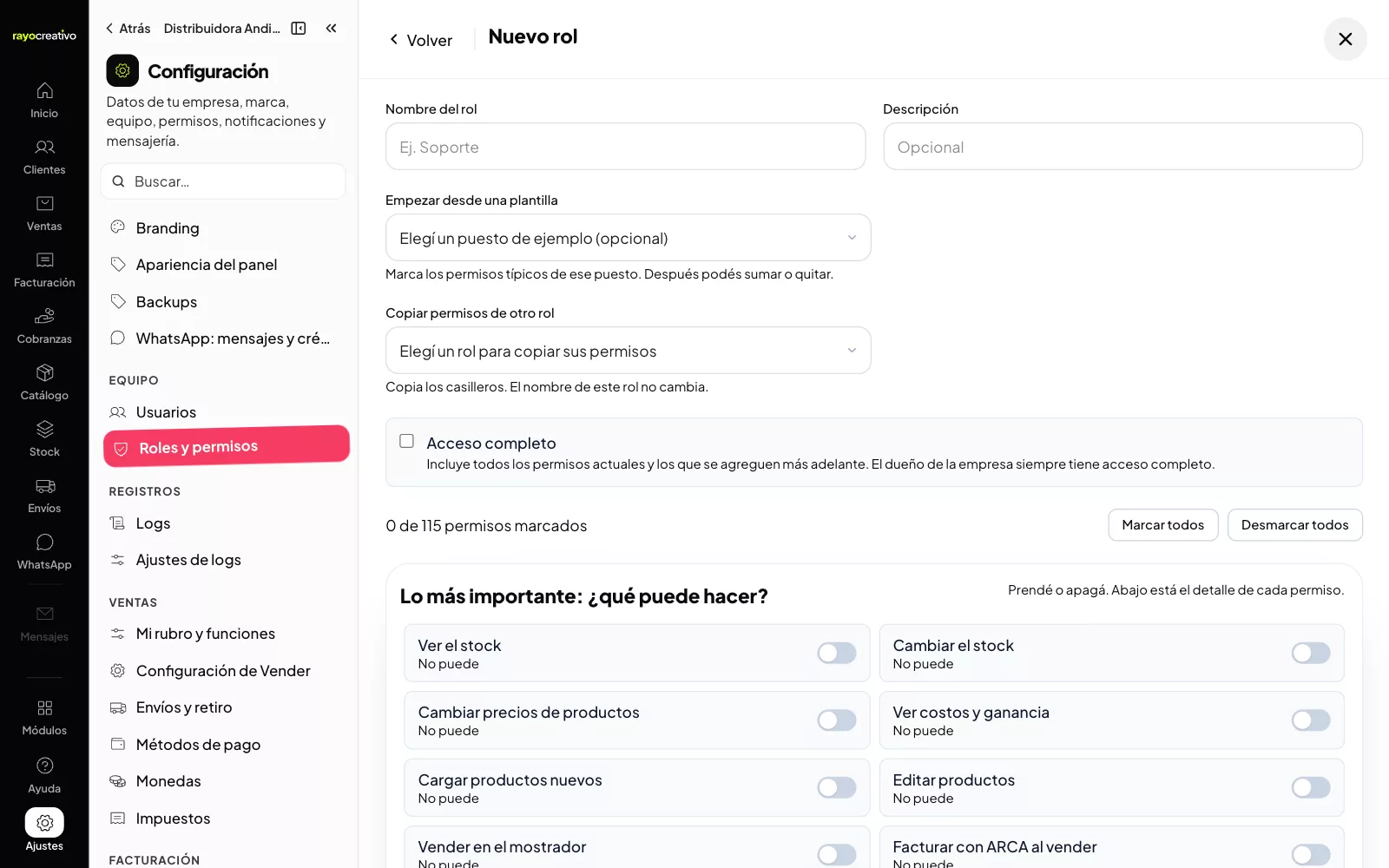
El formulario Nuevo rol con la plantilla, copiar permisos, acceso completo y los permisos principales. -
Asigná el rol en Usuarios: mirá Sumar un usuario del equipo.
Editar o restaurar un rol
- Editar: abrí el rol en la lista, marcá o desmarcá permisos y guardá. Los cambios valen para todos los que lo tienen.
- Restaurar: los predefinidos tienen el botón Restaurar, que los deja como vienen de fábrica.
Si no ves esto
- No veo «Roles y permisos»: tu rol no administra el equipo. Pedíselo al dueño.
- Un permiso aparece en gris: el módulo no está contratado. Mirá Módulos y planes.
- No encuentro un permiso: están agrupados por app (Ventas, Stock, Facturación…); buscalo en el grupo de la pantalla que querés habilitar.
Si algo no funciona
- La persona no ve una pantalla: falta marcar su permiso. Fijate en el detalle de permisos del módulo.
- Le di un permiso y sigue sin verlo: que recargue la pantalla; si sigue igual, que cierre sesión y vuelva a entrar.
Preguntas frecuentes
¿Qué pasa con «Sin rol» en un usuario? Equivale a acceso completo, como hasta ahora.
¿Puedo tener un rol para una sola persona? Sí: no hay límite de roles.
¿El rol limita también lo que ve en los reportes? Sí: lo que no puede ver, no aparece.