
La caja de cantidad del listado
En esta guía
Para qué sirve: que tu cliente sume y corrija cantidades desde el listado, sin abrir cada producto. Módulo Compra rápida
Paso a paso (lo que hace tu cliente)
- Entra a Productos o a una categoría.
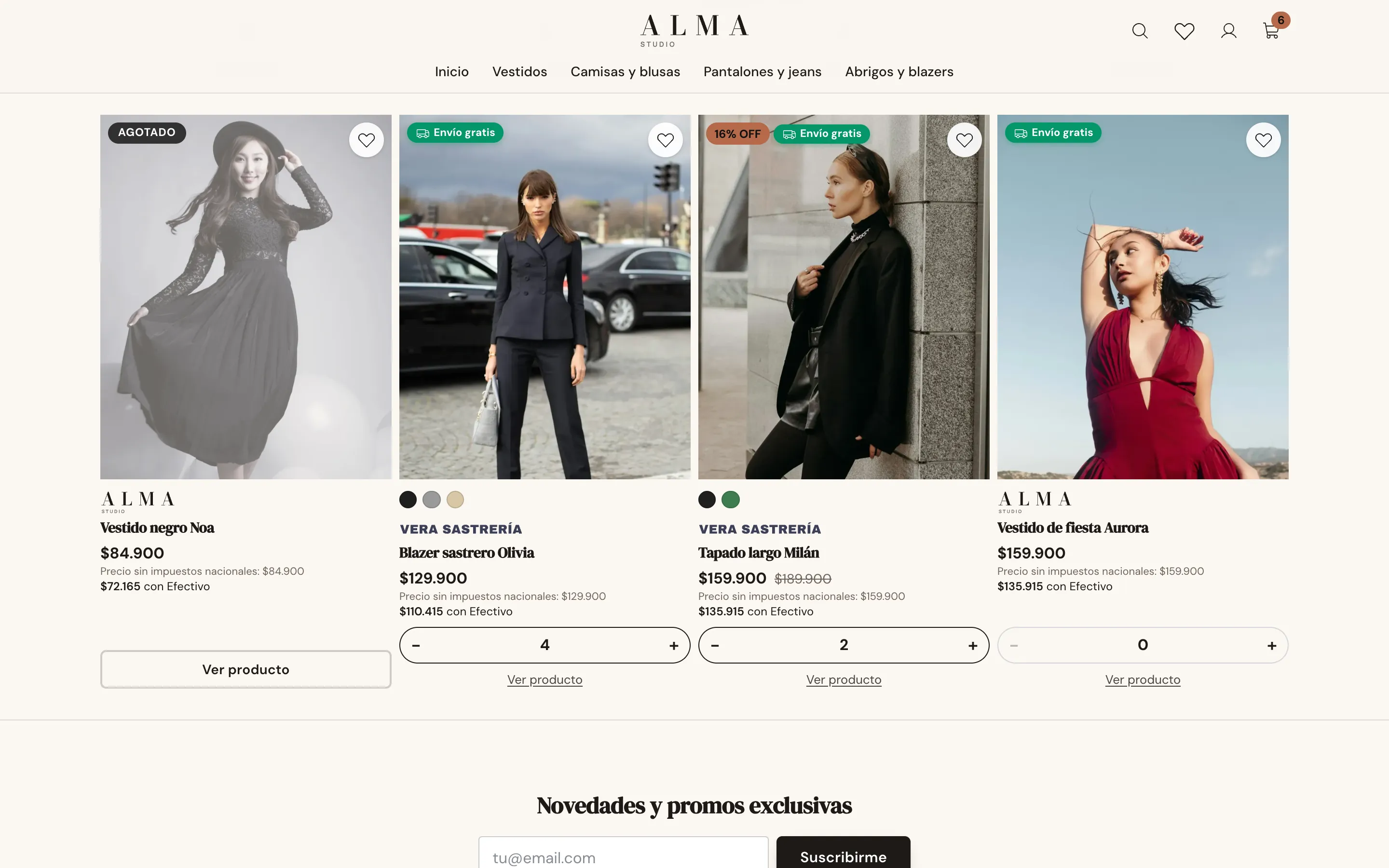
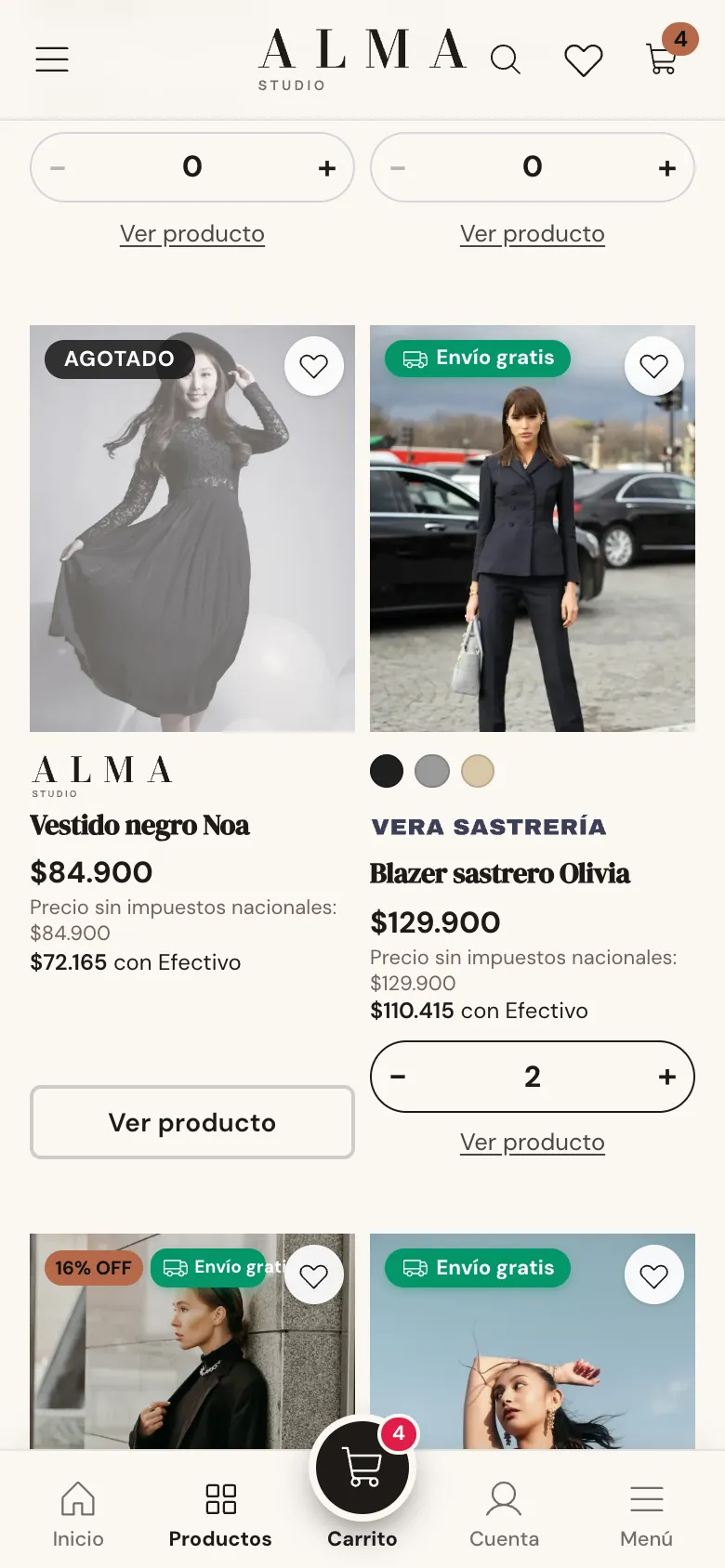
- Debajo de cada producto ve − 0 +. Con el + suma una unidad; si toca varias veces seguidas, se manda un solo cambio.
- También puede escribir el número en el medio (por ejemplo 12) y listo.
- Con el − resta. En 0 el producto sale del carrito.
- El contador del carrito (arriba) sube solo. Un cartelito avisa «Agregado al carrito» y el carrito lateral queda cerrado para seguir comprando.
- Cuando termina, toca el ícono del carrito y ve todo lo que armó.
Qué pasa con cada producto
- Producto sin opciones: el cambio se guarda al instante.
- Producto con talles o colores: el + abre la grilla de variaciones (ver variaciones). El número muestra cuántas unidades de ese producto hay en el carrito y el − saca una.
- Producto con opciones especiales (dominio, archivos, campos propios, cantidad mínima, gift cards, armables): se abre su cuadro o su página de siempre.
- Poco stock: si pide más de lo que hay, deja el máximo disponible y avisa «Solo hay N disponibles».
Ejemplo práctico
Un local de Alma Studio entra a Camisas y blusas, escribe 6 en la camisa de poplín y 4 en la blusa satinada, y en menos de un minuto tiene 10 prendas en el carrito sin haber abierto ninguna ficha.
Si no ves esto
- No aparece «Compra rápida» en Tienda online en el menú: con Tienda Pro viene incluido; en Tienda Gratis hay que contratarlo en Módulos (ver Módulos y planes).
- El módulo está activo y no ves «Compra rápida»: tu usuario necesita permiso para el diseño de la tienda. Pedile a quien administra la cuenta que lo habilite en Configuración → Equipo → Roles y permisos (ver Usuarios y roles).
- Tenés más de una tienda y no ves tus cambios: el módulo se configura por tienda. Fijate que estés parado en la tienda correcta antes de tocar nada.
- No ves el módulo en la lista de Módulos: es un módulo de Mi Tienda Simple. Necesitás tener la tienda online.
Si algo no sale
- El número vuelve atrás: el producto no tiene tanto stock; la caja deja el máximo disponible.
- Escribí un número y no pasa nada: la caja acepta de 0 a 99. Para más unidades, repetí la compra en el carrito.
- No me aparece «Ver producto»: se prende en Compra rápida → Entrar al producto desde el listado (ver ajustes).
Preguntas frecuentes
¿Se cuentan las ventas como siempre? Sí. Cada suma y cada resta llega a tus píxeles como agregar y quitar del carrito.
¿Qué pasa si el cliente no entra a la ficha? Compra igual. Y si quiere ver fotos o la descripción, tiene el enlace Ver producto.