
Mis servicios y Contratar: ver lo que tenés, cambiar de plan y dar de baja
En esta guía
Dónde está: en el Área de cliente, el menú de la izquierda → Mis servicios (en algunas empresas se llama Mis suscripciones). Si sos cliente de Rayo Creativo, lo mismo está en el panel de tu empresa: Rayo Creativo → Mis servicios y Contratar. En otras empresas, para comprar algo nuevo usás Tienda online.
Para qué sirve
Mis servicios reúne todo lo que tenés contratado, agrupado por sitio o proyecto: el estado, el precio, cuándo vence y los botones para entrar al servicio, cambiar el plan o pedir la baja. Contratar es el lugar para sumar algo nuevo.
Antes de empezar
- Esta sección es del titular de la cuenta. Las personas agregadas en Contactos solo ven lo que se les habilitó (Inicio, Mis datos y Contactos).
- Los precios y los cambios se muestran tal cual los tiene cargados la empresa; los valores de las capturas son de una demo.
- Si cambiás de plan o das de baja un servicio, puede generarse una factura proporcional o dejar de emitirse la próxima: leé el cartel de cada paso antes de confirmar.
Mirá cómo se hace
Paso a paso: ver tus servicios
-
Tocá Mis servicios en la barra de la izquierda. Arriba dice «Todo lo que tenés contratado, agrupado por proyecto. Entrá a cada servicio, mirá el detalle, mejorá el plan o pedí la baja desde «⋯».»
-
Cada proyecto (por ejemplo, un dominio) es una tarjeta con la captura del sitio, el nombre, cuántos servicios tiene y el botón Ver sitio. Adentro está cada servicio con su nombre, una etiqueta de estado (por ejemplo Activo), el precio con el ciclo y la fecha de vencimiento («ARS … / Mensual · vence …») y una descripción corta.
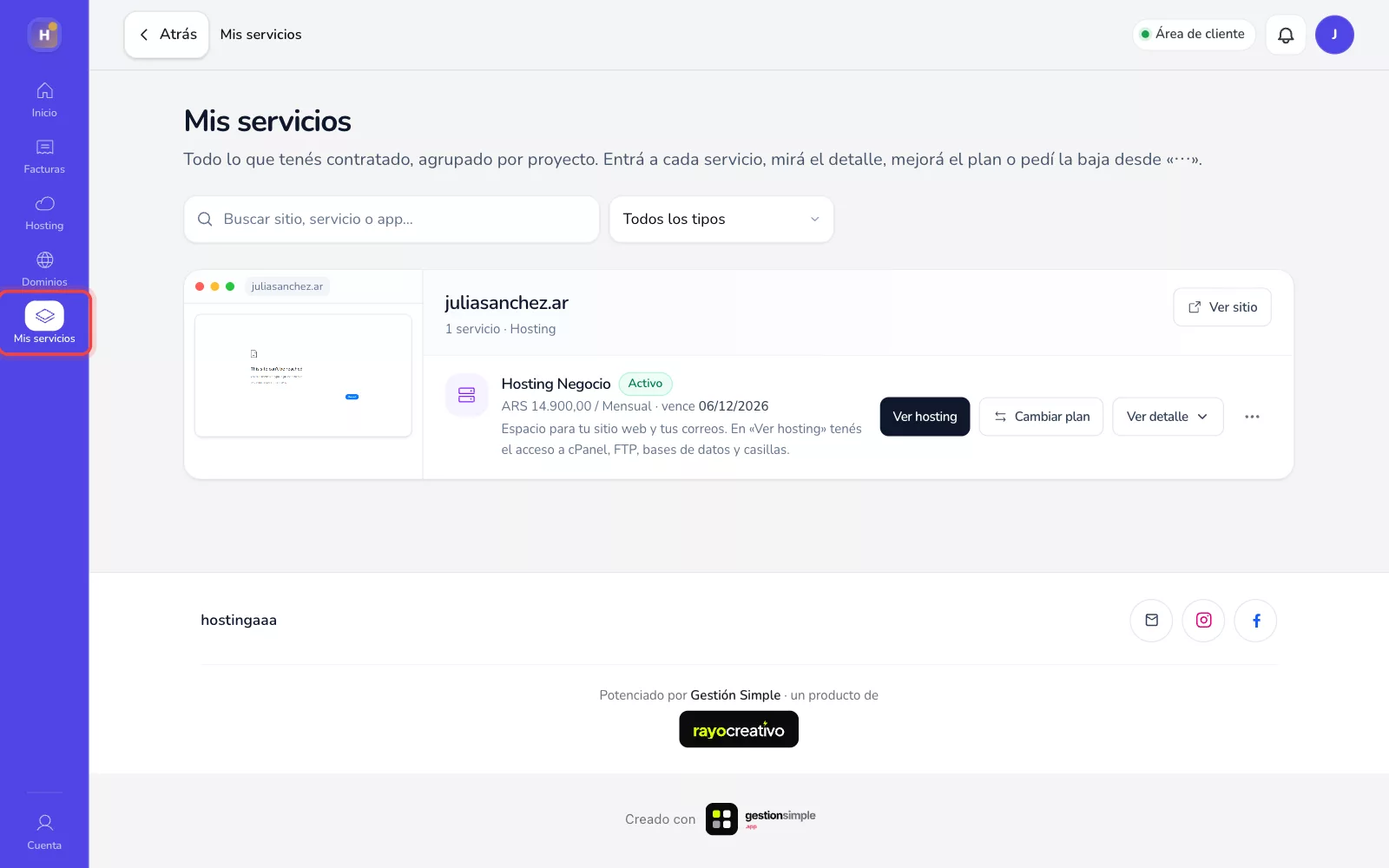
La pantalla Mis servicios con un proyecto y su servicio de hosting: el buscador, los filtros y los botones Ver hosting, Cambiar plan, Ver detalle y el menú de los tres puntos. -
Si tenés muchos, usá el buscador («Buscar sitio, servicio o app…») y los selectores Todos los tipos, Todos los sitios y Todos los estados. Limpiar los vuelve a cero.
-
Los botones de cada servicio son:
- El botón principal, que cambia según el servicio (por ejemplo Ver hosting).
- Cambiar plan.
- Ver detalle: despliega Qué incluye, los datos del servicio y Precio y vencimiento.
- Los tres puntos ⋯: abre el menú con las acciones del servicio (por ejemplo Ver hosting, Ver sitio, Mejorar o cambiar plan, Facturas y Dar de baja).
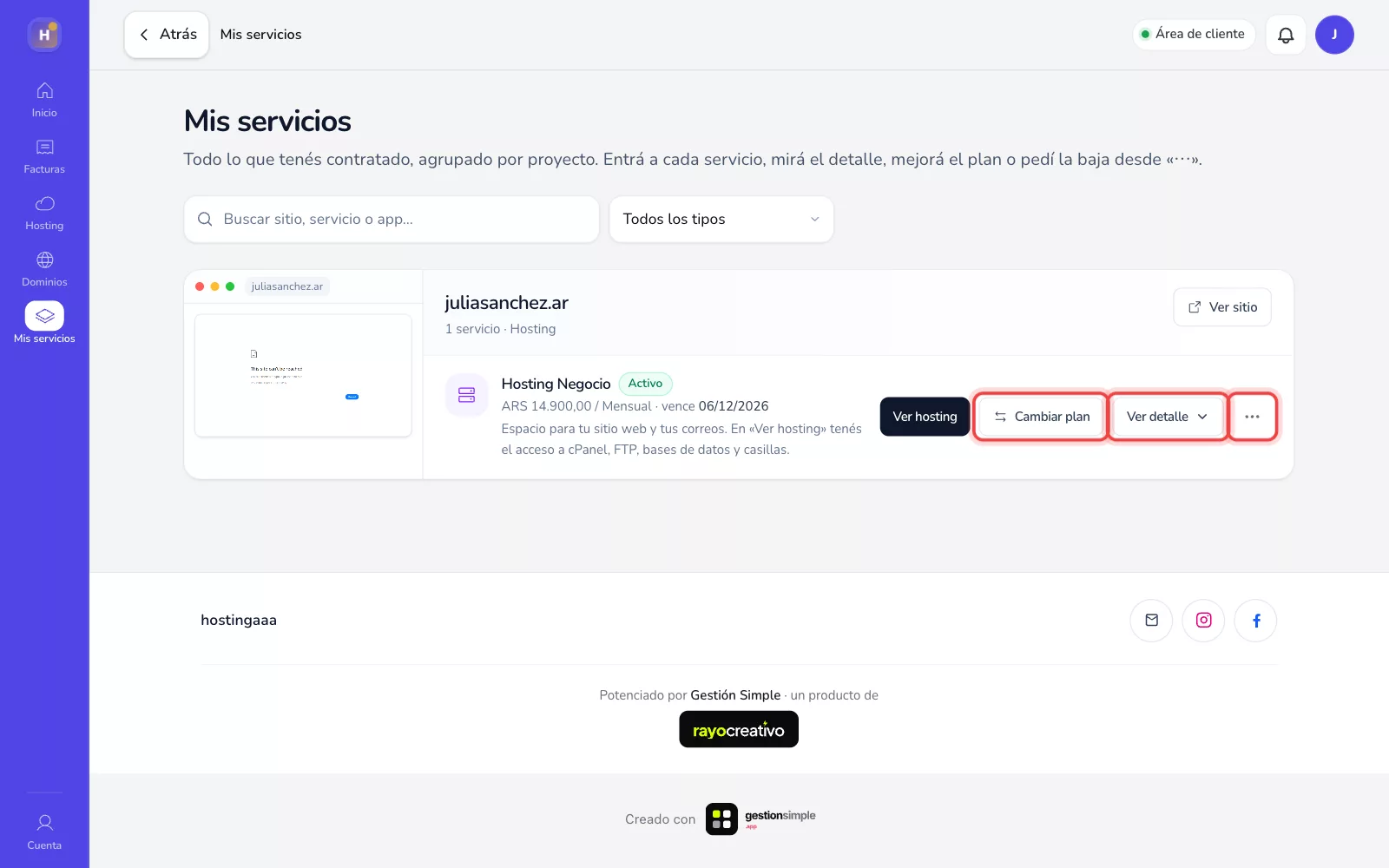
Los botones Cambiar plan, Ver detalle y el menú de tres puntos marcados en rojo. 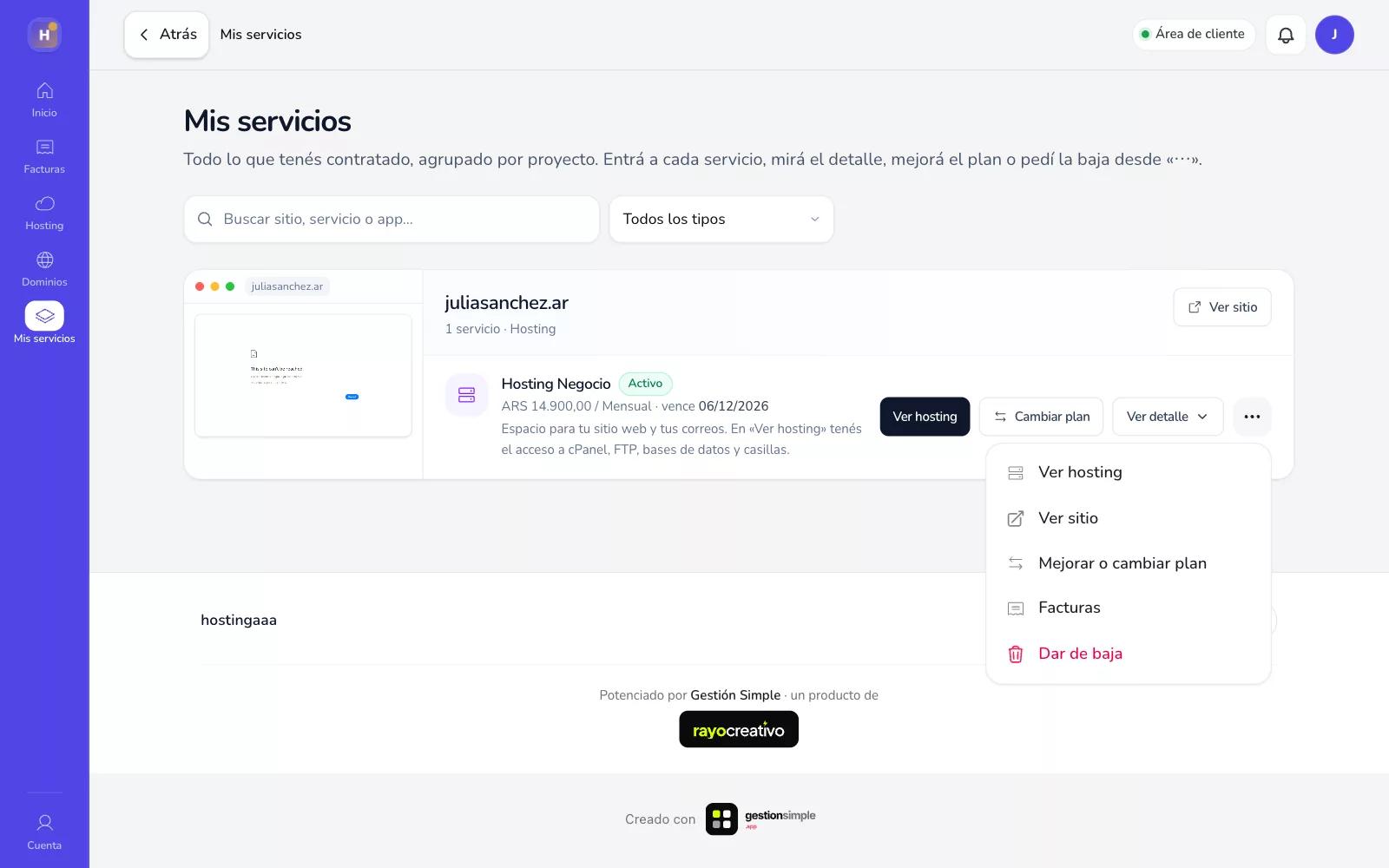
El menú de los tres puntos abierto, con Ver hosting, Ver sitio, Mejorar o cambiar plan, Facturas y Dar de baja. -
Si tenés un sistema o app propia, ves una tarjeta Sistema / app con el Sitio: y el Panel:, y el usuario y la contraseña con Mostrar para verla.
Paso a paso: mejorar o bajar el plan
-
En el servicio tocá Cambiar plan (o ⋯ → Mejorar o cambiar plan). Arriba de la pantalla se abre Upgrade o downgrade: «Elegí un plan para ver mejoras, precio y confirmar el cambio.»
-
Mirá las tarjetas de planes: tu plan lleva la etiqueta TU PLAN ACTUAL; los otros dicen si son UPGRADE o DOWNGRADE, con el precio, la diferencia contra el actual y desde cuándo aplica. Más abajo, la Comparativa de planes te muestra qué incluye cada uno (disco, transferencia, casillas, bases de datos, cuentas FTP, subdominios y más), con una flecha si sube o baja.
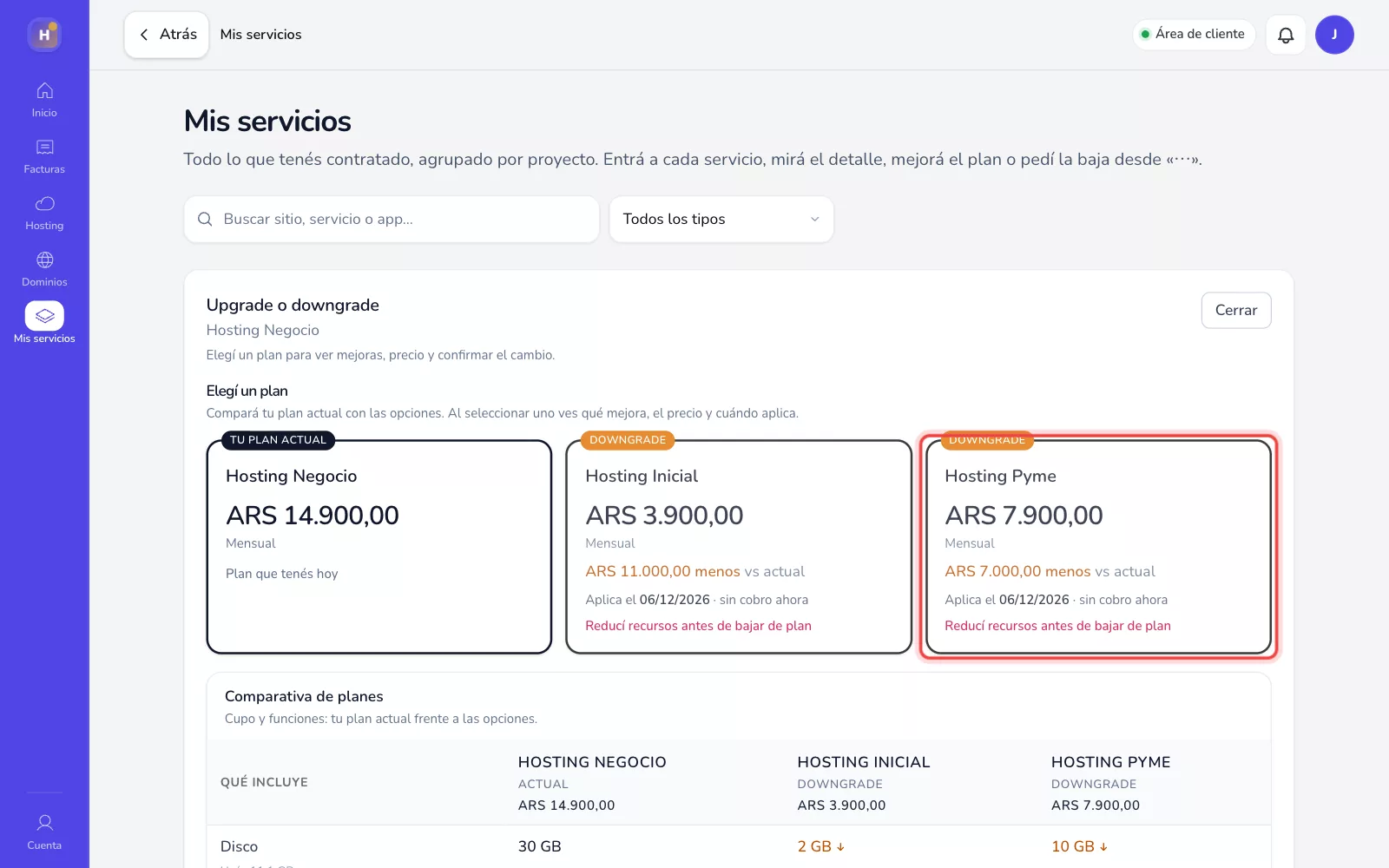
El panel Upgrade o downgrade con la tarjeta Tu plan actual, dos planes Downgrade y la comparativa de planes. -
Tocá el plan que querés: se calcula la vista previa. Un upgrade, al confirmarlo, se aplica enseguida y genera una factura proporcional; un downgrade queda programado para el final del período y «sin cobro ahora».
-
Si el plan nuevo no alcanza para lo que usás hoy, ves la sección Reducciones con la etiqueta EXCEDIDO y un mensaje del estilo «Tenés 11,1 GB de espacio en disco y el plan … permite 10 GB. Antes de continuar, liberá espacio…». El botón Confirmar cambio queda apagado hasta que estés dentro del límite.
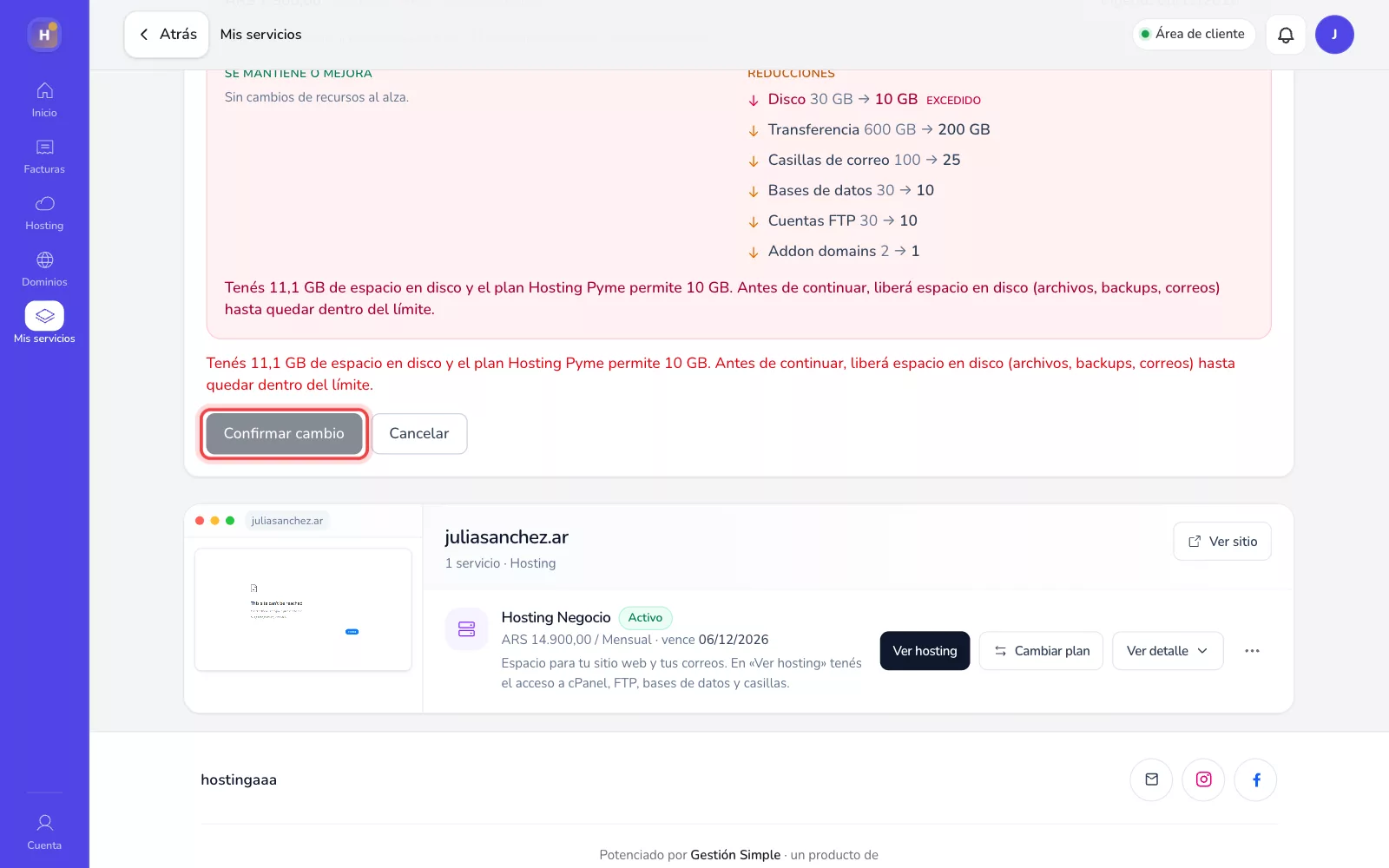
La vista previa de un downgrade que excede el disco: la reducción marcada como Excedido, el mensaje en rojo y el botón Confirmar cambio apagado. -
Con la vista previa en orden, tocá Confirmar cambio.
- Upgrade: «Upgrade aplicado. Completá el pago de la factura proporcional.» y te llevamos a la factura.
- Downgrade: «Downgrade programado para el …. Se aplicará al finalizar el período actual.»
-
Si te arrepentís de un downgrade programado, en el servicio ves «Cambio de plan programado a … el …» con el botón Cancelar cambio (también en ⋯ → Cancelar downgrade). Te pide confirmar y avisa «Cambio de plan pendiente cancelado.».
Paso a paso: dar de baja un servicio
-
En el servicio tocá ⋯ → Dar de baja.
-
Primero te preguntamos ¿Por qué lo das de baja? Elegí el motivo principal (Es caro para mí, No lo estoy usando, Le falta algo que necesito, Me resulta difícil de usar, Tuve problemas o errores, Me paso a otro sistema, Cierro o pauso el negocio u Otro motivo) y, si querés, contanos más. Tocá Continuar. Con Me quedo cancelás el proceso.
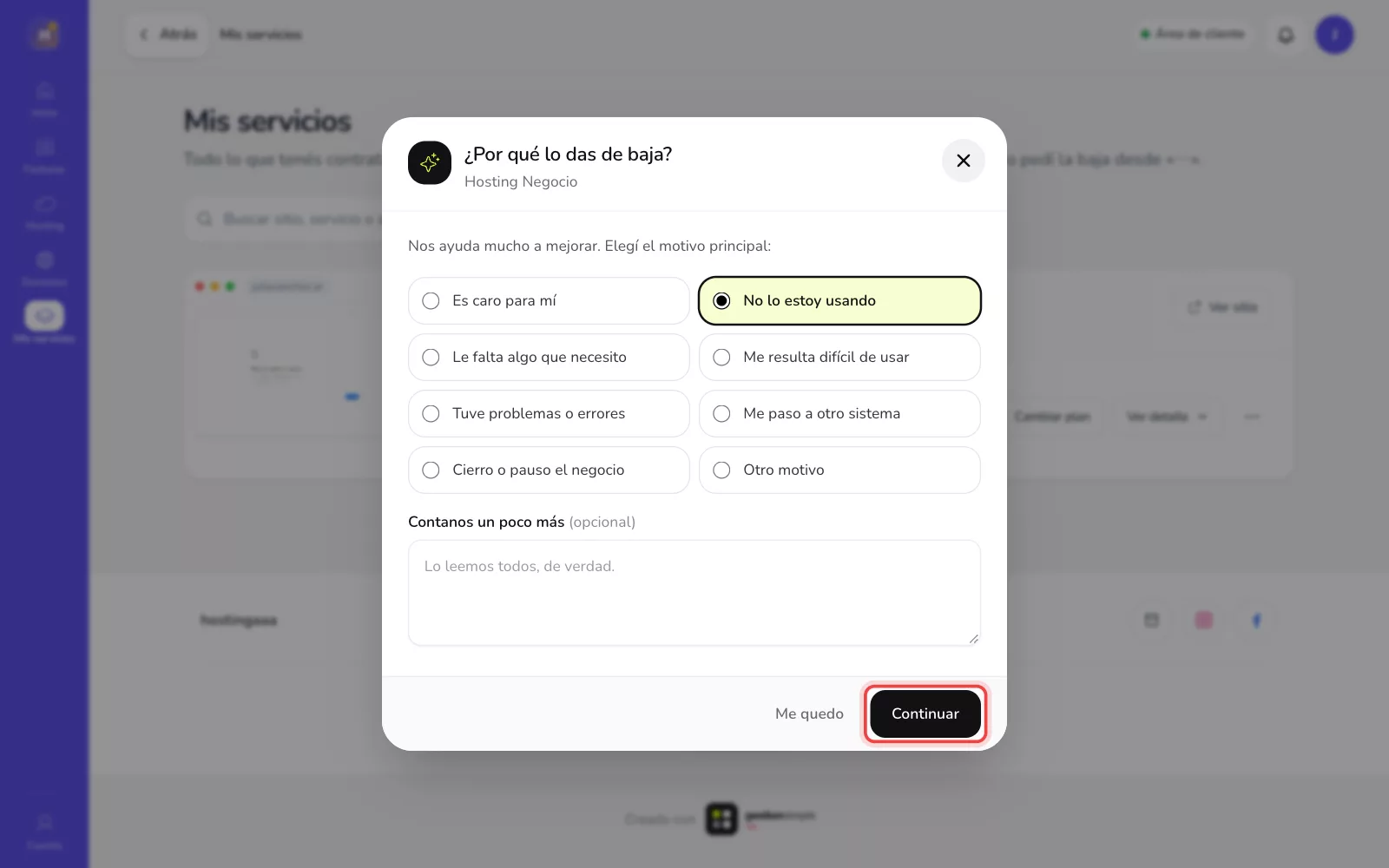
La ventana ¿Por qué lo das de baja? con los ocho motivos y el botón Continuar marcado en rojo. -
Según tu caso, puede aparecer Antes de irte con una oferta para quedarte (por ejemplo un descuento por unos meses). Con Me quedo con y la oferta la aceptás y no se da de baja; con No, gracias, quiero darlo de baja seguís con la baja; Volver te lleva atrás.
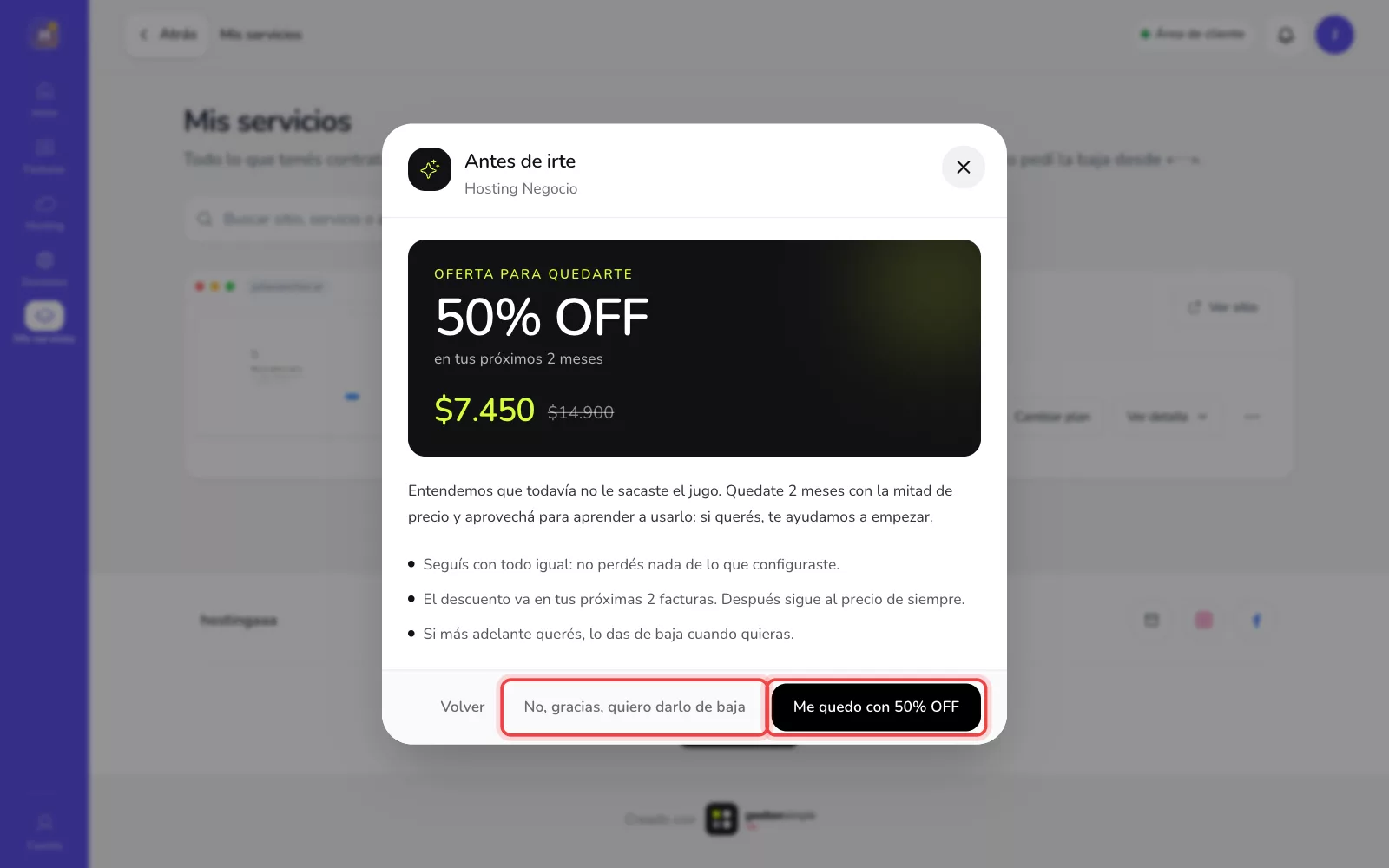
La ventana Antes de irte con la oferta para quedarte y los botones No, gracias quiero darlo de baja y Me quedo con la oferta. -
Se abre Dar de baja el servicio. Lee el aviso: la acción es irreversible una vez procesada y, en un hosting, no vas a poder recuperar datos ni la cuenta. Elegí ¿Cuándo dar de baja?: Al finalizar el período contratado o Lo antes posible. Un cartel te explica que no se emitirá una nueva factura mientras la baja esté programada, y qué pasa con una factura emitida y no vencida.
-
Si querés, completá el Motivo (opcional). Escribí TERMINAR en el campo de confirmación y tocá Confirmar baja (Cancelar sale sin hacer nada).
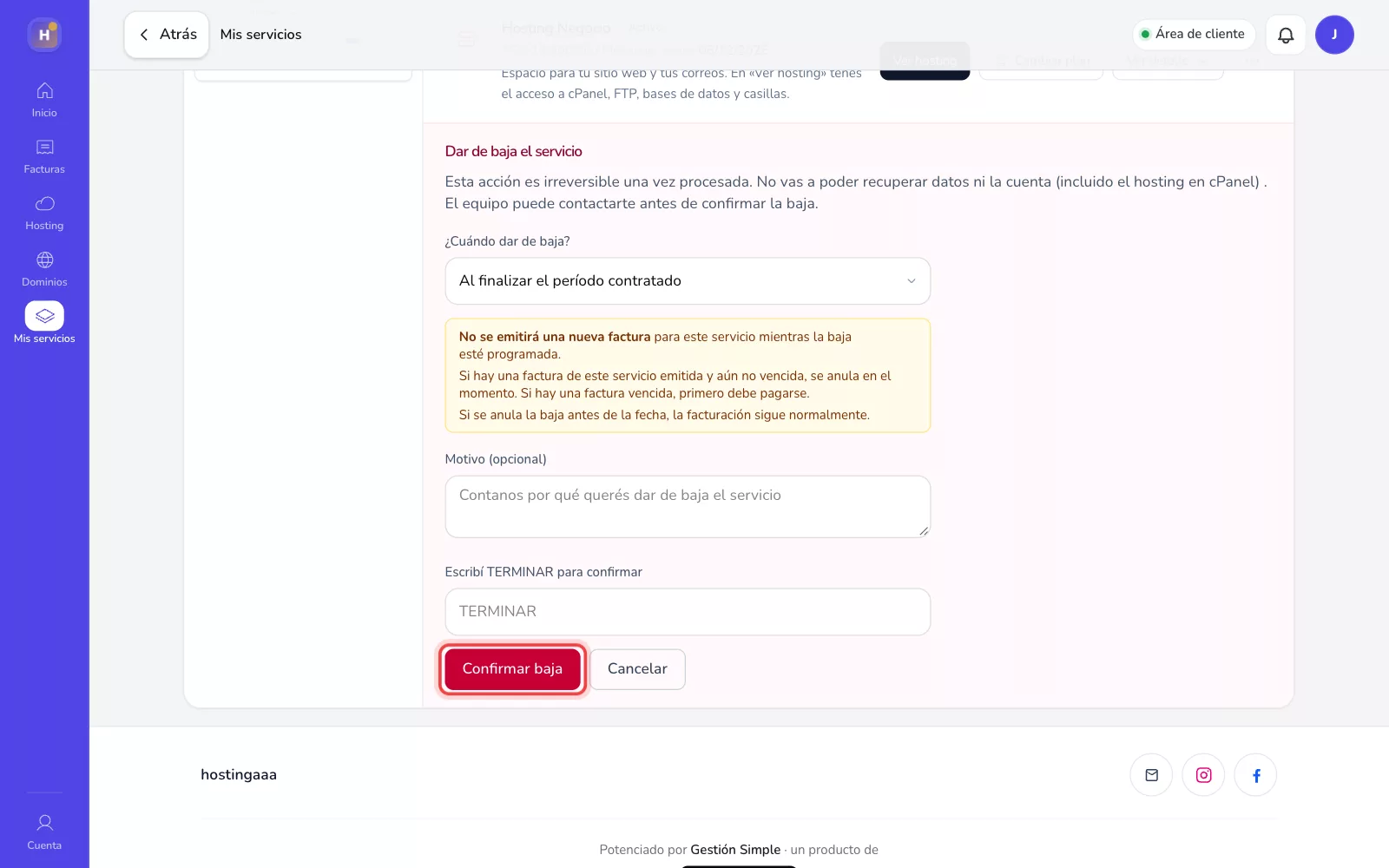
El formulario Dar de baja el servicio con el selector de cuándo, el campo TERMINAR y el botón Confirmar baja marcado en rojo. -
Aparece un aviso: «Baja programada para el …» (si elegiste el final del período) o «Solicitud de baja registrada. El equipo fue notificado; se procesará en breve.» (si elegiste lo antes posible). El servicio muestra Baja solicitada, con la fecha efectiva, y sigue activo hasta ese día.
-
Para arrepentirte antes de la fecha, en la tarjeta Baja solicitada tocá Cancelar solicitud de baja y confirmá «¿Cancelar la solicitud de baja? El servicio va a seguir activo.».
Contratar algo nuevo
- Con Rayo Creativo: en el panel de tu empresa, Rayo Creativo → Contratar (en el Área de cliente, el ítem Contratar del menú) abre el catálogo («Todo lo que podés sumar a tu negocio»). Si administrás una empresa en Gestión Simple, te lleva a Módulos y planes de tu empresa, la misma pantalla para sumar módulos, planes, correo, dominios y Email Marketing: mirá Módulos y planes. Si no encontrás lo que buscás, abajo hay un pedido a medida («¿No está lo que buscás? Lo hacemos a medida.»).
- En el resto de las empresas: el portal no vende. Si la empresa tiene tienda online, ves Tienda online en el menú: te lleva a la tienda, donde comprás y pagás. Si la empresa no tiene tienda, no hay nada para contratar y el ítem no aparece.
- Los módulos de la empresa los activa quien la administra: si no sos administrador, ves todo pero no podés activarlo.
Si no ves esto
- No aparece «Mis servicios»: la empresa no te vende servicios desde el portal, o todavía no tenés nada contratado. Si sos un contacto con acceso limitado, esta sección es del titular.
- No aparece «Contratar»: solo existe con Rayo Creativo. En otras empresas, mirá Tienda online.
- No veo «Cambiar plan» en un servicio: ese servicio no tiene otros planes disponibles para pasar.
- No veo «Dar de baja»: hay servicios que no se dan de baja desde acá (por ejemplo, un plan gratuito: ahí se usa Cambiar plan; la pantalla te lo explica con «No se puede dar de baja»).
Si algo no funciona
- «Confirmar cambio» está apagado: el plan elegido no alcanza para tu uso actual (aparece EXCEDIDO). Liberá espacio o recursos, o elegí otro plan.
- «Para confirmar, escribí exactamente TERMINAR.»: escribilo en mayúsculas, sin espacios.
- El upgrade me mandó a una factura: es la factura proporcional; pagala para completar el cambio (mirá Mi cuenta con Rayo Creativo).
- Pedí la baja y quiero que siga: usá Cancelar solicitud de baja antes de la fecha efectiva.
Preguntas frecuentes
¿La baja de un hosting es definitiva? Sí: al procesarse la baja no se pueden recuperar los datos ni la cuenta. Descargá tus archivos y correos antes.
¿Se me cobra algo por dar de baja? No se emite una nueva factura de ese servicio mientras la baja esté programada.
¿Cuándo se aplica un downgrade? Al finalizar el período actual; hasta entonces seguís con el plan que tenés.
¿Puedo pagar el servicio con débito automático? Sí, si está habilitado: Débito automático.