
Automatizaciones de email: mails que salen solos
En esta guía
Dónde está: menú lateral Emails → Email Marketing → Automatizaciones.
Para qué sirve
Una automatización es un mail que sale solo cuando pasa algo: alguien se suscribe a una lista, es su cumpleaños, hace clic en un link, abre o no abre una campaña, o se da de baja. Lo armás una vez y se manda a cada persona en el momento justo, sin que tengas que acordarte.
Antes de empezar
- Necesitás al menos una lista donde corra la automatización (mirá Contactos y listas).
- Para las de cumpleaños o aniversario, tené creado un campo personalizado de fecha anual (por ejemplo «Cumpleaños») y cargado en tus contactos.
- Permisos: para crear, editar, duplicar y borrar necesitás el permiso de campañas; para activar, pausar y reanudar necesitás el permiso de envío.
- Una buena automatización para empezar: un mail de bienvenida cuando alguien se suma a tu lista.
La lista de automatizaciones
Cada fila muestra el nombre, qué la dispara y cuándo se creó, con su estado (Borrador, Activa, Pausada, Detenida) y los botones que corresponden. Arriba podés buscar por nombre y filtrar por estado.
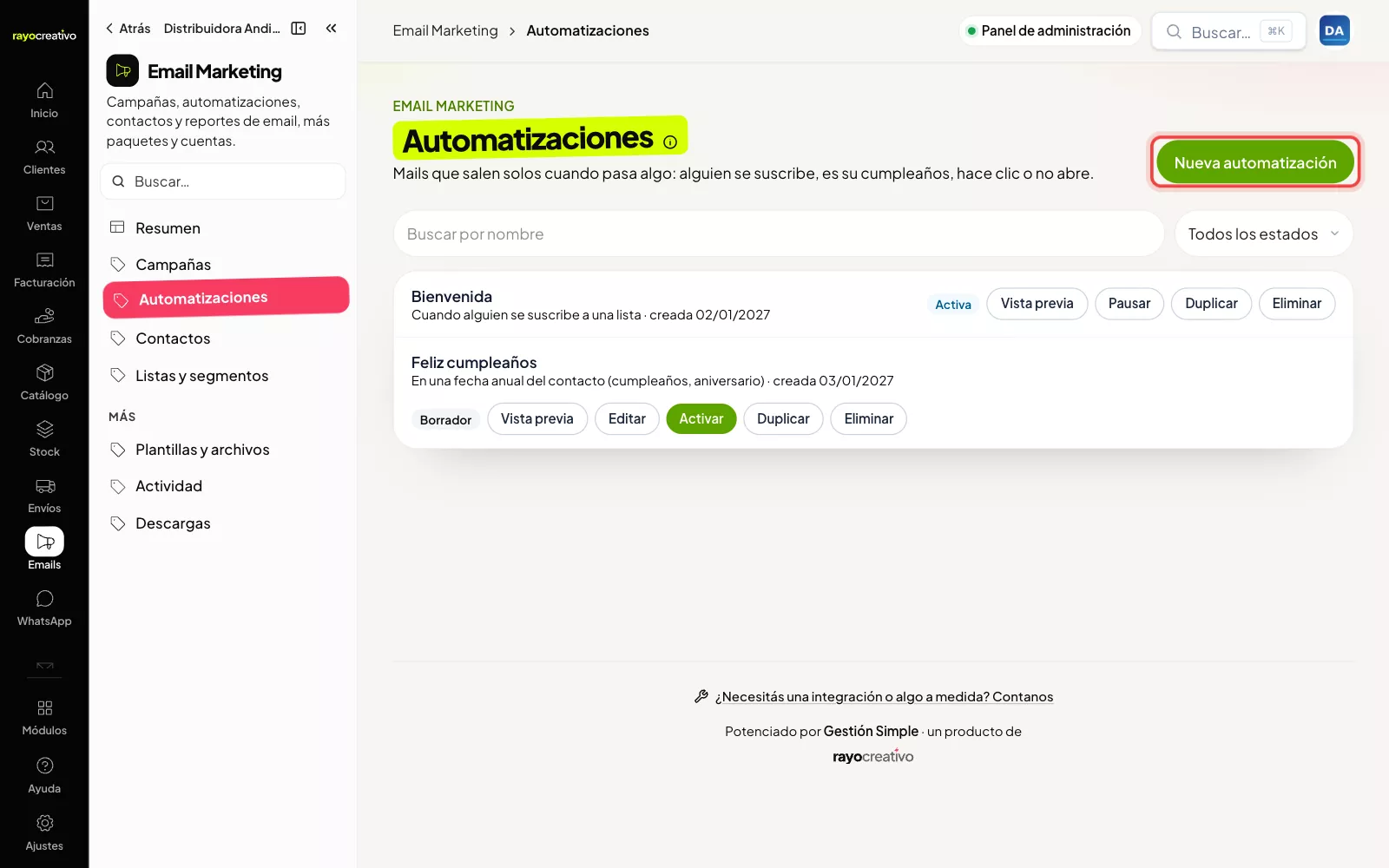
| Botón | Cuándo aparece | Qué hace |
|---|---|---|
| Vista previa | Siempre | Muestra el mail, sus links y te deja mandarte una prueba |
| Editar | Borrador, Pausada o Detenida | Cambia los datos |
| Activar | Borrador | Abre el cronograma y la pone en marcha |
| Pausar | Activa | La frena sin perder nada |
| Reanudar | Pausada o Detenida | La retoma |
| Duplicar | Siempre | Crea una copia |
| Eliminar | Siempre | La borra y deja de enviar |
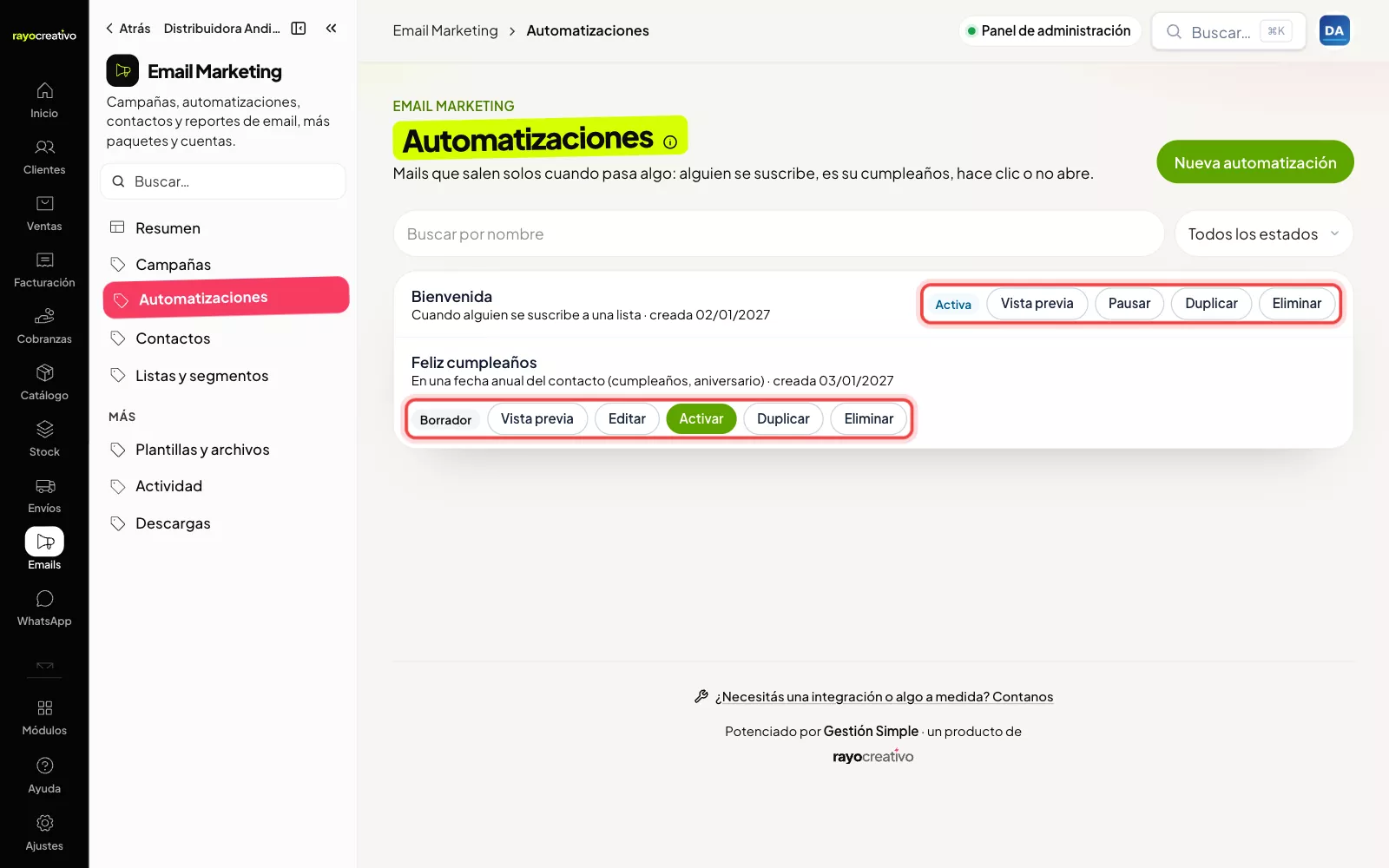
Paso a paso: crear y activar una automatización
-
En Automatizaciones tocá Nueva automatización. Se abre una ventana que dice «Se guarda como borrador; la activás después».
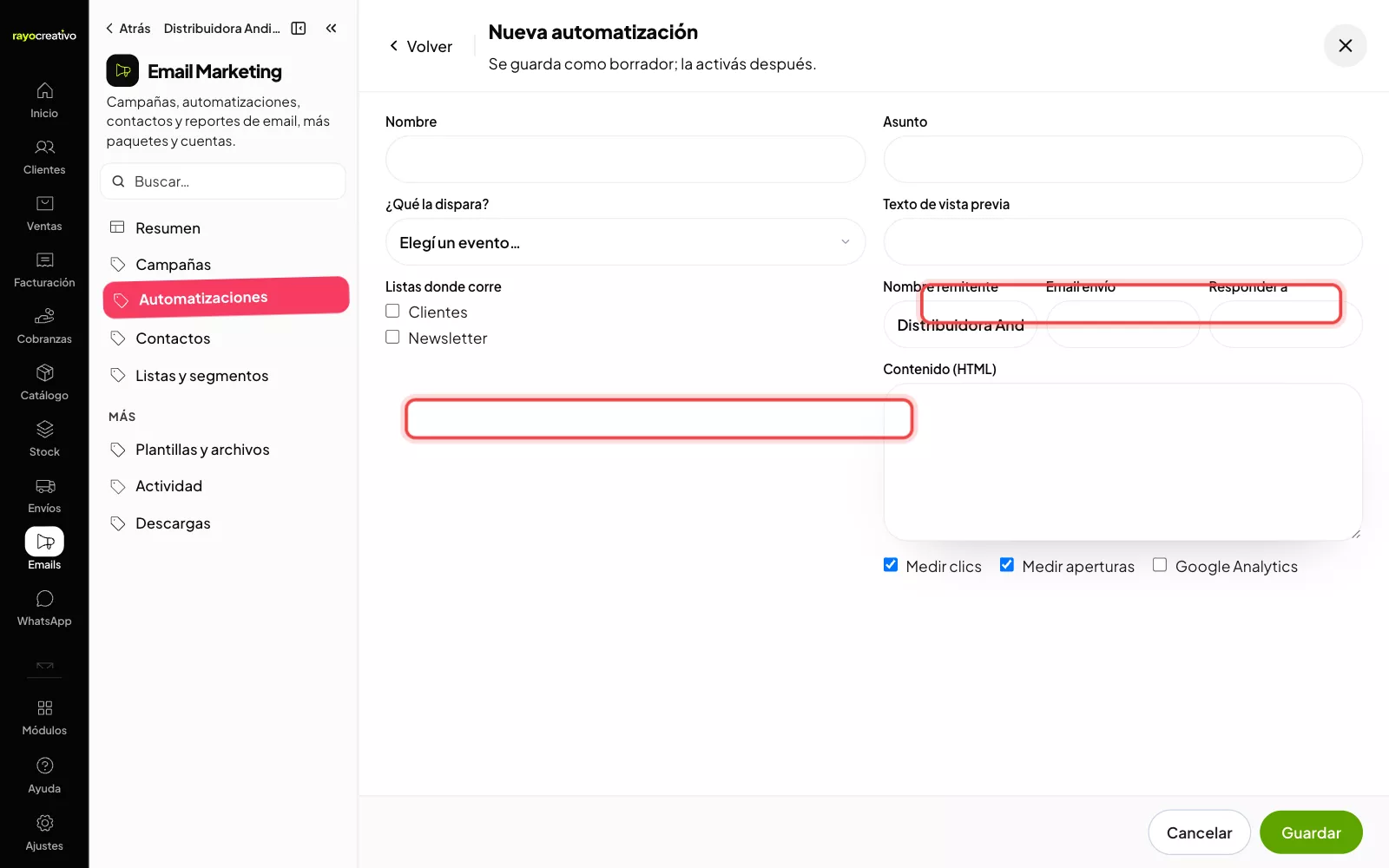
La ventana Nueva automatización vacía. -
Escribí el Nombre.
-
En ¿Qué la dispara? elegí el evento. Las opciones son: Cuando alguien se suscribe a una lista, En una fecha anual del contacto (cumpleaños, aniversario), Cuando hace clic en un link de una campaña, Cuando hace clic en cualquier link, Cuando no hace clic, Cuando no abre una campaña, Cuando abre una campaña y Cuando se da de baja.
-
Según el evento aparecen campos extra:
- Fecha anual: elegí el Campo de fecha del contacto.
- Clic o apertura: podés elegir una Campaña relacionada, un Link puntual (opcional) y, para «no hace clic», los Días sin hacer clic.
-
En Listas donde corre tildá las listas.
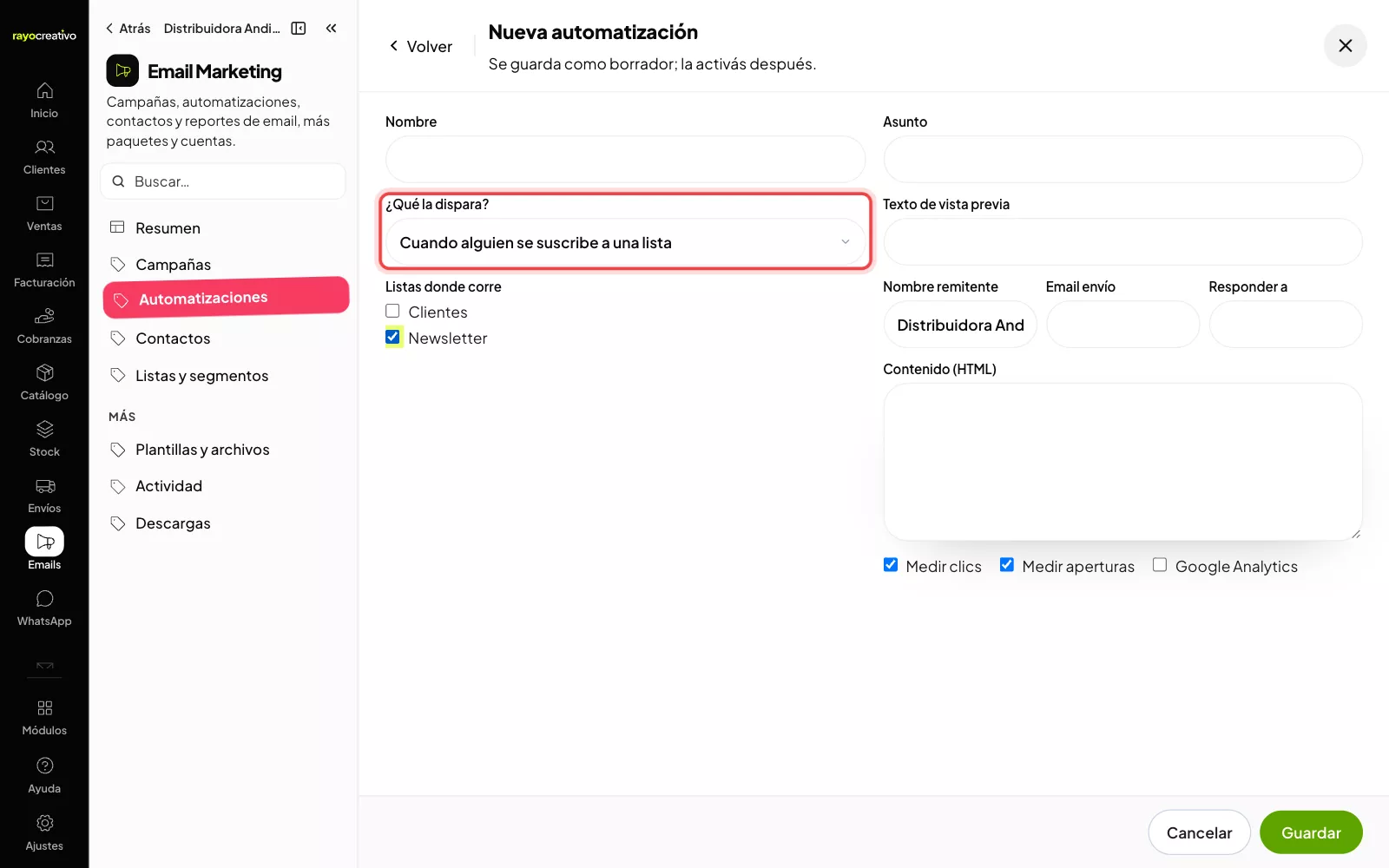
La ventana con el evento «Cuando alguien se suscribe a una lista» elegido y una lista tildada. -
A la derecha completá el Asunto, el Texto de vista previa, el remitente (Nombre remitente, Email envío, Responder a) y el Contenido (HTML) del mail. Abajo elegí si querés Medir clics, Medir aperturas y Google Analytics.
-
Tocá Guardar. La automatización queda como Borrador y un aviso lo confirma (tocá Entendido).
-
En la lista, tocá Vista previa para revisar el mail. Podés escribir hasta 5 emails en Mandate una prueba y tocar Enviar prueba; a la derecha ves los Links del mail.
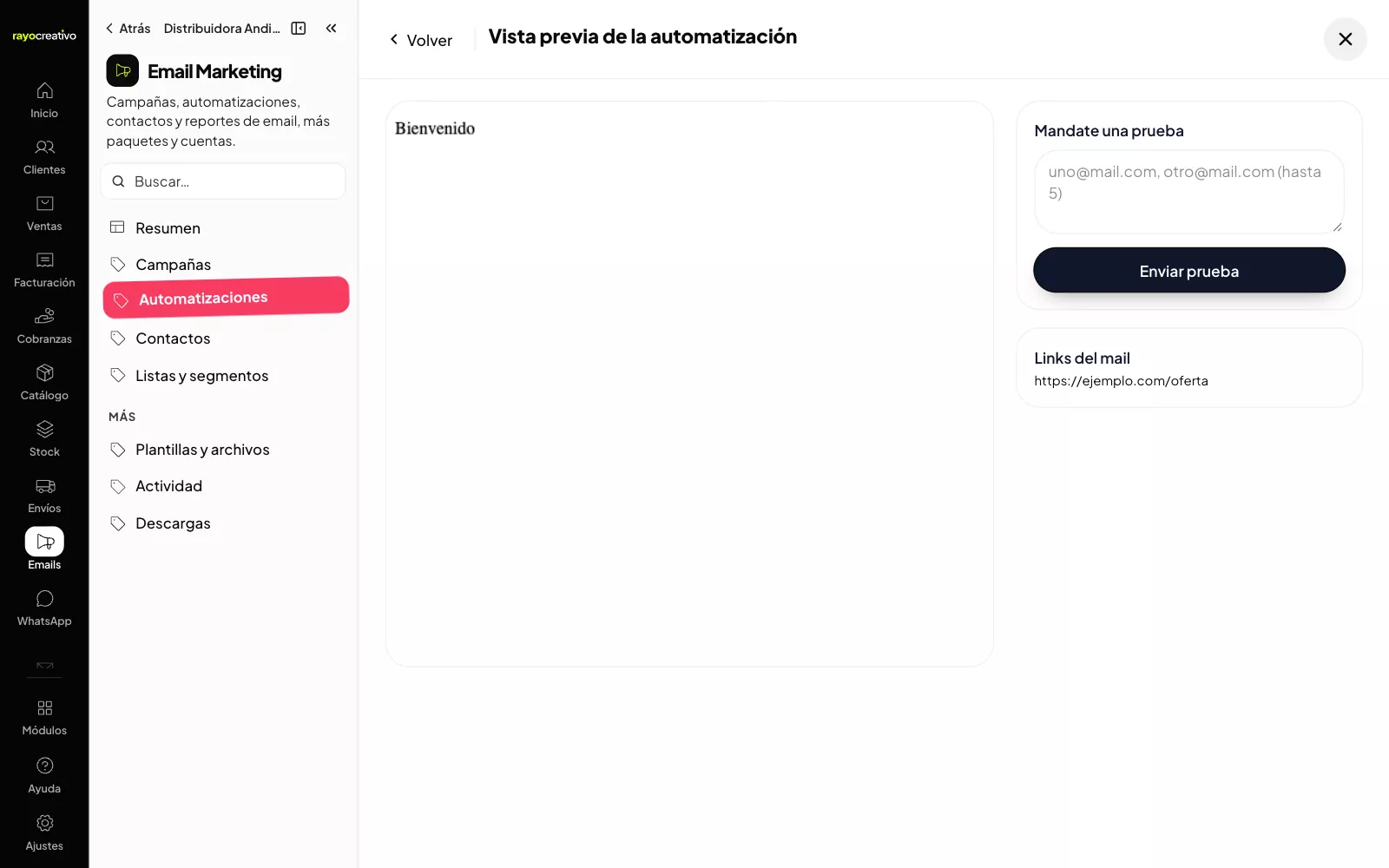
La vista previa de una automatización con la prueba y los links del mail. -
Cuando esté lista, tocá Activar. Arriba de la ventana hay una revisión: «Lista para activar» o los problemas que tenés que resolver.
-
Elegí el cronograma:
- Días después del evento (0 = apenas se detecta): con 0 sale enseguida.
- Si pusiste más de 0, aparecen Momento (Después del evento, El mismo día o Antes del evento) y Hora.
- Días en que puede salir: tocá los días (Lun a Dom); los tildados aparecen en verde. Tiene que haber al menos uno.
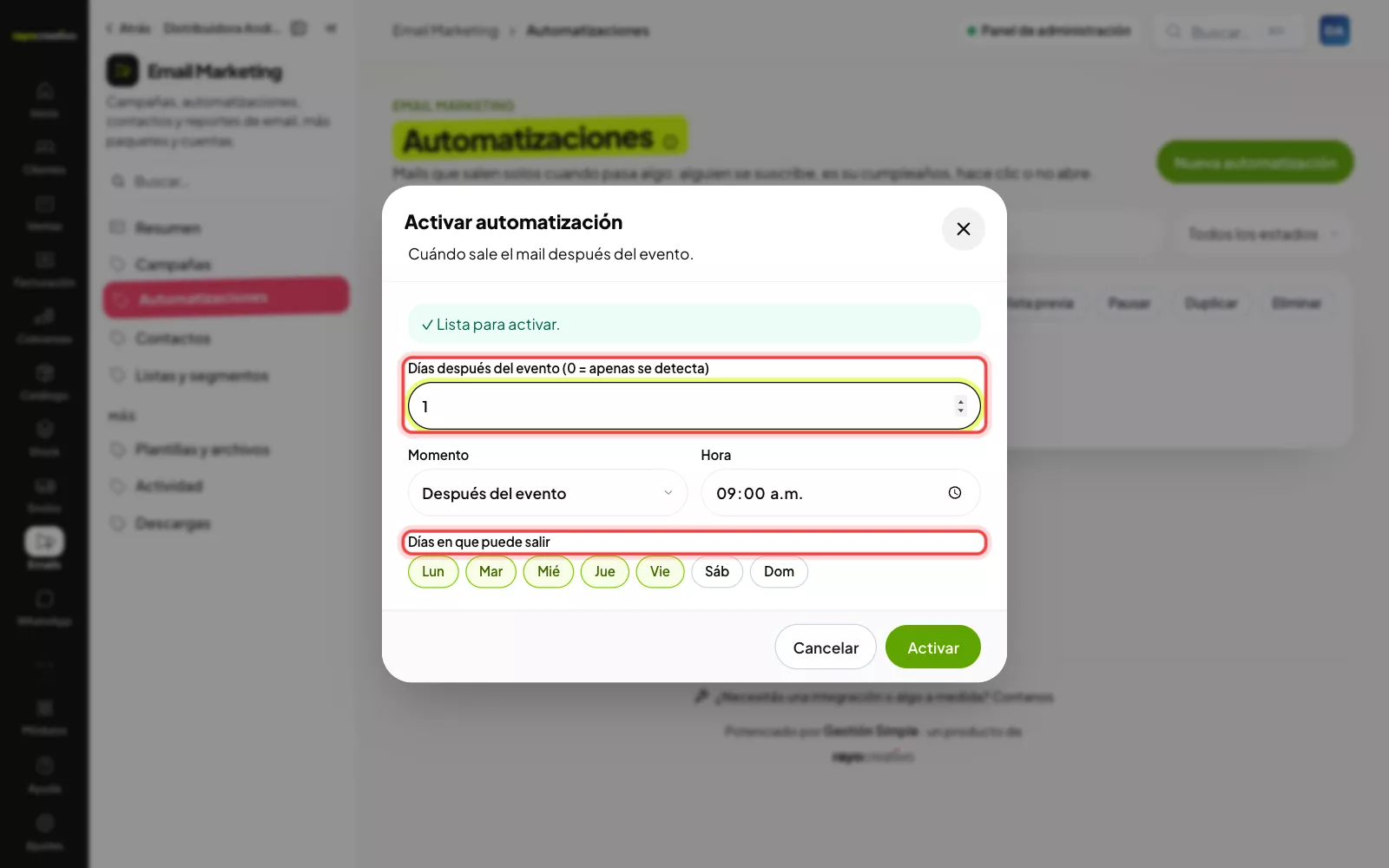
La ventana Activar automatización con los días y el cronograma marcados. -
Tocá Activar. La automatización pasa a Activa.
Si no ves esto
- No veo «Nueva automatización»: tu rol no tiene permiso de campañas.
- No veo «Activar» o «Pausar»: tu rol no tiene permiso de envío.
- No veo «Editar»: solo se editan las que están en Borrador, Pausada o Detenida. Pausala primero.
- Dice «Estamos preparando tu cuenta»: mirá Cómo funciona.
Si algo no funciona
- «Elegí qué evento la dispara»: te falta elegir el evento antes de guardar.
- «Ponele un nombre»: el nombre es obligatorio.
- «La dirección tiene que empezar con https://»: el link puntual tiene que ser una dirección completa.
- No puedo activarla: la revisión previa muestra qué falta (por ejemplo, listas o contenido).
- «Elegí al menos un día de la semana»: tildá algún día en el cronograma.
- No sale ningún mail: confirmá que esté Activa (no Borrador ni Pausada), que corra en la lista correcta y que haya contactos nuevos que cumplan el evento.
Preguntas frecuentes
¿La automatización le llega a los contactos que ya estaban? Corre cuando ocurre el evento que elegiste; por ejemplo, la de bienvenida sale cuando alguien se suscribe a la lista.
¿Puedo cambiar una automatización activa? Pausala, editala y reanudala.
¿Qué pasa si la elimino? Deja de enviar y no se puede deshacer.
¿Puedo probar el mail antes de activar? Sí: Vista previa → Mandate una prueba (hasta 5 emails).