
Cobrar sin pasarela: transferencia, efectivo, posnet propio y medios propios
En esta guía
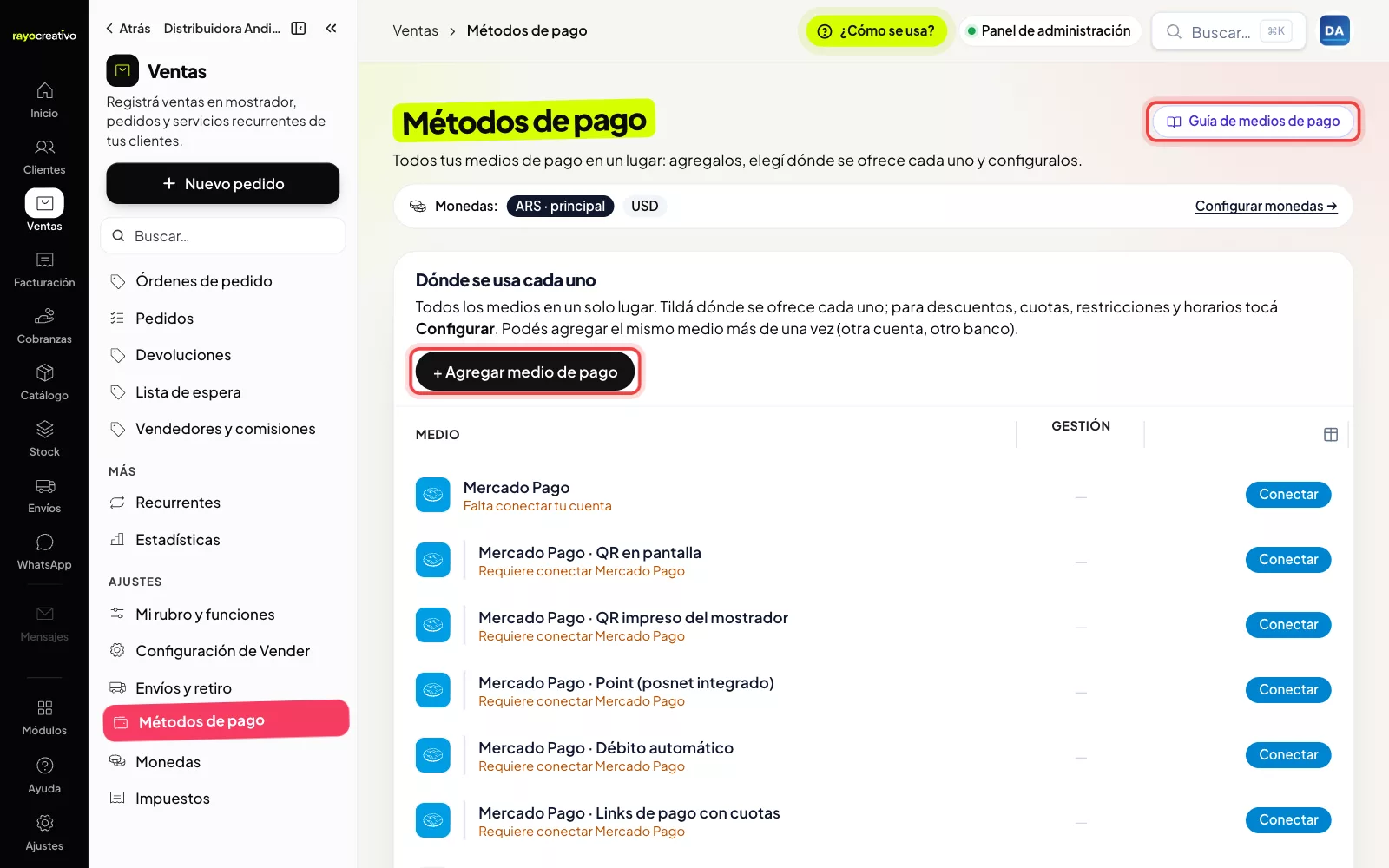
Dónde está: Ventas → Ajustes → Métodos de pago. Las filas Transferencia bancaria, Efectivo y Tarjeta con tu posnet están en la lista Dónde se usa cada uno; los medios propios se agregan con + Agregar medio de pago.
Para qué sirve
No todo cobro pasa por una pasarela. Con estos medios cobrás con tus cuentas bancarias, en mano, con tu propio posnet o con lo que uses (Cuenta DNI, cheque, cuenta corriente). Son Gratis y funcionan en las ventas del local, en el link de pago de cada factura y, si tenés tienda, en el checkout.
Antes de empezar
- Para transferencia tené a mano el titular, el banco, el CBU o CVU y el alias de cada cuenta donde querés cobrar.
- Para el QR del mostrador y el Point necesitás tener conectado Mercado Pago (ver Cómo conectar Mercado Pago). Es lo único de esta guía que usa una cuenta externa.
- Si usás turnos de caja, abrí el turno antes de vender para que el efectivo entre a la caja.
Paso a paso
Transferencia bancaria
- Entrá a Métodos de pago y abrí ¿Cómo cobro en el local con cada medio? (al pie de la pantalla, Ver guía). En la tarjeta Transferencia tocá Configurar →.
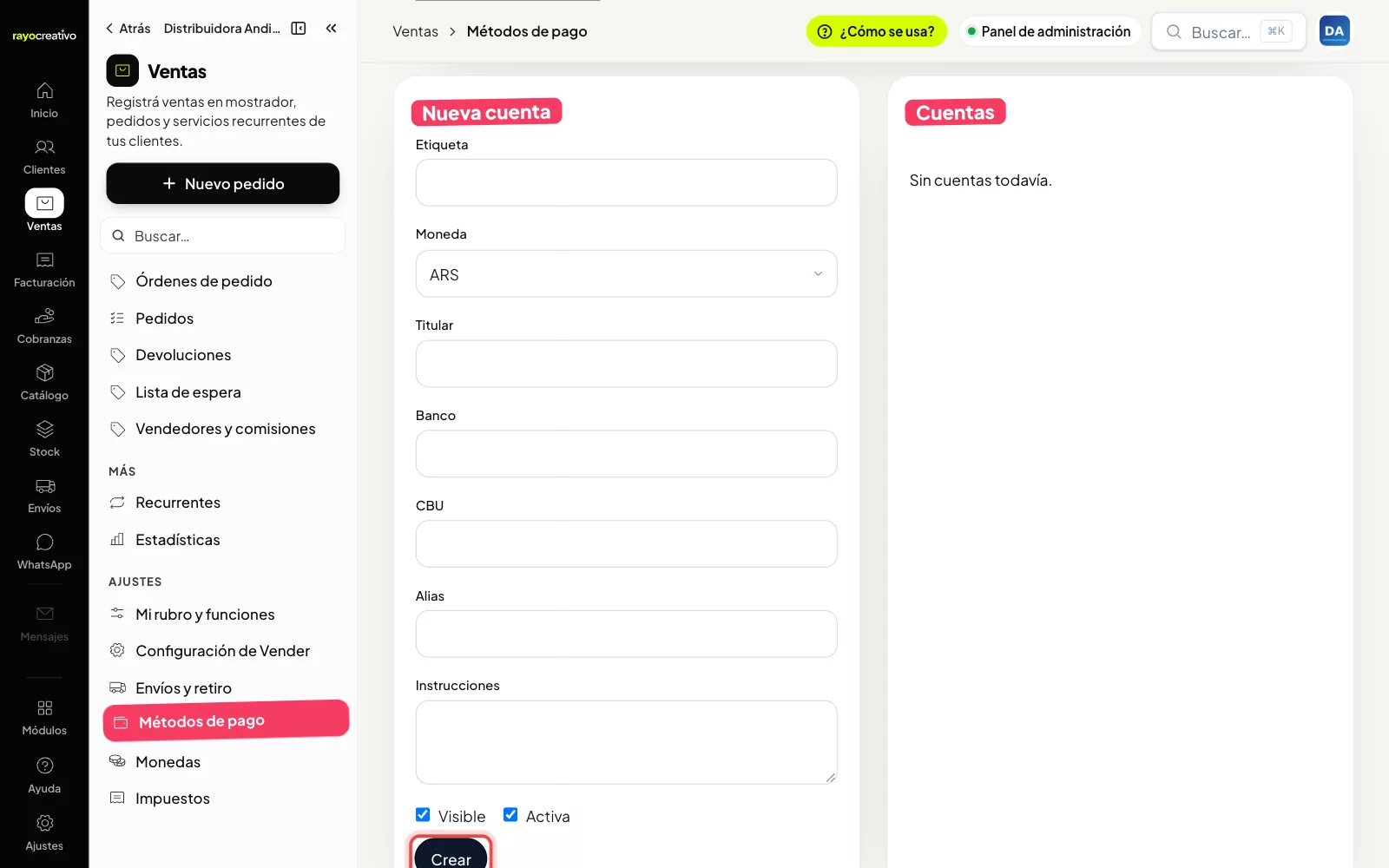
- En Nueva cuenta completá Etiqueta, Moneda, Titular, Banco, CBU, Alias y, si querés, Instrucciones. Dejá tildadas Visible (el cliente la ve) y Activa, y tocá Crear.
- Repetí por cada cuenta. A la derecha, en Cuentas, ves la lista.
- Arriba, en Dónde se ofrece, prendé o apagá la transferencia en Ventas del local y en Portal de clientes y cobro de facturas.
- Si querés dar un descuento o cobrar un recargo por transferir, cargalo en Descuento / recargo y tocá Guardar preferencias.
El cliente ve tus cuentas visibles y puede subir el comprobante. Esa transferencia queda en Cobranzas → Pagos recibidos → Para revisar hasta que la aprobás (ver Cobros y cuentas).
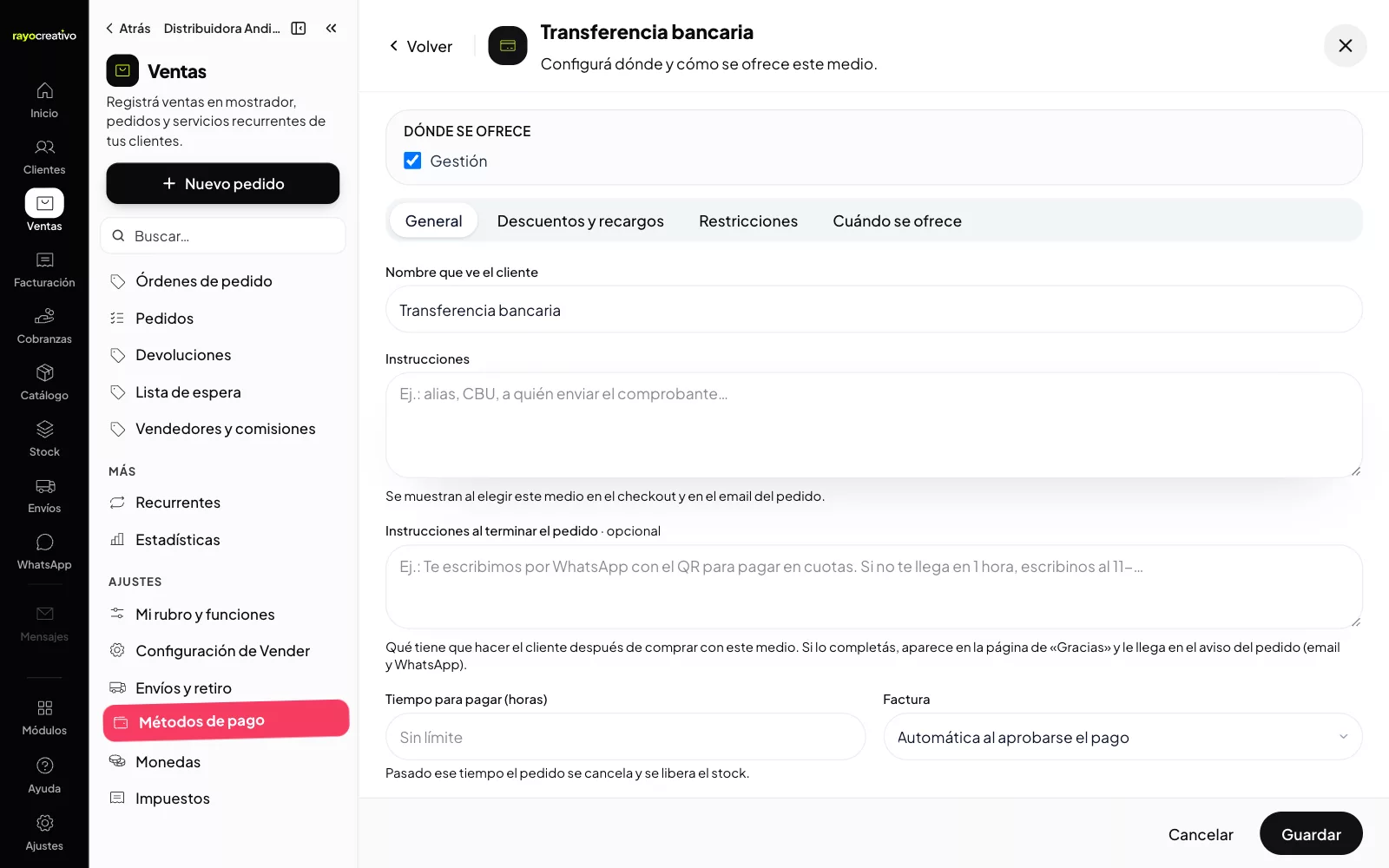
Para ajustar el texto que ve el cliente, tocá Conectar (o Configurar, cuando ya cargaste una cuenta) en la fila Transferencia bancaria. En el editor, General trae Nombre que ve el cliente, Instrucciones (con Completar con: para traer tu cuenta bancaria ya cargada), Instrucciones al terminar el pedido, Tiempo para pagar (horas) y Factura (Automática al aprobarse el pago, Cuando confirmo el pago a mano o No facturar automáticamente).
Efectivo
Viene prendido. Tocá Configurar en su fila para cambiar:
- Nombre que ve el cliente y las Instrucciones, por ejemplo «Retiro en el local o contra entrega».
- Descuentos y recargos: por ejemplo 10 % OFF pagando en efectivo, distinto en cada canal.
- Restricciones y Cuándo se ofrece (días y horarios).
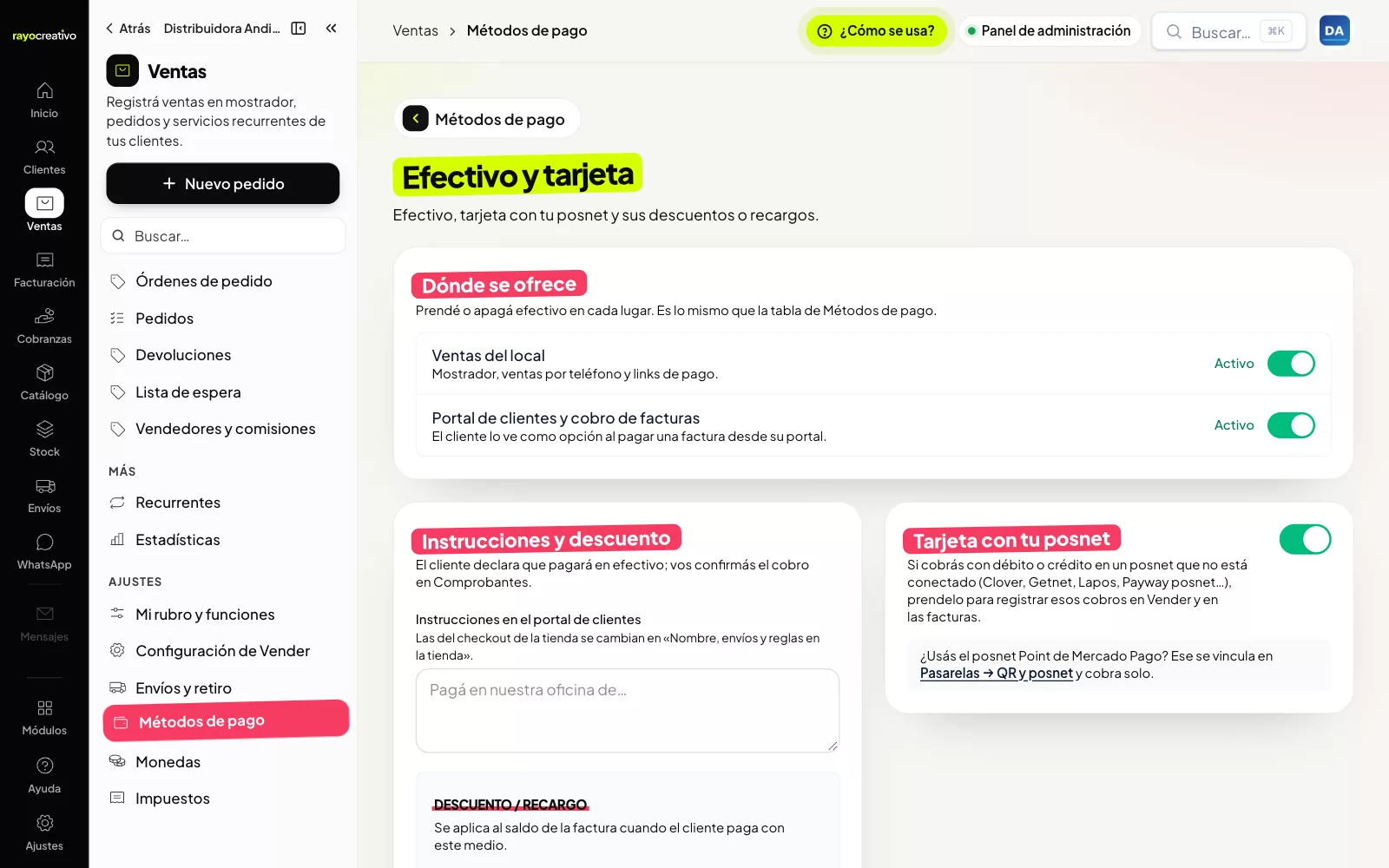
En la pestaña Efectivo y tarjeta también están las Instrucciones en el portal de clientes y el botón Guardar efectivo. En el mostrador, al cobrar elegís Efectivo; si cargás Te paga con, el sistema calcula el vuelto.
Tarjeta con tu posnet
Sirve cuando cobrás con un posnet que no está conectado (Clover, Getnet, Lapos, Payway posnet…) y querés registrar esos cobros en las ventas y en las facturas.
- En Métodos de pago, prendé el interruptor de Tarjeta con tu posnet (viene apagado).
- Tocá Configurar si querés un descuento o recargo.
- Al vender, cobrás en tu posnet como siempre y elegís Tarjeta. En Datos del cupón podés anotar tarjeta, cuotas, lote y número de cupón (opcional, pero te facilita la conciliación después).
Si tu posnet es un Point de Mercado Pago, no uses este medio: vinculalo como se explica más abajo y cobra solo.
Medios propios (Cuenta DNI, cheque, cuenta corriente…)
- Tocá + Agregar medio de pago y, al final del catálogo, en Medio propio escribí el Nombre.
- Tildá en qué canales se ofrece (Se ofrece en) y tocá Agregar.
- Para completarlo, tocá Configurar en su fila: Descripción, Instrucciones al cliente, Monedas, Visible al cliente, Activo, Solicitar comprobante y Descuento / recargo.
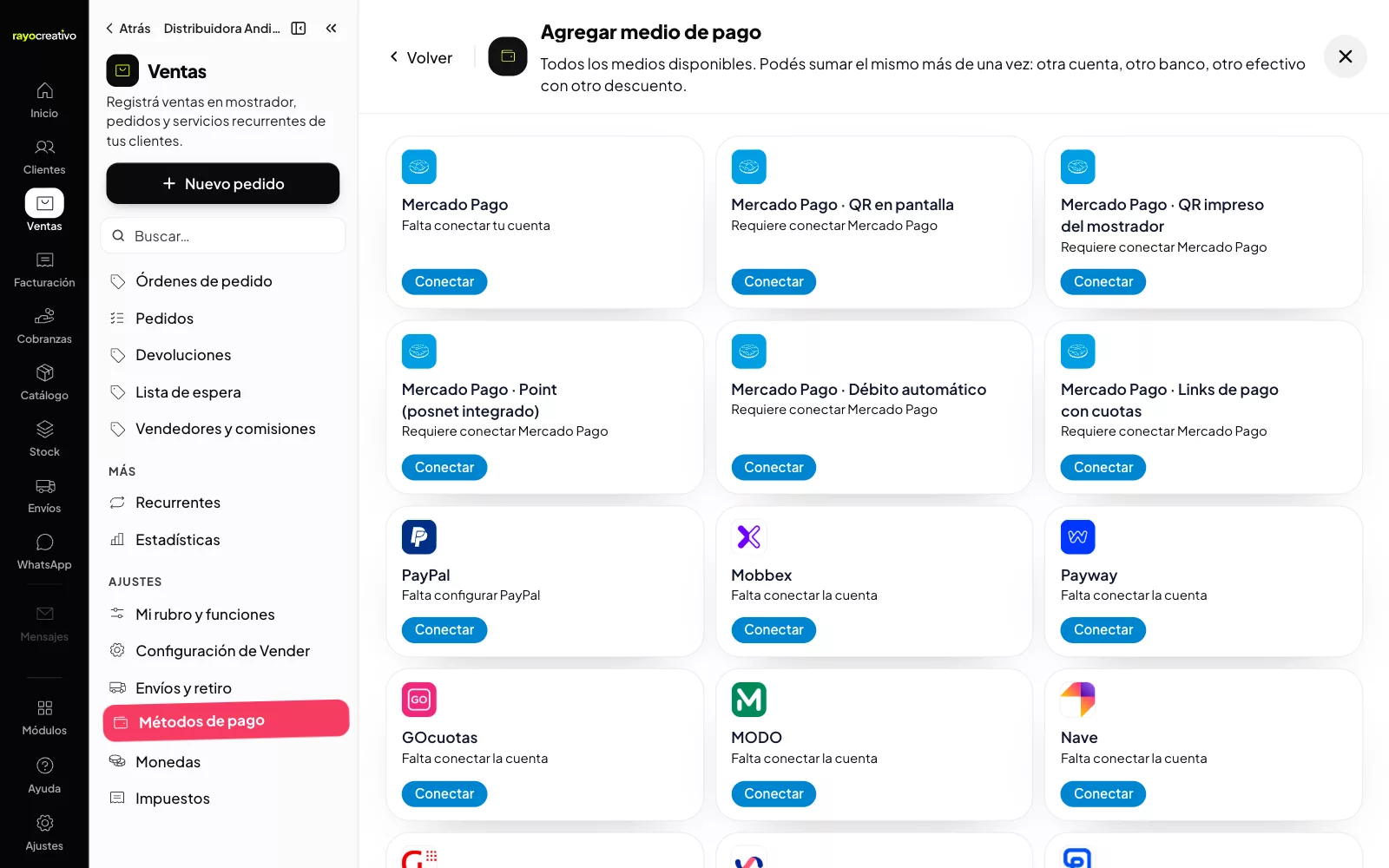
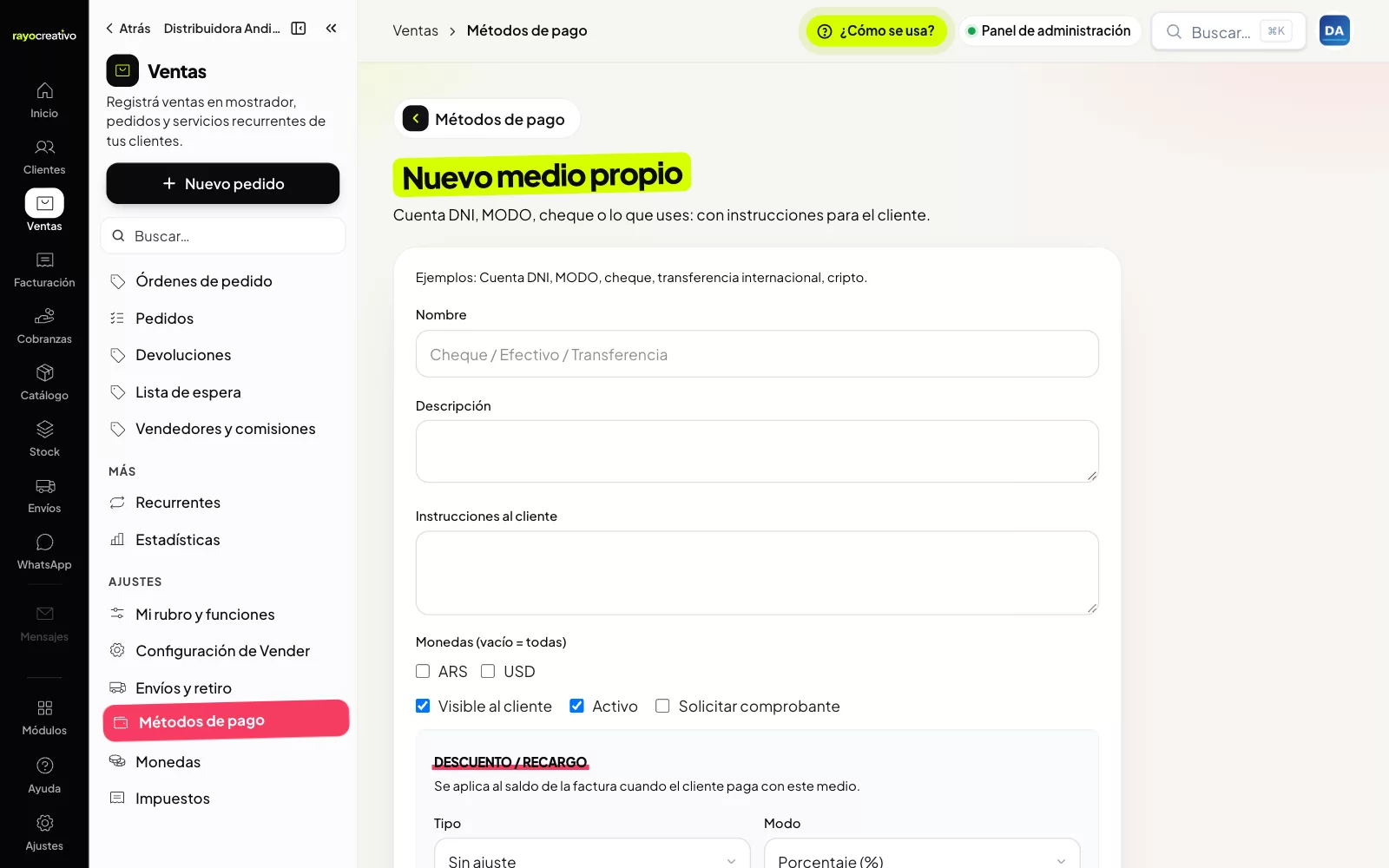
También podés repetir la transferencia o el efectivo (por ejemplo, una transferencia por banco con su descuento) con Agregar otra transferencia y Agregar otro efectivo.
QR del mostrador, Point y links de pago (Mercado Pago)
Con Mercado Pago conectado, en Mercado Pago y pasarelas aparece Mercado Pago en el local:
- QR en pantalla: no hay nada que configurar. Al cobrar elegís Mercado Pago · QR en pantalla y aparece un QR con el monto exacto, que vence a los 15 minutos. La primera vez se crea sola una sucursal y una caja «Vender Gestion» en tu cuenta de Mercado Pago.
- QR del mostrador (impreso): tocá Activar QR del mostrador, descargá el cartel con Descargar cartel para imprimir e imprimilo. Tiene que ser ese QR, no uno viejo de otra caja.
- Posnet Point integrado: necesitás un Point Smart (los Mini y Plus no se pueden integrar), con la sesión iniciada con la misma cuenta que conectaste. Tocá Buscar mis posnets, elegí el tuyo con Usar este y reinicialo (apagar y prender) para que tome el cambio.
- Link de pago: al vender elegí Link de pago (en vez de Cobrar ahora) y mandáselo al cliente por WhatsApp o email. En las facturas, el link viaja en cada aviso (ver El link de pago). Desde la ficha del cliente, Solicitar pago (Pro) arma un link con cuotas para ese cobro.
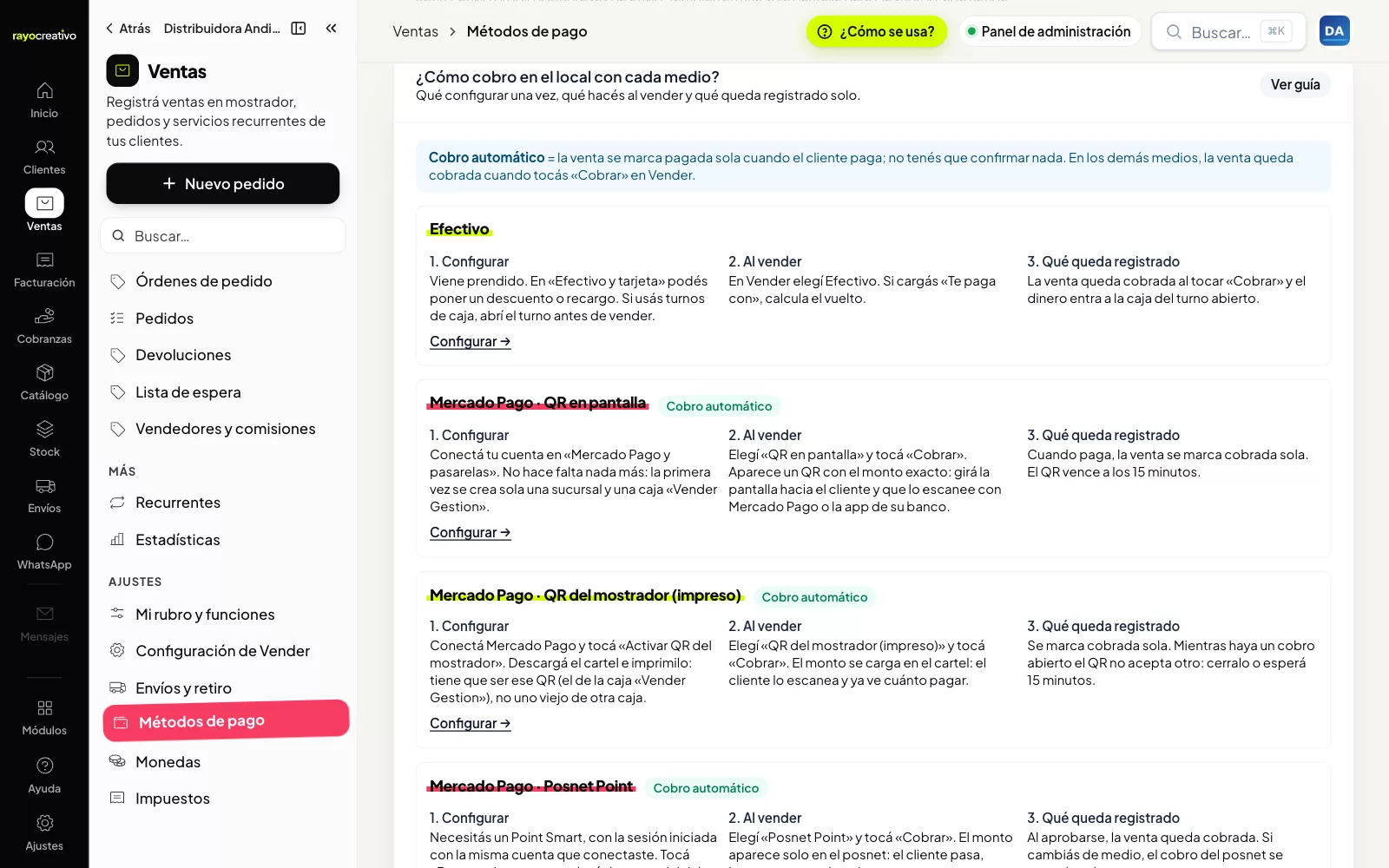
En los tres primeros casos la venta se marca cobrada sola. En los demás medios queda cobrada cuando tocás Cobrar en la venta.
Si no ves esto
- No aparece «¿Cómo cobro en el local con cada medio?»: está al pie de Métodos de pago y necesita el módulo Ventas.
- No hay pestaña Transferencia: entrá desde ese acordeón con Configurar →; es la misma pantalla de cuentas bancarias.
- El QR o el Point dicen «Primero conectá la cuenta»: conectá Mercado Pago antes (ver Cómo conectar Mercado Pago).
- No ves Tarjeta con tu posnet: aparece solo cuando tenés Facturación; viene apagada de fábrica.
Si algo no funciona
- El cliente no ve la transferencia: revisá que la cuenta esté Visible y Activa, y que el interruptor del canal esté prendido.
- «Falta cargar tu CBU/alias»: todavía no hay ninguna cuenta; cargala en Nueva cuenta.
- El Point no aparece: el posnet tiene que tener la sesión iniciada con la misma cuenta de Mercado Pago, y ser un Point Smart. Tocá Buscar mis posnets de nuevo.
- El QR impreso no acepta otro cobro: hay un cobro abierto; cerralo o esperá 15 minutos.
- Una transferencia no figura como cobrada: mirá Pagos recibidos → Para revisar y aprobala.
Preguntas frecuentes
¿Cuánto cuestan estos medios? Nada: transferencia, efectivo, tarjeta con tu posnet y medios propios son gratis siempre.
¿Puedo tener varias cuentas bancarias? Sí: cargá una por una en Nueva cuenta.
¿Cómo concilio los cobros del posnet? Al importar la liquidación en Conciliación, cada venta se encuentra por el número de cupón que anotaste.
¿Los medios propios se pueden ofrecer en la tienda? Sí, tildando la columna de la tienda al agregarlos.