
Cómo leer, responder y ordenar todos tus mensajes recibidos
En esta guía
Dónde está: Mensajes → Todos los mensajes (menú de la izquierda). Es la misma bandeja que aparece como Mensajes dentro de Ventas en el menú de la tienda y de Sitio web en un sitio. Si usás el CRM, mirá además Mensajes de la tienda en el CRM.
Para qué sirve
Todo lo que le escriben a tu empresa llega a un solo lugar: formularios de contacto, consultas de precio, pedidos de mayoristas, pedidos de ayuda, el botón de arrepentimiento, suscripciones al newsletter, carritos sin terminar y más. Cada mensaje es una conversación: la contestás desde acá, al cliente le llega por email y lo que responda vuelve a la misma conversación. En cada mensaje ves quién lo dejó, qué escribió y de dónde vino.
Antes de empezar
- La entrada Mensajes aparece con tu rol si tenés permiso para ver clientes o pedidos. Si no la ves, mirá «Si no ves esto».
- Para responder el mensaje tiene que traer un email. Si no, la lista marca sin email y tenés que responder por teléfono o WhatsApp.
- Las respuestas salen por email, no por WhatsApp. En local o en una demo no se mandan mails reales.
Paso a paso
-
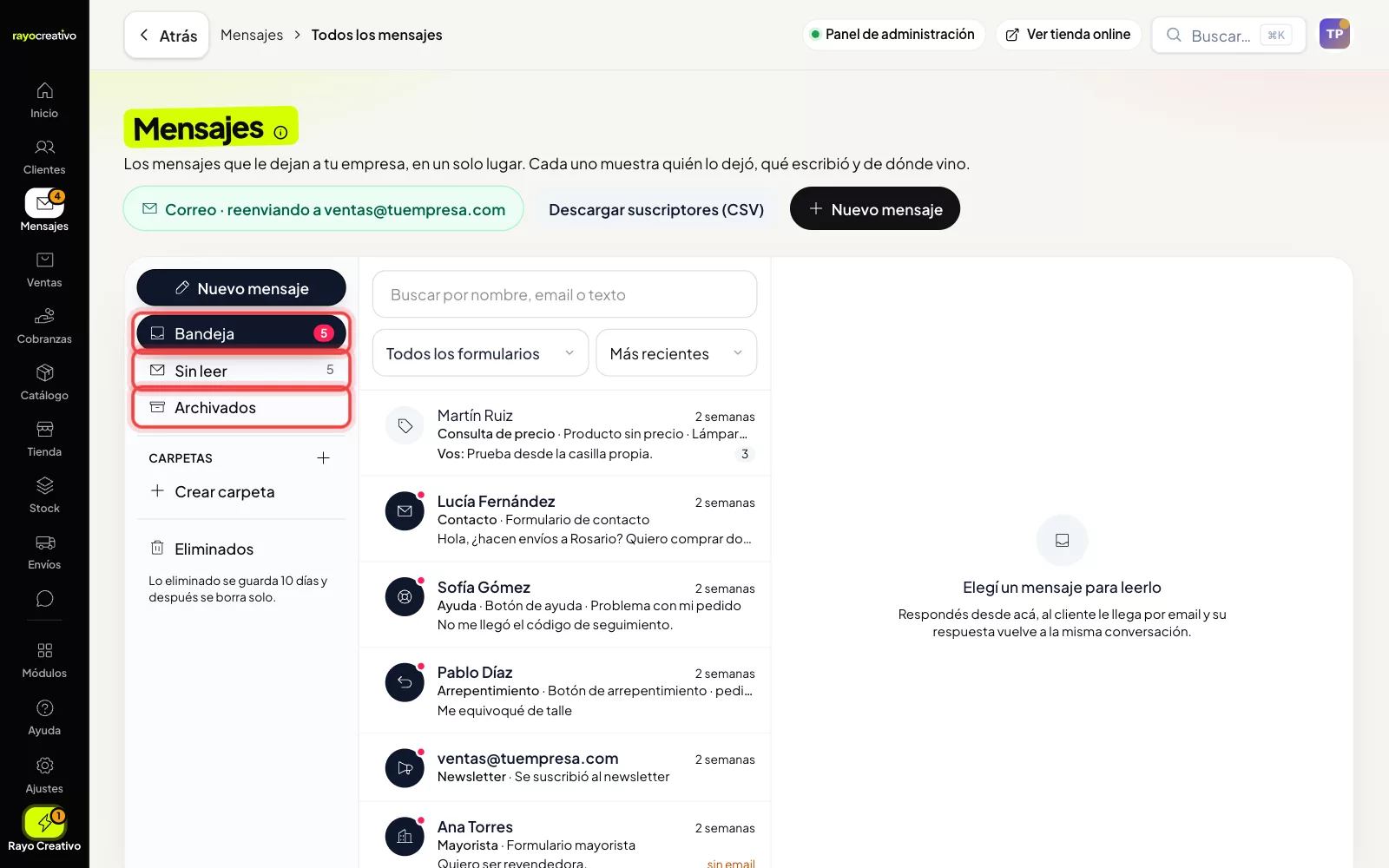
Entrá a Mensajes → Todos los mensajes. A la izquierda están Bandeja, Sin leer, Archivados, tus Carpetas y Eliminados; en el medio la lista de mensajes; a la derecha el mensaje que abrís.
-
Para encontrar algo usá el buscador («Buscar por nombre, email o texto») y los dos selectores de abajo:
- El primero es Ver: Ver todo, Todos los formularios o un tipo puntual con su cantidad (por ejemplo Contacto, Mayorista, Newsletter, Consulta de precio, Ayuda, Arrepentimiento). Ver todo mezcla los formularios con los demás orígenes que tengas activos (tickets de soporte, chat con IA, etc.).
- El segundo ordena: Más recientes, Más antiguos o Sin leer primero.
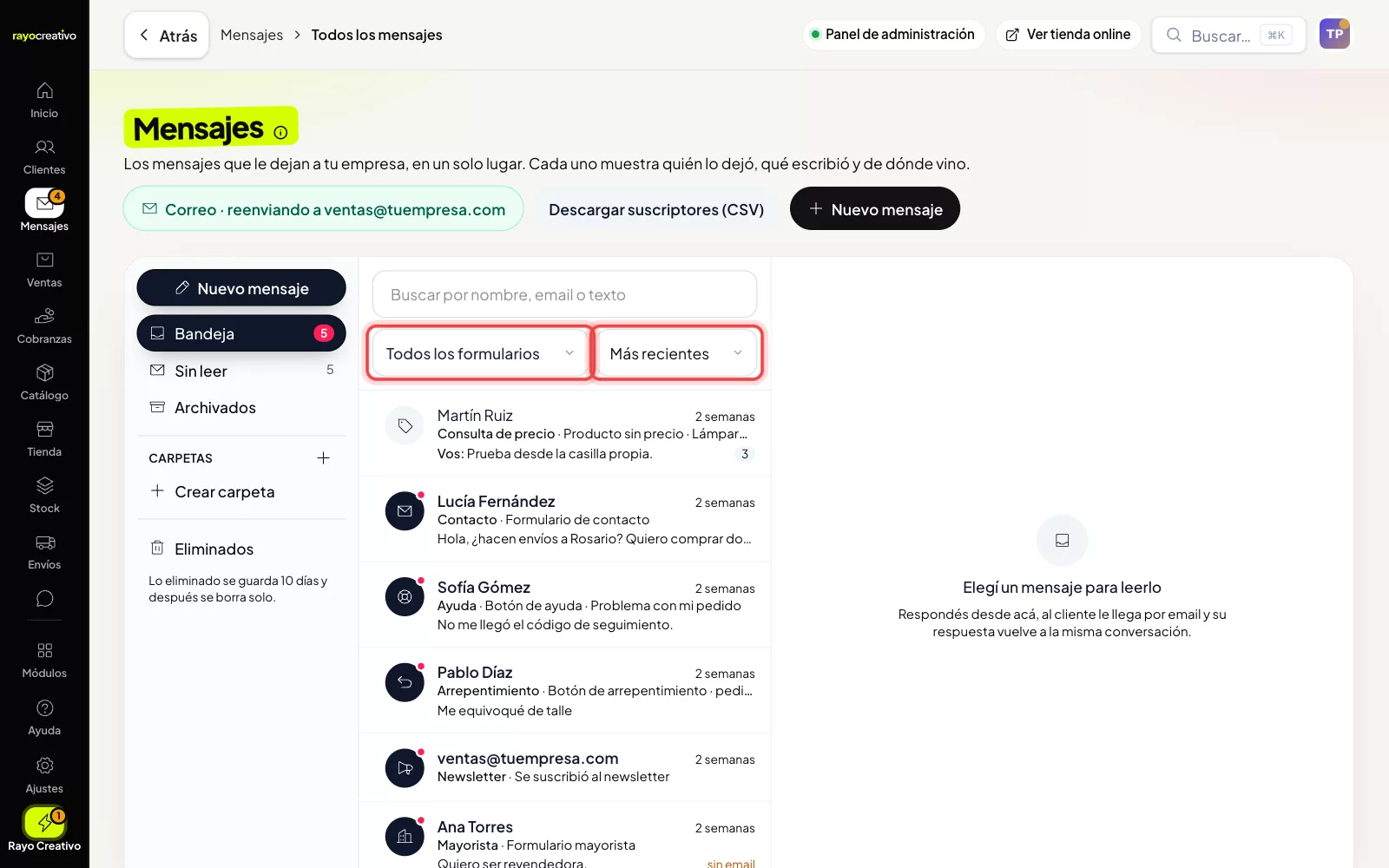
Los selectores «Todos los formularios» y «Más recientes» marcados en rojo. -
En la lista, cada fila muestra el nombre, el origen («Contacto · Formulario de contacto»), un pedazo del texto y hace cuánto llegó. Los que no leíste tienen un punto rojo. Si ya hay respuestas aparece quién habló último (Vos: o Respondió:) y cuántos mensajes tiene la conversación; sin responder marca los que todavía esperan tu respuesta.
-
Tocá un mensaje para abrirlo. Arriba están el nombre, el tipo y la fecha. Datos despliega el email y el teléfono de la persona (con Copiar); WhatsApp abre una conversación de WhatsApp con ella (lo hacés vos, desde tu teléfono o WhatsApp Web).
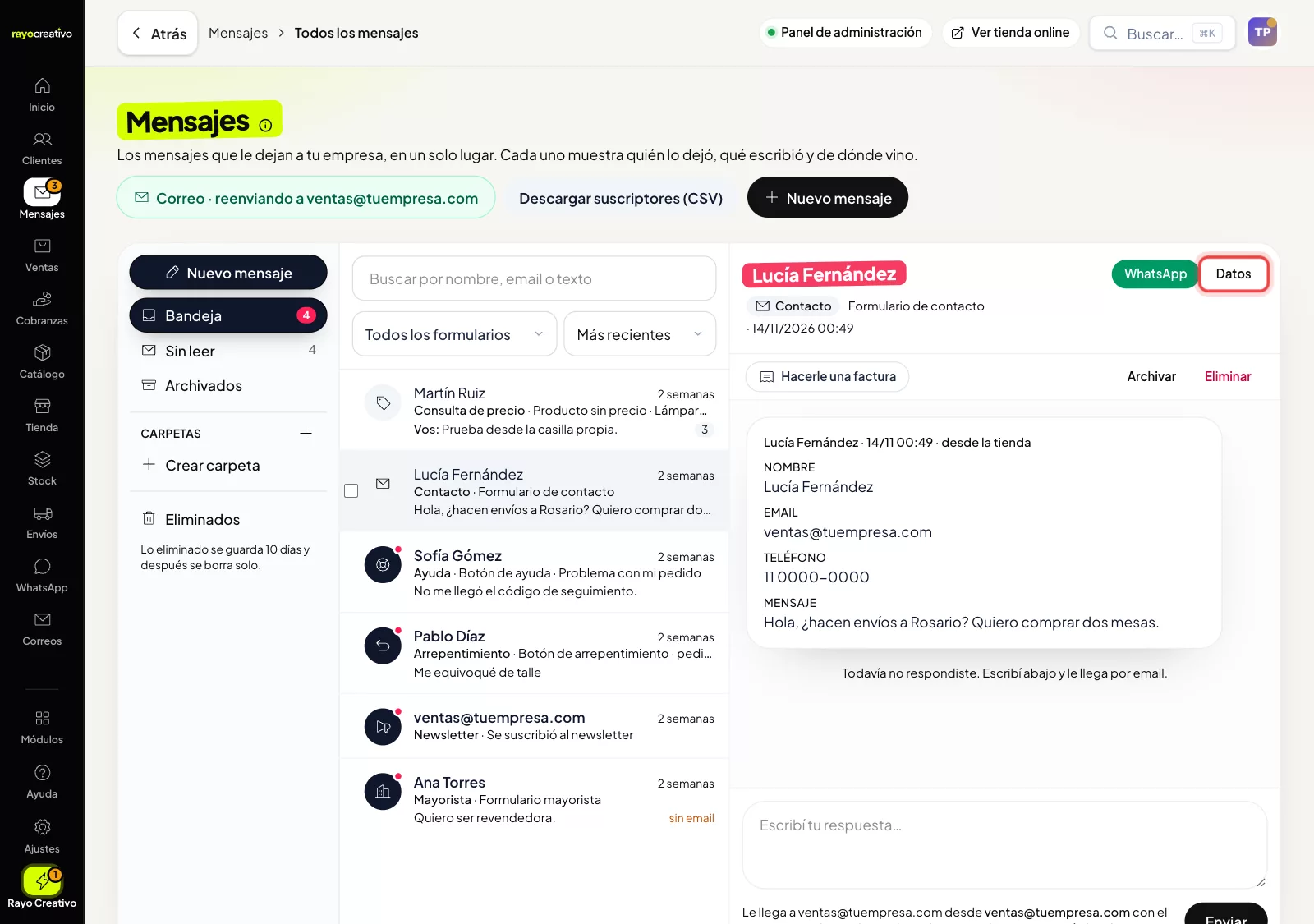
Un mensaje abierto, con el botón «Datos» marcado en rojo. -
Para responder, escribí en Escribí tu respuesta… y tocá Enviar. Abajo te avisa a quién le llega y desde qué casilla sale («Le llega a … desde … con el nombre de tu empresa»). Si el mail no salió, la respuesta queda con Reintentar.
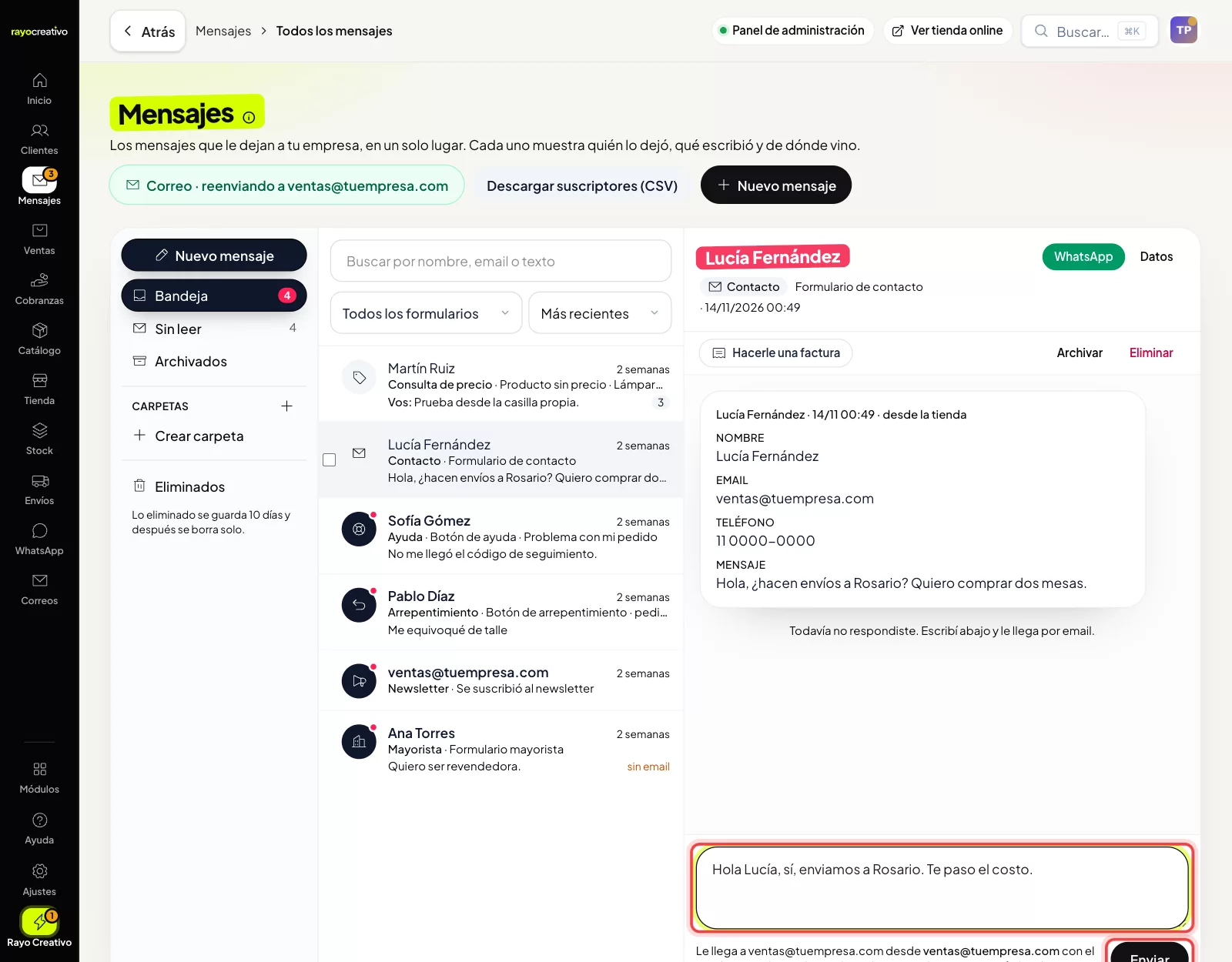
El cuadro de respuesta y el botón Enviar marcados en rojo. -
Con el mensaje abierto tenés más acciones: Marcar sin leer, Archivar (lo saca de la bandeja), Eliminar, Hacerle una factura (abre una factura nueva con esa persona cargada) y, según lo que tengas activo, Pasar al CRM o las opciones de presupuesto. Si creaste carpetas, también un selector para mover el mensaje.
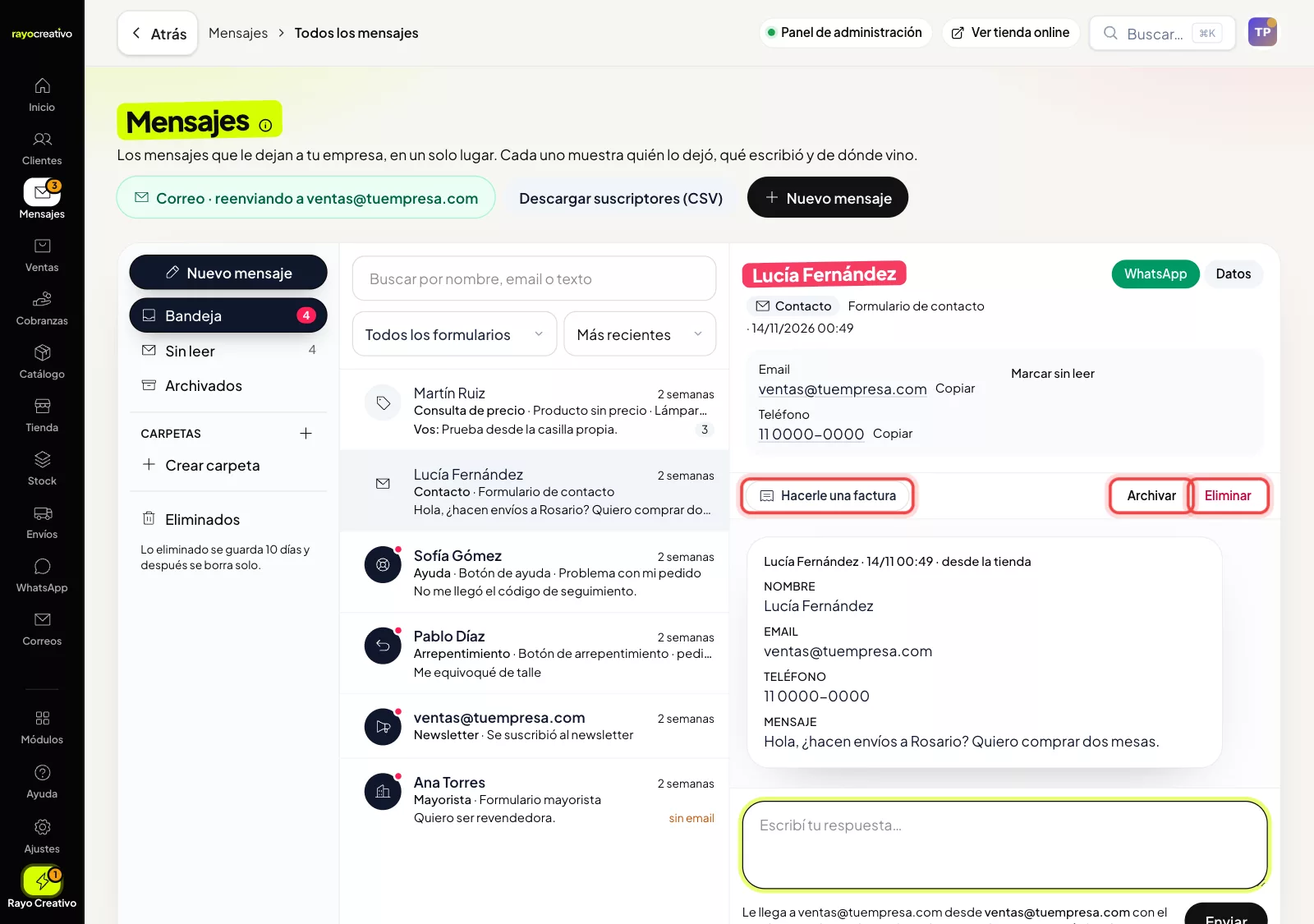
Los botones Hacerle una factura, Archivar y Eliminar marcados en rojo.
Archivar, eliminar y recuperar
- Archivados guarda los mensajes que ya resolviste: salen de Bandeja pero los podés ver y volver a la bandeja con Volver a la bandeja.
- Eliminar manda el mensaje a Eliminados. Ahí se guarda 10 días y después se borra solo. Mientras tanto podés Recuperar o Borrar ahora (esta última pregunta antes y no se puede deshacer).
- Vaciar Eliminados borra todo lo que hay en esa carpeta para siempre y pide confirmación.
Acciones en lote
Pasá el mouse sobre las filas y tildá varios mensajes. Aparece una barra con N seleccionado(s), Archivar, Eliminar, Mover a… (a una carpeta o Sin carpeta) y Cancelar.
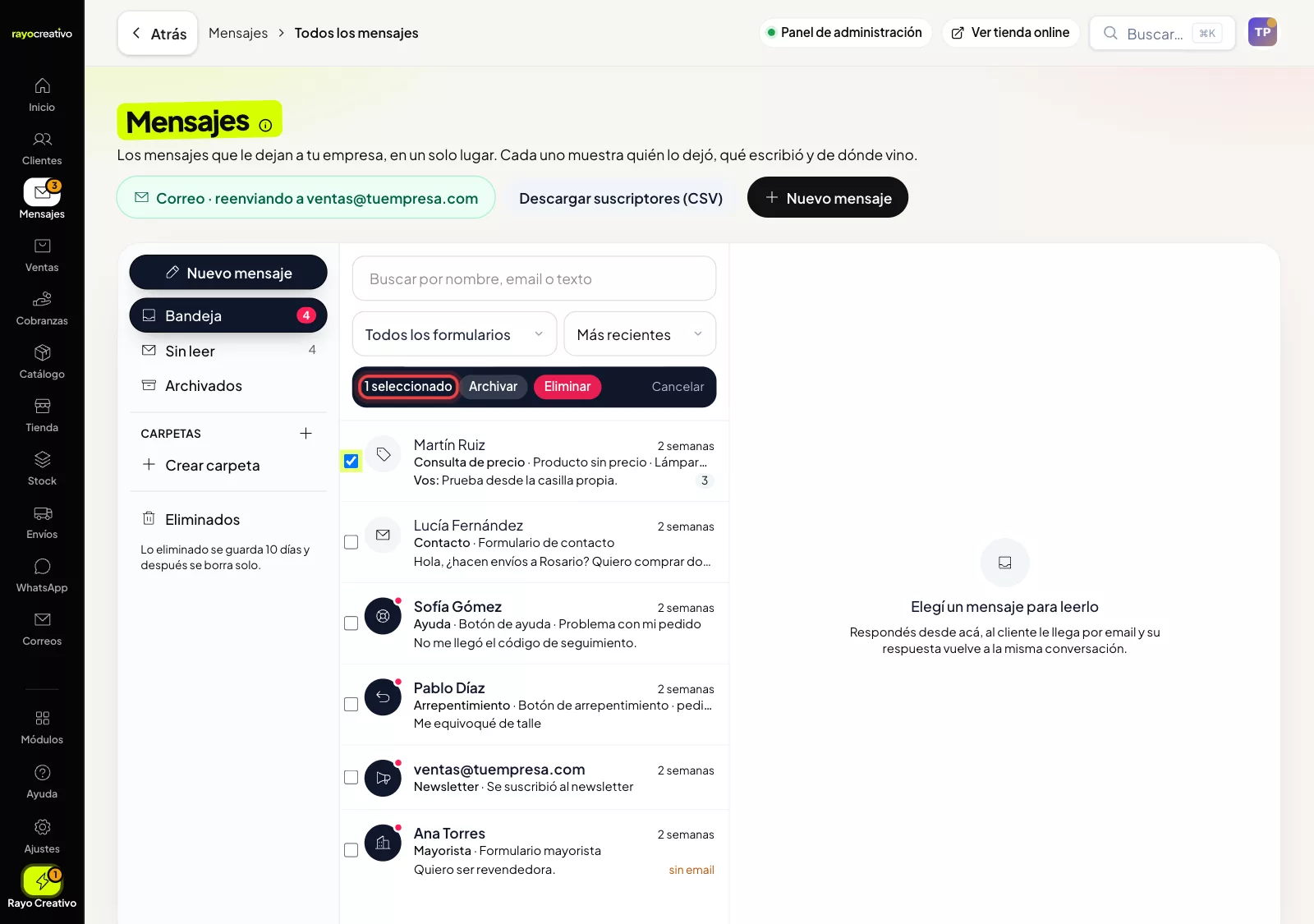
Carpetas
- Tocá Crear carpeta (o el + junto a Carpetas). Se abre Carpetas de mensajes.
- Escribí el nombre en Nombre de la carpeta nueva y tocá Crear. Después podés Renombrar o borrar cada una (los mensajes no se borran: vuelven a la bandeja).
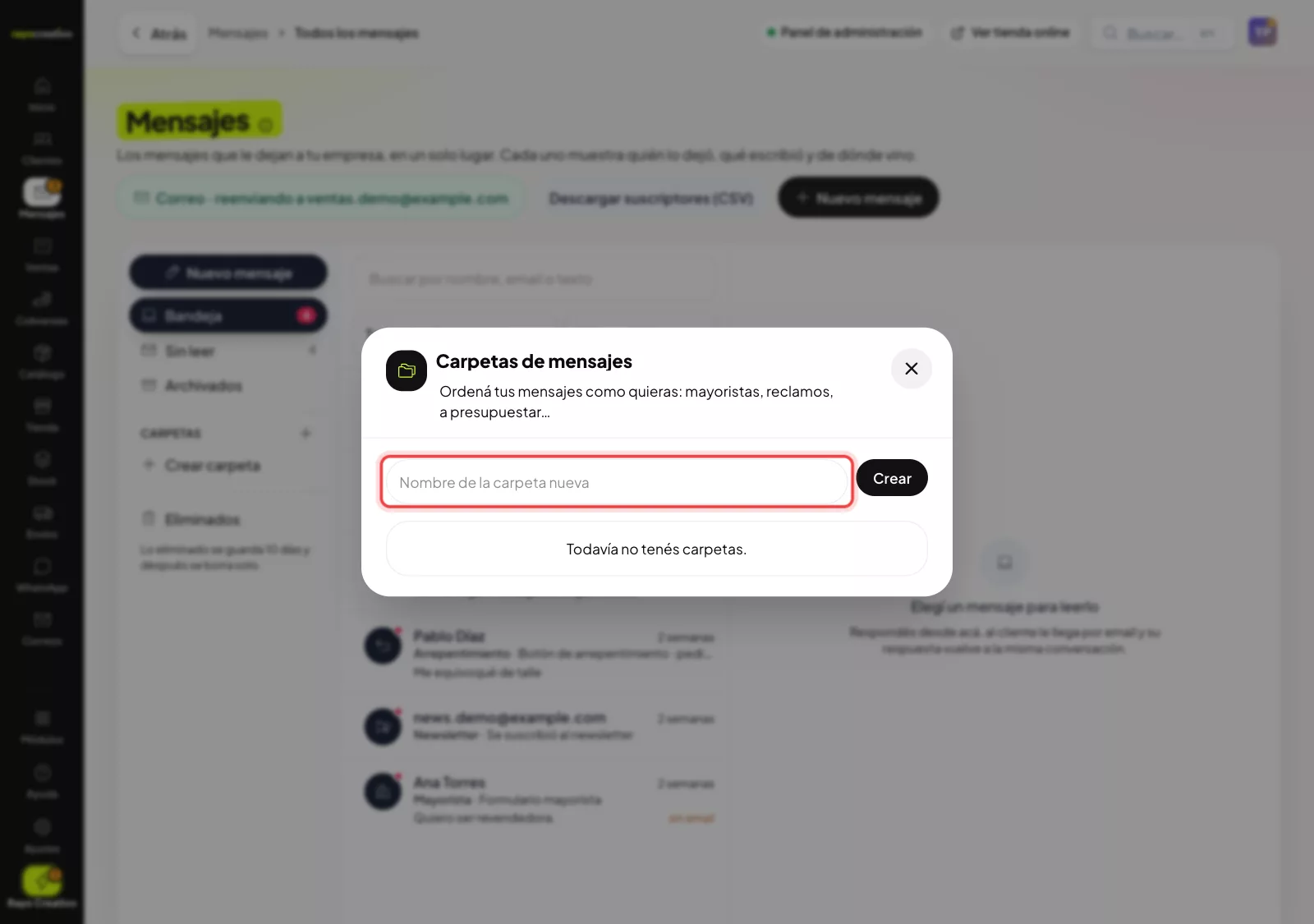
Mandar un mensaje vos primero
Nuevo mensaje (arriba a la derecha o en la columna izquierda) abre un formulario con Nombre, Teléfono (opcional), Email, Asunto y Mensaje. Le llega por email de parte de tu empresa y la respuesta vuelve a la bandeja como conversación nueva.
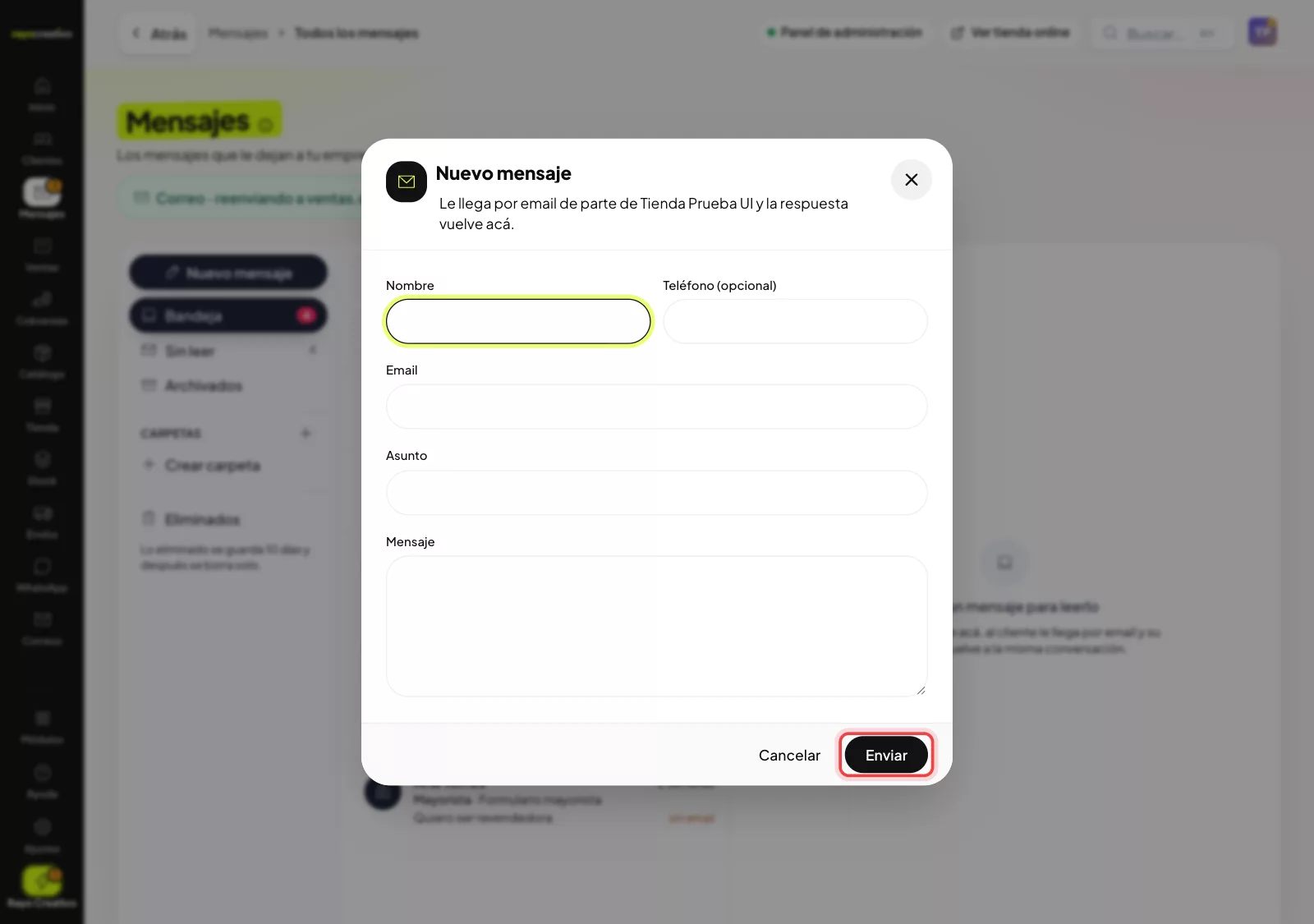
Reenviar los avisos a tu email y elegir desde dónde respondés
-
Tocá el botón de arriba que dice Correo (muestra «Correo · reenviando a …» si ya lo configuraste, o Correo y reenvío si no).
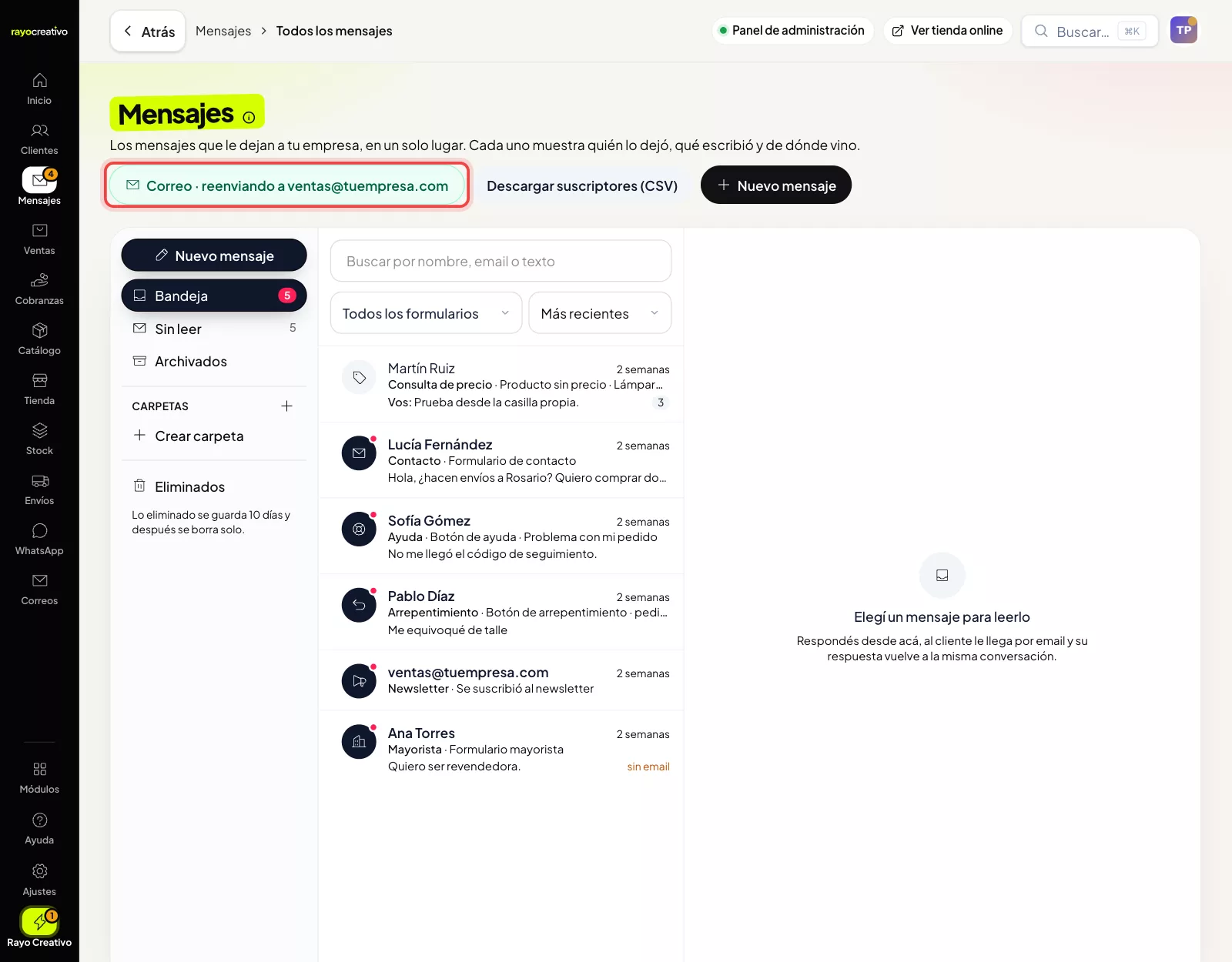
El botón de Correo de la bandeja marcado en rojo. -
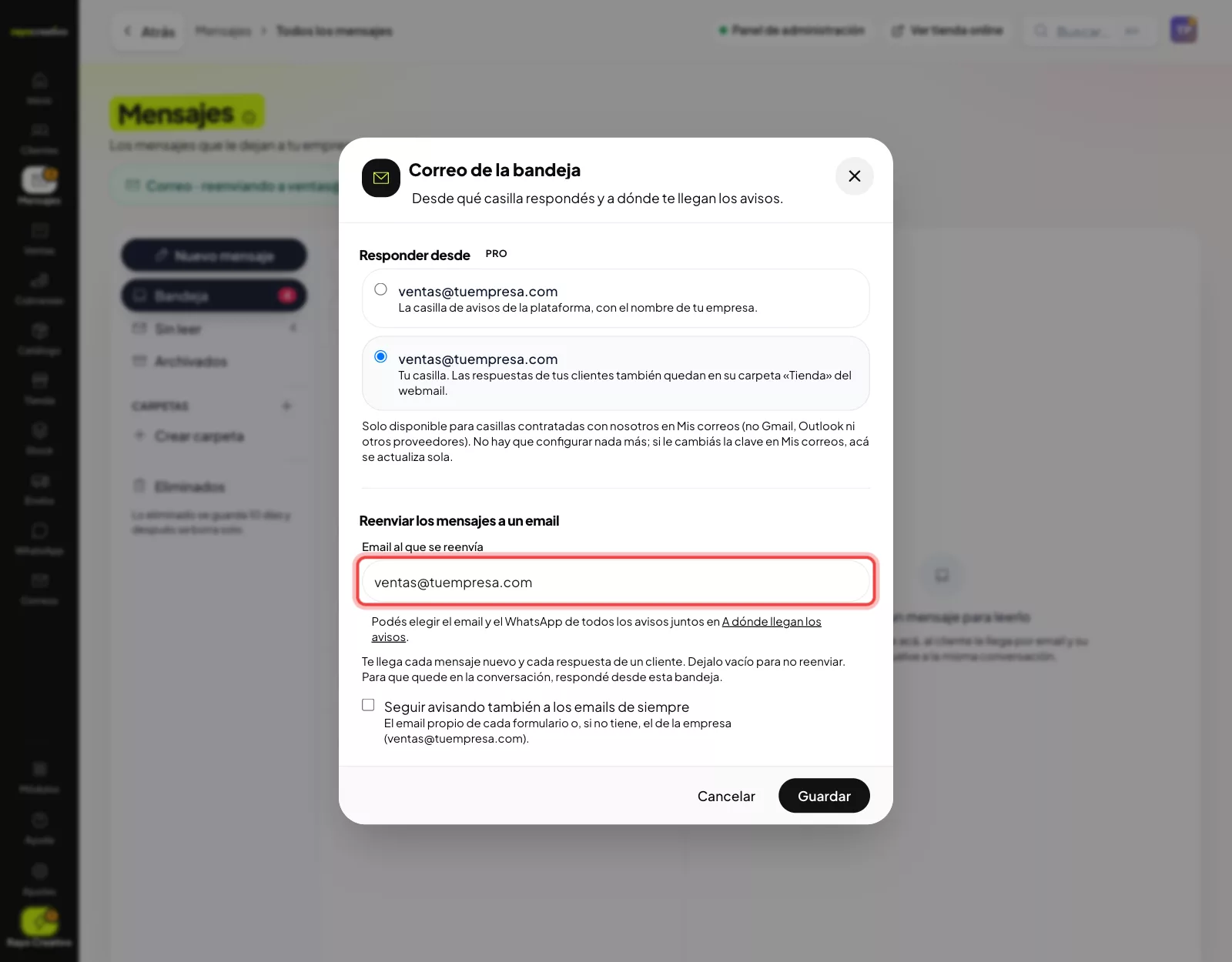
En Correo de la bandeja elegí Responder desde: la casilla de avisos de la plataforma (con el nombre de tu empresa) o, con Tienda Pro, una casilla propia de tu dominio contratada con nosotros en Mis correos.
-
En Reenviar los mensajes a un email escribí el email al que querés que te llegue cada mensaje nuevo y cada respuesta de un cliente. Dejalo vacío para no reenviar. Si tildás Seguir avisando también a los emails de siempre, los avisos también siguen llegando al email propio de cada formulario o, si no tiene, al de la empresa.
-
Tocá Guardar. Para que una respuesta quede en la conversación, respondé siempre desde esta bandeja.
Si no ves esto
- No veo «Mensajes» en el menú: puede estar oculto (se oculta desde Módulos y planes → Tu menú) o tu rol no tiene permiso para ver clientes o pedidos (Cómo crear un rol).
- La bandeja está vacía: todavía no llegó nada. Acá aparece todo lo que escriben desde la tienda y los formularios.
- No veo «Ver todo» con tickets o chat con IA: solo aparecen los orígenes que tenés activos; si solo hay formularios, el selector ofrece los tipos de formulario.
- El botón «Descargar suscriptores (CSV)» no aparece: solo se muestra cuando hay suscripciones al newsletter.
Si algo no funciona
- Mi respuesta no le llega al cliente: revisá el mail del mensaje y, en Correo, desde qué casilla respondés; pedile que mire spam. Si quedó Reintentar, tocalo.
- No puedo responder a este mensaje: la persona no dejó email (aparece sin email); contestale por teléfono o con el botón WhatsApp.
- Un mensaje desapareció: buscalo en Archivados o en Eliminados (se guarda 10 días).
- No me avisan de los mensajes nuevos: revisá a dónde llegan tus avisos en Plantillas de email y Mensajes y plantillas de WhatsApp.
Preguntas frecuentes
¿Respondo por WhatsApp? Las respuestas desde la bandeja salen por email. El botón WhatsApp solo abre la conversación con la persona para que la escribas vos.
¿Qué pasa si el cliente contesta mi mail? Su respuesta vuelve a la misma conversación y la ves en la bandeja.
¿Cuánto se guardan los mensajes eliminados? 10 días; después se borran solos.
¿Puedo ordenar por tema? Sí, con las Carpetas (mayoristas, reclamos, a presupuestar…) y el selector Ver.