
Cómo crear y administrar casillas de correo en tu cuenta
En esta guía
- Para qué sirve
- Antes de empezar
- Paso a paso: contratar las casillas
- Paso a paso: crear una casilla
- Paso a paso: ver y repartir el espacio
- Paso a paso: sumar casillas o GB (cambiar el plan)
- Paso a paso: borrar una casilla
- Si no ves esto
- Si algo no funciona
- ¿Preferís que lo hagamos por vos?
- Preguntas frecuentes
- Guías relacionadas
Dónde está: si todavía no tenés correo, Sumar → Correo con tu dominio. Cuando ya lo contrataste, en el menú Correos → Casillas (la pantalla se llama Mis correos).
Para qué sirve
Para que cada persona o área de tu empresa tenga su propia dirección con tu dominio: ventas@, administracion@, soporte@. Podés comprar las casillas por separado, sin tienda online ni hosting: alcanza con tener un dominio propio. Si tu hosting de Rayo Creativo ya trae correo, esas casillas se administran aparte, en Correos → Correos del hosting.
Antes de empezar
- Necesitás un dominio propio (por ejemplo
tuempresa.com). Si no tenés, conseguirlo es lo primero. - El plan se arma con dos números independientes: cuántas casillas querés y cuánto espacio (GB) en total. Cada casilla trae 1 GB; si necesitás más lugar, sumás GB y los repartís como quieras (una casilla puede tener 3 GB y otra 500 MB). Los precios por casilla y por GB los ves en la propia pantalla, más IVA.
- Para contratar o crear casillas tu rol tiene que poder administrar correos.
Paso a paso: contratar las casillas
- Entrá a Sumar → Correo con tu dominio (o Correos → Contratar correo si ya estás en la pantalla).
- Si te pide un dominio, escribilo sin
https://y tocá Usar. También podés conectar el dominio de tu tienda o de tu sitio web. - Tocá Comprar casillas.
- Elegí Casillas en total y Espacio en total (GB) con los botones − y +. Abajo, en Vas a tener, ves el resumen antes de confirmar.
- Confirmá con el botón de abajo. Desde ese momento ya podés crear las casillas.
Paso a paso: crear una casilla
-
Entrá a Correos → Casillas y tocá Nueva casilla.
-
En Dirección escribí la parte de antes de la arroba (por ejemplo
ventas). Si tenés más de un dominio, elegí cuál. -
En Contraseña escribí una o tocá Generar (12 caracteres o más, con mayúsculas, minúsculas, números y símbolos).
-
En Espacio (GB) elegí cuánto le asignás. Arriba ves cuántos GB te quedan para repartir.
-
Tocá Crear casilla y pasale a la persona su dirección y su contraseña.
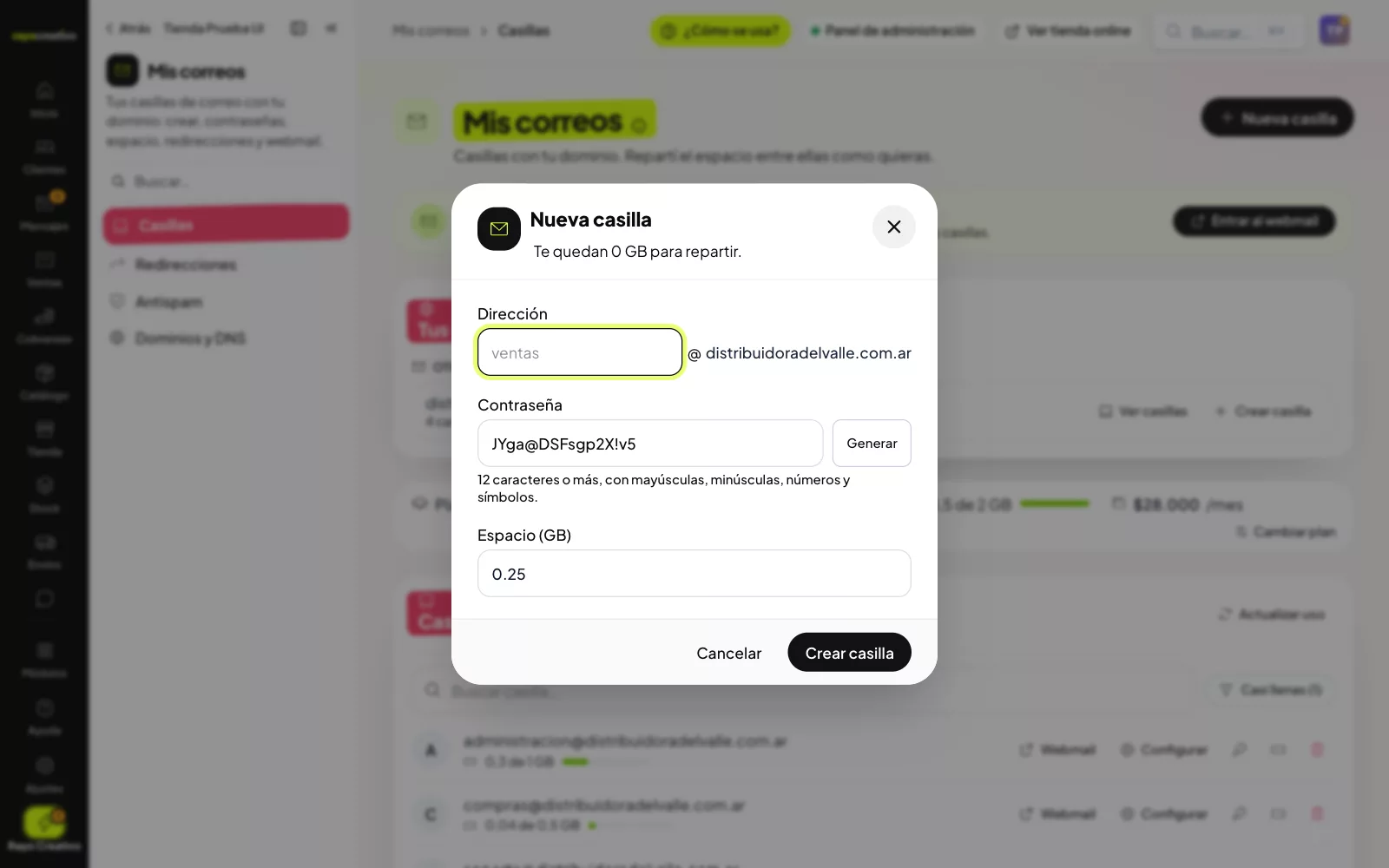
La ventana Nueva casilla con la dirección, la contraseña, el botón Generar y el espacio.
Después, quien use la casilla entra desde correos.rayocreativo.com (mirá Cómo entrar a tu webmail).
Paso a paso: ver y repartir el espacio
-
En Correos → Casillas, la franja Plan de casillas te muestra cuántas casillas usás (por ejemplo 4/5), cuántos GB repartiste y lo que pagás por mes.
-
Si una casilla se llena (aparece en rojo, Casi llenas), tocá el ícono del disco (Cambiar espacio), escribí los GB y Guardar. Mover espacio entre casillas no cambia lo que pagás.
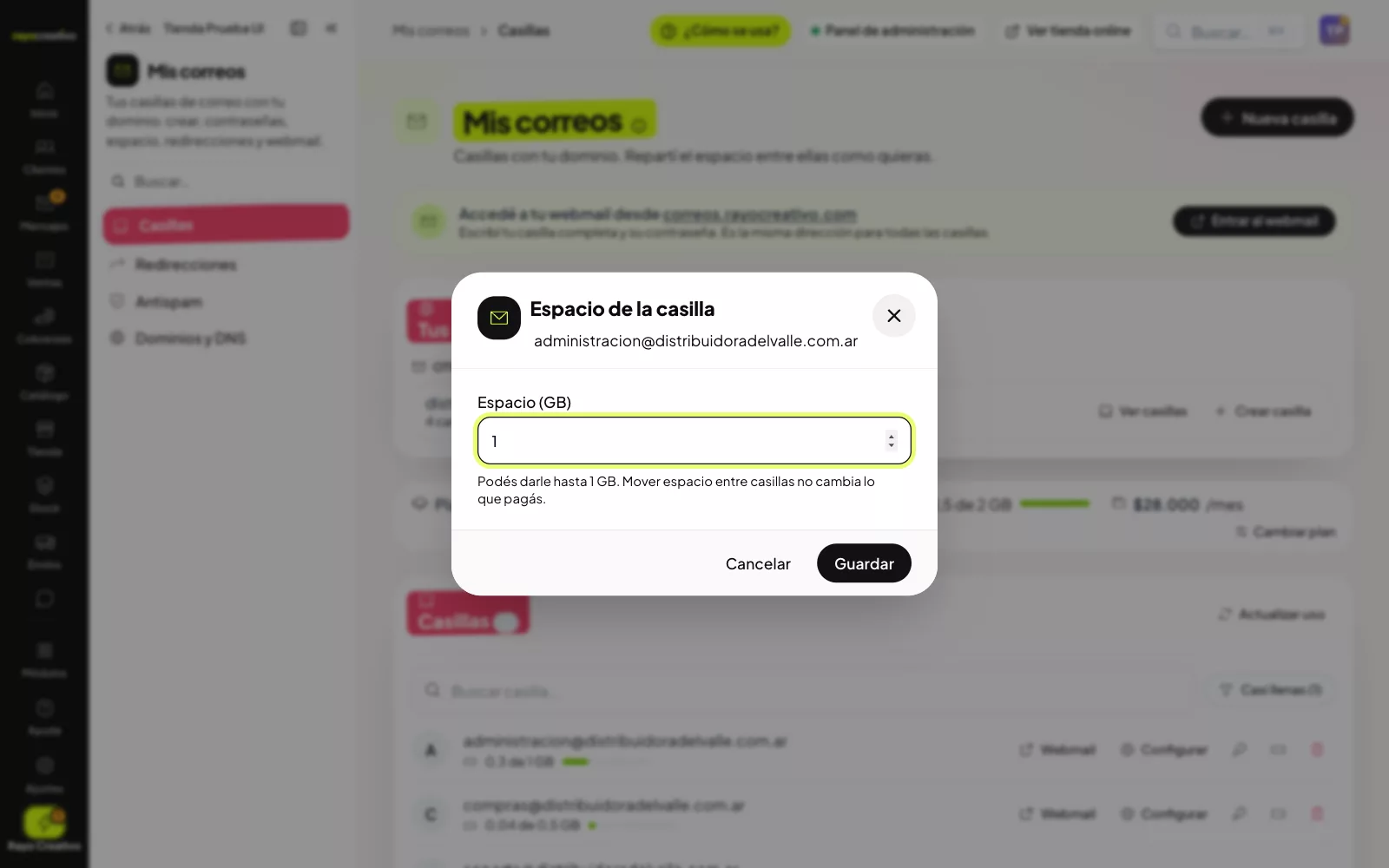
La ventana Espacio de la casilla con el campo de GB y cuánto se le puede dar como máximo. -
Tocá Actualizar uso para traer del servidor cuánto ocupa cada casilla.
Paso a paso: sumar casillas o GB (cambiar el plan)
-
Tocá Sumar casilla (aparece cuando usaste todas) o Cambiar plan en la franja del plan.
-
Cambiá Casillas en total y Espacio en total (GB). Ves cuánto pasás a pagar por mes y qué te queda libre.
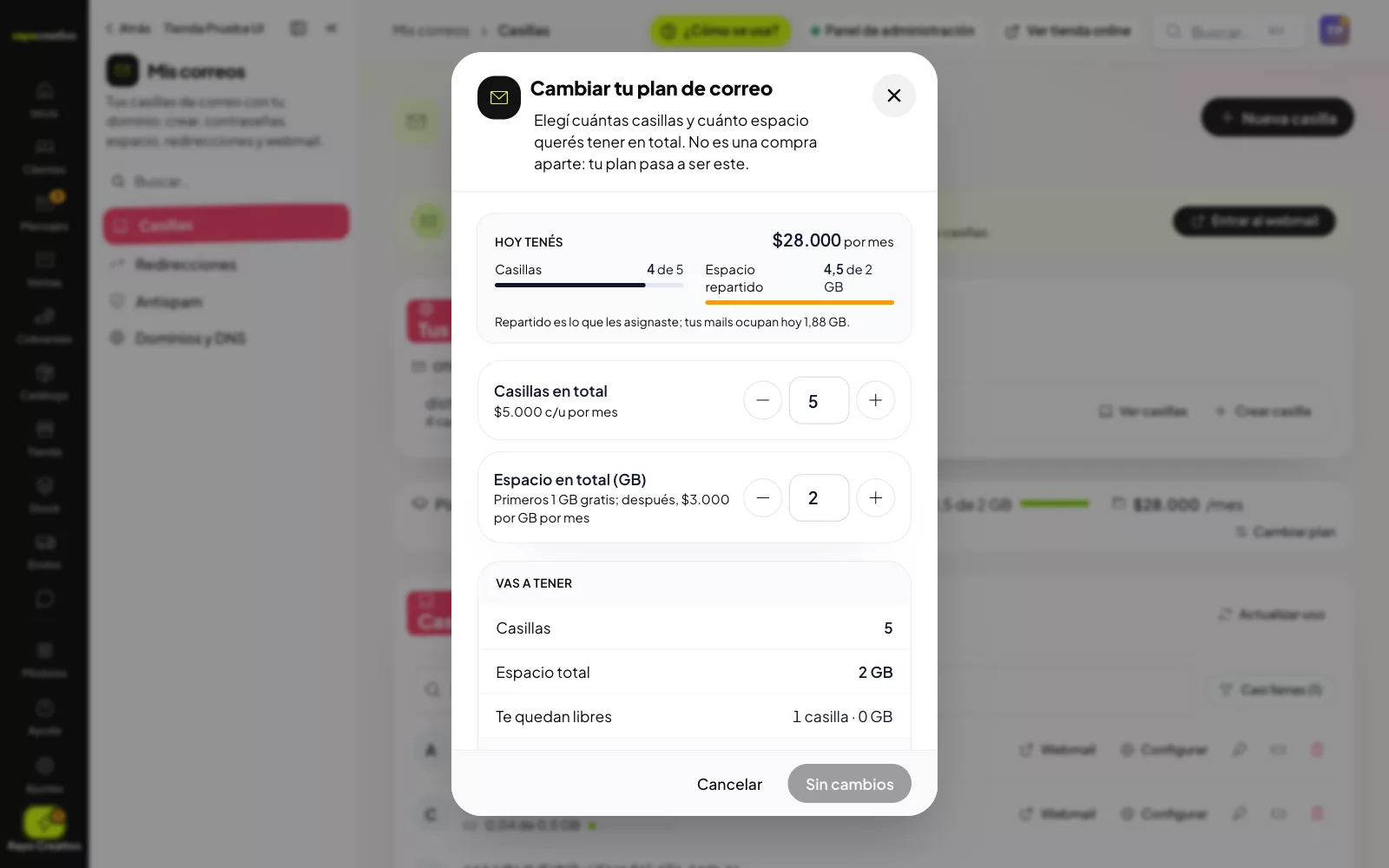
La ventana Cambiar tu plan de correo con casillas y espacio en total, y el resumen Vas a tener. -
Confirmá. No es una compra aparte: el plan pasa a ser el nuevo.
Paso a paso: borrar una casilla
- En la lista tocá el ícono del tacho (Borrar casilla).
- Confirmá con Borrar. Se borran la casilla y todos sus mails, y no se puede deshacer. Si querés conservar el contenido, antes configurala en un celular o en Outlook y bajá los mails.
Si no ves esto
- No aparece «Correo con tu dominio» en Sumar: tu usuario no tiene permiso para contratar. Pedíselo al dueño en Usuarios y roles.
- No veo «Nueva casilla»: o todavía no contrataste casillas, o tu rol no administra correos. Si usaste todas, el botón dice Sumar casilla.
- No me deja crear: «sin lugar»: ya asignaste todos los GB. Bajale espacio a otra casilla o ampliá el plan.
- Mis casillas del hosting no están acá: viven en Correos → Correos del hosting, o en Mi cuenta → Hosting → Correos.
Si algo no funciona
- No me llegan los mails a la casilla nueva: el dominio todavía no apunta al servidor de correo. Mirá Redirecciones, dominios y DNS y esperá la propagación (puede tardar unas horas).
- Mis mails salen a spam: completá los registros de autenticación del dominio (SPF, DKIM) que muestra Dominios y DNS.
- «No se pudo crear la casilla»: revisá que la dirección no exista ya y que la contraseña cumpla los requisitos; si sigue, pedí soporte desde Ayuda → Soporte de Rayo Creativo → Pedir soporte.
¿Preferís que lo hagamos por vos?
Sí: en Correos tenés el cartel «¿Necesitás ayuda con tu correo o tu dominio?» con el botón Pedir que lo hagan por mí. También podés ir a Ayuda → Pedir soporte. Pasanos tu dominio y qué querés lograr (casillas, DNS, webmail) y lo dejamos andando.
Preguntas frecuentes
¿Tengo que tener tienda online o sitio web? No. El correo con tu dominio se contrata solo.
¿Se cobra por cada casilla? Sí: por casilla y por cada GB adicional, con el valor visible en la pantalla (más IVA). Si sumás o sacás casillas, el valor mensual cambia.
¿Puedo usar más de un dominio? Sí. Sumás cada dominio en Dominios y DNS y todos comparten el mismo plan de casillas y de espacio.
¿Puedo repartir los GB como quiera? Sí, entre las casillas a tu gusto, sin cambiar el precio.
¿Qué pasa si borro una casilla? Se pierden sus mails, pero el lugar queda libre y podés crear otra.