
Pacientes y mascotas: ficha, historia clínica y estudios
En esta guía
- Para qué sirve
- Antes de empezar
- Paso a paso: activar el modo salud o veterinaria
- Mirá cómo se hace
- Paso a paso: cargar un paciente (modo Salud)
- Paso a paso: cargar una mascota (modo Veterinaria)
- Paso a paso: leer la ficha y escribir la historia clínica
- Paso a paso: adjuntar estudios y órdenes
- Paso a paso: ver los turnos de la persona
- Paso a paso: desde la agenda, asociar el turno a una ficha
- Paso a paso: archivar una ficha
- Si no ves esto
- Si algo no funciona
- Preguntas frecuentes
- Guías relacionadas
Dónde está: Turnos → Pacientes (en una veterinaria el menú dice Mascotas). Aparece recién cuando lo activás en Turnos → Ajustes → Pacientes y obras sociales.
Para qué sirve
Para llevar la ficha de cada persona que atendés (o de cada mascota, si sos veterinaria) en el mismo lugar donde manejás los turnos: datos básicos, obra social, alergias, medicación, antecedentes, historia clínica con evoluciones, estudios y órdenes adjuntos y la lista de turnos de esa persona. Desde un turno de la agenda llegás a la ficha en un toque.
Todos los datos que ves en las capturas de esta guía son de ejemplo, de una empresa de prueba.
Antes de empezar
- Tener el módulo Turnos funcionando. Si todavía no lo configuraste, mirá Cómo funciona Mi Turno Simple.
- Tu usuario necesita permiso para ver la agenda para entrar a las fichas. Para crear y editar fichas y evoluciones necesita el permiso de dar, mover y cancelar turnos. Para archivar una ficha, el de configurar (el mismo que se usa en Ajustes). Si solo podés ver, no aparecen los botones de crear ni de editar.
- Para cargar la obra social de un paciente, primero tienen que existir las obras sociales: mirá Obras sociales, planes y valores. Es opcional: si no cargás ninguna, el paciente queda como Particular.
- Si querés que el titular o el dueño reciba los avisos, tiene que estar cargado como cliente (buscalo con su nombre, email o WhatsApp). Mirá Cómo cargar un cliente nuevo.
Paso a paso: activar el modo salud o veterinaria
- Entrá a Turnos → Ajustes.
- Bajá hasta la tarjeta Pacientes y obras sociales. Dice: «Para consultorios, clínicas y veterinarias: ficha de paciente (o mascota) con historia clínica, estudios adjuntos y obras sociales».
- Elegí una de las tres opciones:
- No uso (Solo clientes): no aparece nada de fichas.
- Salud (Pacientes + obras sociales): aparecen Pacientes y Obras sociales en el menú.
- Veterinaria (Mascotas con su dueño): aparece Mascotas (y también Obras sociales en el menú, aunque las mascotas no llevan obra social).
- Tocá Guardar ajustes, abajo de todo. Cuando guardás, el menú Turnos muestra Pacientes o Mascotas.
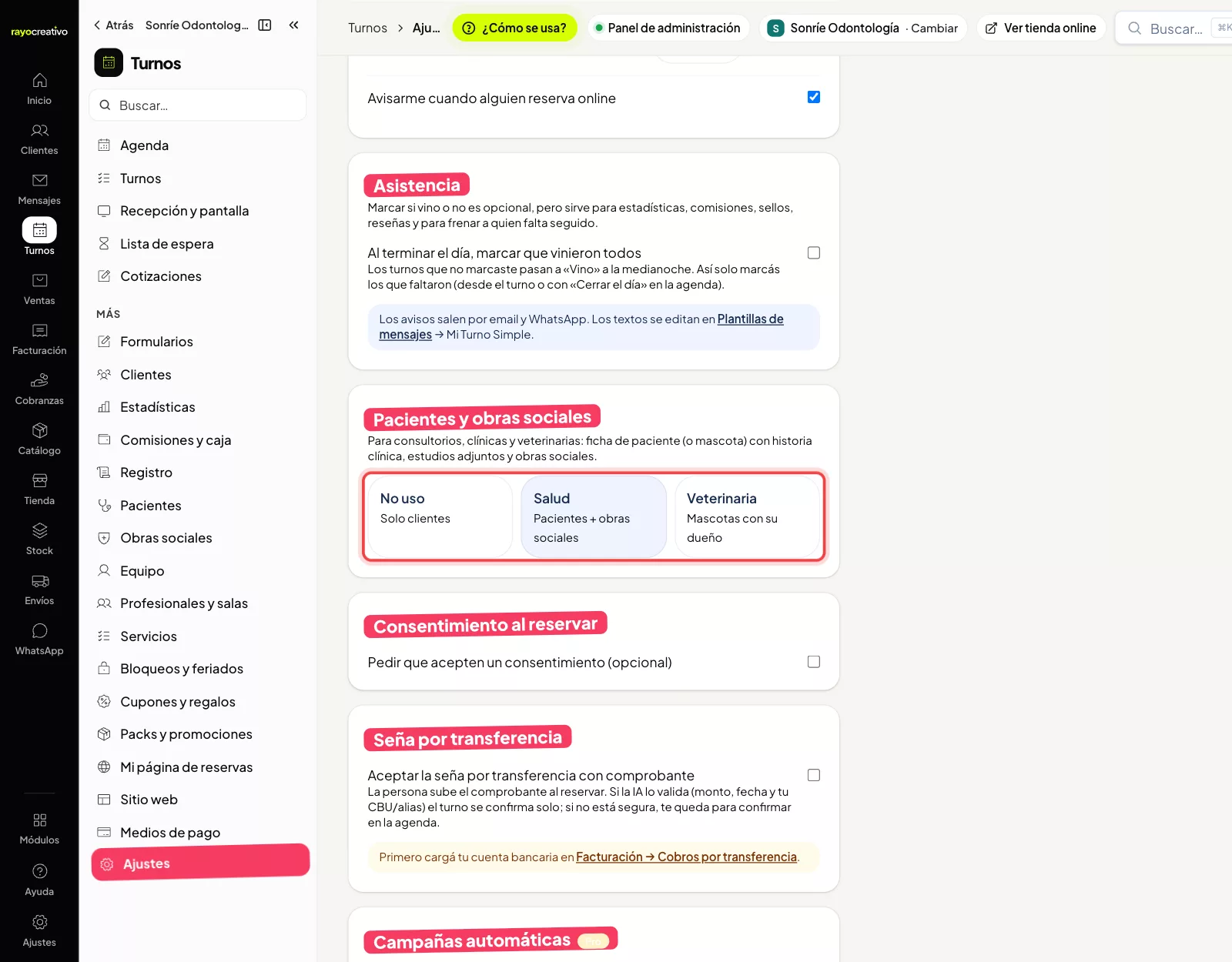
Mirá cómo se hace
Paso a paso: cargar un paciente (modo Salud)
-
Entrá a Turnos → Pacientes. Arriba tenés el buscador (Buscar por nombre, DNI, afiliado…) y el botón azul + Paciente. Si todavía no cargaste ninguno, también ves el botón Cargar el primero.
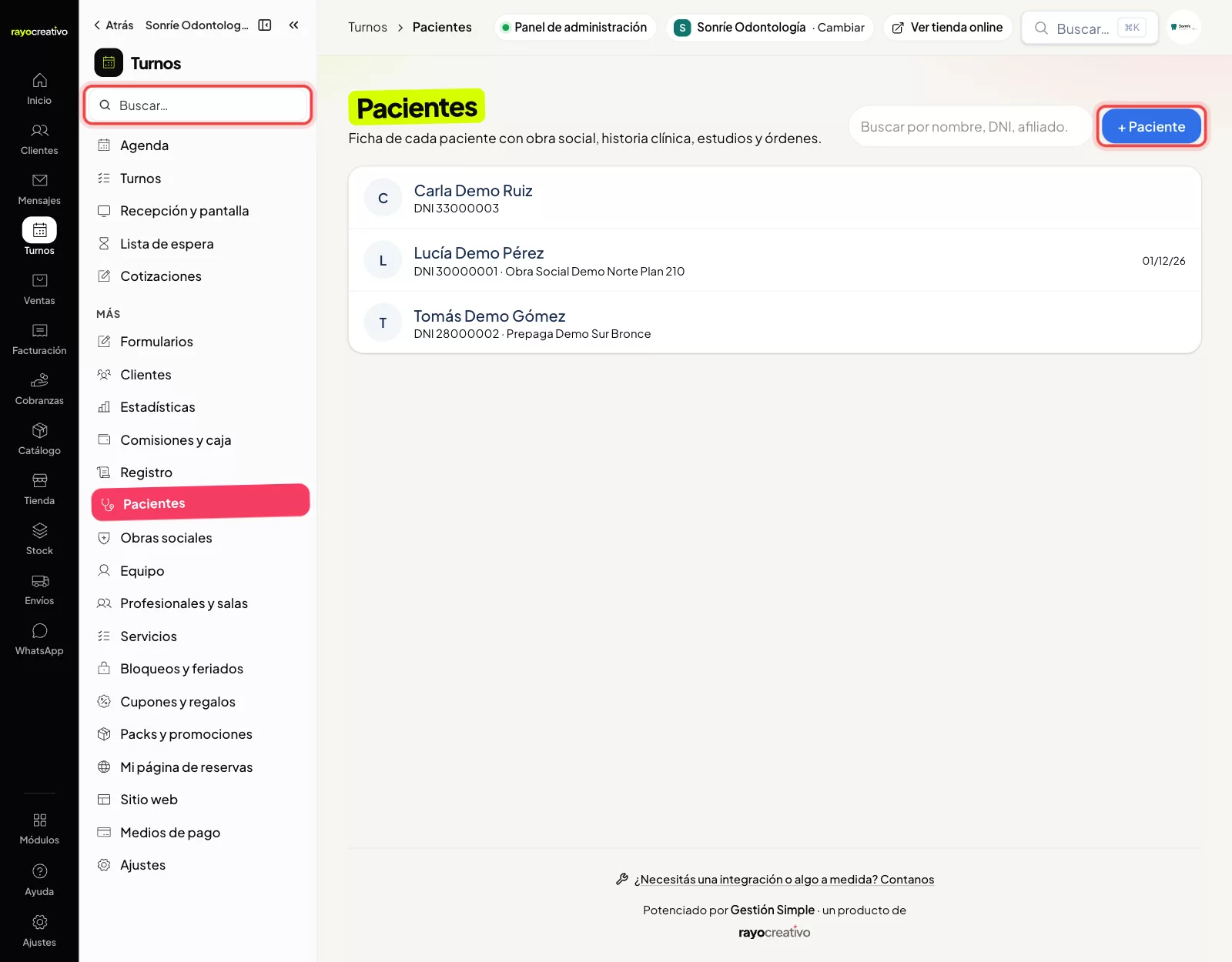
La lista de Pacientes con el buscador y el botón + Paciente marcados en rojo. -
Tocá + Paciente. Se abre la pantalla Nuevo paciente.
-
Completá Nombre y apellido (es lo único obligatorio). Después, si querés, DNI, Fecha de nacimiento (no puede ser futura) y Sexo (Femenino, Masculino, No binario u Otro).
-
En el recuadro Titular / responsable (el texto aclara: «cliente al que le llegan los avisos»), escribí al menos 2 letras del nombre, email o WhatsApp del cliente y tocá su nombre en la lista que aparece. Para cambiarlo después tocá Cambiar.
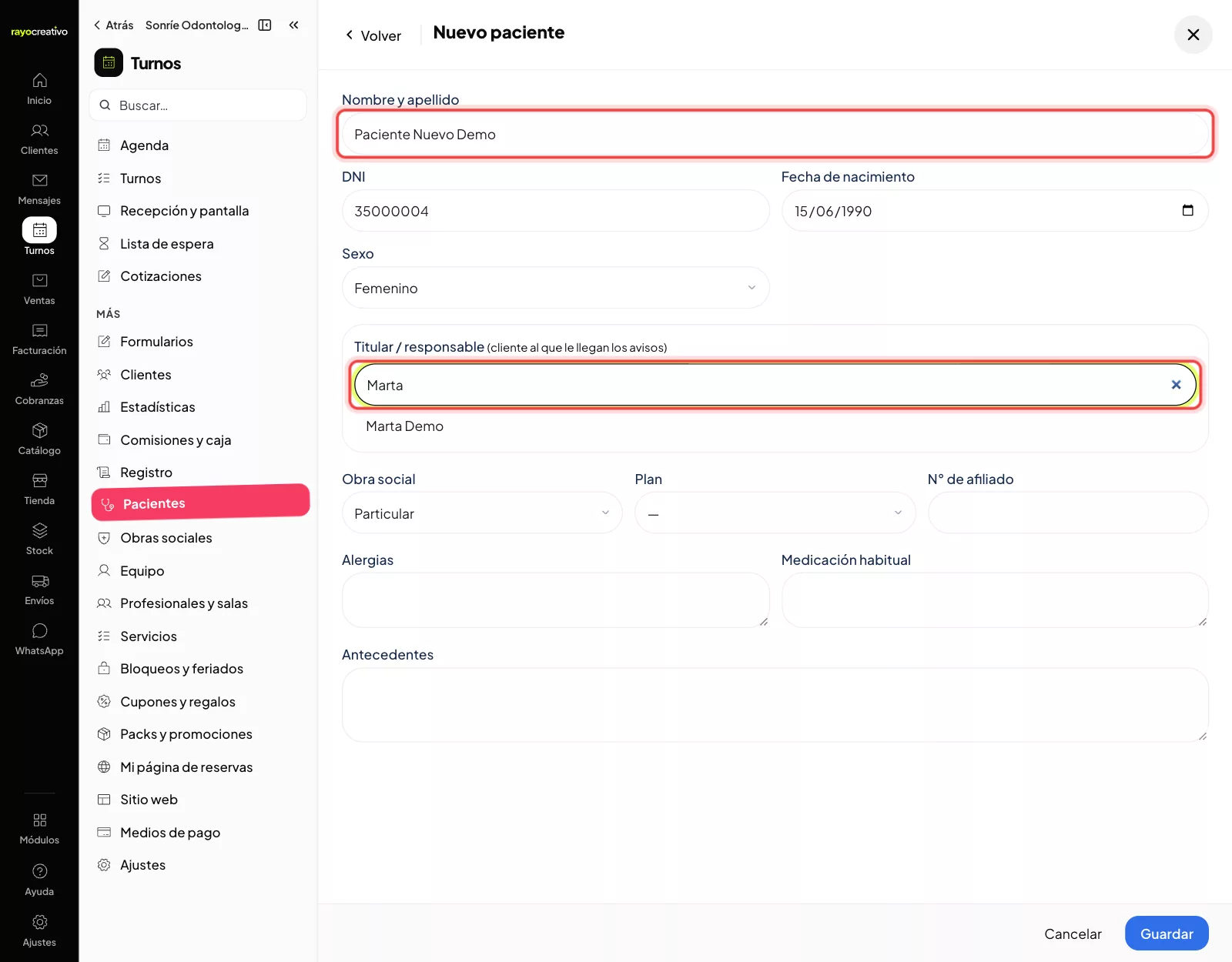
El formulario Nuevo paciente con el nombre y la búsqueda del titular marcados en rojo; abajo aparece el cliente encontrado. -
Elegí la Obra social (por defecto dice Particular). Al elegir una, se habilita Plan con los planes de esa obra social. Completá el N° de afiliado.
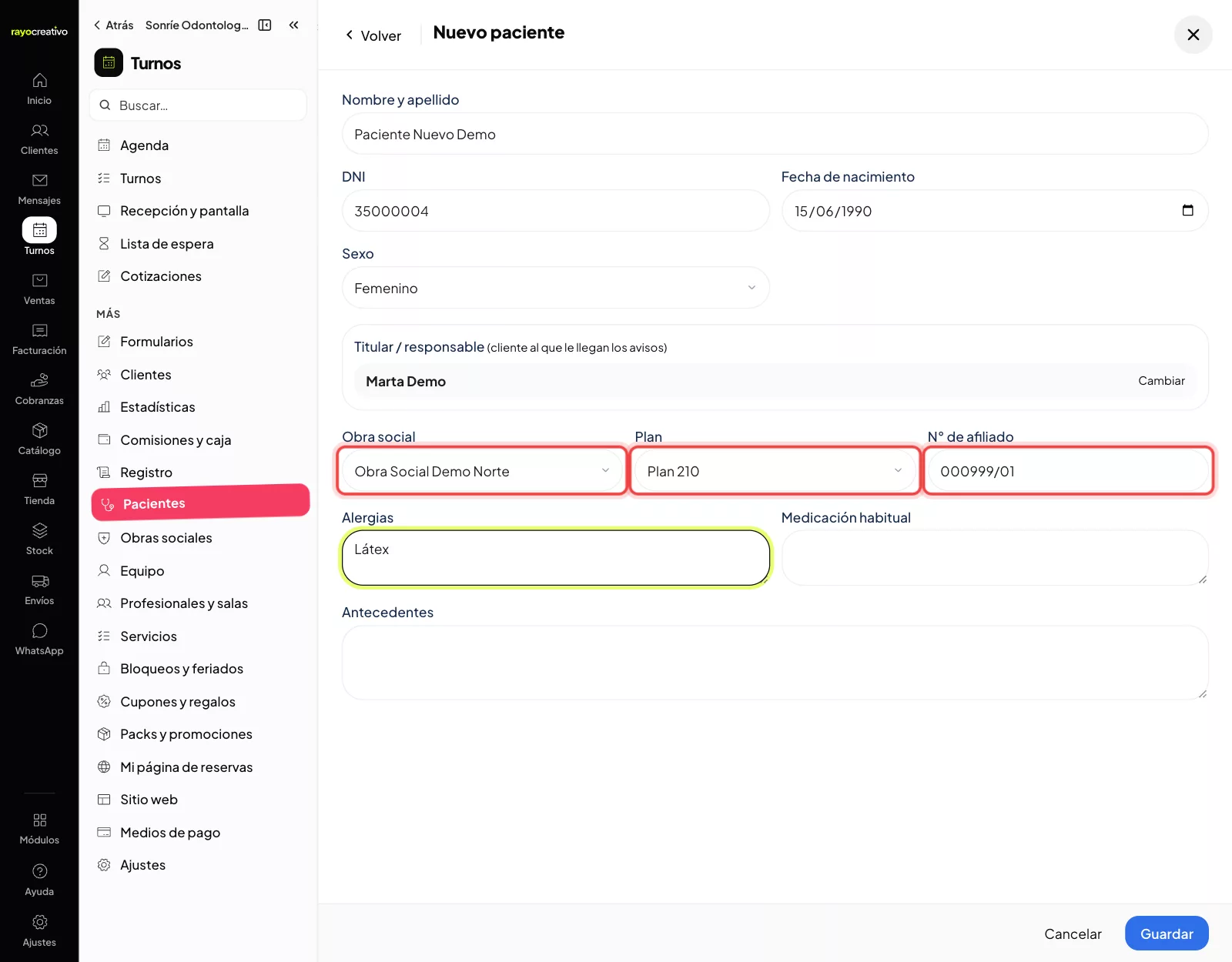
Los campos Obra social, Plan y N° de afiliado marcados en rojo, con Alergias completado. -
Completá lo que te sirva: Alergias, Medicación habitual y Antecedentes.
-
Tocá Guardar. Aparece el aviso Paciente guardado y se abre la ficha del paciente a la derecha de la lista.
Paso a paso: cargar una mascota (modo Veterinaria)
- Entrá a Turnos → Mascotas y tocá + Mascota.
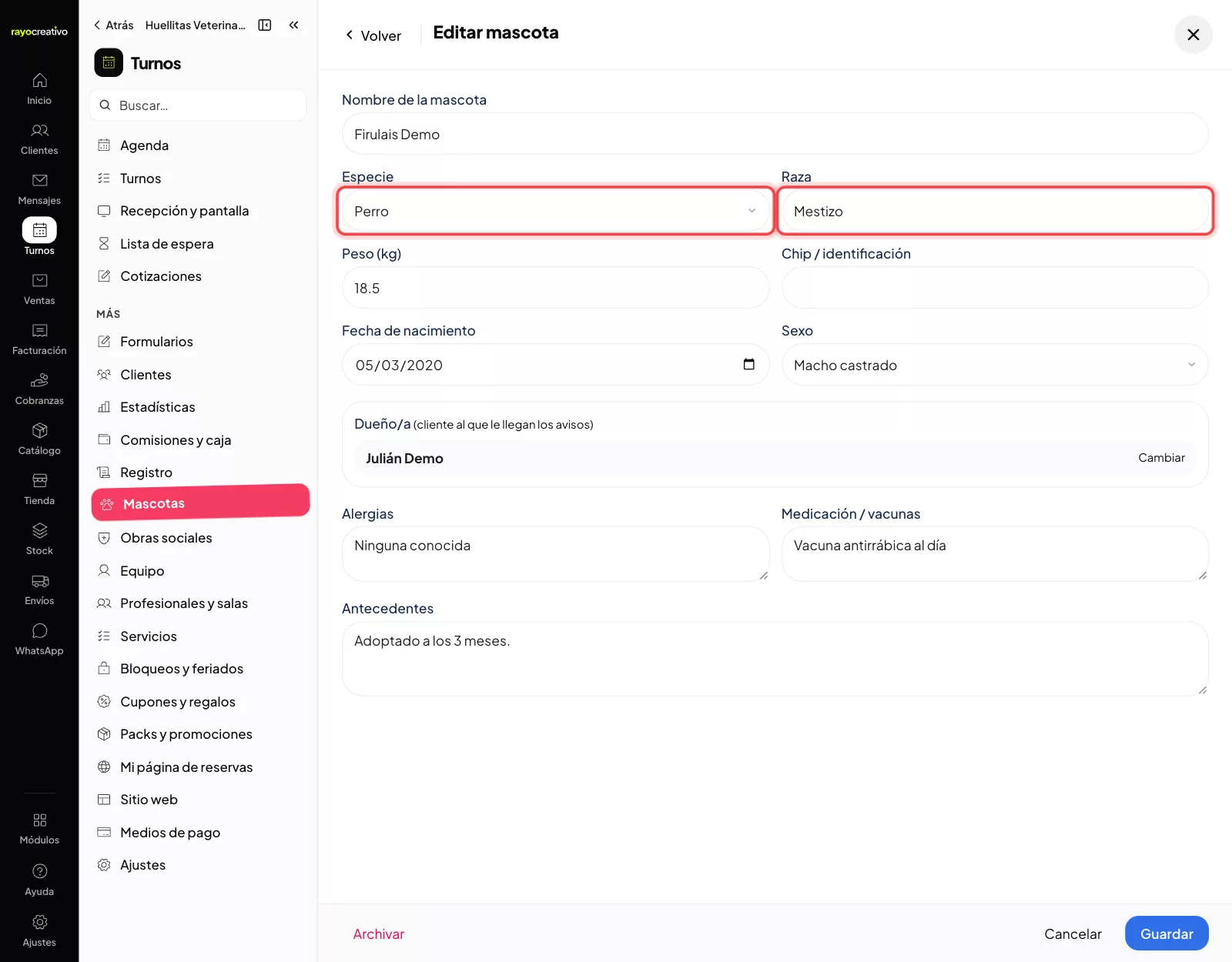
- Completá Nombre de la mascota, Especie (Perro, Gato, Ave, Conejo, Hurón, Roedor, Reptil, Caballo u Otro), Raza, Peso (kg), Chip / identificación, Fecha de nacimiento y Sexo (Macho, Hembra, Macho castrado o Hembra castrada).
- En Dueño/a buscá al cliente al que le llegan los avisos y elegilo.
- Completá Alergias, Medicación / vacunas y Antecedentes, y tocá Guardar. Aparece Mascota guardada.
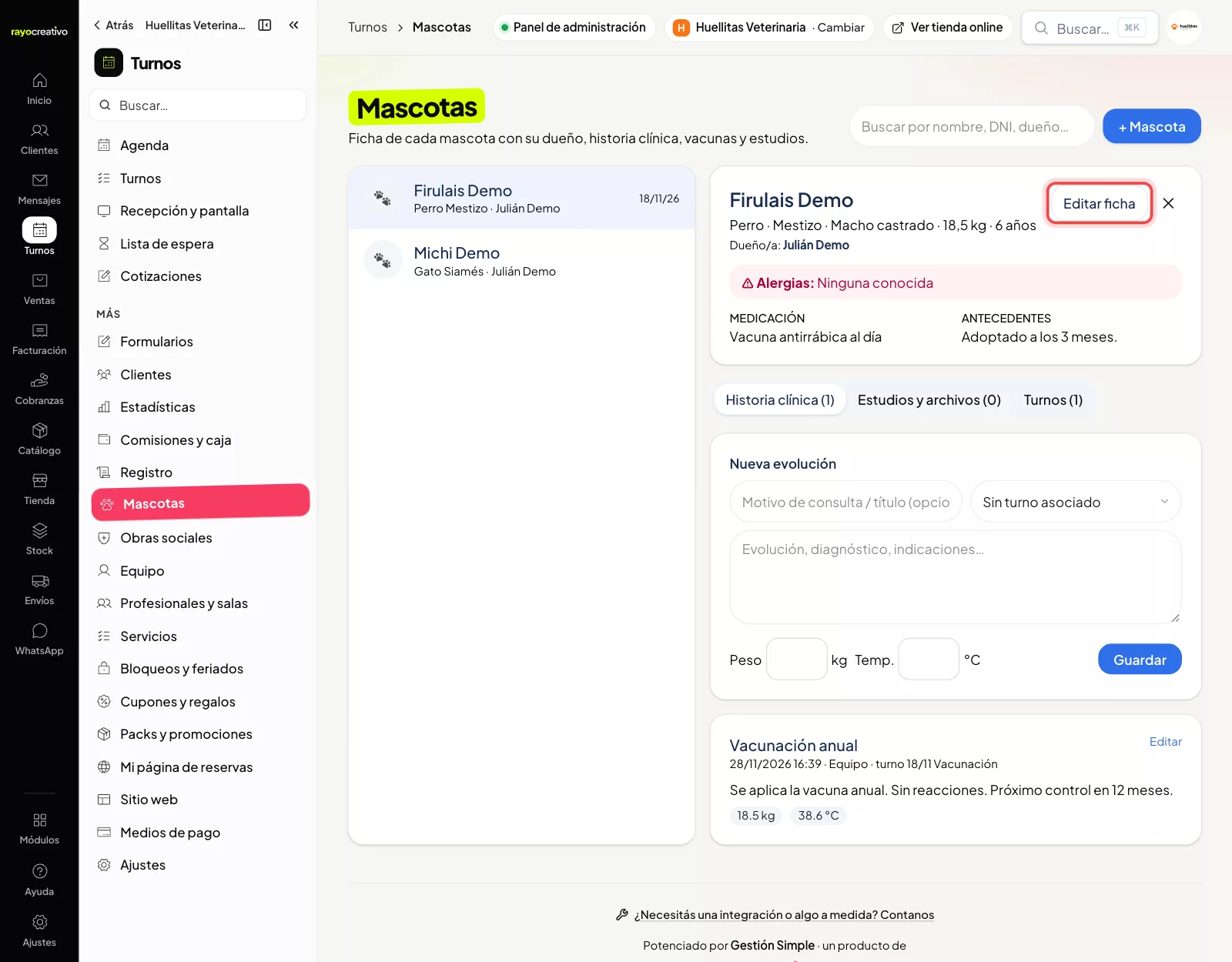
Para cambiar cualquier dato después, abrí la ficha y tocá Editar ficha.
Paso a paso: leer la ficha y escribir la historia clínica
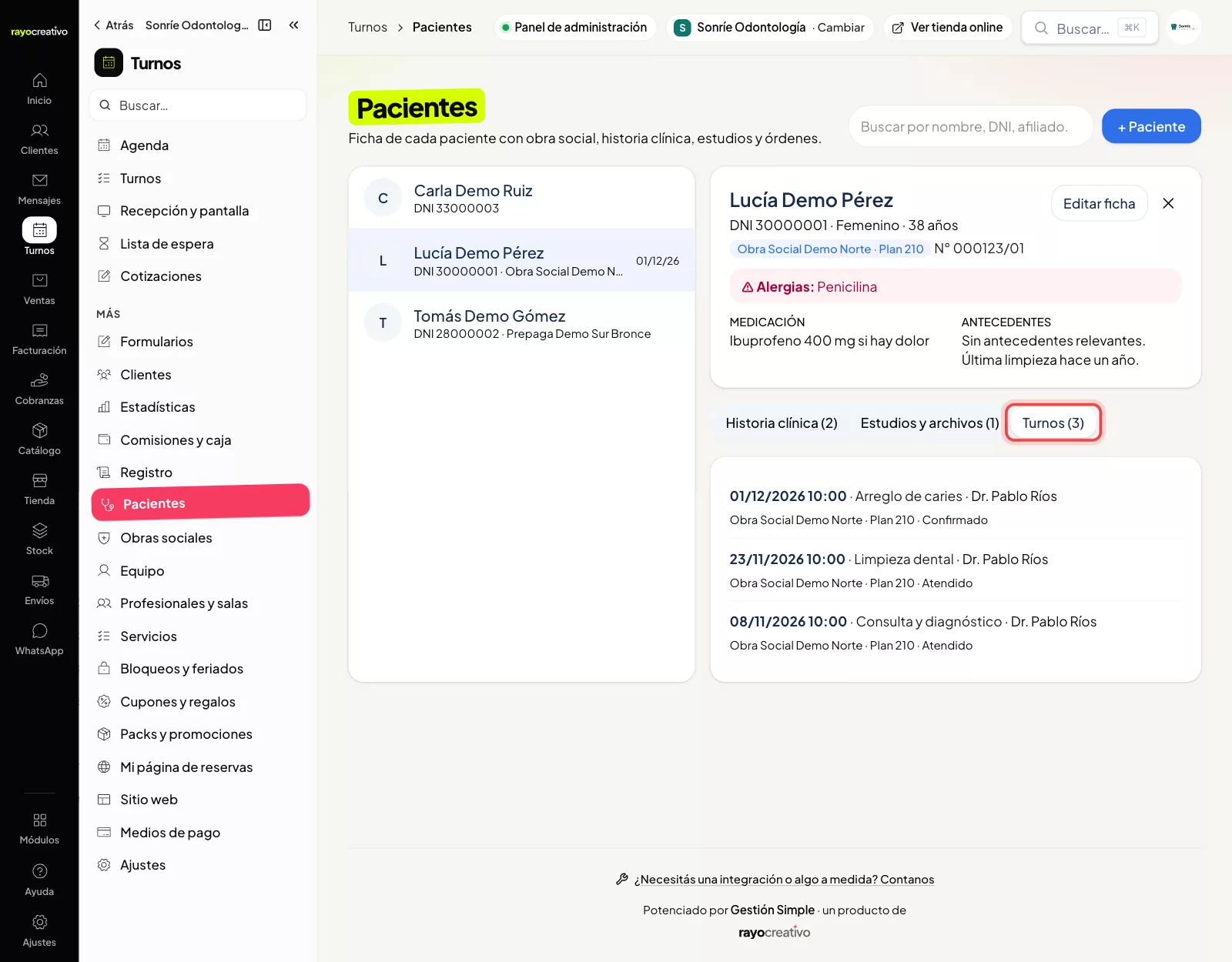
- En Pacientes (o Mascotas) tocá a la persona o mascota en la lista. A la derecha se abre su ficha: nombre, edad, DNI (o especie y raza), la obra social con su plan y N° de afiliado, el titular o dueño, un recuadro rojo con las Alergias, y las columnas Medicación y Antecedentes.
- Debajo hay tres pestañas: Historia clínica, Estudios y archivos y Turnos, cada una con la cantidad entre paréntesis.
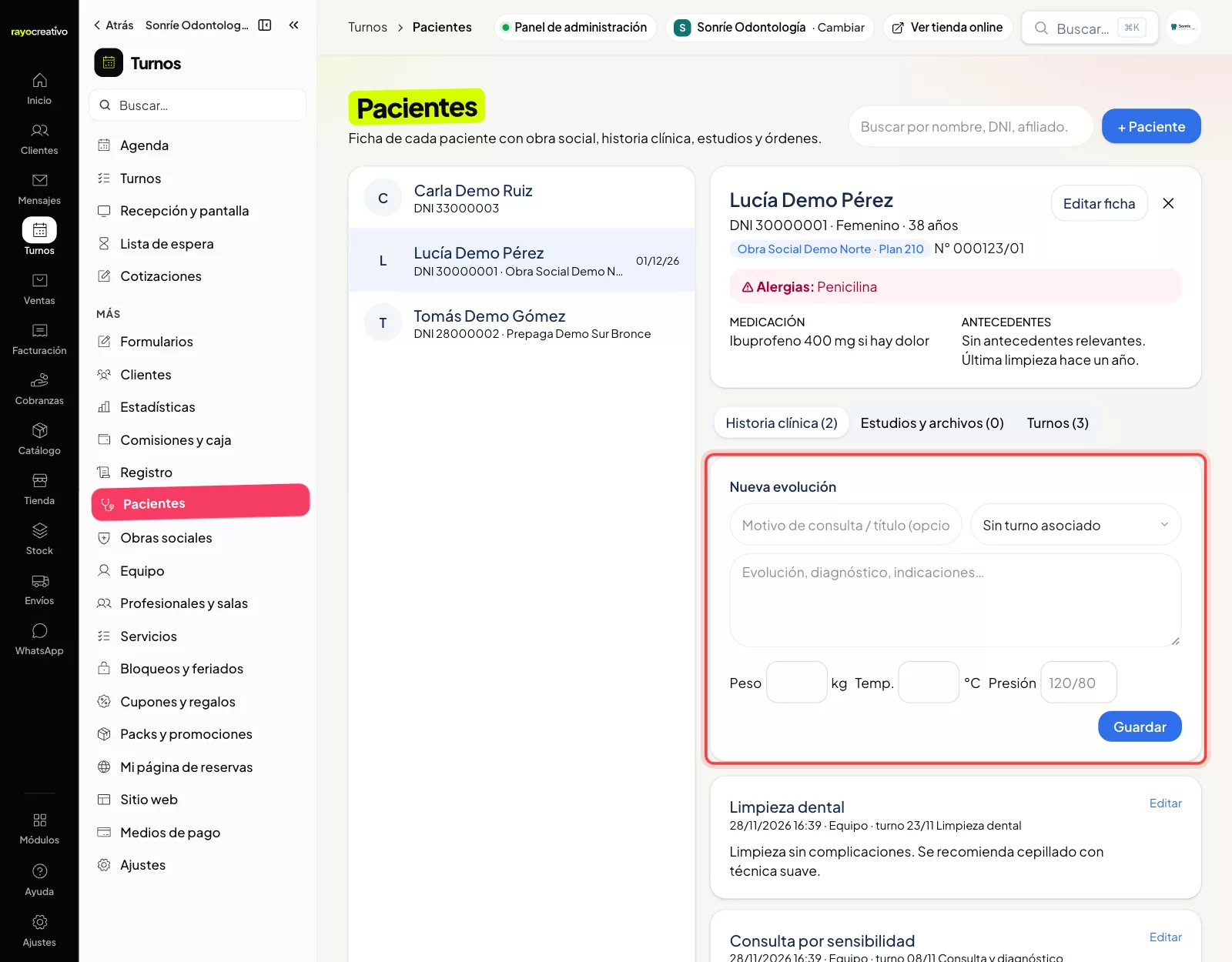
- En Historia clínica completá Nueva evolución:
- Motivo de consulta / título (opcional).
- Sin turno asociado: si querés, elegí uno de los últimos turnos de esa persona.
- El texto grande: Evolución, diagnóstico, indicaciones… (es lo único obligatorio).
- Peso (kg), Temp. (°C, entre 25 y 45) y, en pacientes, Presión (por ejemplo 120/80). En una mascota, el peso que cargás acá actualiza también el peso de la ficha.
- Tocá Guardar. Aparece Evolución guardada y la evolución queda arriba en la lista, con fecha, hora, quién la escribió y los chips de peso, temperatura y presión.
- Para corregir una evolución, tocá Editar en esa evolución, cambiá lo que necesites y Guardar (o Cancelar). Solo puede editarla quien la escribió o alguien con permiso de configurar.
Paso a paso: adjuntar estudios y órdenes
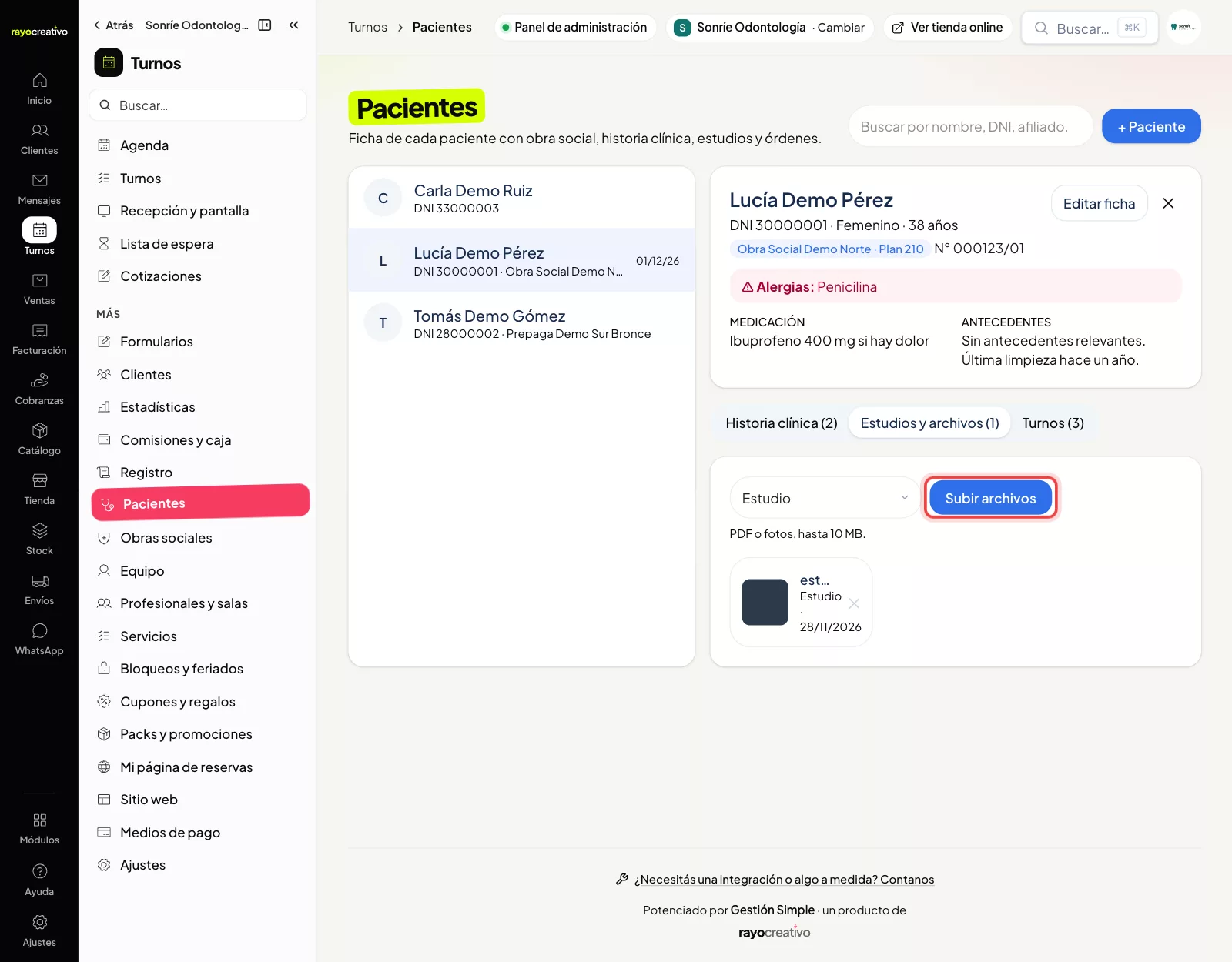
- En la ficha, tocá la pestaña Estudios y archivos.
- Elegí el tipo en el desplegable: Estudio, Orden médica, Comprobante de pago u Otro.
- Tocá Subir archivos y elegí uno o varios (PDF o fotos, hasta 10 MB cada uno). Aparece Archivo subido.
- Cada archivo se muestra con su nombre, tipo y fecha; si lo subió la propia persona desde el link de su turno, lo dice. Tocá el nombre para abrirlo en otra pestaña.
- Para sacar un archivo, tocá la ✕ y confirmá en ¿Eliminar este archivo?.
Paso a paso: ver los turnos de la persona
- En la ficha, tocá la pestaña Turnos.
- Ves los últimos turnos (hasta 60) con fecha y hora, servicio, profesional, obra social con su plan y estado (por ejemplo Confirmado o Atendido).
- Tocá un turno para abrirlo en la Agenda.
Paso a paso: desde la agenda, asociar el turno a una ficha
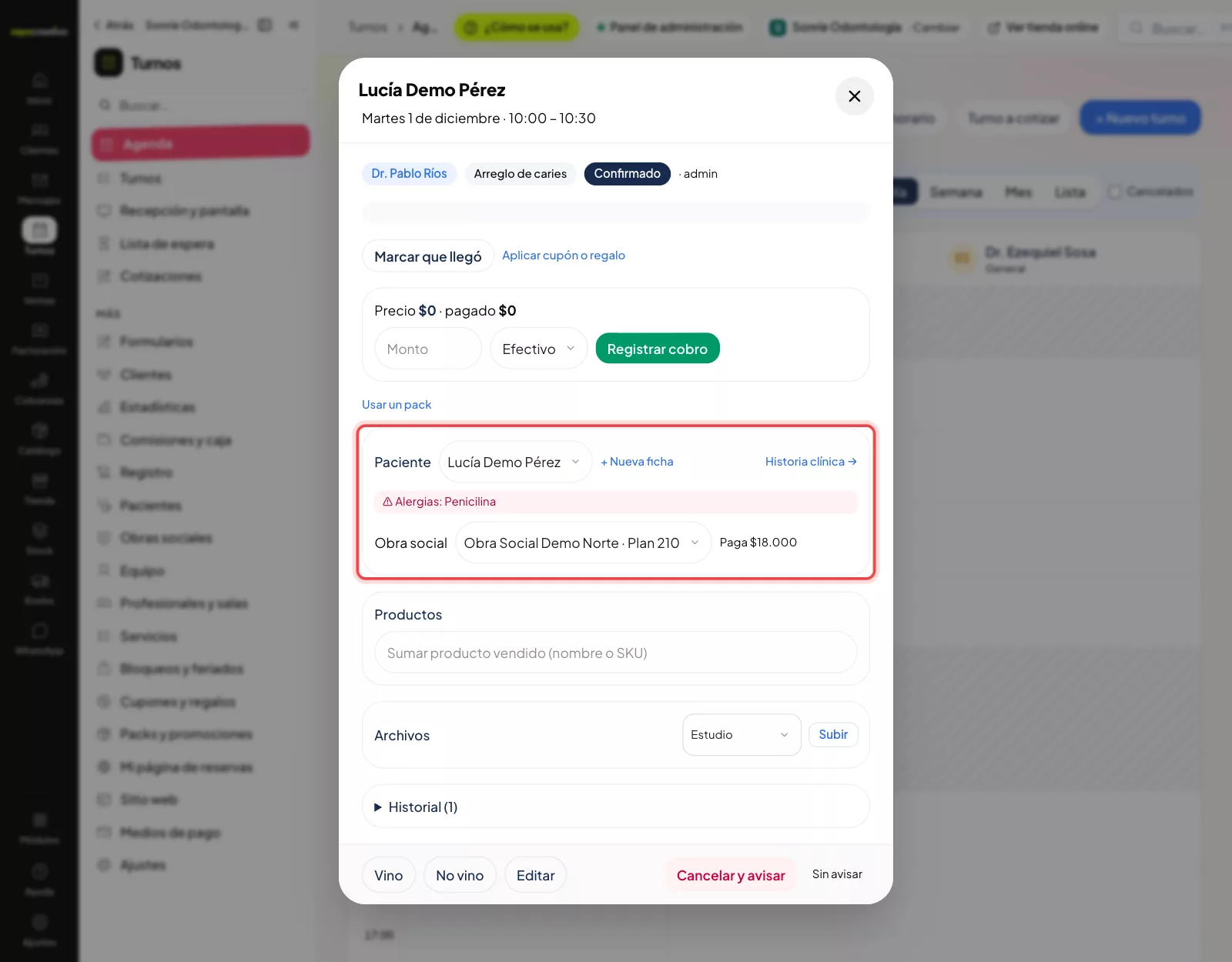
- En Turnos → Agenda, abrí un turno. Con el modo salud o veterinaria activo aparece el bloque Paciente (o Mascota).
- En el desplegable elegí la ficha (si no hay, dice Sin ficha) o tocá + Nueva ficha para crear una a partir del turno.
- Cuando el turno ya tiene ficha, aparecen el link Historia clínica → (te lleva directo a esa ficha) y, si tiene alergias, el aviso rojo Alergias.
- En modo salud también elegís la Obra social del turno (por defecto Particular). Al lado dice Paga $… si hay un valor cargado para ese servicio, o Sin valor cargado para este servicio si falta.
Paso a paso: archivar una ficha
- Abrí la ficha y tocá Editar ficha.
- Abajo a la izquierda tocá Archivar (solo lo ves si tu usuario puede configurar Turnos).
- Confirmá en ¿Archivar esta ficha? La historia clínica se conserva. Aparece Ficha archivada y la persona desaparece de la lista.
Si no ves esto
- No aparece Pacientes ni Mascotas en el menú Turnos: el modo está en No uso. Activalo en Turnos → Ajustes → Pacientes y obras sociales y tocá Guardar ajustes.
- No veo el botón + Paciente ni Editar ficha: tu usuario solo tiene permiso para ver la agenda. Pedile al dueño el permiso de dar, mover y cancelar turnos, desde Cómo editar un rol y cambiar el rol de una persona.
- No aparece Obras sociales: ese menú es solo para usuarios que pueden configurar Turnos.
- No veo el campo Obra social en el formulario: en modo Veterinaria no existe, porque las mascotas no llevan obra social. Y si todavía no cargaste ninguna, abajo dice «Cargá obras sociales en Obras sociales».
- No veo el botón Archivar: necesitás el permiso de configurar Turnos.
Si algo no funciona
- «No se pudo subir» o el archivo no sube: tiene que ser PDF, JPG, PNG, WEBP o HEIC y pesar hasta 10 MB.
- No me deja guardar la ficha: revisá que el Nombre esté completo y que la fecha de nacimiento no sea futura. El peso admite números (por ejemplo 18,5).
- No me deja guardar la evolución: el texto de Evolución, diagnóstico, indicaciones… es obligatorio y la temperatura tiene que estar entre 25 y 45.
- Busqué al titular y no aparece: escribí al menos 2 letras y revisá que esté cargado como cliente. Si no, cargalo primero en Clientes.
- Un plan de obra social no aparece al elegir la obra social: el plan tiene que estar Activo en Obras sociales.
Preguntas frecuentes
¿Puedo usar Pacientes sin obra social? Sí. Dejá Particular y listo.
¿Qué pasa con la historia clínica si archivo la ficha? Se conserva: el aviso de confirmación lo dice.
¿La persona puede subir sus propios estudios? Sí: la ficha avisa que también los puede subir desde el link de su turno, y esos archivos aparecen marcados como subidos por el paciente.
¿Cómo busco a alguien? Con el buscador de arriba: por nombre, DNI, N° de afiliado o datos del titular (nombre o WhatsApp). En veterinaria el texto dice Buscar por nombre, DNI, dueño….
¿Puedo cargar dos mascotas del mismo dueño? Sí, elegí al mismo cliente como Dueño/a en cada ficha.