
Bloques de campaña en el editor visual: Banner de campaña y Oferta del día
En esta guía
Para qué sirve: armar el inicio de tu tienda para una campaña en minutos: un banner de impacto y una oferta del día, con tus textos y colores. Son bloques de Tienda Pro. Módulo Promociones especiales
Antes de empezar
- Los bloques son de Tienda Pro (o Sitio Web Simple Pro). Se ven en el Editor visual (Tienda online → Diseño → Páginas).
- La píldora de envío gratis sale de Envíos y la de cuotas de Pagos.
Paso a paso
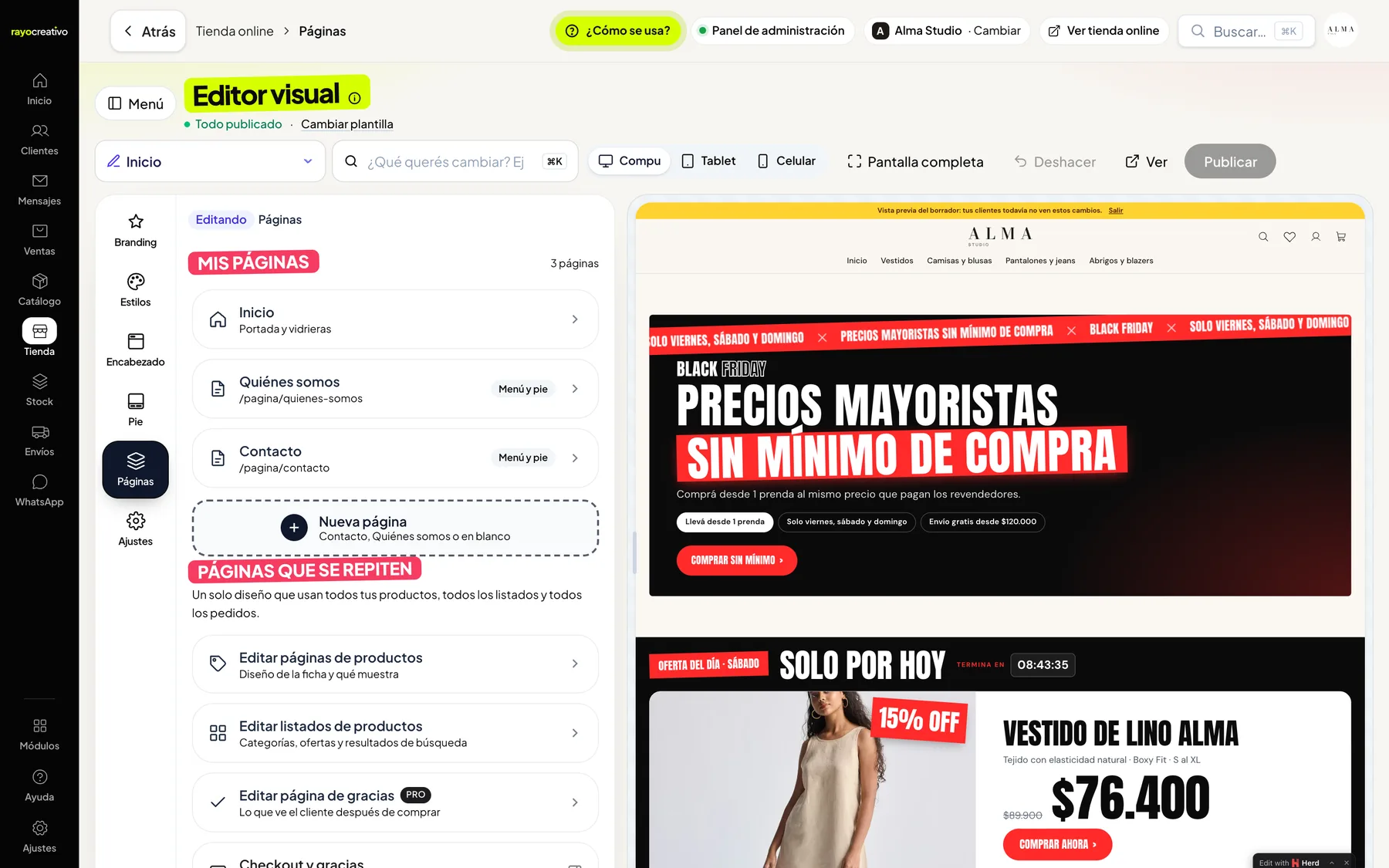
- Entrá a Tienda online → Diseño → Páginas y abrí la página Inicio.
- Tocá Agregar sección y, en el grupo Destacar, elegí Banner de campaña o Oferta del día. También podés partir de los prediseñados (Black Friday, Hot Sale, Día de la Madre, Solo por hoy).
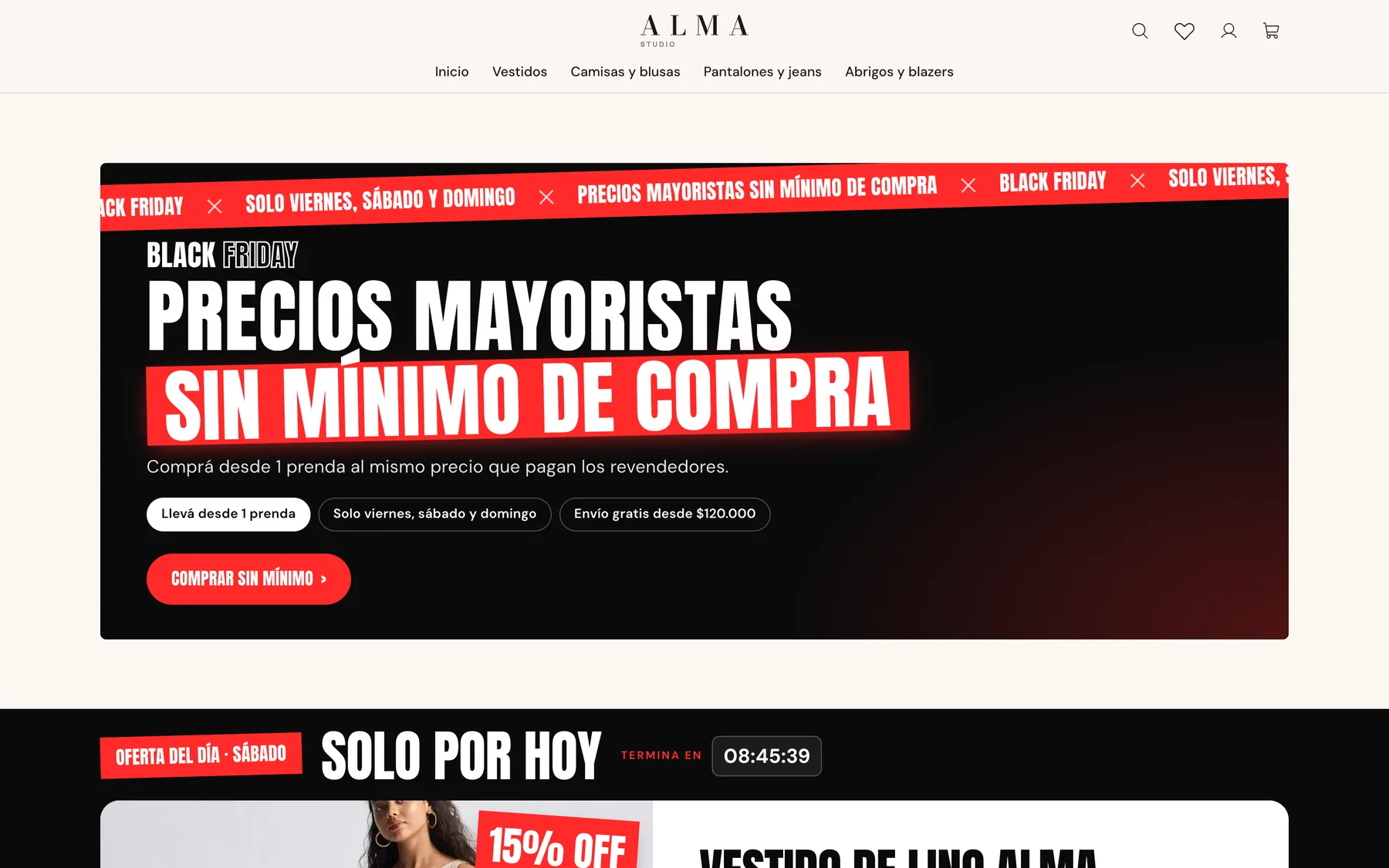
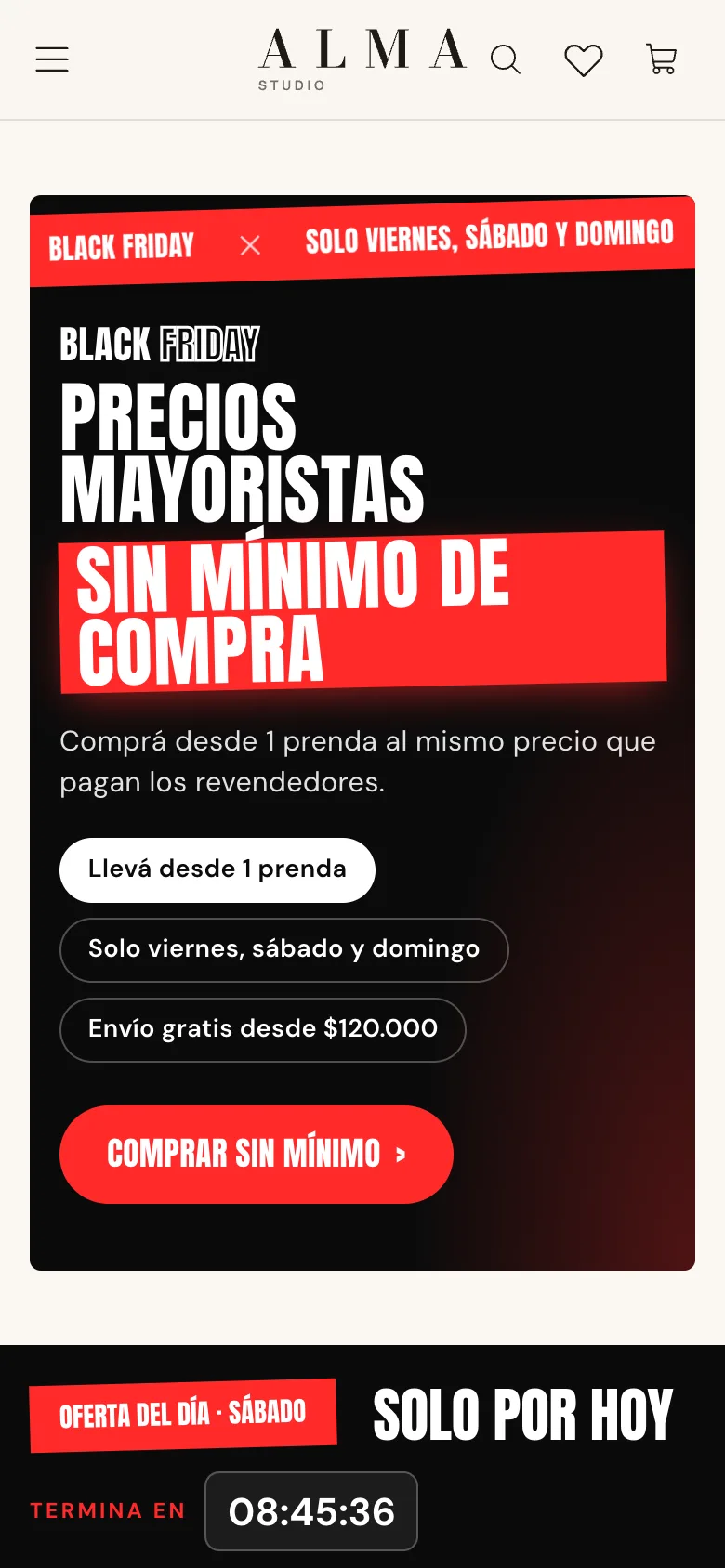
- Banner de campaña: completá antetítulo, título grande, franja resaltada, bajada, cinta (una frase por línea), píldoras, cupón y botón. Elegí Sumar envío gratis y Sumar cuotas en Sí para que salgan solas. Con Termina el se muestra el reloj.
- Oferta del día: elegí el Producto (vacío = tu destacado que más se vende), la Etiqueta roja («Oferta del día · Sábado»), el Título grande («Solo por hoy»), el detalle, el texto del botón y la aclaración. Sin fecha, el reloj cuenta hasta las 23:59 de hoy.
- Cambiá los colores (fondo y acento) si querés otra campaña, por ejemplo naranja para Hot Sale.
- Arrastrá el bloque al lugar que quieras y tocá Publicar.
Ejemplo práctico
Distribuidora CM arma su Black Friday: arriba el Banner de campaña «Precios mayoristas · sin mínimo de compra» con envío gratis automático, y debajo la Oferta del día con la camisa más vendida a precio especial y reloj hasta la medianoche.
Si no ves esto
- No me aparecen los bloques al agregar una sección: son de Tienda Pro; con Tienda Gratis no se muestran (ver planes y módulos).
- El editor no me deja entrar: tu usuario puede no tener acceso a la tienda; pedile al dueño que lo revise en Configuración → Equipo → Usuarios.
Si algo no sale
- La Oferta del día no se ve: necesita al menos un producto activo con precio; elegí uno en Producto.
- No aparece el envío gratis o las cuotas en el banner: cargá el monto en Envíos y un medio de pago con cuotas en Pagos.
- El reloj ya terminó: en el banner, el reloj se oculta al llegar a cero; en la Oferta del día vuelve a contar hasta las 23:59 de hoy.
- No cambia el color: el campo vacío usa negro y rojo; poné un color en Color de fondo y Color de acento.
Preguntas frecuentes
¿Qué diferencia hay con la promoción «Banner de campaña»? La promoción aparece arriba del listado y de la ficha, con alcance por categoría, marca o producto; el bloque lo ubicás vos en cualquier página (por ejemplo, el inicio).
¿Puedo usar los dos? Sí, no se pisan.