
Campañas de email: armar, probar, enviar y medir
En esta guía
- Para qué sirve
- Antes de empezar
- La lista de campañas
- Paso a paso: crear y enviar una campaña
- Paso a paso: probar una campaña antes de enviarla
- Paso a paso: reenviar a quienes no abrieron
- Paso a paso: borrar una campaña
- Paso a paso: leer el reporte
- Si no ves esto
- Si algo no funciona
- Preguntas frecuentes
- Guías relacionadas
Dónde está: menú lateral Emails → Email Marketing → Campañas.
Para qué sirve
Una campaña es un mail que mandás de una sola vez a una o más listas de contactos (o a un segmento). Desde acá la armás, te mandás una prueba, la enviás ahora o la programás, la reenviás a quienes no la abrieron y mirás cómo le fue.
Antes de empezar
- Tené cargadas tus listas con contactos (mirá Contactos y listas). Sin listas no hay a quién mandarle.
- Permisos: para crear y editar campañas y mandar pruebas necesitás el permiso de campañas; para enviar, programar, pausar, detener y reenviar necesitás el permiso de envío. Si falta alguno, el botón no aparece.
- El nombre y el email de remitente los deja configurados Rayo Creativo. En el editor podés ajustar el nombre y el «Responder a», pero el email de envío tiene que ser de un dominio verificado en tu cuenta.
La lista de campañas
Entrá a Campañas. Ves cada campaña con su Nombre, Tipo, Estado, Destinatarios y Envío (cuándo terminó, empezó o está programada).
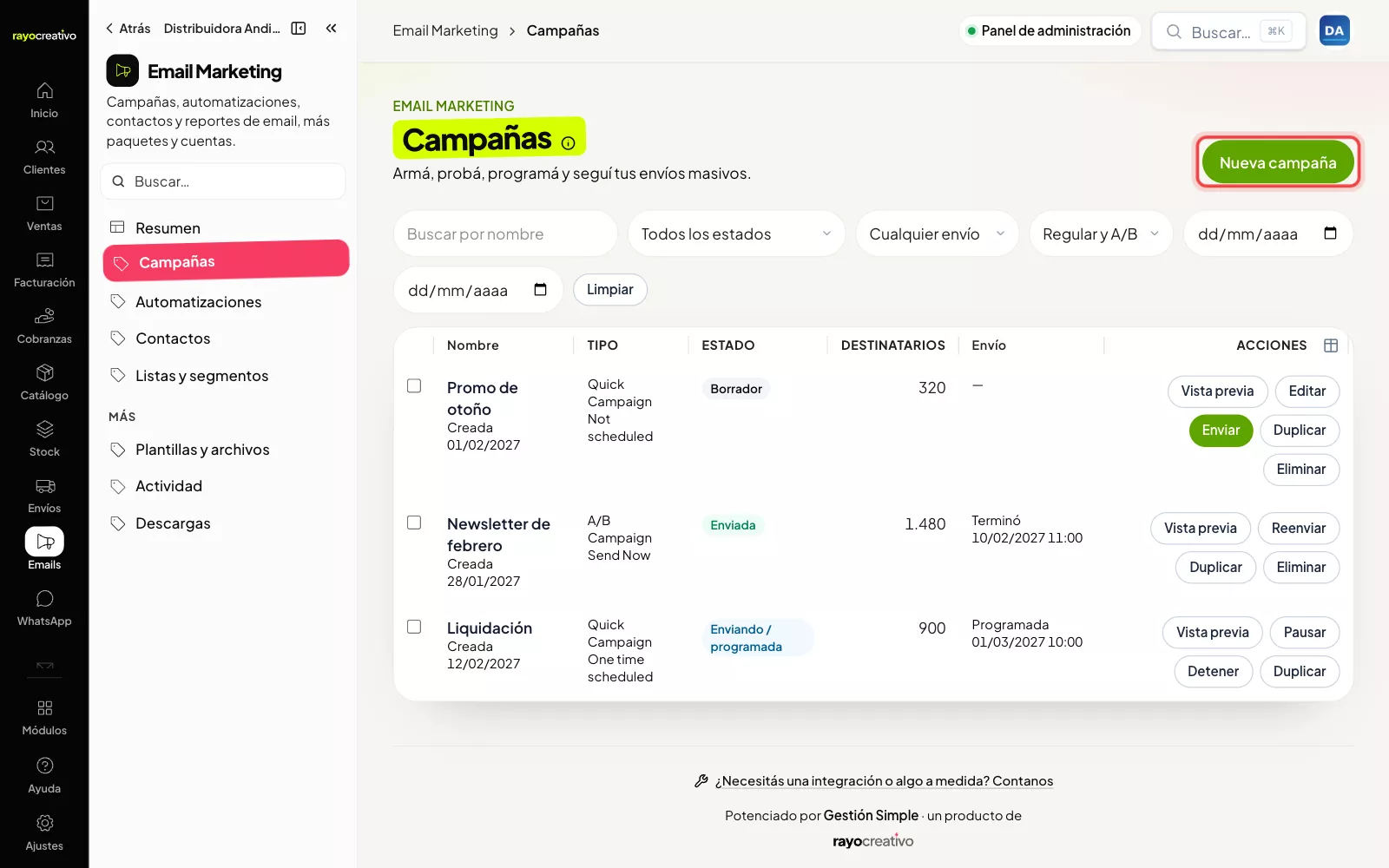
Los estados son: Borrador, Enviando / programada, Enviada, Pausada, En revisión y Detenida. Podés filtrar por nombre, estado, tipo de envío (Envío inmediato o Programada), Regular o Test A/B, y por fecha de creación; Limpiar borra los filtros.
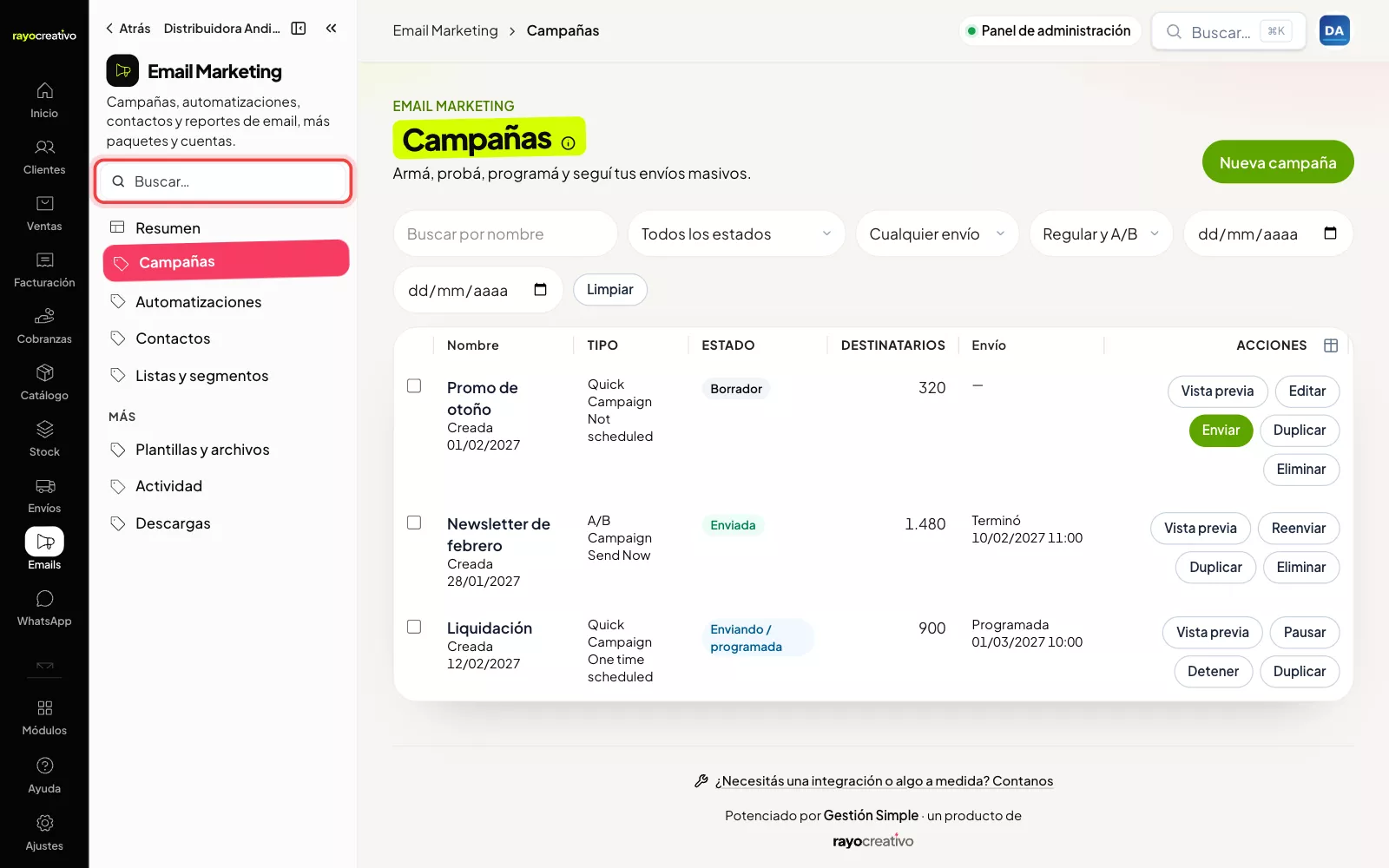
Los botones de la columna Acciones cambian según el estado:
| Botón | Cuándo aparece | Qué hace |
|---|---|---|
| Vista previa | Siempre | Muestra el mail y te deja mandarte una prueba |
| Editar | Borrador | Abre el editor |
| Enviar | Borrador | Abre la revisión y el envío |
| Pausar | Enviando / programada | Frena el envío |
| Reanudar | Pausada o Detenida | Lo retoma |
| Detener | Enviando o Pausada | Corta definitivamente: quienes no lo recibieron no lo van a recibir |
| Reenviar | Enviada | Crea una campaña nueva para quienes elijas |
| Duplicar | Siempre | Crea una copia como borrador |
| Eliminar | Menos las que están enviando | Borra la campaña y sus reportes |
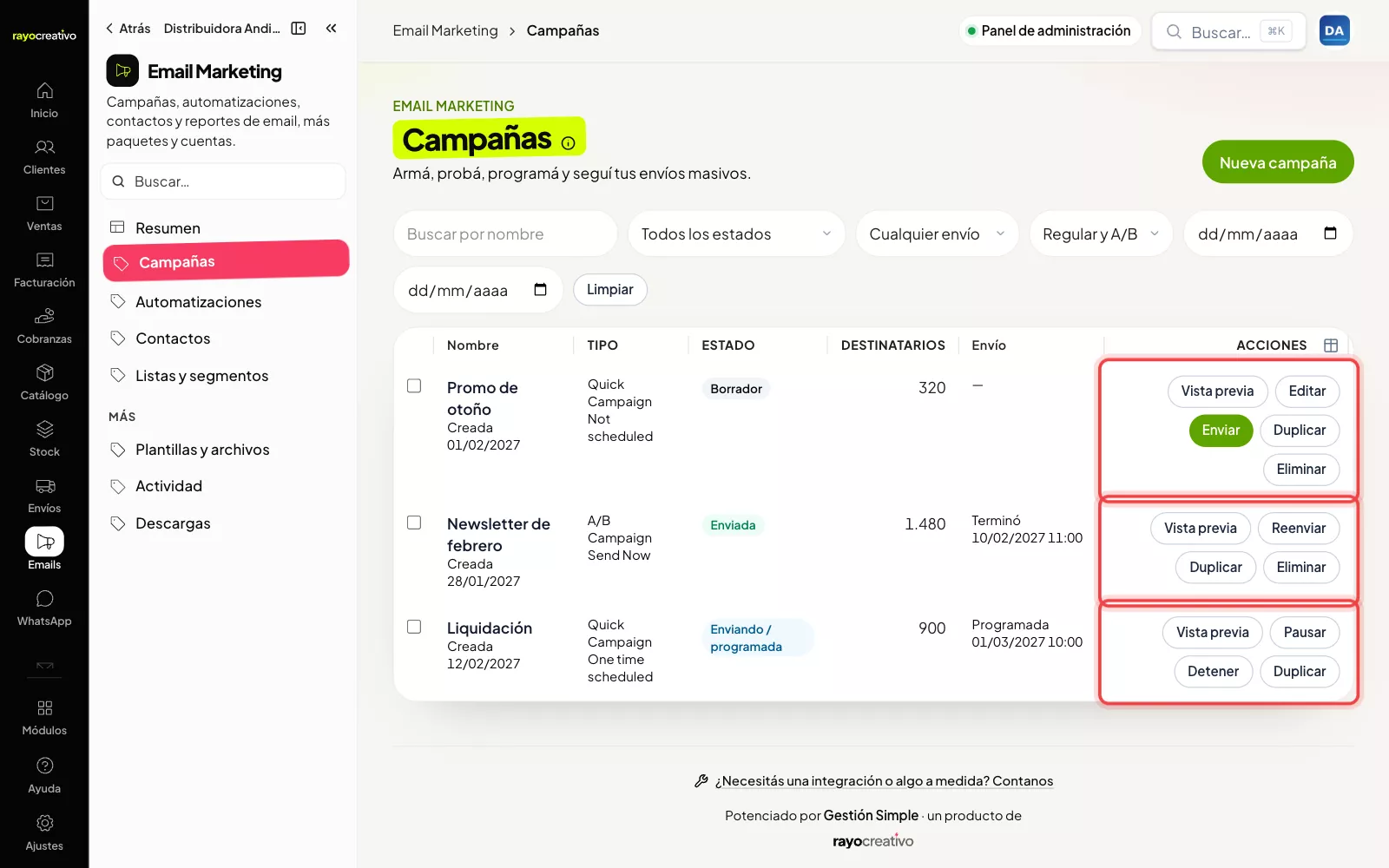
Paso a paso: crear y enviar una campaña
-
En Campañas tocá Nueva campaña. Se abre el editor con cinco bloques numerados y, a la derecha, la Vista previa del mail.
-
1. Datos. Escribí el Nombre interno (solo lo ves vos), el Asunto (lo que lee quien recibe el mail) y, si querés, el Texto de vista previa (lo que se lee junto al asunto en la bandeja).
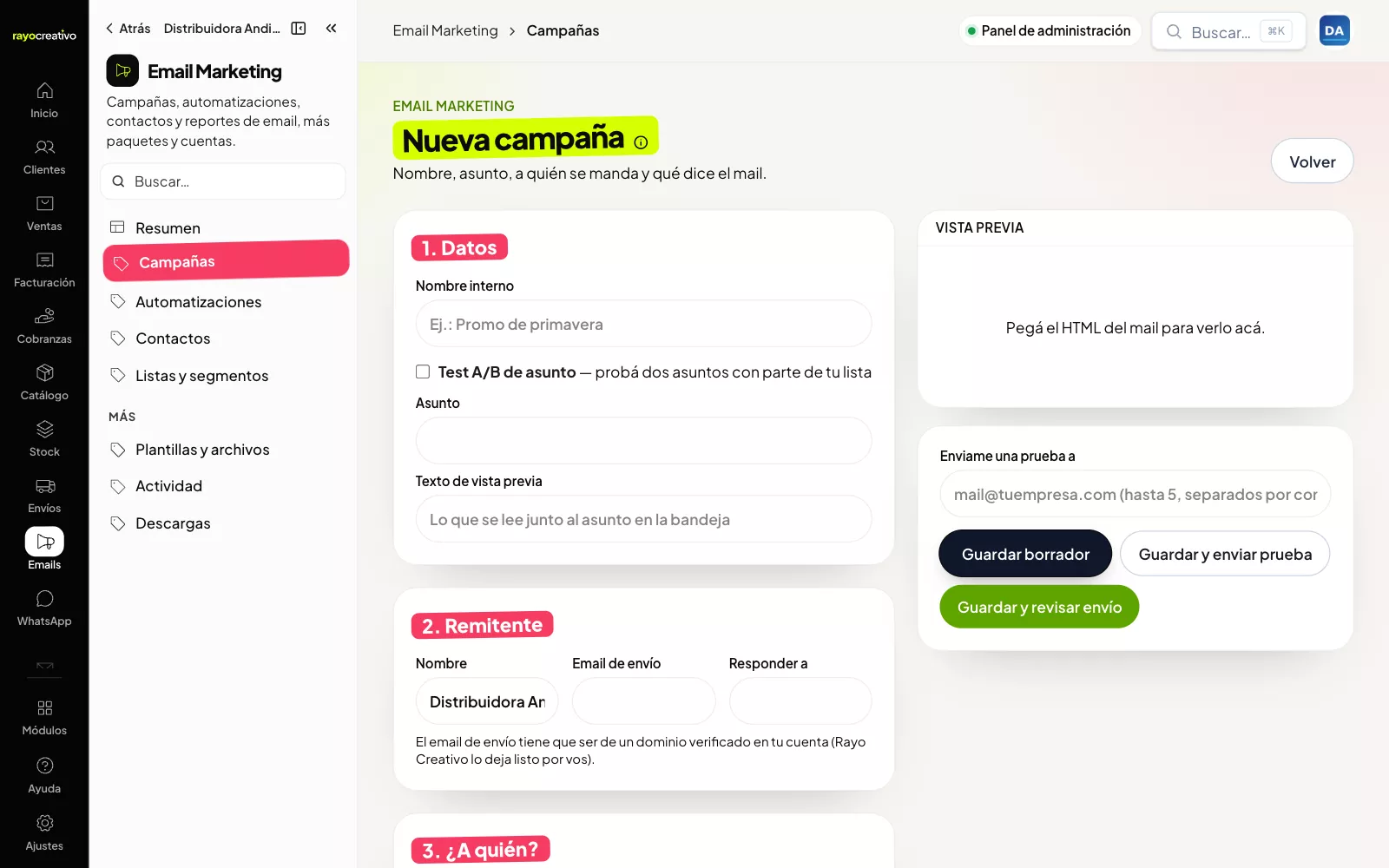
El editor de campaña con el bloque 1. Datos y el bloque 2. Remitente. Si tildás Test A/B de asunto aparecen dos asuntos (versión A y B) y una barra de Reparto para elegir qué porcentaje de tu lista recibe cada uno.
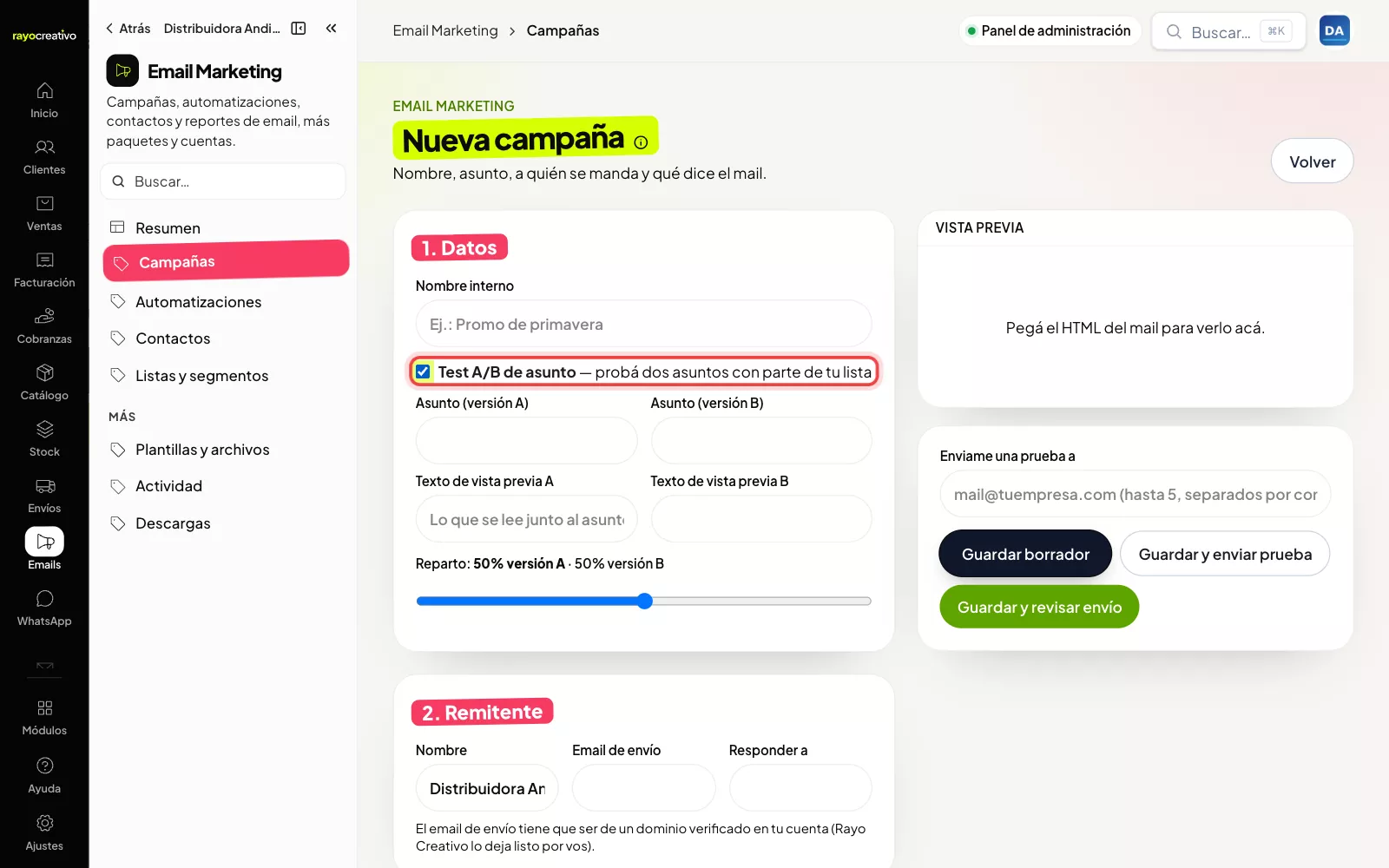
El editor con Test A/B de asunto tildado: dos asuntos y la barra de reparto. -
2. Remitente. Completá Nombre, Email de envío y Responder a. Si Rayo Creativo ya los dejó cargados, no hace falta que los toques.
-
3. ¿A quién? Tildá una o más listas (al lado de cada una ves cuántos contactos tiene). Si tenés segmentos, aparece el desplegable Segmento (opcional).
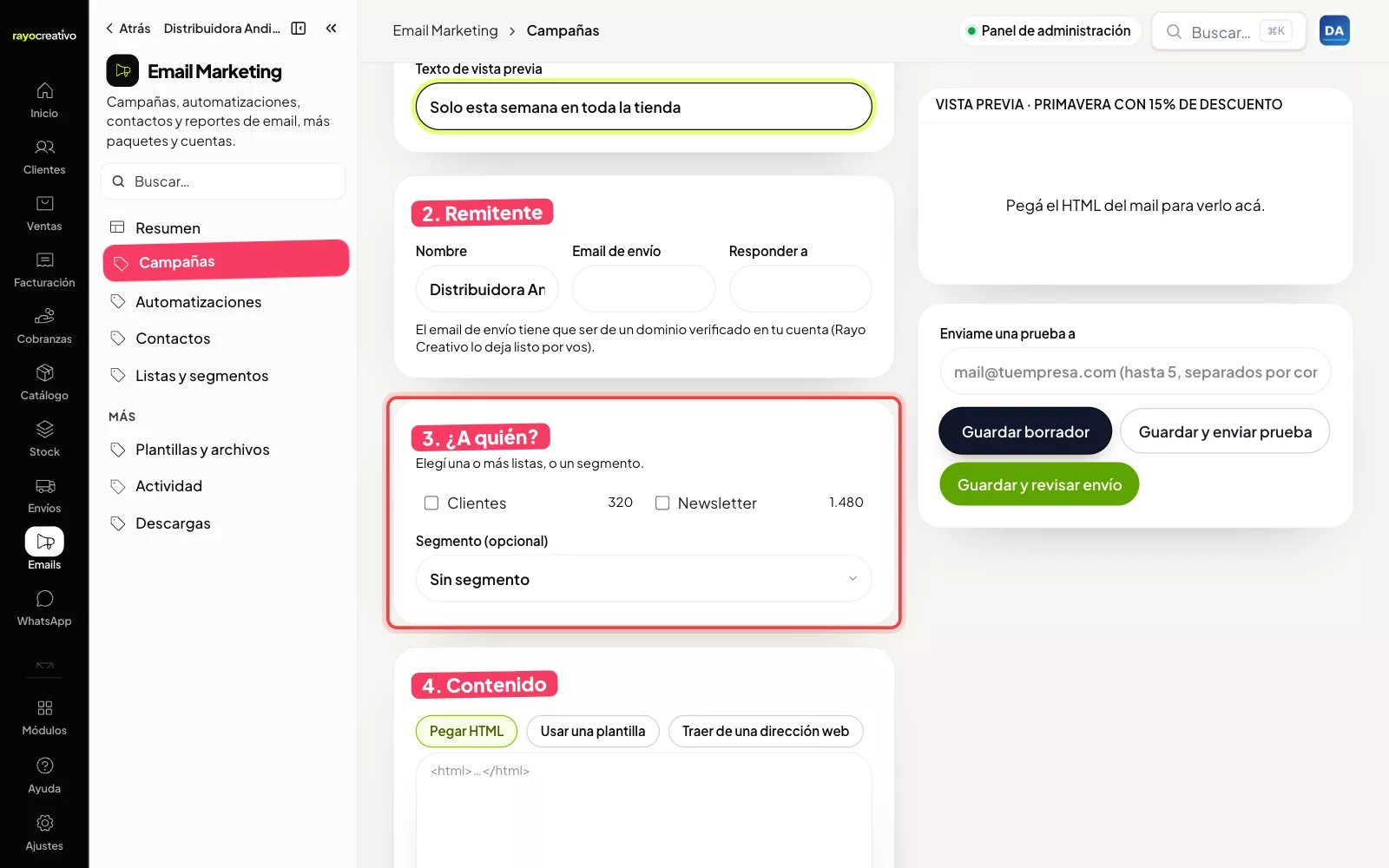
El bloque 3. ¿A quién? con las listas y el desplegable de segmento marcados. -
4. Contenido. Elegí cómo cargar el mail:
- Pegar HTML: pegás el código del mail y lo ves a la derecha en la vista previa.
- Usar una plantilla: elegís un diseño de tus plantillas (también podés llegar desde Plantillas y archivos con el botón Usar).
- Traer de una dirección web: escribís una dirección que empiece con
https://.
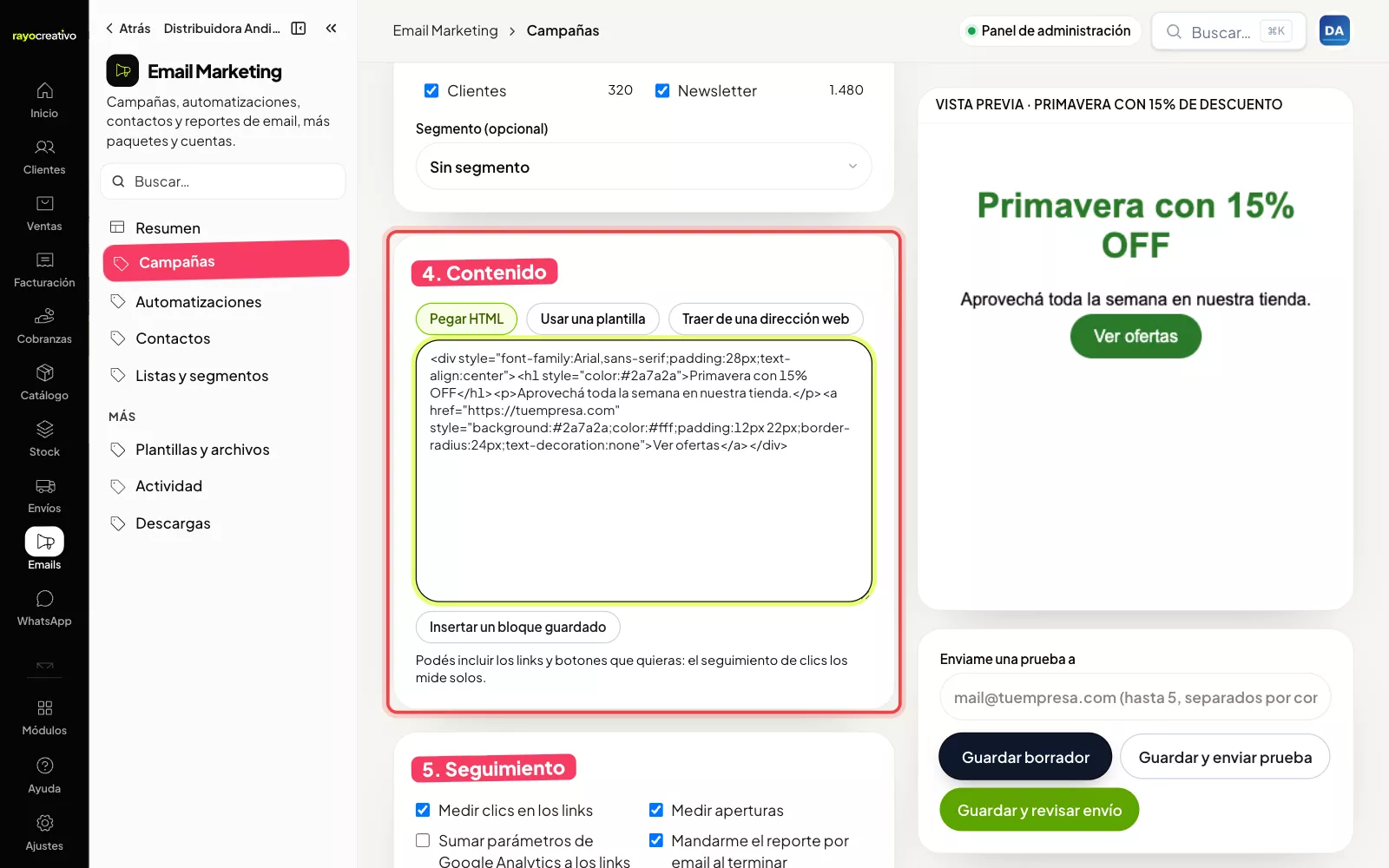
El bloque 4. Contenido con el HTML pegado y la vista previa del mail a la derecha. Con Insertar un bloque guardado sumás al final del mail un bloque de tu biblioteca (por ejemplo un pie con redes).
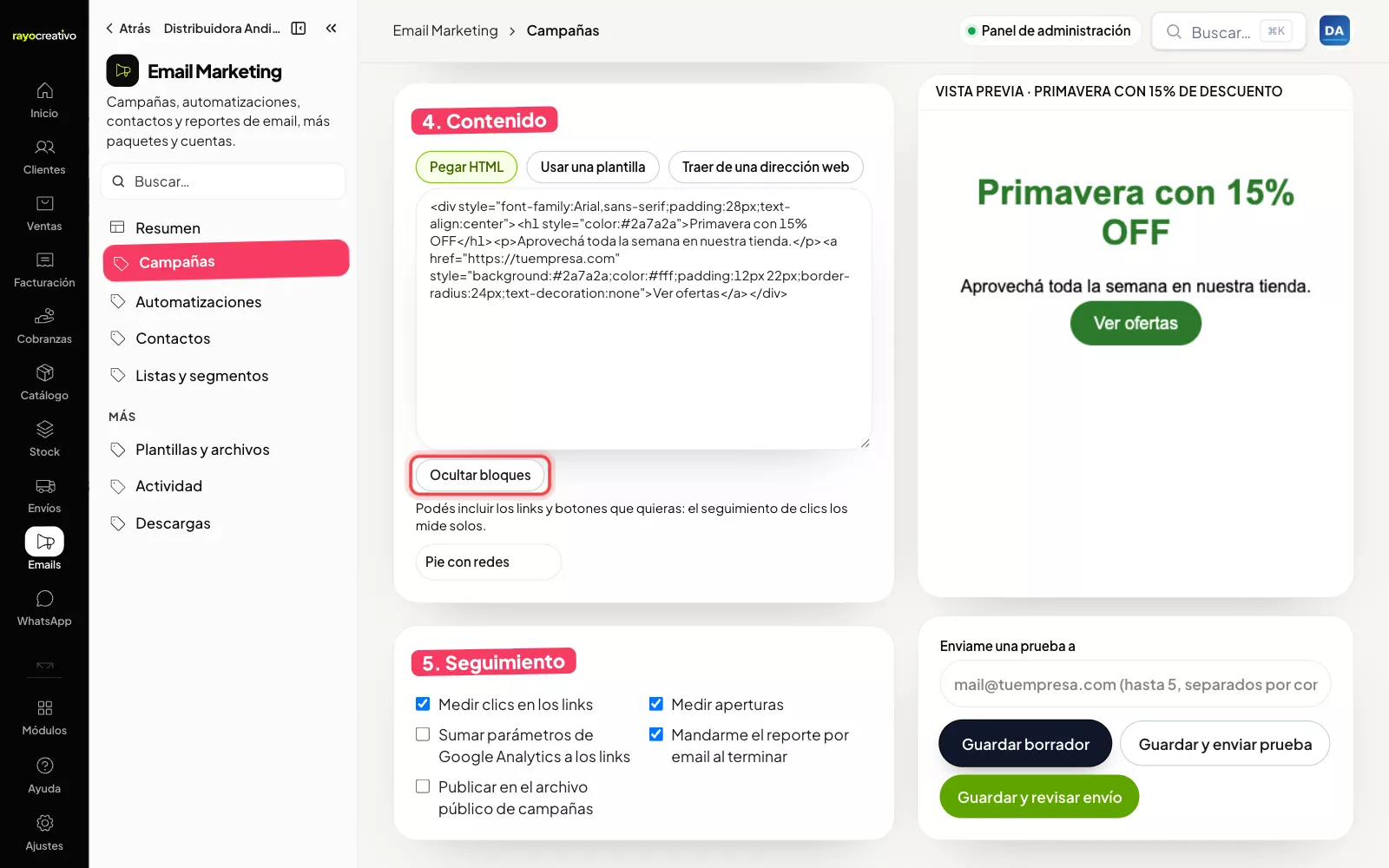
La lista de bloques guardados dentro del editor, con el botón Ocultar bloques marcado. -
5. Seguimiento. Dejá tildado lo que quieras medir: Medir clics en los links, Medir aperturas, Sumar parámetros de Google Analytics a los links, Mandarme el reporte por email al terminar y Publicar en el archivo público de campañas.
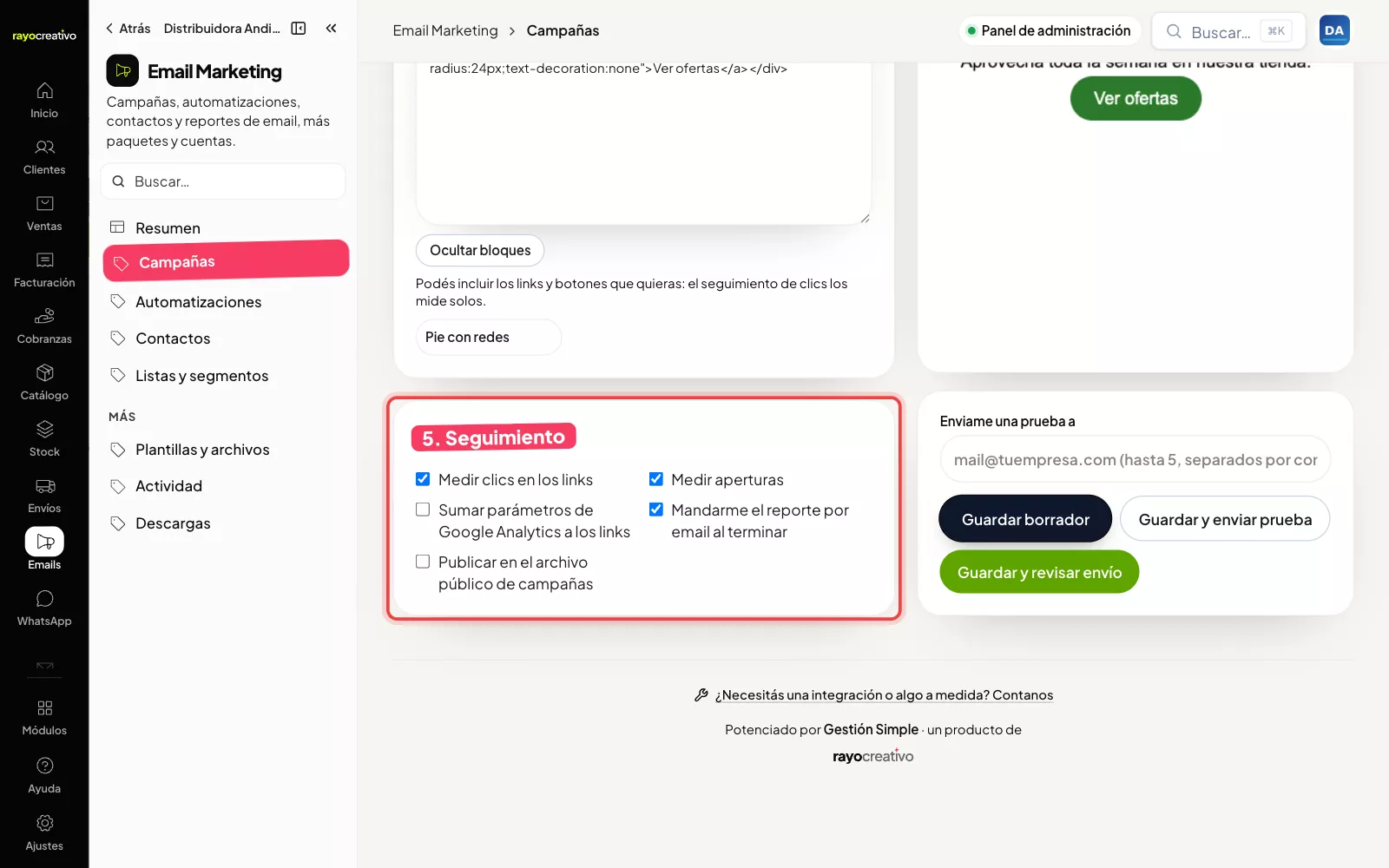
El bloque 5. Seguimiento con sus casillas marcado en rojo. -
Abajo a la derecha tenés tres botones:
- Guardar borrador: guarda y listo.
- Guardar y enviar prueba: guarda y manda una prueba a los emails que escribas en Enviame una prueba a (hasta 5, separados por coma).
- Guardar y revisar envío: guarda y abre la pantalla de envío (solo si tu rol puede enviar).
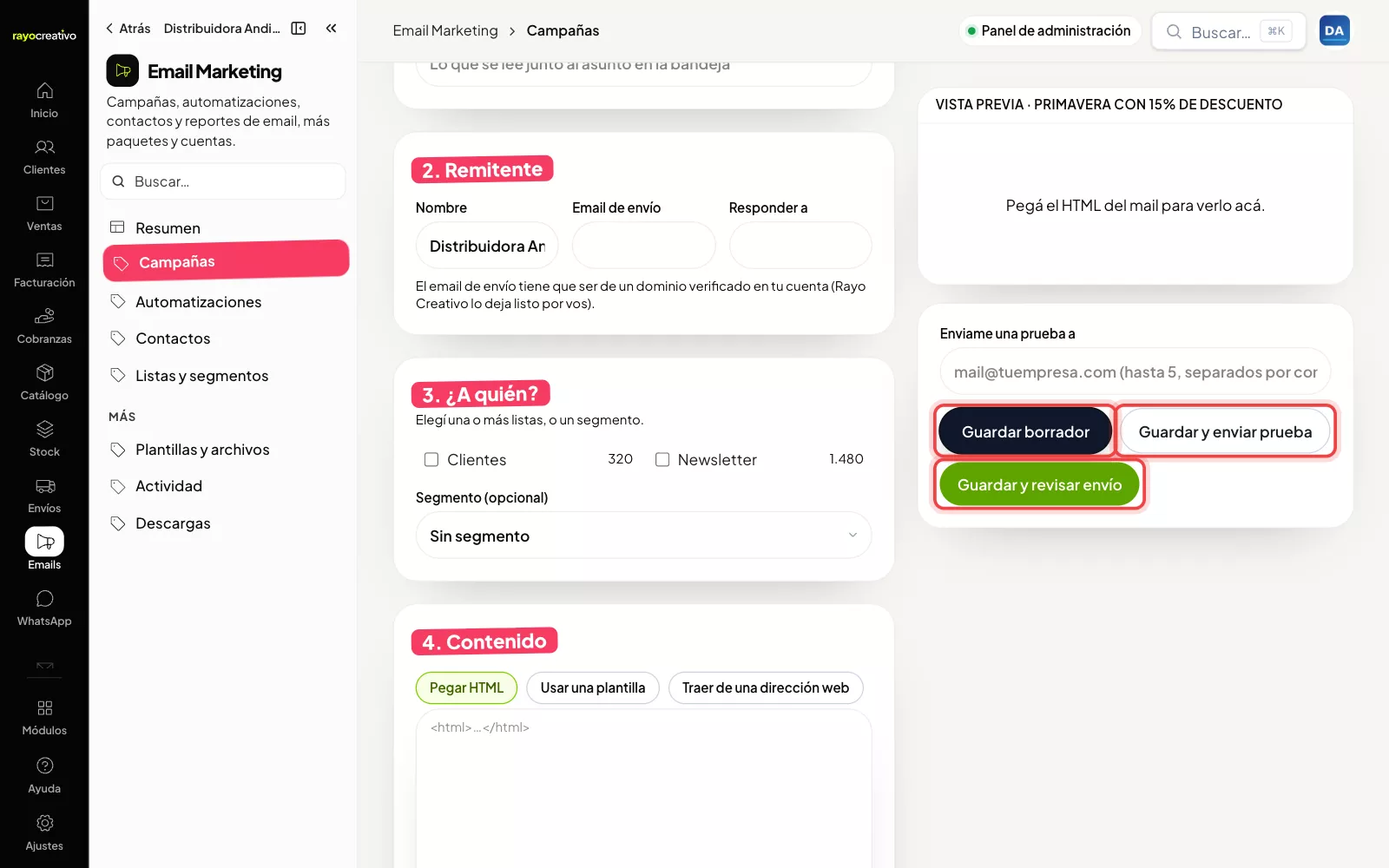
Los tres botones de guardado marcados en rojo. Una campaña que ya salió no se puede editar: duplicala desde la lista para hacer cambios.
-
En la ventana Enviar campaña, mirá primero la Revisión previa: un cartel verde dice «Todo en orden para enviar»; los amarillos son avisos (se puede enviar igual, pero conviene revisarlos) y los rojos son problemas que hay que resolver antes.
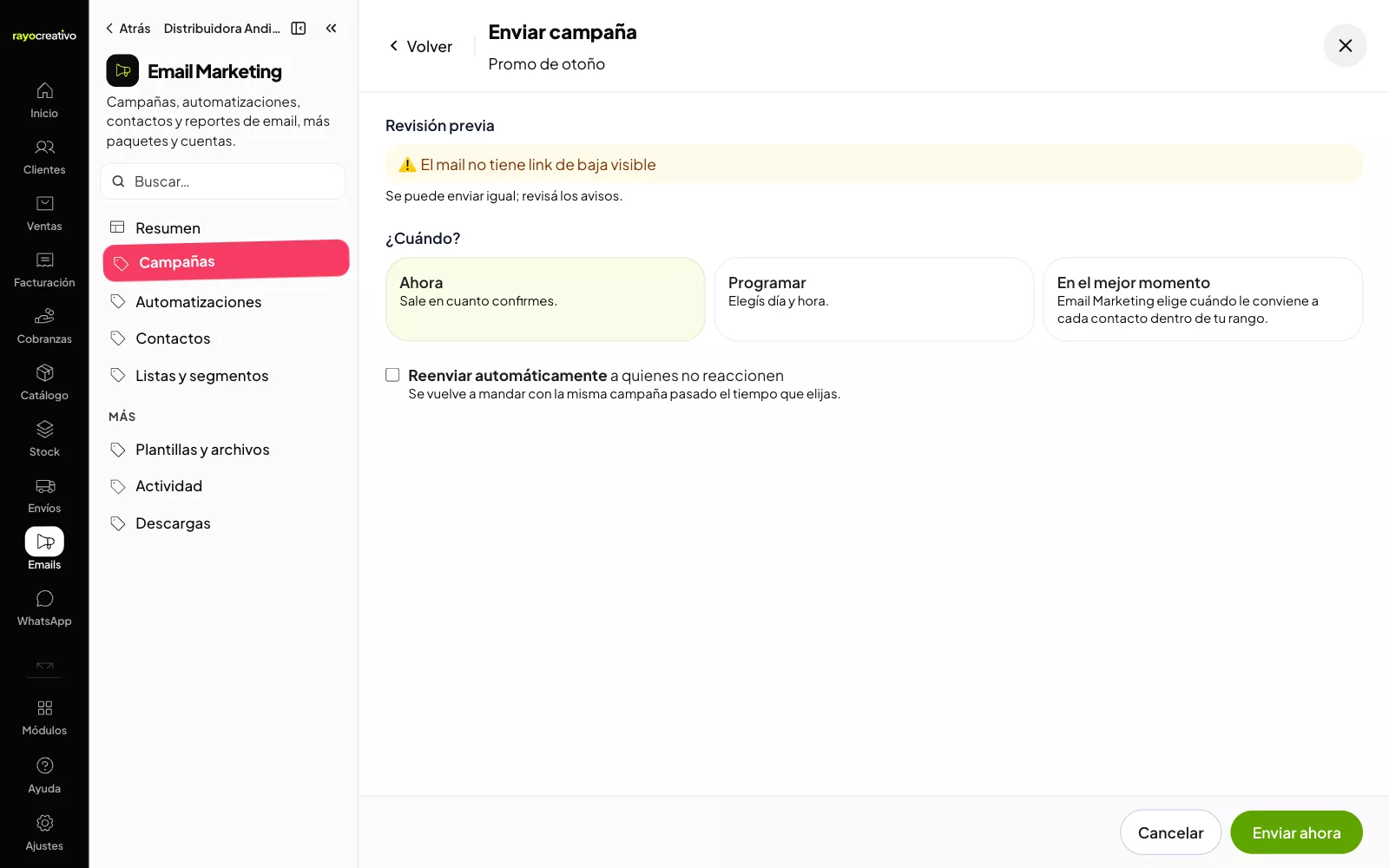
La ventana Enviar campaña con la revisión previa y las opciones Ahora, Programar y En el mejor momento. -
Elegí ¿Cuándo?:
-
Ahora: sale en cuanto confirmás. El botón dice Enviar ahora.
-
Programar: elegís día y hora (tienen que ser futuros). El botón dice Programar envío.
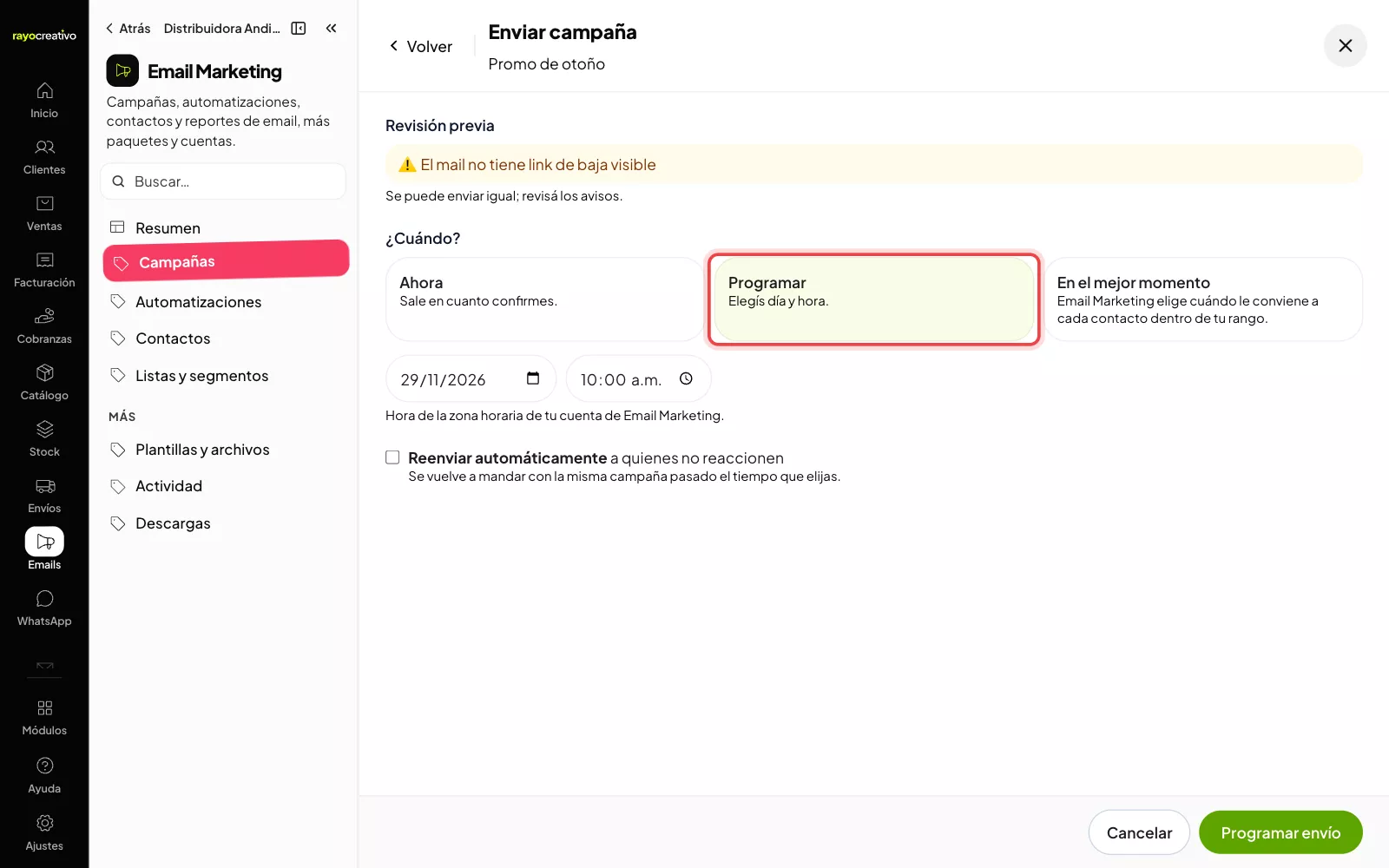
La opción Programar con el día y la hora. -
En el mejor momento: elegís un rango de días y horas y el sistema decide cuándo le conviene a cada contacto. El botón dice Programar en el mejor momento.
-
-
Si querés, tildá Reenviar automáticamente a quienes no reaccionen y elegí a quién (quienes no abrieron, no hicieron clic, rebotes blandos o todos otra vez) y después de cuántos días, horas y minutos.
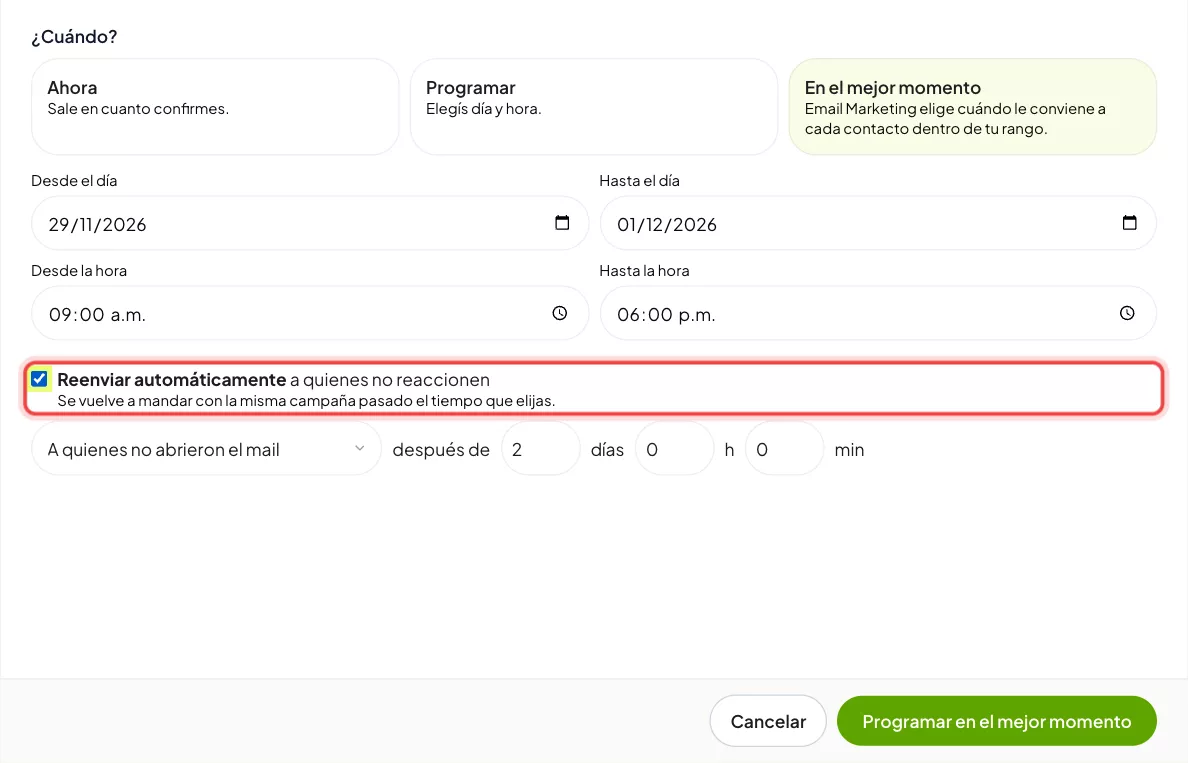
El envío en el mejor momento con el reenvío automático tildado. -
Confirmá con el botón verde de abajo. Un aviso te dice «Campaña en camino» o «Campaña programada».
Paso a paso: probar una campaña antes de enviarla
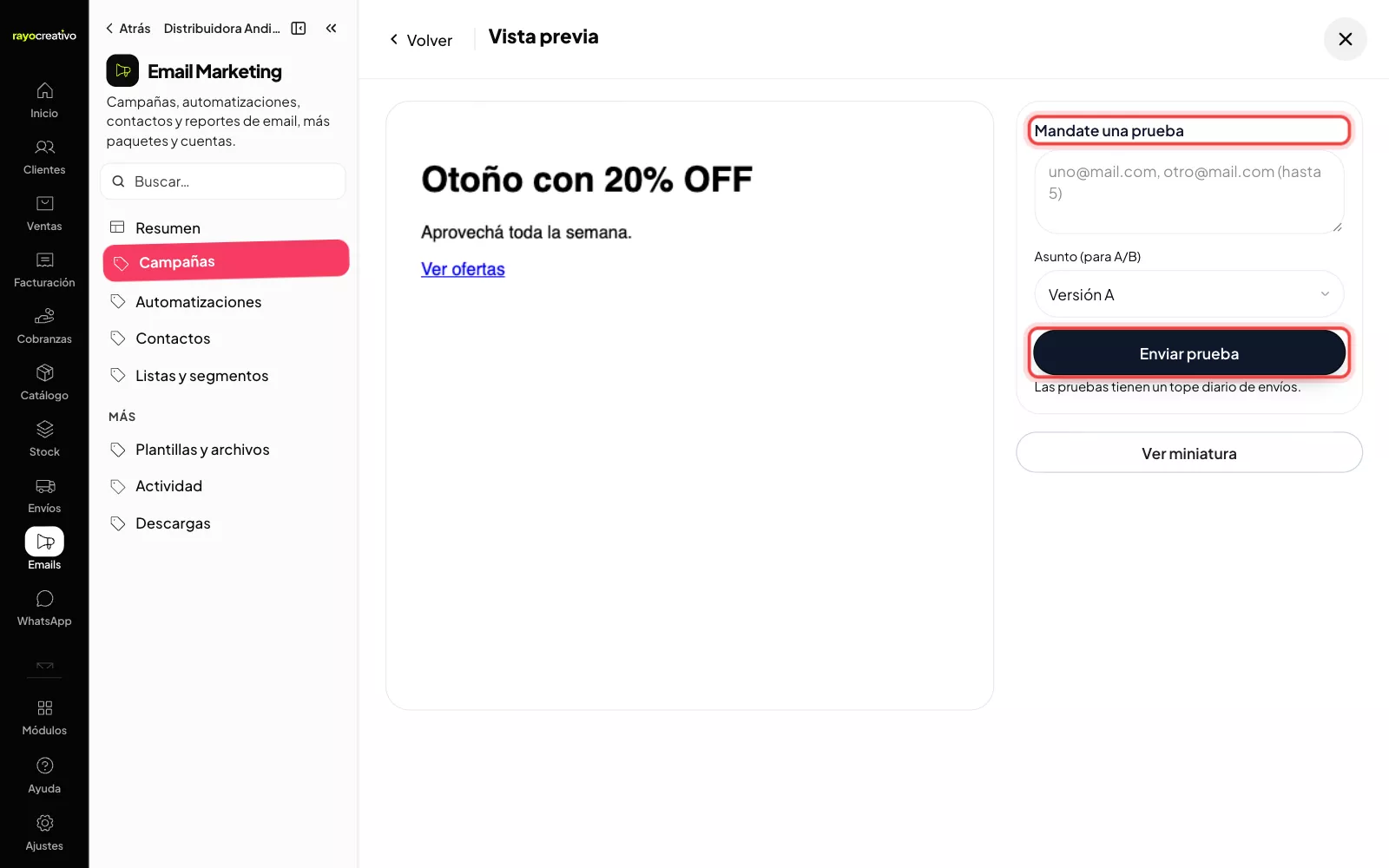
- En Campañas, tocá Vista previa en la campaña.
- A la derecha, en Mandate una prueba, escribí hasta 5 emails separados por coma. Si la campaña es A/B, elegí Versión A o Versión B en Asunto (para A/B).
- Tocá Enviar prueba. Las pruebas tienen un tope diario de envíos.
- Ver miniatura te muestra una imagen del mail.
Paso a paso: reenviar a quienes no abrieron
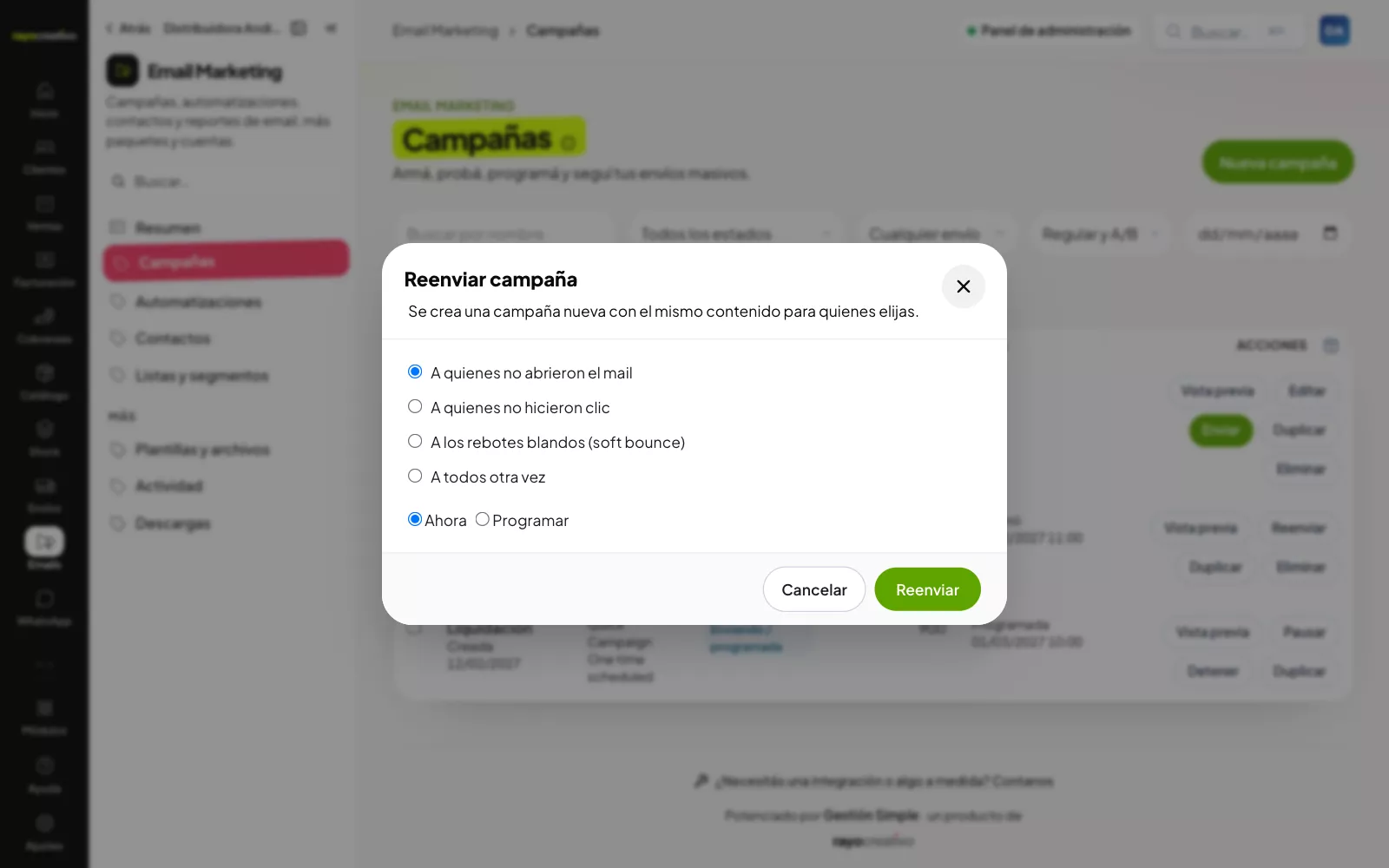
- En una campaña Enviada, tocá Reenviar.
- Elegí a quién: A quienes no abrieron el mail, A quienes no hicieron clic, A los rebotes blandos (soft bounce) o A todos otra vez.
- Elegí Ahora o Programar (con día y hora) y tocá Reenviar. Se crea una campaña nueva con el mismo contenido.
Paso a paso: borrar una campaña
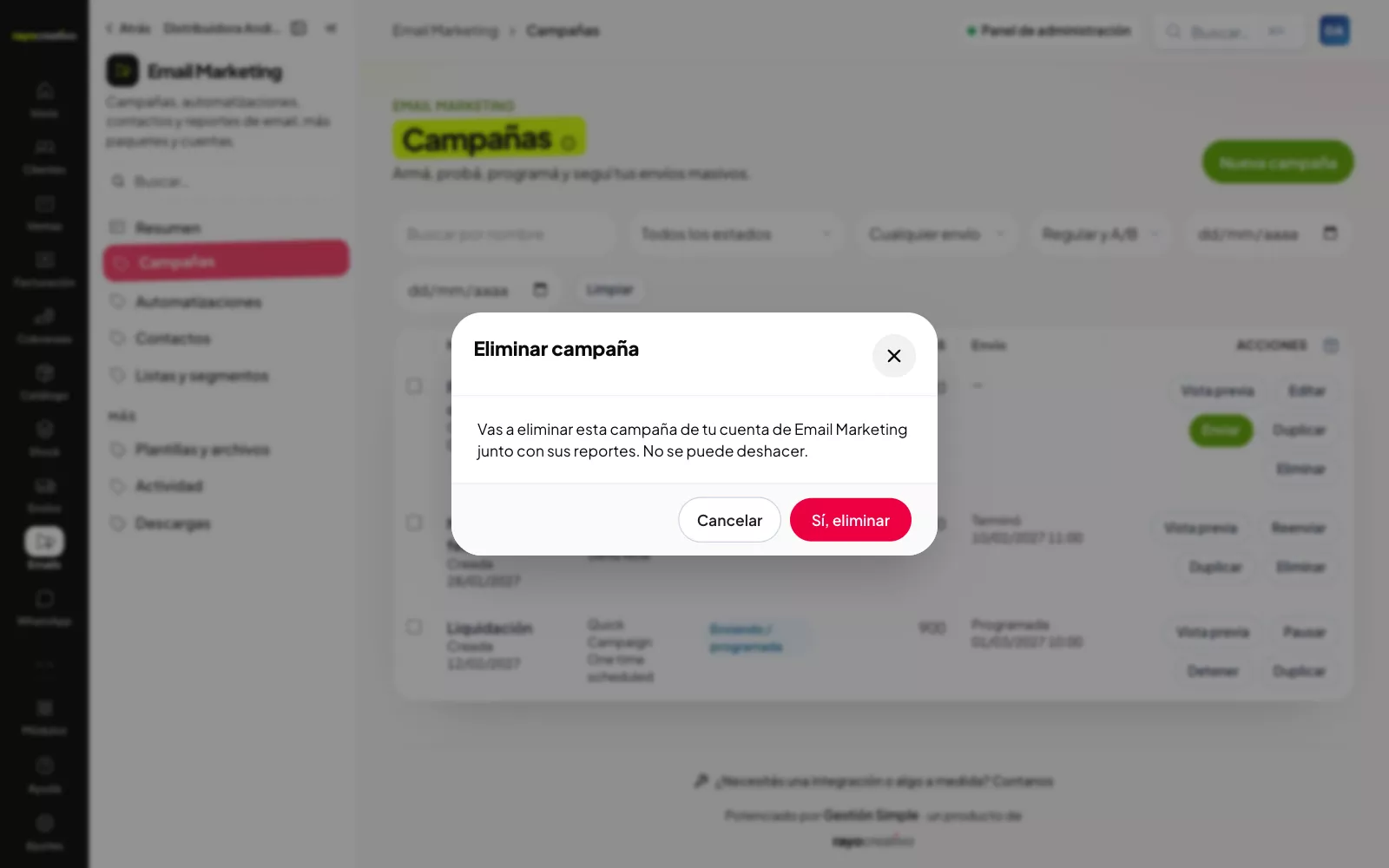
- Tocá Eliminar en la fila (o tildá varias y usá Eliminar en la barra que aparece).
- Confirmá con Sí, eliminar. Se borra la campaña junto con sus reportes y no se puede deshacer.
Paso a paso: leer el reporte
-
Tocá el nombre de una campaña en la lista (o desde el Resumen).
-
Arriba ves los números: Audiencia (con repetidos), Entregados (y qué porcentaje de lo enviado), Rebotes (y pendientes), Aperturas únicas, Clics únicos y Bajas / quejas (con compartidos).
-
Si la campaña fue A/B aparece la tabla Test A/B comparando las dos versiones. También ves Dispositivos y, cuando hay datos, Links más clickeados.
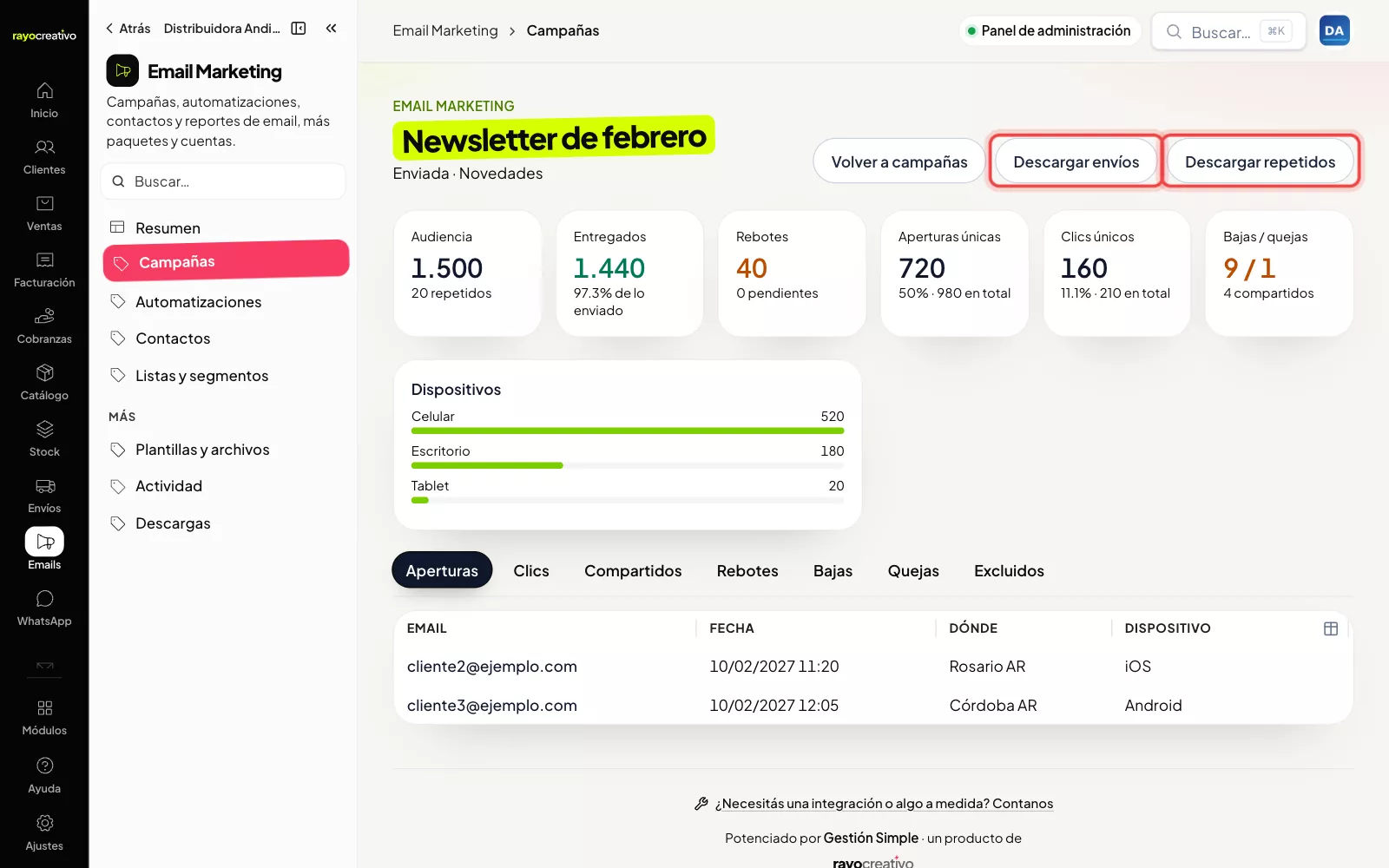
El reporte de una campaña con los números y los botones Descargar envíos y Descargar repetidos marcados. -
Abajo, las pestañas Aperturas, Clics, Compartidos, Rebotes, Bajas, Quejas y Excluidos listan persona por persona. En Rebotes podés filtrar entre Duros (hard) y Blandos (soft).
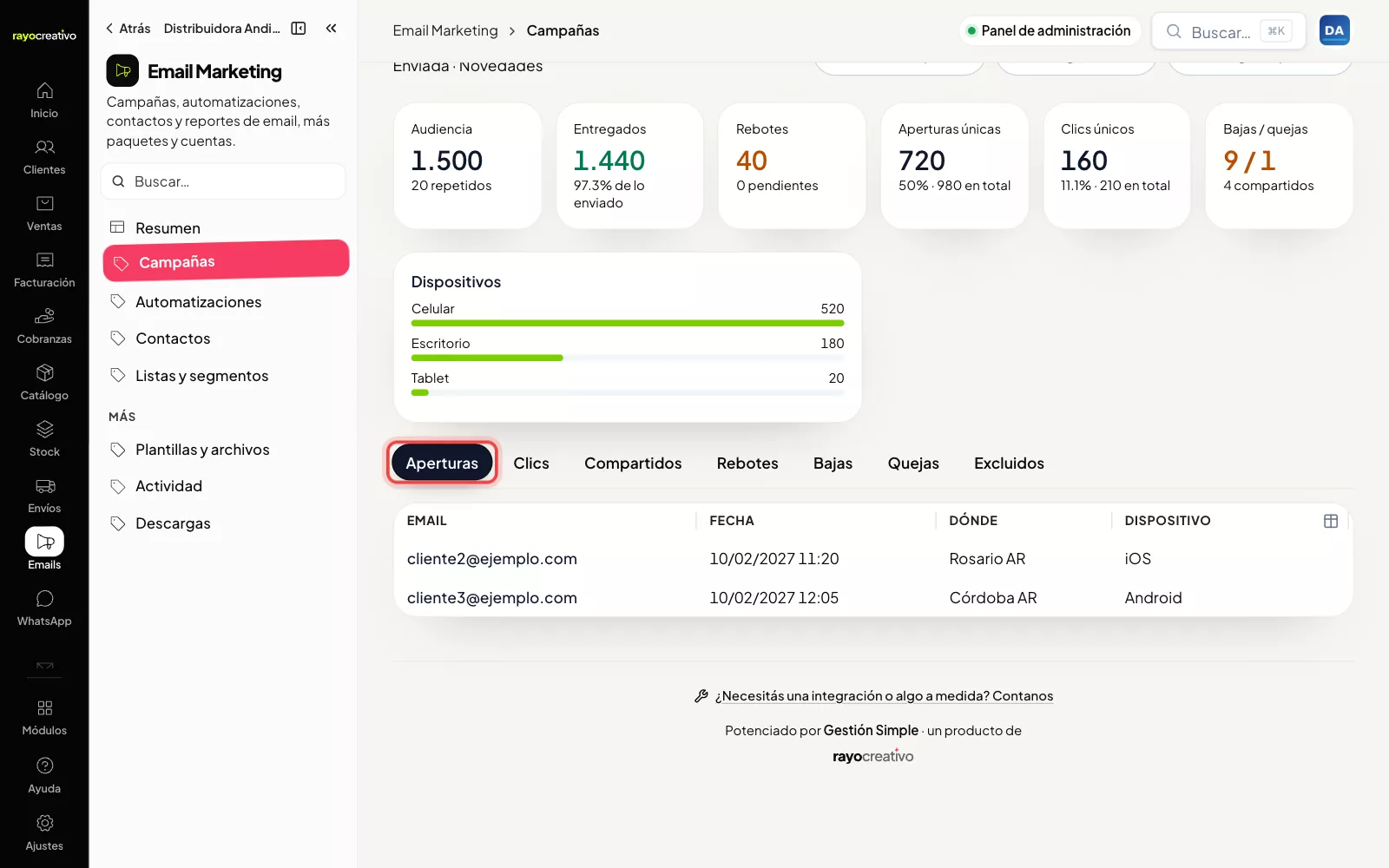
Las pestañas del reporte con Aperturas marcada. -
Descargar envíos y Descargar repetidos bajan los archivos. Si el archivo se está armando, te avisa que lo vas a ver en Descargas.
Si no ves esto
- No veo el botón «Nueva campaña» ni «Editar»: tu rol no tiene permiso de crear campañas.
- No veo «Enviar», «Pausar» ni «Reenviar»: tu rol no tiene permiso de envío.
- No aparece «Editar» en una campaña: solo se editan las que están en Borrador (o pausadas o detenidas desde el editor); una campaña enviada se duplica.
- Dice «Estamos preparando tu cuenta»: la cuenta todavía no está lista; mirá Cómo funciona.
Si algo no funciona
- El botón de enviar está apagado: la revisión previa encontró un problema (por ejemplo, no elegiste ninguna lista). Resolvé lo que dice el cartel rojo.
- «Elegí una fecha y hora futuras»: al programar o reenviar, la fecha tiene que ser posterior a este momento.
- Mis mails caen en spam: el dominio de envío tiene que estar verificado. Pedile a Rayo Creativo que lo revise desde Ayuda → Pedir soporte.
- No llega la prueba: revisá que los emails estén bien escritos y que no hayas llegado al tope diario de pruebas.
- Los números tardan en aparecer: las aperturas y los clics se acumulan a medida que la gente interactúa; es normal que al principio sean pocos.
Preguntas frecuentes
¿Puedo cambiar una campaña que ya se envió? No. Duplicala, cambiá lo que necesites y enviá la copia.
¿Qué diferencia hay entre una lista y un segmento? Una lista es un grupo fijo de contactos; un segmento es un filtro que se arma solo (por ejemplo, «abrieron los últimos 3 mails»). Mirá Contactos y listas.
¿Qué es el test A/B? Probás dos asuntos con parte de tu lista y ves en el reporte cuál funcionó mejor.
¿Puedo mandarle a alguien que se dio de baja? No: quienes se dan de baja quedan excluidos y no reciben más tus mails.
¿Los mails llevan link de baja? La revisión previa te avisa si el mail no tiene un link de baja visible; conviene incluirlo.