
Redirecciones, dominios y DNS del correo
En esta guía
Dónde está: menú Correos → pestañas Redirecciones, Antispam y Dominios y DNS.
Para qué sirve
- Redirecciones: que lo que le escriben a
[email protected]te llegue también a tu Gmail o a otra casilla. - Dominios y DNS: sumar los dominios en los que querés tener casillas y ver si están bien configurados para recibir y enviar.
- Antispam: decidir qué pasa con el correo sospechoso y armar listas de remitentes permitidos o bloqueados.
Antes de empezar
Tenés que tener contratado el plan de casillas (mirá Crear y administrar casillas). Las casillas se leen en correos.rayocreativo.com.
Paso a paso: crear una redirección
-
Entrá a Correos → Redirecciones.
-
Tocá Nueva redirección y completá la dirección de origen y a dónde se reenvía (otra casilla o un email externo).
-
Tocá Crear. Para sacarla, usá el tacho de esa fila y confirmá.
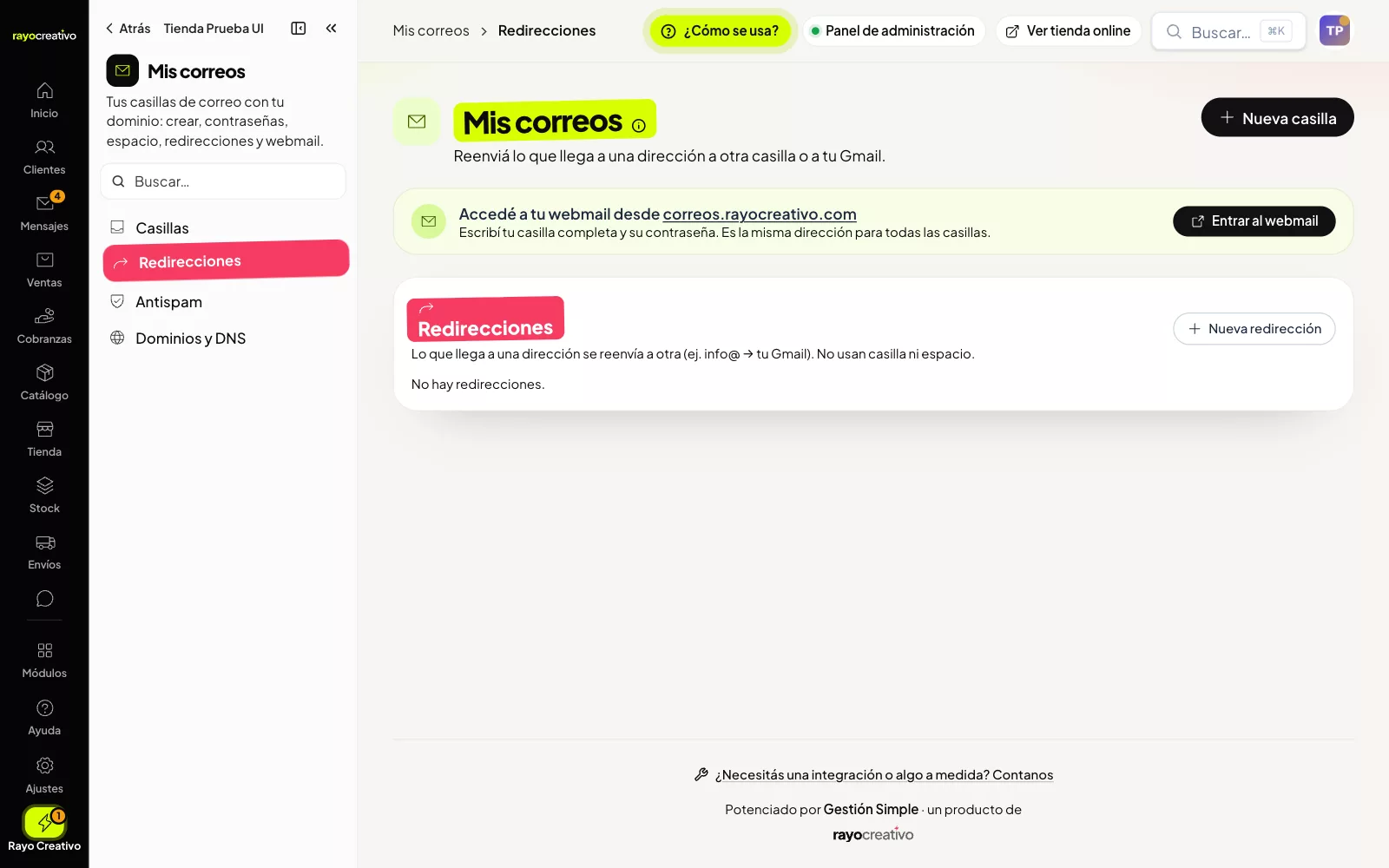
La pestaña Redirecciones con la lista y el botón para crear una nueva.
Paso a paso: sumar un dominio y revisar el DNS
-
Entrá a Correos → Dominios y DNS.
-
En Sumar dominio escribí el dominio sin
https://y tocá Sumar. -
Abrí Para que te lleguen los emails (DNS) y tocá Revisar DNS. Cada registro aparece en verde si está bien.
-
Si algo está en rojo, tocá Configurar automáticamente (cuando tu dominio lo maneja Rayo Creativo) o copiá los valores que muestra la pantalla en el panel donde está tu dominio.
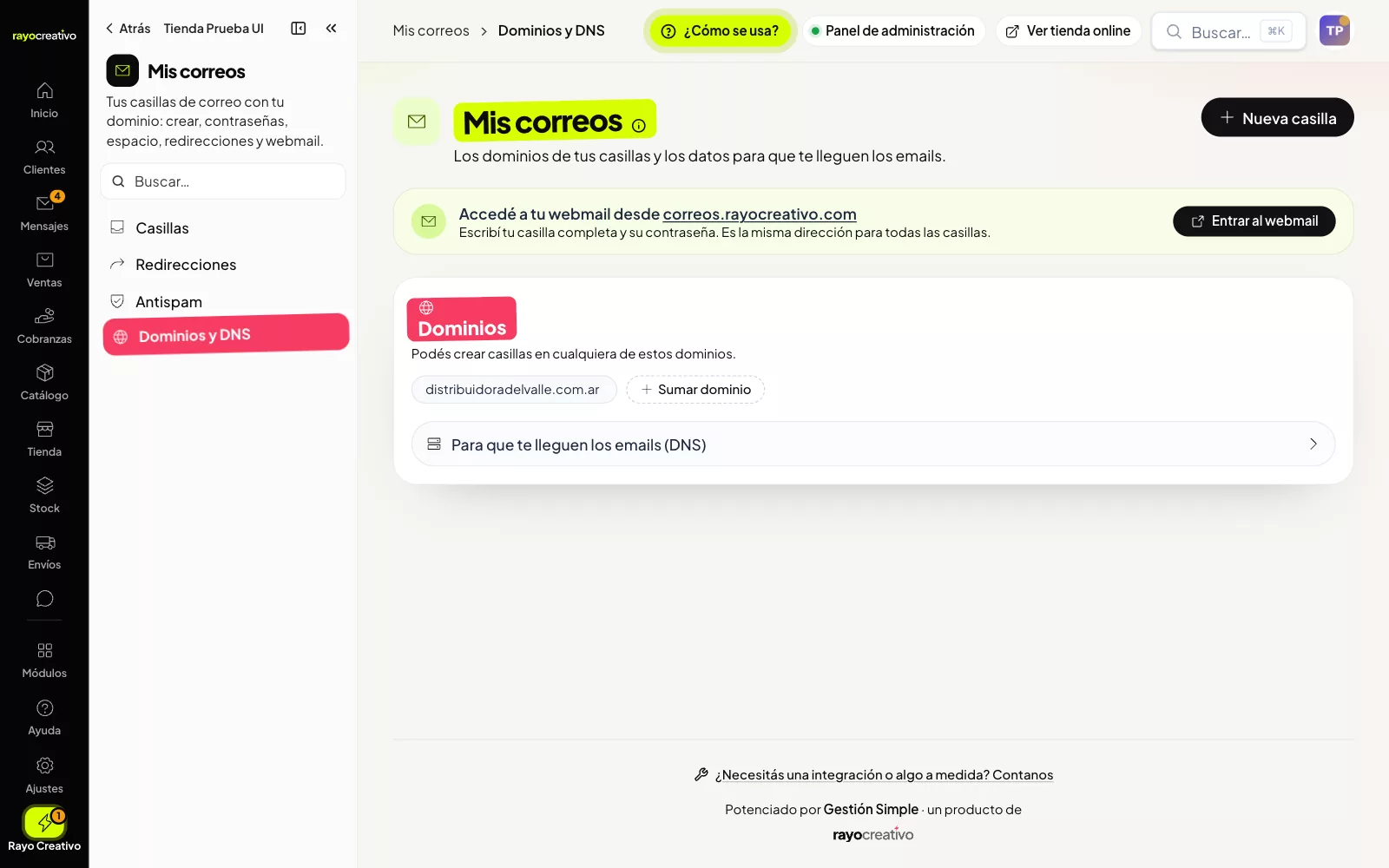
La pestaña Dominios y DNS con el dominio sumado y el bloque Para que te lleguen los emails.
Paso a paso: antispam
- Entrá a Correos → Antispam y elegí el dominio.
- Ajustá el filtro y la carpeta de spam, y tocá Guardar.
- Para un remitente puntual, agregalo a la lista de permitidos (siempre llega) o de bloqueados (nunca llega).
Si no ves esto
- No veo las pestañas Redirecciones, Antispam o Dominios y DNS: aparecen cuando ya contrataste casillas y tu rol administra correos. Mirá Usuarios y roles.
- Mi hosting trae el correo: se administra en Correos → Correos del hosting, en el panel de ese hosting.
Si algo no funciona
- No me llegan los mails: el registro MX del dominio no apunta al servidor de correo. Tocá Revisar DNS, corregí lo que esté en rojo y esperá unas horas a que se propague.
- Mis mails salen a spam: faltan los registros SPF y DKIM. Los valores exactos los muestra Dominios y DNS.
- La redirección no reenvía: revisá que la dirección de destino esté bien escrita y que no reenvíe de vuelta a la de origen (se haría un círculo).
Preguntas frecuentes
¿Cuánto tarda en funcionar un cambio de DNS? Entre unos minutos y unas horas, según tu proveedor de dominio.
¿Puedo reenviar a un Gmail? Sí, es el uso más común.
¿Pierdo la copia en mi casilla al reenviar? No: la redirección manda el mail a otro lado y el mail sigue en la casilla de origen.