
Mensajes y plantillas de WhatsApp: prender, apagar y ver cómo salen
En esta guía
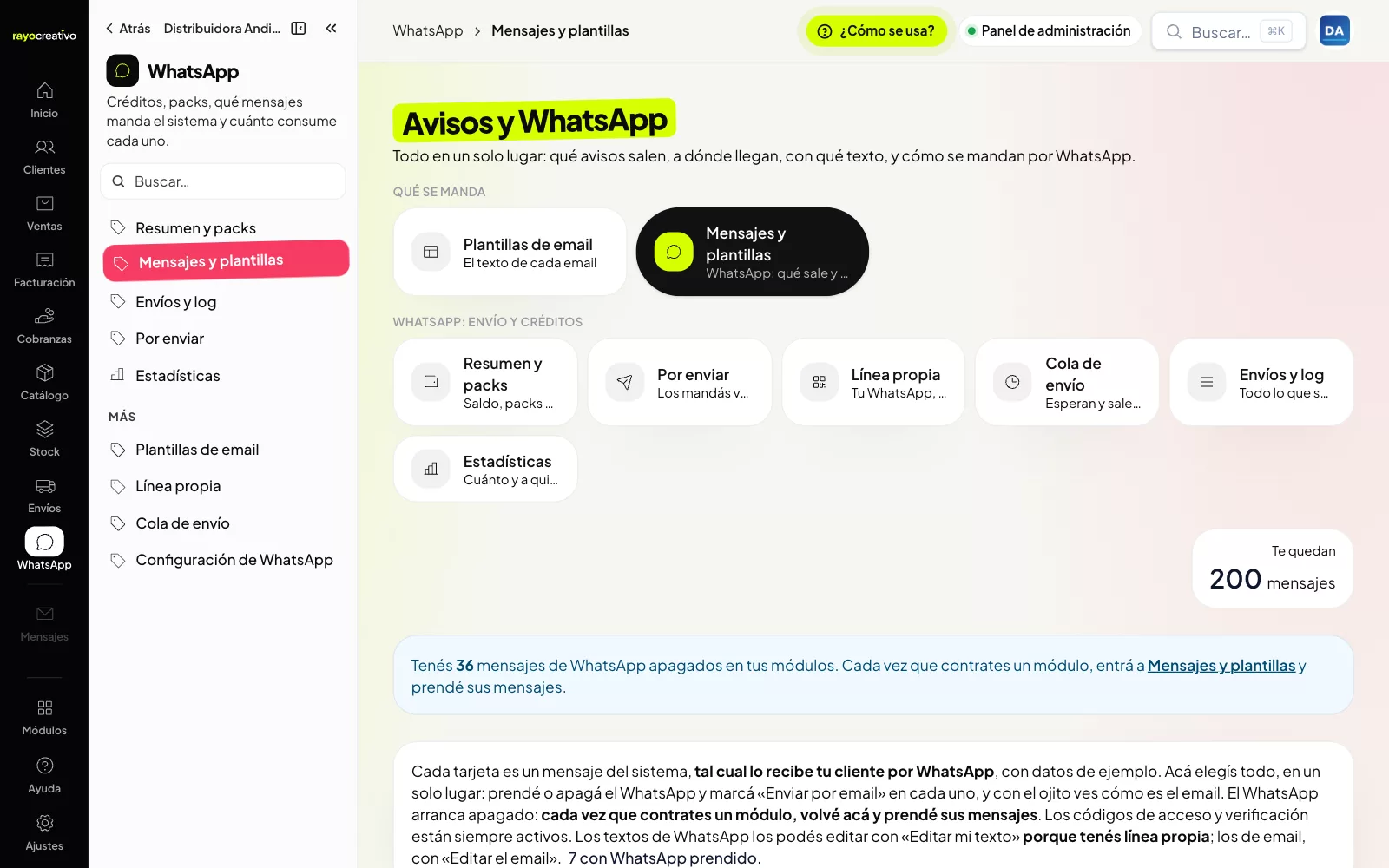
Dónde está: WhatsApp → Mensajes y plantillas.
Para qué sirve
Cada tarjeta es un mensaje del sistema, tal cual lo recibe tu cliente por WhatsApp, con datos de ejemplo. Desde ahí decidís, mensaje por mensaje, si sale por WhatsApp, si también sale por email y cómo se ve.
Antes de empezar
- El WhatsApp de los avisos arranca apagado. Cada vez que contrates un módulo, volvé acá y prendé sus mensajes. Arriba de la pantalla un cartel te cuenta cuántos tenés apagados.
- Los códigos de acceso y verificación salen siempre y no se pueden apagar: figuran con Siempre se envía (WhatsApp y email).
- Sin línea propia, los WhatsApp salen con plantillas aprobadas por Meta y no se pueden editar. Con línea propia conectada podés escribir tus propios textos (ver abajo).
Paso a paso
-
Entrá a WhatsApp → Mensajes y plantillas. Para ubicar un mensaje usá el buscador, la categoría (Cuenta y acceso, Facturación, Tienda online…), Cliente y equipo (para quién es) o el filtro de canal (Con WhatsApp prendido, Con WhatsApp apagado, Que también salen por email).
-
Mirá la tarjeta: arriba ves a quién va (Para tu cliente o Para tu equipo), la categoría y una etiqueta de estado de Meta:
- Aprobada por Meta: es la plantilla que se manda.
- En aprobación de Meta: todavía no la aprobaron; no se puede prender hasta que la aprueben y, mientras tanto, el aviso no sale por WhatsApp.
- Solo por email: Meta no admite ese mensaje como plantilla, así que se avisa por email.
-
Prendé o apagá el interruptor WhatsApp de la tarjeta.
-
Si el aviso lo permite, tildá o destildá Enviar por email para que también llegue por mail. En los avisos que dicen El email se envía siempre, no hay casilla.
-
Tocá el ojito para ver cómo es el email (se abre la Previa del email con datos de ejemplo). Editar el email te lleva a Plantillas de email, donde se cambia el texto del email.
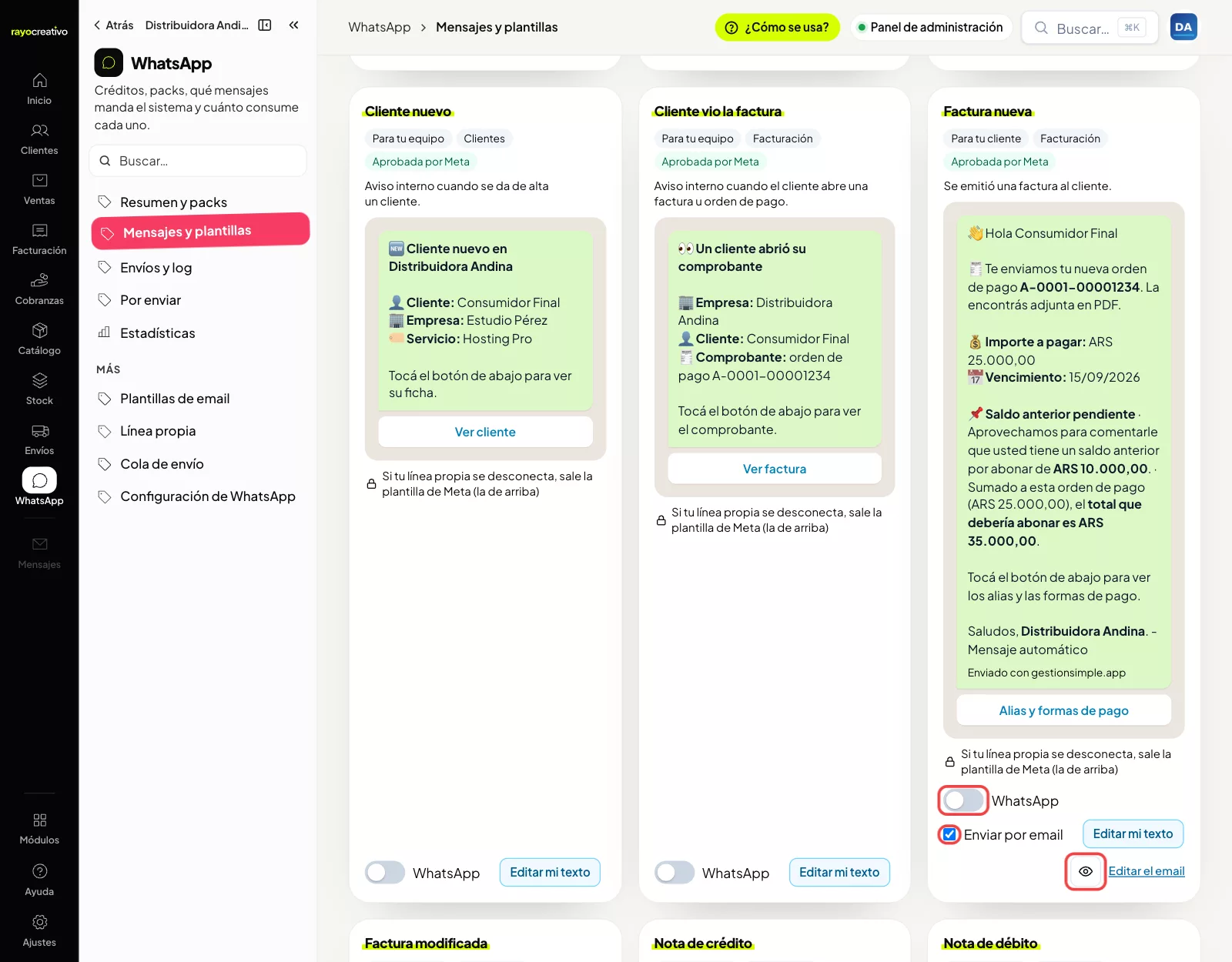
Una tarjeta con el interruptor de WhatsApp, Enviar por email y el ojito marcados. -
Para prender o apagar todo de una vez, elegí una categoría y usá Prender el WhatsApp de esta categoría o Apagarlo.
Textos propios y plantillas de Meta
- Sin línea propia: los mensajes salen por la línea de Gestión Simple con la plantilla aprobada por Meta, con el nombre de tu empresa al principio. No se editan.
- Con línea propia conectada: aparece Editar mi texto en cada tarjeta. Podés cambiar el texto (los datos entre llaves, como
{{client_name}}, se reemplazan solos: no los borres; para negrita usá así) y el texto del botón (hasta 20 letras). Volver al original deshace el cambio. Esos mensajes se marcan como Texto propio. - Tus textos valen solo mientras tengas la línea propia conectada. Si se desconecta, el mensaje sale por Gestión Simple con la plantilla de Meta, sin tus cambios; tus textos quedan guardados para cuando vuelva.
Si no ves esto
- No veo «Editar mi texto»: solo está con línea propia. Mirá Conectar tu línea propia.
- No veo la casilla «Enviar por email»: ese email se envía siempre, o el aviso es solo por email.
- No aparece un mensaje de un módulo: los mensajes de cada módulo solo están si el módulo está activo.
Si algo no funciona
- No me deja prender un mensaje: dice que la plantilla todavía no la aprobó WhatsApp (Meta). Apenas la aprueban se puede prender.
- Prendí el WhatsApp y el cliente recibió solo el email: revisá que te queden envíos en Resumen y packs (sin envíos el aviso sale por email) y que no sea horario de descanso.
- El ojito no muestra nada: ese mensaje no tiene email.
Preguntas frecuentes
¿Puedo cambiar el texto de un WhatsApp? Solo con línea propia. Si no, son plantillas aprobadas por Meta.
¿Por qué no puedo prender el WhatsApp de un aviso? Porque Meta todavía no aprobó esa plantilla.
¿Dónde cambio el texto del email? En Plantillas de email.
¿Y a qué número o email de mi equipo llega cada aviso? En la sección desplegable A dónde llegan los avisos, de esta misma pantalla (mirá A dónde llegan, plantillas y cola).