
Estadísticas y log de envíos de WhatsApp
En esta guía
Dónde está: WhatsApp → Envíos y log y WhatsApp → Estadísticas.
Para qué sirve
Envíos y log responde «¿se le mandó a este cliente? ¿salió o falló?». Estadísticas responde «¿cuánto gasté y en qué?», para decidir qué avisos conviene mantener, apagar o pasar a solo email.
Antes de empezar
- Los dos muestran solo WhatsApp. El historial de emails y de otros canales está en Configuración → Logs (mirá Logs, números de alerta y horarios).
- Con el módulo de línea propia conectado, lo que sale por tu número figura en el log pero no gasta créditos.
Paso a paso: Envíos y log
- Entrá a WhatsApp → Envíos y log.
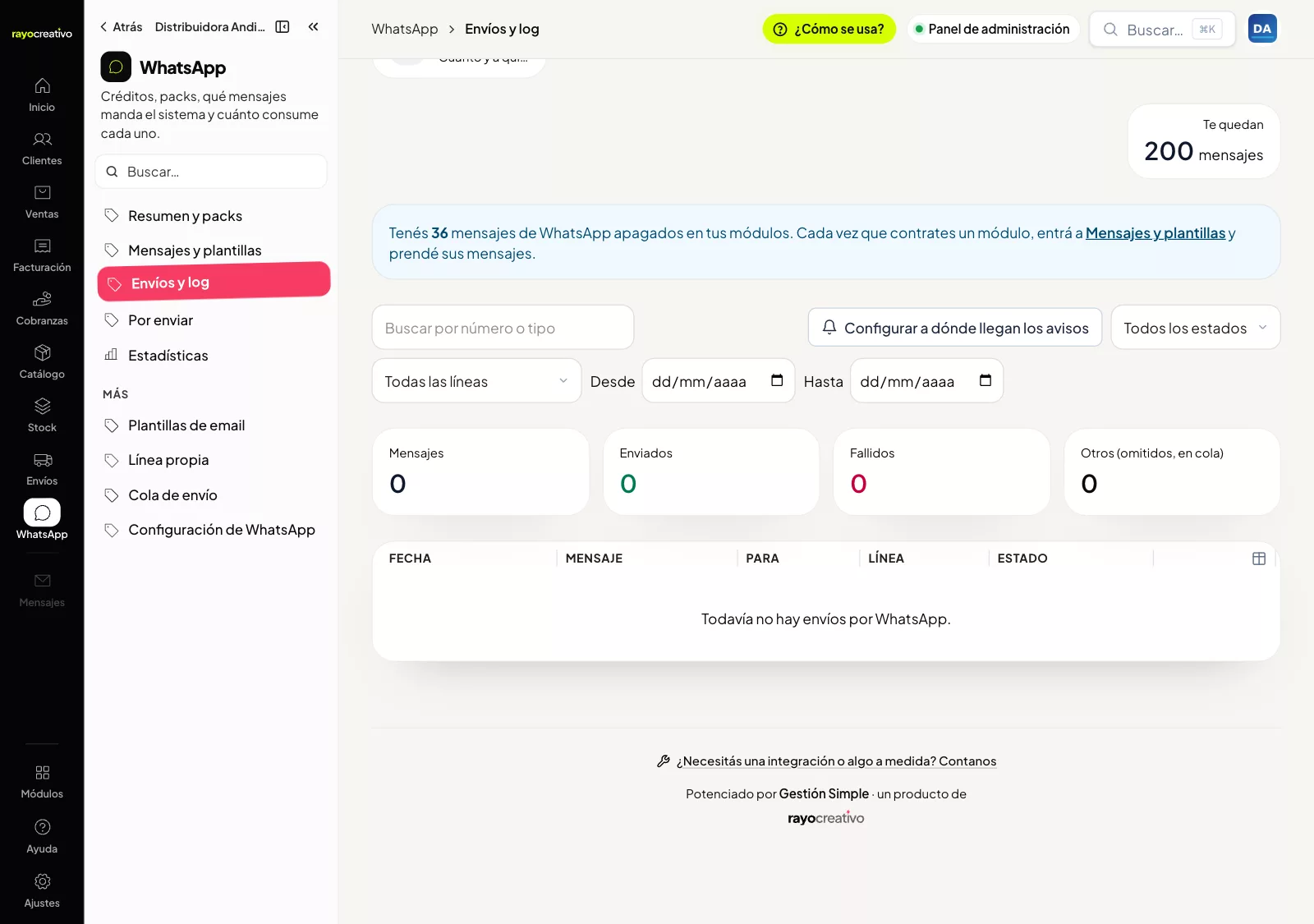
- Arriba ves los contadores: Mensajes, Enviados, Fallidos y Otros (omitidos, en cola).
- Filtrá con el buscador (Buscar por número o tipo), el estado (Todos los estados), la línea (Todas las líneas, Línea propia o Línea de Gestión Simple) y las fechas Desde y Hasta (con Quitar fechas las sacás).
- En la tabla ves Fecha, Mensaje (el tipo de aviso), Para (el nombre y el número), Línea y Estado (Pendiente, Programado, Enviado, Fallido u Omitido; si falló, el motivo).
- Ver abre el mensaje completo tal como lo recibió el cliente.
- Configurar a dónde llegan los avisos abre, sin salir de la pantalla, el destino de cada aviso.
Paso a paso: Estadísticas
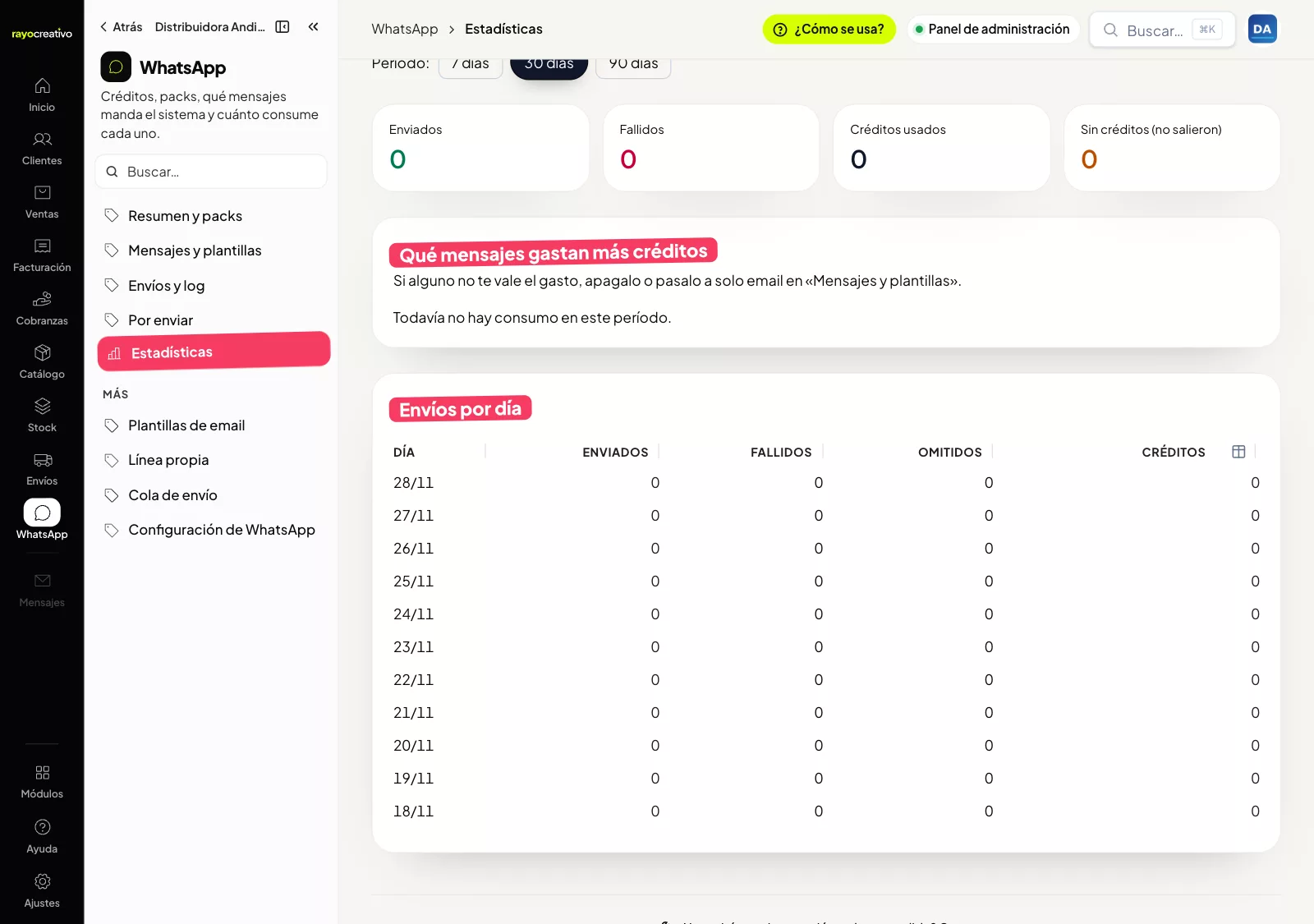
- Entrá a WhatsApp → Estadísticas y elegí el período: 7 días, 30 días o 90 días.
- Los cuatro contadores: Enviados, Fallidos, Créditos usados y Sin créditos (no salieron).
- Qué mensajes gastan más créditos muestra, por tipo de aviso, cuántos créditos consume y qué porcentaje del total es. Si alguno no te vale el gasto, apagalo o pasalo a solo email en Mensajes y plantillas (mirá Mensajes y plantillas).
- Envíos por día detalla cada día: enviados, fallidos, omitidos y créditos.
Si no ves esto
- No veo «Envíos y log» ni «Estadísticas»: tu rol no incluye WhatsApp (ver Configurar WhatsApp desde cero).
- Todo está en cero: todavía no salió ningún WhatsApp en ese período, o los avisos están apagados.
- No veo la columna «Línea» con datos: los mensajes viejos no la guardaron.
Si algo no funciona
- Un envío figura «Fallido»: abrí Ver y leé el motivo (por ejemplo, que el número no tiene WhatsApp). Revisá el teléfono del cliente.
- Figura «Sin créditos»: no te quedaban envíos. El cliente lo recibe por email y el WhatsApp queda en Por enviar (mirá Mandar a mano los WhatsApp que no salieron).
- Un mensaje está «Programado» o «Pendiente»: espera su turno, un horario de envío o el descanso nocturno; mirá Cola de envío.
Preguntas frecuentes
¿Dónde veo si el cliente leyó el email? En Configuración → Logs.
¿Qué es «Omitido»? Un mensaje que no se mandó a propósito (por ejemplo, para no repetir el mismo aviso al mismo número).
¿Los códigos de acceso aparecen? Sí, como cualquier envío, pero no gastan créditos.