
Cómo elegir el diseño de tu blog (listado y nota)
En esta guía
Dónde está: Tienda → Diseño → Blog → Cómo se ve el blog (arriba a la derecha). En un sitio sin tienda: Sitio web → Diseño → Blog → Cómo se ve el blog. También desde el editor: Ajustes de diseño → bloque Blog → Cómo se ve el blog.
Para qué sirve
Decidís cómo se ve tu blog sin tocar las notas: una plantilla para el listado (la página con todas las notas) y otra para la nota abierta, más qué datos se muestran (fecha, autor, minutos de lectura, categorías, etiquetas…). Se puede cambiar cuando quieras.
Antes de empezar
- El blog y sus plantillas son parte de Tienda Pro y de Sitio Web Simple Pro. Sin Pro ves la pantalla con un aviso y Guardar no aplica los cambios.
- Conviene tener al menos una nota publicada para mirar cómo queda: mirá Cómo escribir y publicar notas.
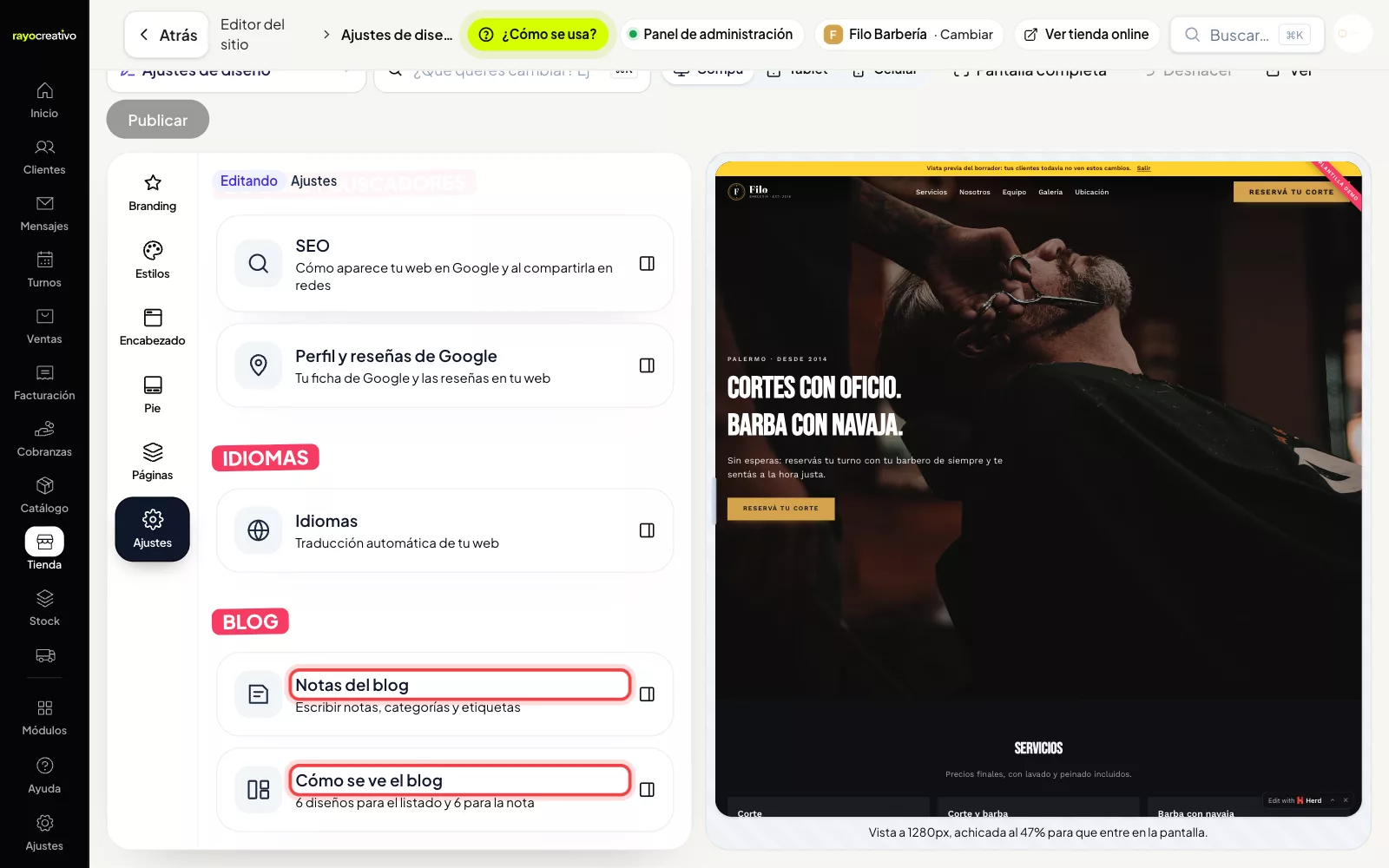
Paso a paso
-
Entrá a Cómo se ve el blog. Arriba hay dos pestañas: Listado de notas y La nota. Empezás en Listado de notas.
-
En Plantilla del listado tocá la que más te guste. La elegida queda marcada como Elegida. Son seis:
- Grilla: tarjetas iguales en 2 o 3 columnas, prolija y liviana.
- Revista: la última nota grande arriba y el resto en tarjetas abajo.
- Lista: una nota por fila, con la foto al costado y más texto de bajada.
- Mosaico: fotos de distinto alto que se acomodan solas.
- Tarjetas grandes: dos columnas con foto alta y título grande encima.
- Títulos: sin fotos, fecha y título como un índice; carga al instante.
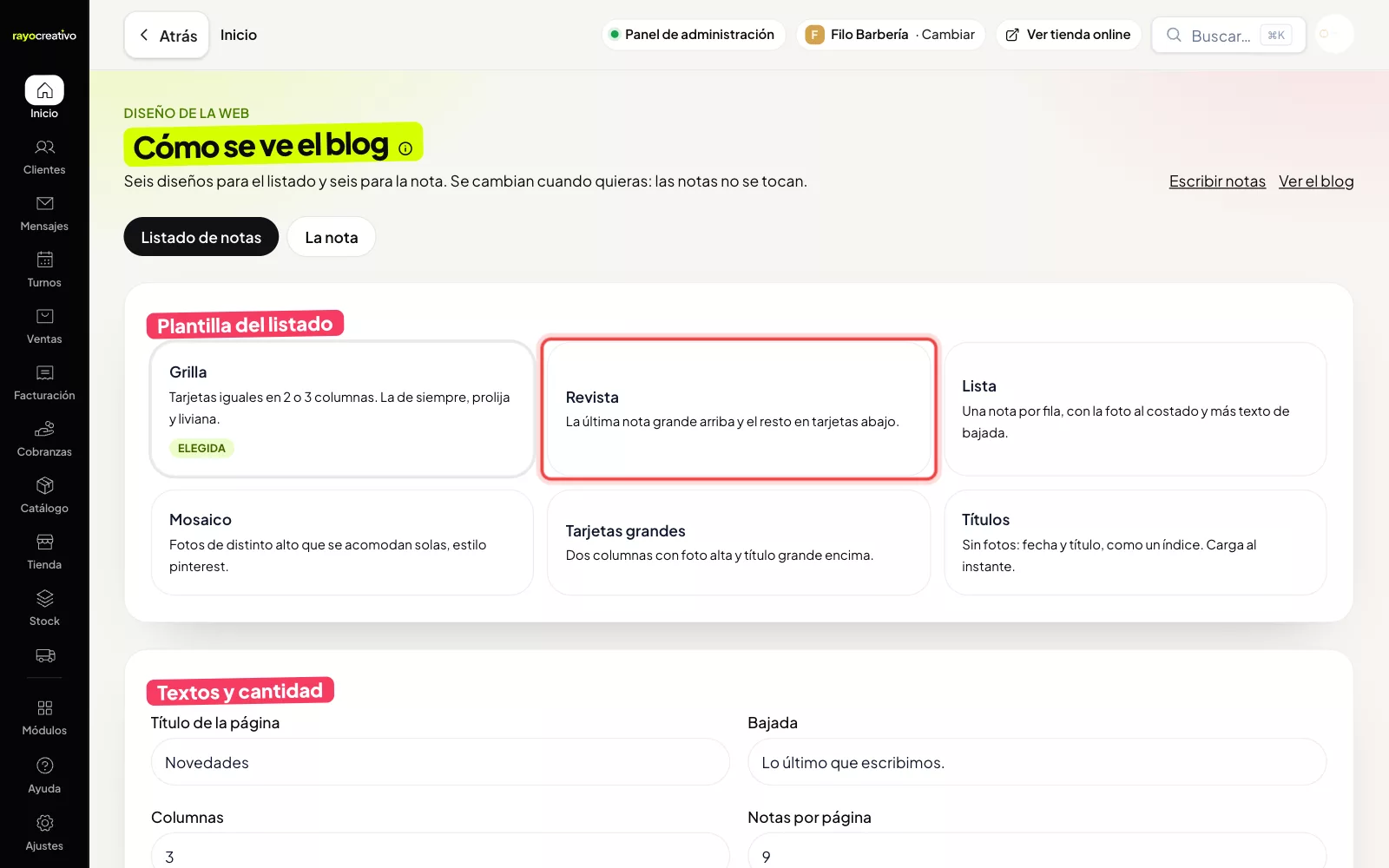
Las seis plantillas del listado, con «Revista» marcada en rojo. -
En Textos y cantidad completá el Título de la página, la Bajada, las Columnas (de 1 a 4; sirve para Grilla y Mosaico, en el celular siempre va una) y las Notas por página (de 3 a 24).
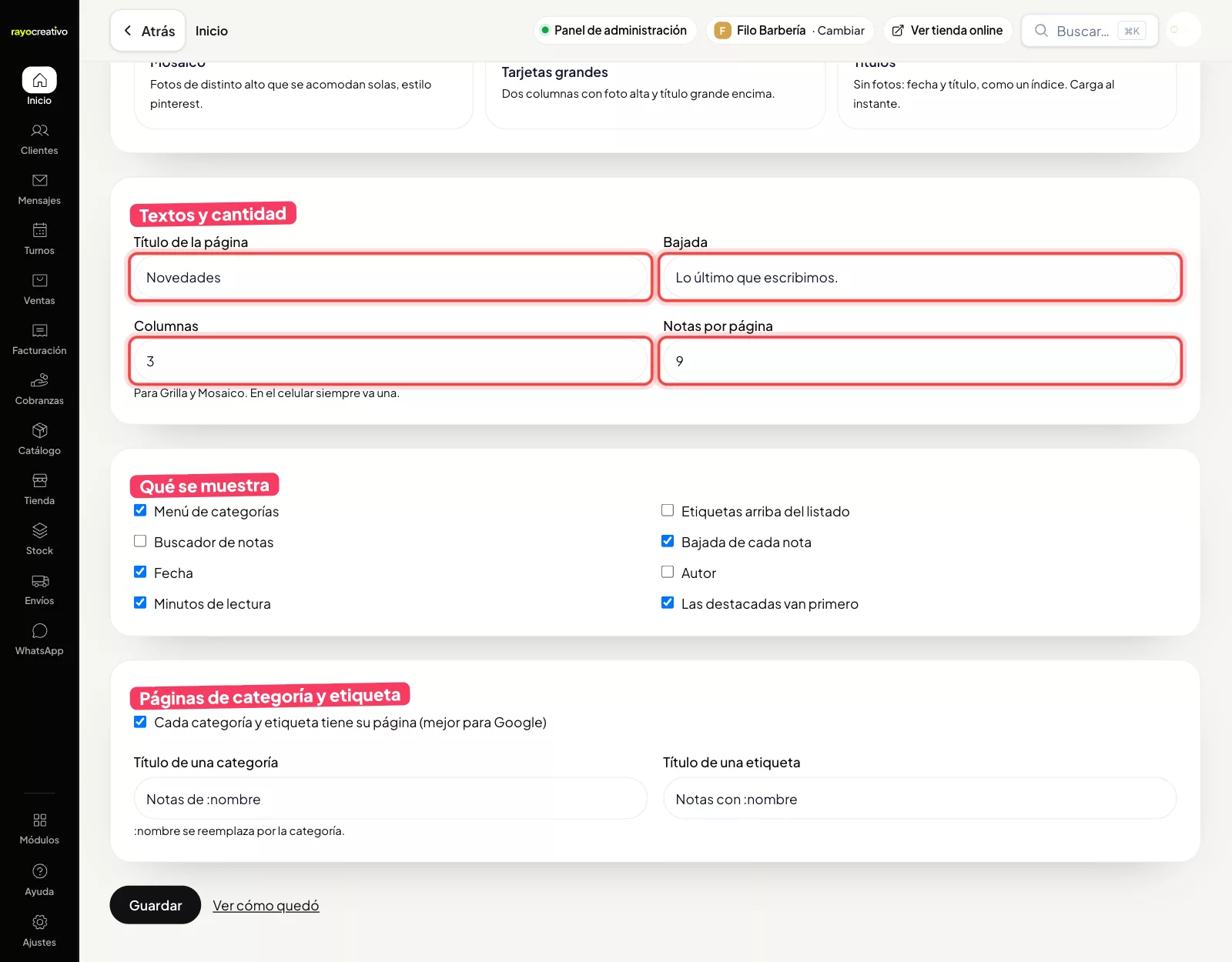
Título de la página, Bajada, Columnas y Notas por página marcados en rojo. -
En Qué se muestra tildá o destildá: Menú de categorías, Etiquetas arriba del listado, Buscador de notas, Bajada de cada nota, Fecha, Autor, Minutos de lectura y Las destacadas van primero.
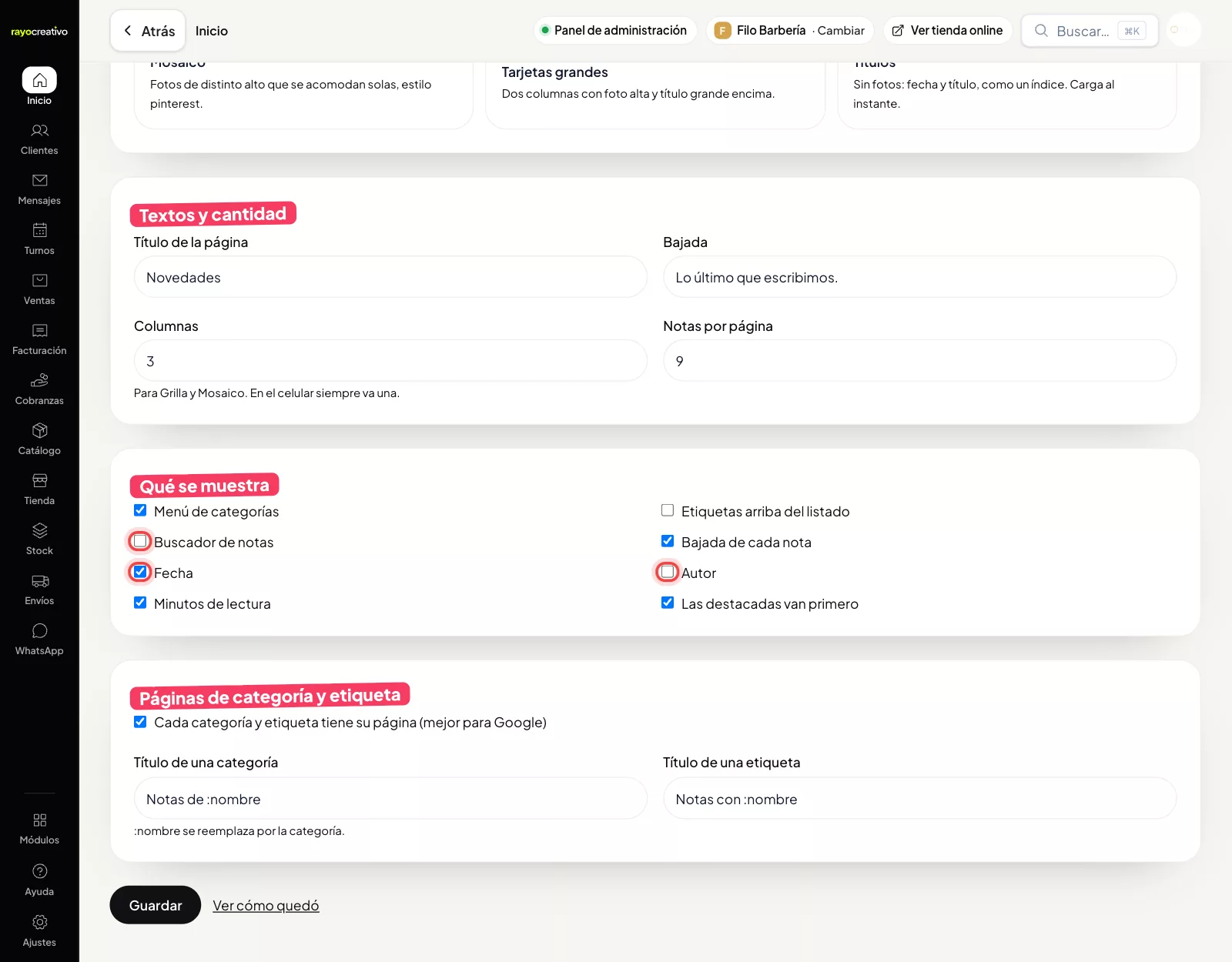
La lista «Qué se muestra» con Buscador de notas, Fecha y Autor marcados en rojo. -
En Páginas de categoría y etiqueta, dejá tildado Cada categoría y etiqueta tiene su página (mejor para Google) si querés que cada una tenga su página propia. Podés cambiar el Título de una categoría y el Título de una etiqueta;
:nombrese reemplaza por el nombre de la categoría o etiqueta. -
Pasá a la pestaña La nota. En Plantilla de la nota elegí una de las seis: Clásica, Portada grande, Lectura (columna angosta y letra más grande, para notas largas), Con barra lateral, Editorial o Compacta (sin foto de portada).
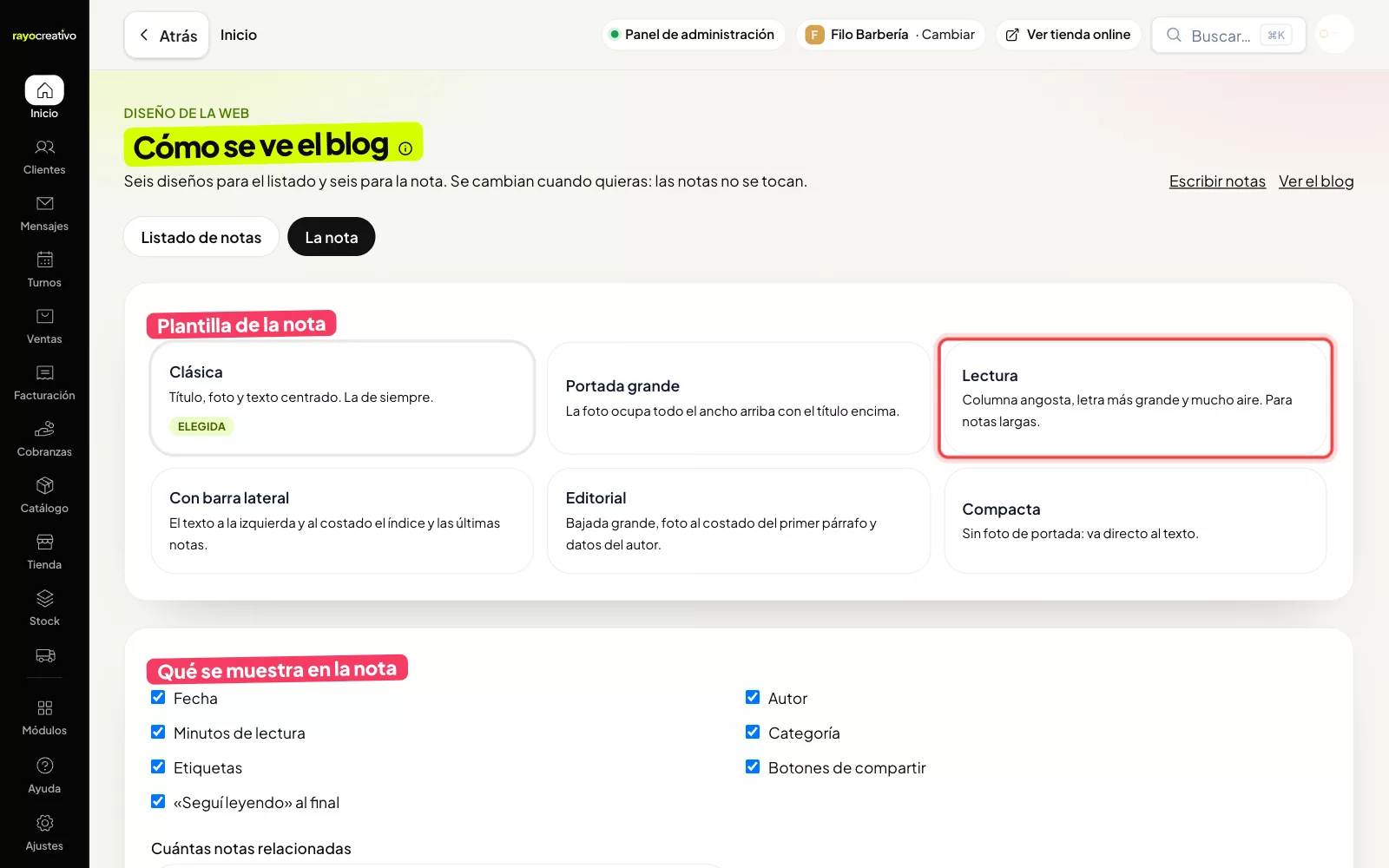
Las seis plantillas de la nota, con «Lectura» marcada en rojo. -
En Qué se muestra en la nota elegí Fecha, Autor, Minutos de lectura, Categoría, Etiquetas, Botones de compartir y «Seguí leyendo» al final, y cuántas notas relacionadas mostrar (Cuántas notas relacionadas, de 2 a 6).
-
Opcional: Botón al final de la nota con un Texto (por ejemplo «Ver los productos») y un Link.
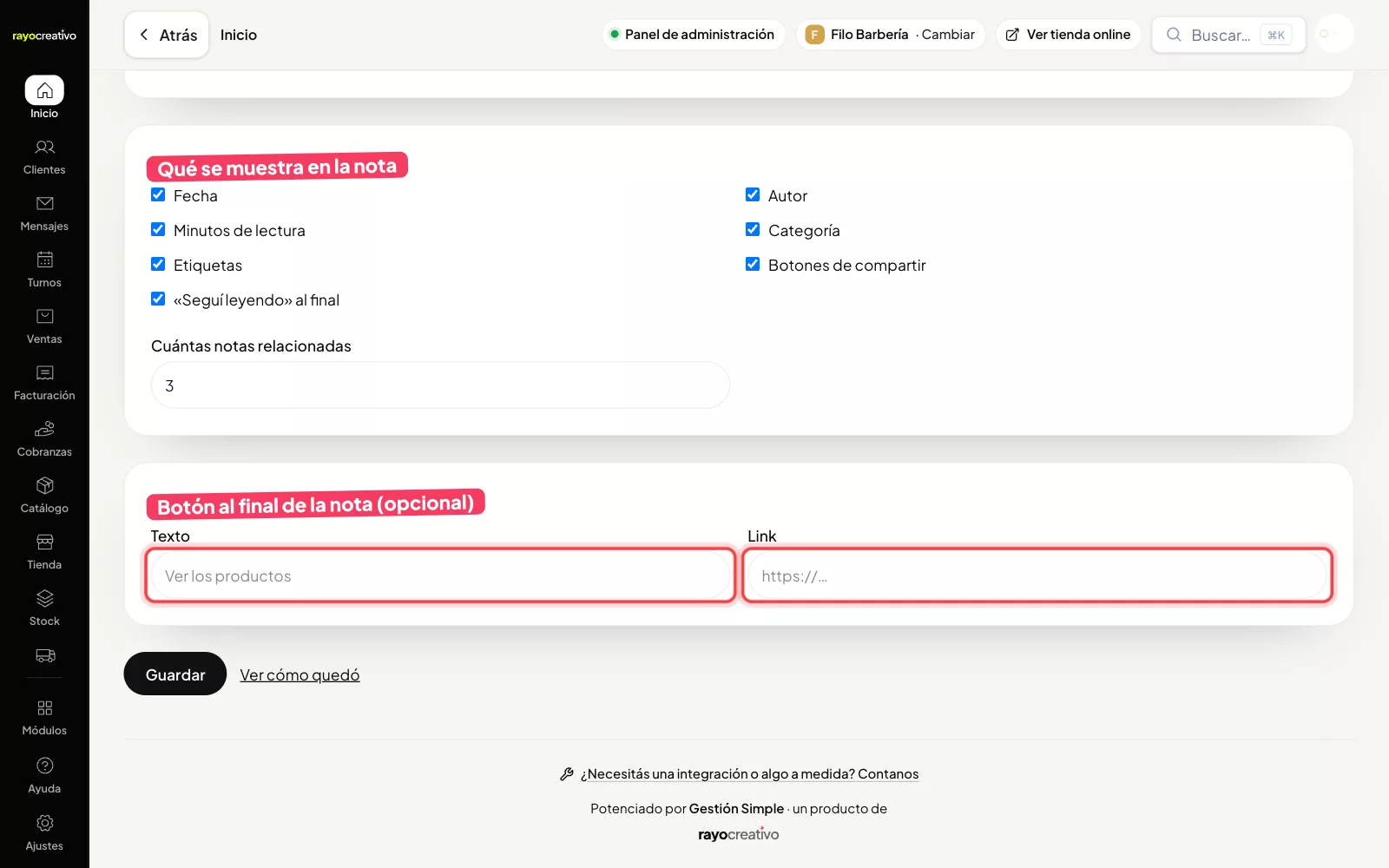
Los campos Texto y Link del botón al final de la nota marcados en rojo. -
Tocá Guardar. Aparece el aviso Guardado — Tu blog ya se ve así. Tocá Entendido. Con Ver cómo quedó abrís el blog publicado en otra pestaña.
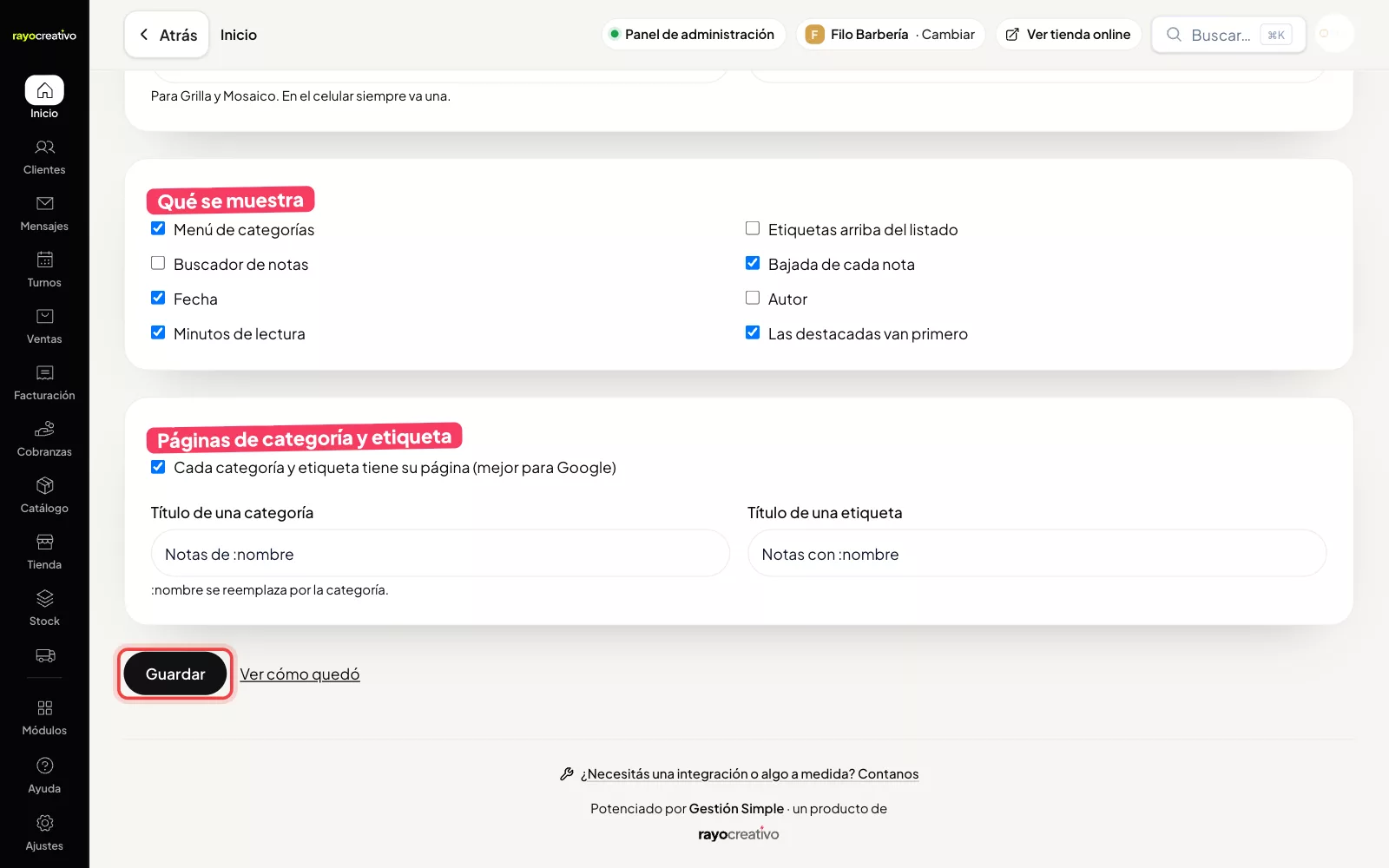
El botón Guardar y el enlace «Ver cómo quedó» al final de la pantalla.
Si no ves esto
- No encuentro «Cómo se ve el blog»: entrá primero a Blog (menú Diseño); el enlace está arriba a la derecha. Si no ves Blog, tu rol no tiene el permiso de diseño de la web (Cómo crear un rol).
- Veo un aviso de Pro: necesitás Tienda Pro o Sitio Web Simple Pro (Módulos y planes).
Si algo no funciona
- Cambié la plantilla y en la web sigue igual: tocaste la plantilla pero no Guardar. Guardá y recargá el blog.
- Las columnas no cambian: solo se usan en Grilla y Mosaico, y en el celular siempre se ve una.
- No me deja guardar: revisá que Columnas esté entre 1 y 4, Notas por página entre 3 y 24 y Cuántas notas relacionadas entre 2 y 6.
Preguntas frecuentes
¿Se pierden las notas si cambio de plantilla? No: las notas no se tocan, solo cambia cómo se muestran.
¿Puedo tener una plantilla para el listado y otra distinta para la nota? Sí, se eligen por separado en cada pestaña.
¿Dónde escribo las notas? En Blog (el enlace Escribir notas de esta pantalla te lleva).