
Cómo personalizar los emails que manda el sistema
En esta guía
Dónde está: WhatsApp → Plantillas de email (dentro de «Avisos y WhatsApp»), o Configuración → WhatsApp: mensajes y créditos.
Para qué sirve
Cada vez que el sistema avisa algo por email (un código de acceso, una factura, una bienvenida, un recordatorio) usa estas plantillas. Podés darles tu estilo y tu manera de hablar para que parezcan tuyos, no genéricos.
Antes de empezar
- Cada categoría de avisos aparece cuando el módulo está activo (por ejemplo, Facturación o Tienda online). Las inactivas figuran como inactivo.
- Los textos de WhatsApp se editan aparte, en WhatsApp → Mensajes y plantillas (mirá Plantillas y a dónde llegan los avisos).
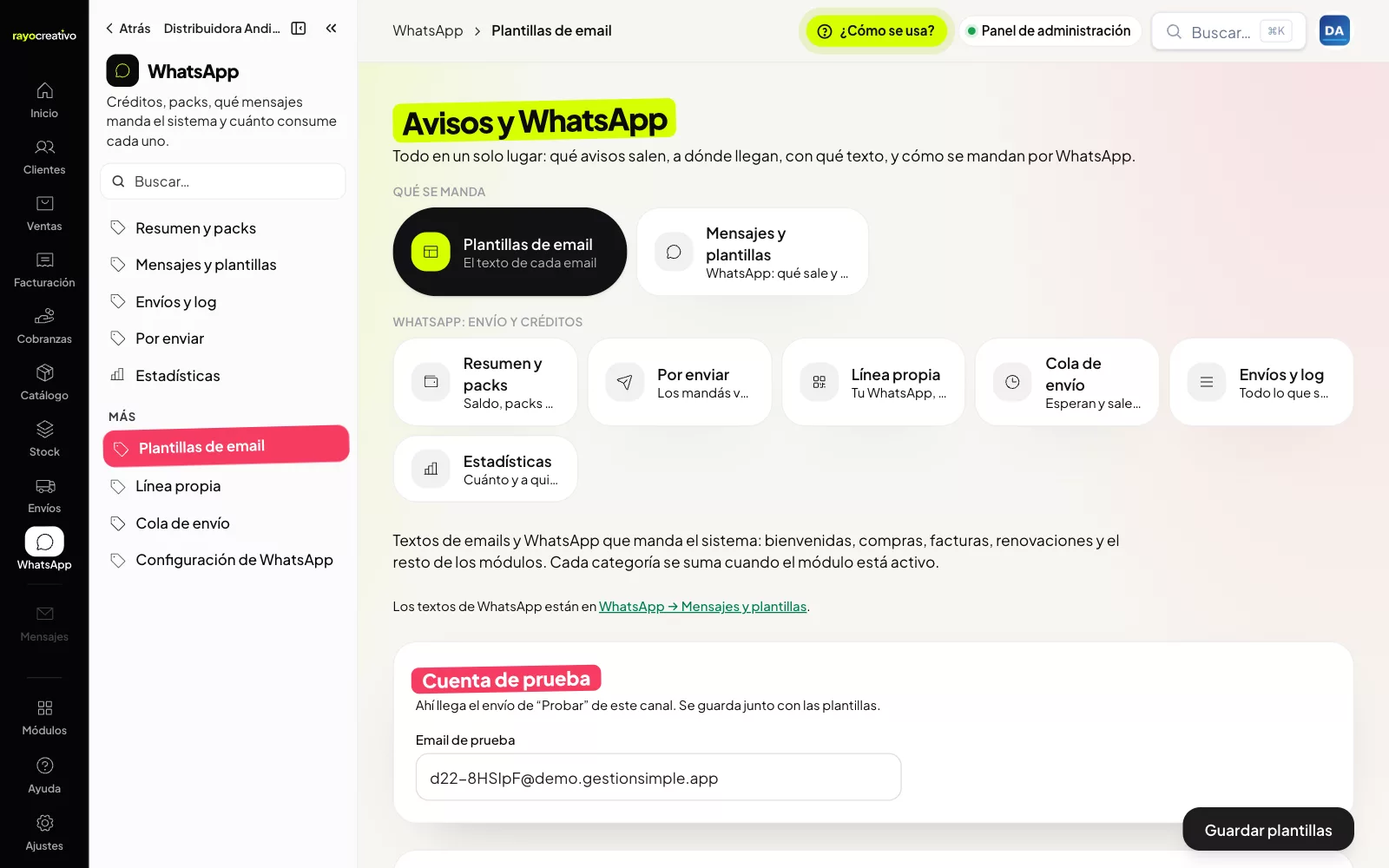
Paso a paso: el estilo general
El estilo vale para todos los emails: encabezado, logo, colores y botones.
-
Entrá a Plantillas de email y buscá Estilo general de los emails.
-
En Encabezado y logo elegí si usás el logo de la empresa, subís uno solo para emails o ninguno. Ajustá el alto del logo (de 24 a 300 px) y la alineación (izquierda o centrado).
-
Tildá o destildá qué mostrar: el logo, el nombre de la empresa, el título del aviso, la barra de acento y el enlace debajo del botón. Podés escribir un pie de página.
-
En Colores definí el fondo de la página, de la tarjeta, del encabezado, el acento, el texto y los botones.
-
La Mini previa muestra cómo queda. Si no te gusta, tocá Restaurar estilo.
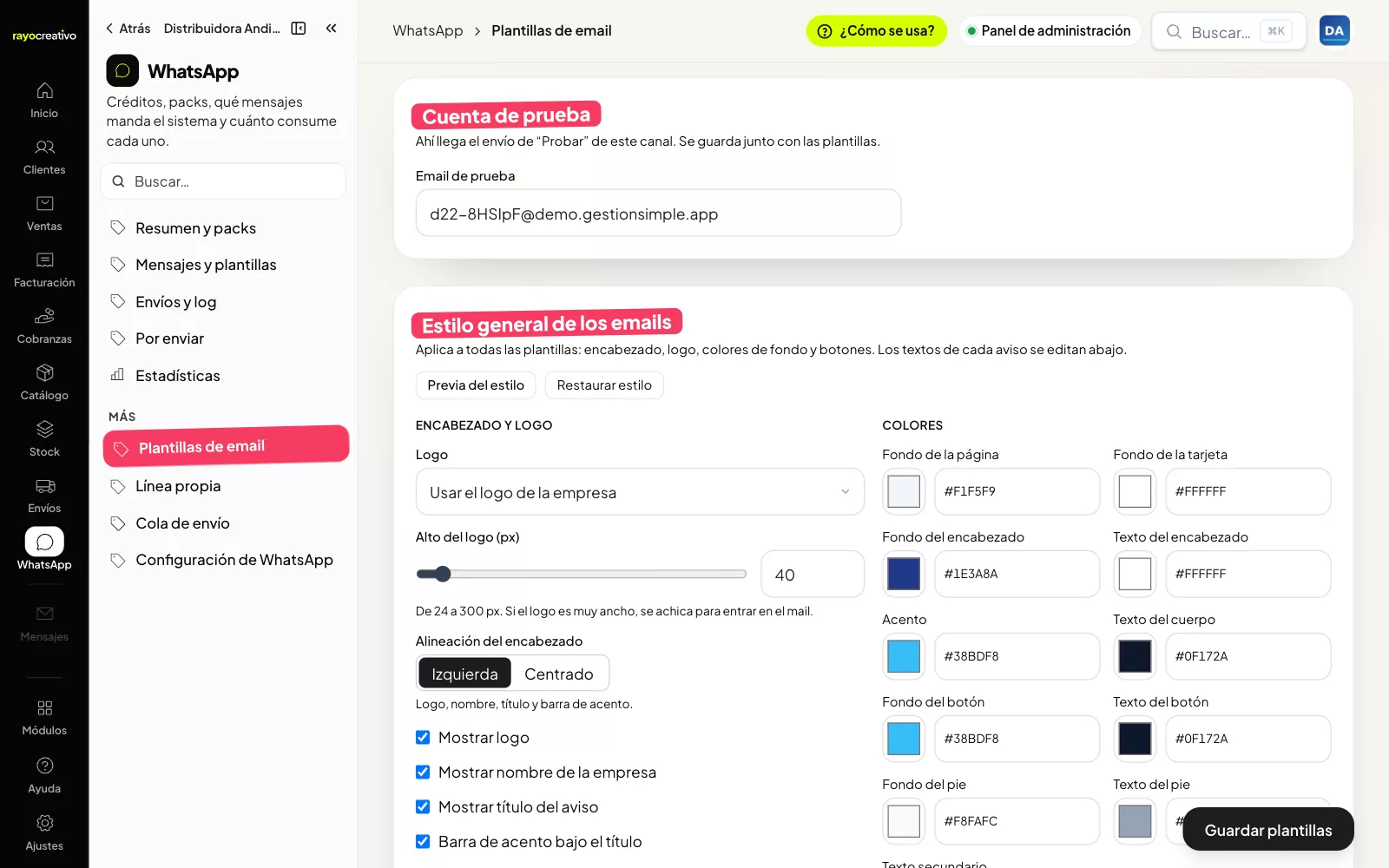
El estilo general de los emails: logo, alineación, opciones del encabezado y colores, con la mini previa.
Paso a paso: el texto de cada aviso
- Elegí la Categoría de avisos (Cuenta y acceso, Clientes, Facturación, Ventas y servicios…).
- En cada aviso verás para quién es (cliente o equipo interno) y las variables que podés usar, por ejemplo
{{instance_name}}(tu empresa) o{{code}}(el código). - Editá Asunto, Título del mail, Saludo, Cuerpo y Texto del botón. Dejá las variables tal cual: el sistema las reemplaza por los datos reales.
- Tocá Previa para ver el mail y Probar envío para mandártelo a la casilla de Cuenta de prueba.
- Cuando estés conforme, tocá Guardar plantillas (botón fijo abajo a la derecha).
Restaurar lo original
Cada aviso tiene Restaurar: vuelve al texto de fábrica y no toca el resto.
Si no ves esto
- No aparece una categoría: el módulo no está activo o no está contratado. Mirá Módulos y planes.
- No veo «Plantillas de email» en el menú: tu rol no tiene el permiso de configuración. Pedíselo a quien administra la empresa.
Si algo no funciona
- «Probar envío» no me llega: revisá el Email de prueba de «Cuenta de prueba» y mirá la carpeta de spam.
- Una variable aparece escrita tal cual en el mail: está mal escrita; usá exactamente las que lista cada aviso, con llaves dobles.
- Cambié el logo y el mail sigue con el viejo: guardá las plantillas; los mails ya enviados no cambian.
- El mail sale sin mi estilo: revisá que el estilo esté guardado y que el aviso no tenga texto propio muy largo que lo desordene.
Preguntas frecuentes
¿Puedo tener un estilo distinto por aviso? El estilo es general; lo que cambia de un aviso a otro es el texto.
¿Los cambios aplican a mails ya enviados? No, solo a los próximos.
¿Hay un mail que no se pueda editar? Algunos avisos de seguridad (códigos) conservan su estructura; el texto sí se ajusta.