
Mis dominios: nameservers, zona DNS, transferencia e historial
En esta guía
- Para qué sirve
- Antes de empezar
- Paso a paso: ver tus dominios
- Paso a paso: cambiar los nameservers
- Paso a paso: agregar o quitar un registro DNS
- Paso a paso: pedir el código para transferir el dominio a otro registrador
- Paso a paso: ver el historial
- Si no ves esto
- Si algo no funciona
- Preguntas frecuentes
- Guías relacionadas
Dónde está: en el Área de cliente, el menú de la izquierda → Dominios. Tocá Gestionar en el dominio para abrir sus Nameservers, la Zona DNS, la Transferencia y el Historial.
Para qué sirve
Tu dominio es la dirección de tu sitio en internet (por ejemplo tuempresa.com.ar). Esta sección te muestra los dominios que tenés con la empresa, hasta cuándo están vigentes y te deja configurar a dónde apuntan: cambiar los servidores de nombres, agregar registros DNS (para el sitio, el correo o una verificación) o pedir el código para llevarlo a otro registrador.
Si lo que querés es conectar un dominio que ya es tuyo a tu tienda o a tu sitio, mirá Cómo conectar tu dominio a todo. Esta guía es para los dominios que están a tu nombre en esta cuenta.
Antes de empezar
- La sección es del titular de la cuenta y aparece solo si la empresa tiene dominios activados.
- Los cambios de nameservers y de zona DNS no se ven al instante: pueden demorar hasta 72 horas en verse en todo el mundo (se llama propagación DNS). En algunos dominios, además, el cambio lo aplica una persona del equipo: en ese caso te lo informa un cartel «En proceso» y te avisan por mail y WhatsApp cuando esté confirmado.
- Si no sabés qué es un registro DNS, mirá antes Registros DNS. Si no estás seguro, no cambies nada: un registro mal puesto puede dejar sin sitio o sin correo a tu dominio.
Paso a paso: ver tus dominios
-
Tocá Dominios. Arriba dice Mis dominios: «Tu dominio es la dirección de tu sitio en internet… Acá ves el estado, vencimiento y configuración DNS.»
-
Cada dominio es una fila con su nombre y, debajo, el estado y el vencimiento, por ejemplo «Activo · vence 09/04/2027». Los estados posibles son Pendiente de pago, Pendiente de registro, Pendiente de transferencia, Registrando, Activo, Vencido, Transferido y Cancelado. Los activos aparecen primero.
-
Si administrás más de una empresa, arriba hay un selector para ver los dominios de todas; cada fila dice a qué empresa pertenece.
-
Si la empresa vende dominios, el botón Registrar otro te lleva a buscar uno nuevo.
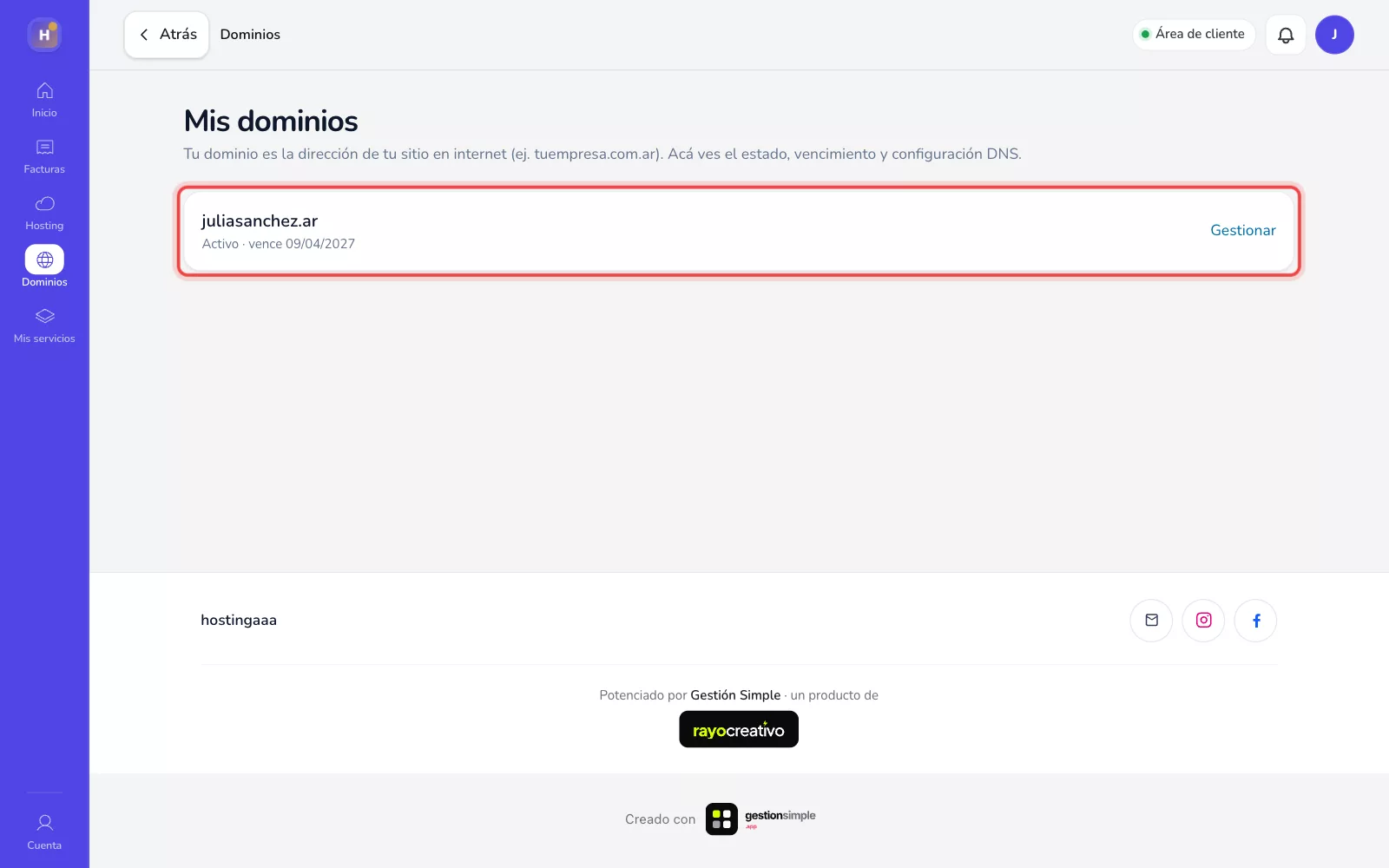
La pantalla Mis dominios con la fila del dominio y el link Gestionar marcado en rojo. -
Tocá Gestionar para entrar al dominio. Arriba ves su nombre, el estado y el vencimiento, y el link ← Mis dominios para volver.
Paso a paso: cambiar los nameservers
Los nameservers son los servidores que responden por tu dominio. Cambialos solo si te lo pidió quien aloja tu sitio o tu correo.
-
En el dominio, en el cuadro Nameservers, escribí los servidores en ns1 y ns2 (hacen falta al menos dos) y, si tu proveedor te dio más, ns3 y ns4 (opcionales).
-
Tocá Guardar.
-
Según el dominio, ves una de dos respuestas:
- «Nameservers actualizados. La propagación DNS puede demorar hasta 72 horas en verse en todo el mundo.»
- Un cartel En proceso, «Cambio de nameservers en proceso», con ¿Qué sigue?: el cambio ya está en curso, puede demorar hasta 72 horas y te avisan por mail y WhatsApp. Tocá Entendido.
-
Mientras el cambio está pendiente, el cuadro muestra «Cambio de nameservers en proceso. Puede demorar hasta 72 horas.».
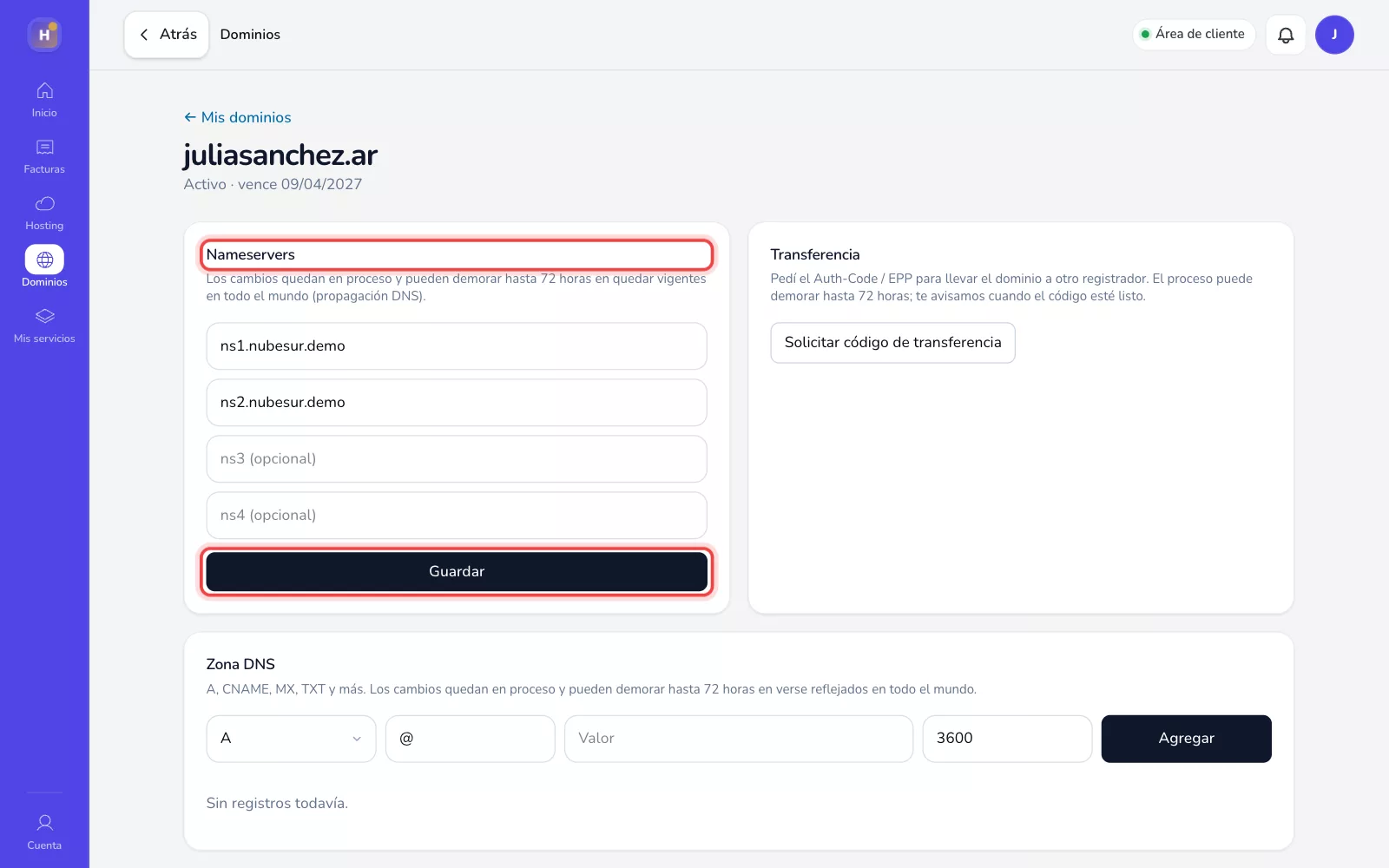
El cuadro Nameservers con los campos ns1 a ns4 y el botón Guardar, y a la derecha el cuadro Transferencia.
Paso a paso: agregar o quitar un registro DNS
-
Bajá hasta Zona DNS («A, CNAME, MX, TXT y más»).
-
En la fila de arriba elegí el tipo (A, AAAA, CNAME, MX, TXT o NS), escribí el nombre (
@es el dominio mismo), el Valor y el TTL (por defecto 3600). -
Tocá Agregar. Si falta el valor te avisa «El contenido del registro es obligatorio.».
-
Los registros cargados aparecen abajo como «TIPO nombre → valor». Para borrar uno, tocá Quitar en su fila.
-
Igual que los nameservers, el cambio queda guardado o en proceso (con el cartel Cambio de zona DNS en proceso y el detalle de lo pedido) y puede demorar hasta 72 horas. Si no hay ninguno, dice «Sin registros todavía.».
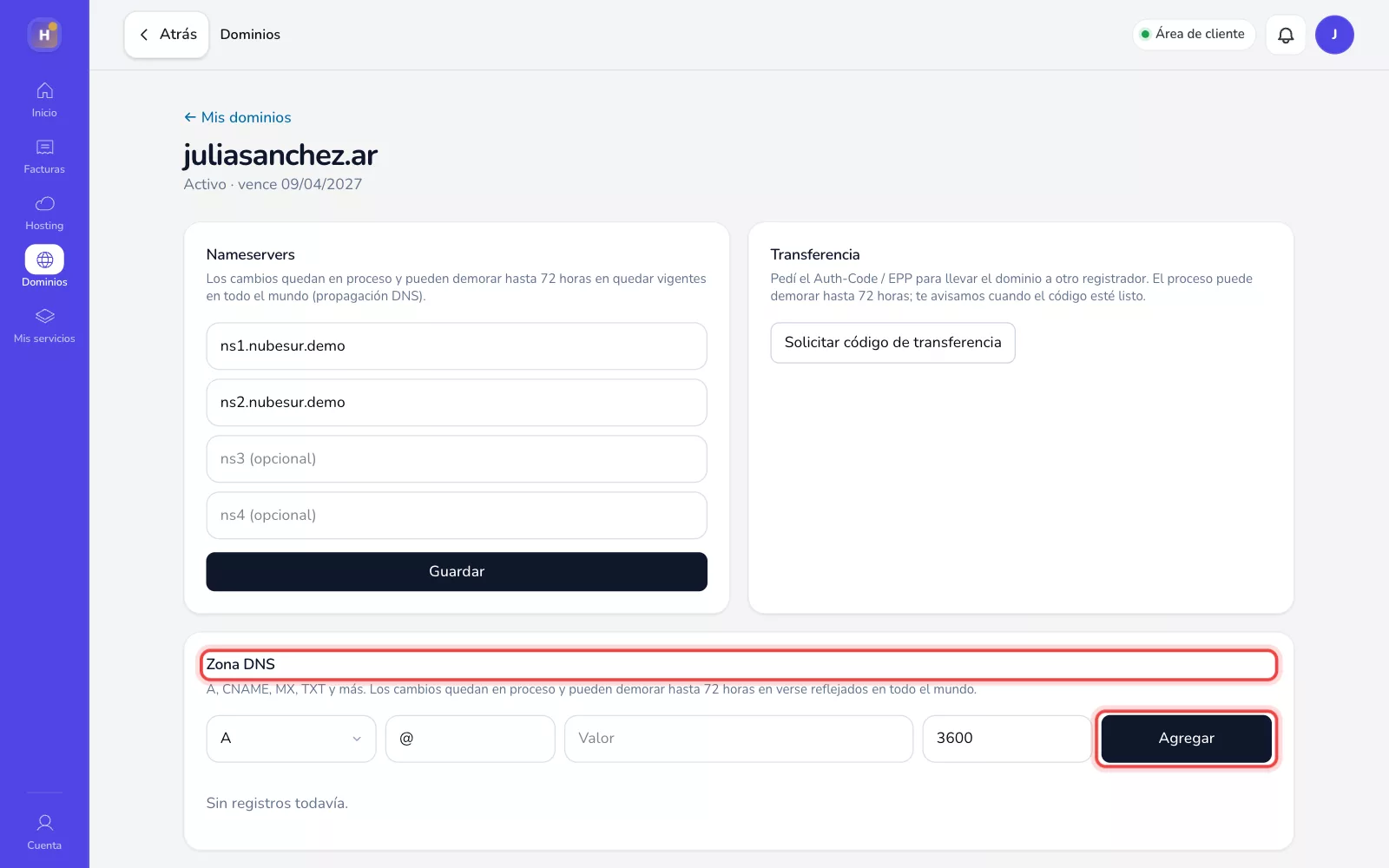
La Zona DNS con el selector de tipo, el nombre, el valor, el TTL y el botón Agregar marcado en rojo.
Para saber qué valores poner (por ejemplo, para apuntar el sitio o validar el correo), mirá Registros DNS y Delegar el DNS.
Paso a paso: pedir el código para transferir el dominio a otro registrador
-
En el cuadro Transferencia («Pedí el Auth-Code / EPP para llevar el dominio a otro registrador») tocá Solicitar código de transferencia. El botón solo está disponible si el dominio está Activo; si no, dice «Disponible cuando el dominio esté activo.».
-
Aparece el cartel Auth-Code en proceso: el pedido puede demorar hasta 72 horas y te avisan por mail y WhatsApp cuando el código esté listo. Mientras tanto, el cuadro muestra «Auth-Code en proceso. Puede demorar hasta 72 horas; te avisamos por mail y WhatsApp.».
-
Cuando esté listo, el cuadro dice «Dominio desbloqueado. Tu código:» y te muestra el código para pegarlo en el registrador nuevo.
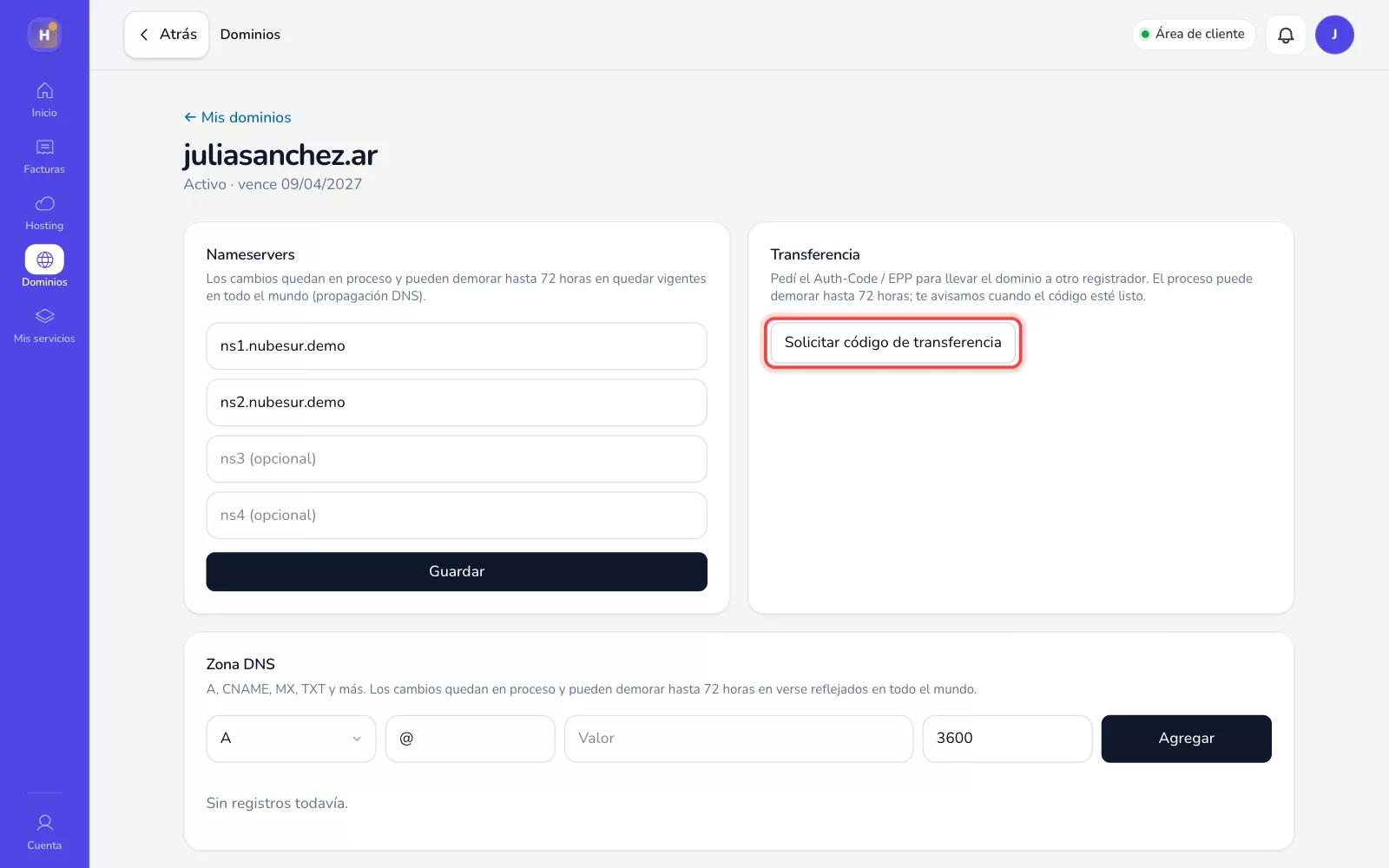
El cuadro Transferencia con el botón Solicitar código de transferencia marcado en rojo.
Paso a paso: ver el historial
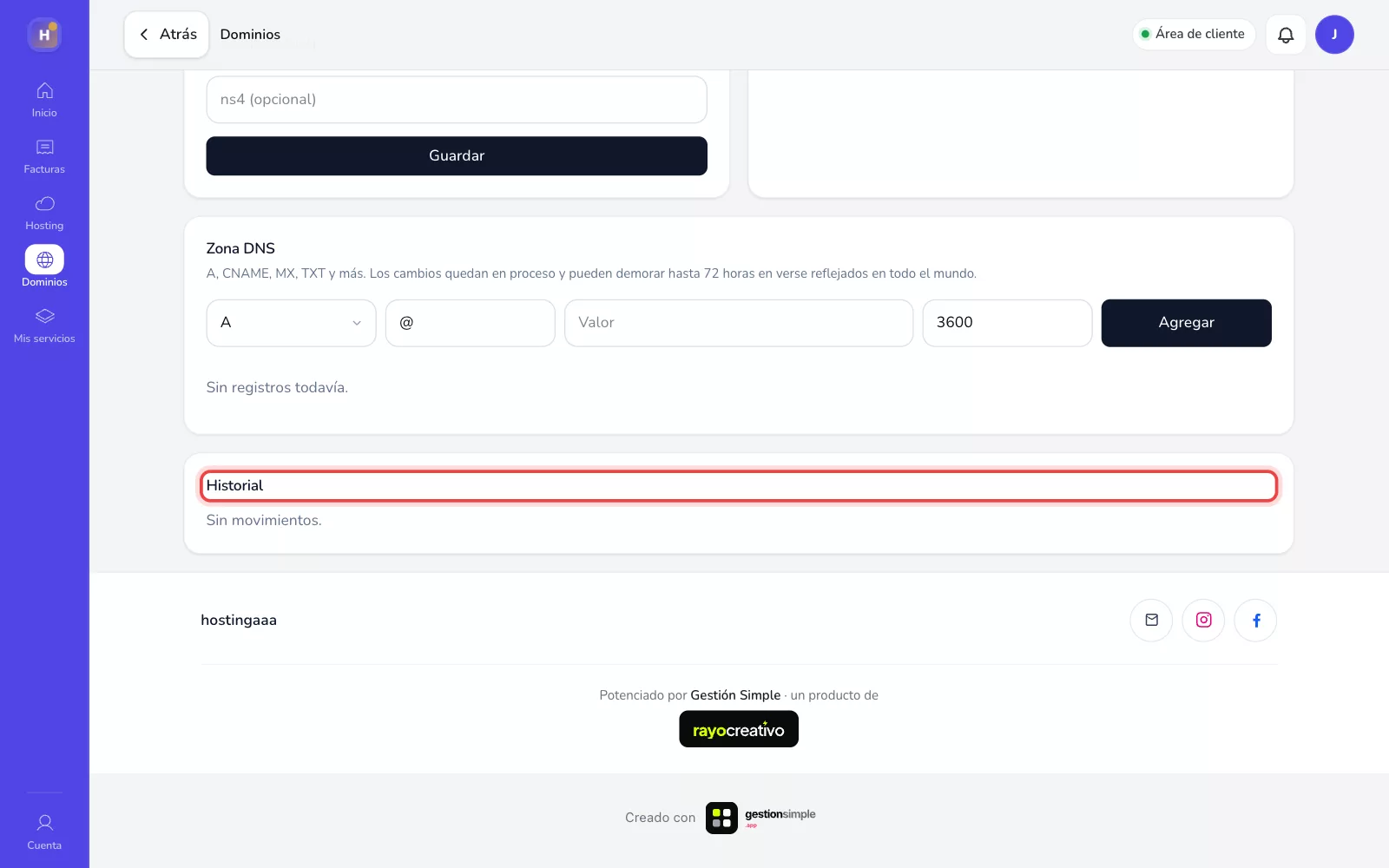
Al final del dominio, el cuadro Historial lista cada movimiento con su fecha y hora (por ejemplo cuando pediste un cambio de nameservers o un código). Si todavía no hay ninguno, dice «Sin movimientos.».
Si no ves esto
- No aparece «Dominios» en el menú: tu empresa no tiene el módulo de dominios, o tu usuario es un contacto con acceso limitado (la sección es del titular).
- Dice «Todavía no tenés dominios en esta cuenta»: no hay dominios a tu nombre acá. Si querés registrar uno, usá Buscar un dominio (si está disponible) o mirá Cómo conseguir un dominio.
- No puedo pedir el código de transferencia: el dominio no está Activo (por ejemplo, está pendiente de pago o vencido).
- No veo «Registrar otro»: la empresa no vende dominios desde su tienda.
Si algo no funciona
- «Indicá al menos dos nameservers.»: completá ns1 y ns2.
- «Nameserver inválido:» seguido de un valor: escribí solo el nombre del servidor (por ejemplo
ns1.proveedor.com), sinhttp://ni espacios. - «Tipo de registro DNS inválido.» o «El contenido del registro es obligatorio.»: elegí el tipo de la lista y completá el valor.
- «Todavía no hay Auth-Code cargado»: el código se está gestionando; esperá el aviso por mail o WhatsApp.
- Hice el cambio y mi sitio todavía no cambia: puede tardar hasta 72 horas. Esperá ese plazo antes de volver a tocar la configuración.
- Mi sitio o mi correo dejaron de funcionar después del cambio: volvé a poner los valores anteriores (anotalos antes de tocar) y pedí soporte desde Ayuda → Pedir soporte.
Preguntas frecuentes
¿Cuánto tarda un cambio de DNS? Hasta 72 horas en verse en todo el mundo; muchas veces es bastante menos.
¿Qué diferencia hay entre nameservers y zona DNS? Los nameservers indican quién maneja el DNS de tu dominio; la zona DNS son los registros (a dónde apunta el sitio, el correo, etc.) que se cargan en ese DNS.
¿Cuándo vence mi dominio? En la lista y arriba de cada dominio ves «vence» con la fecha.
¿Me avisan cuando termina un cambio? Sí, por mail y WhatsApp, en los cambios que aplica una persona del equipo.