
Cómo crear una campaña paso a paso
En esta guía
Entrá a Emails → Email Marketing → Campañas y tocá Nueva campaña. La pantalla tiene el formulario a la izquierda y la vista previa en vivo a la derecha. Arriba hay un recuadro «Cómo se arma una campaña (30 segundos)» que resume los pasos.
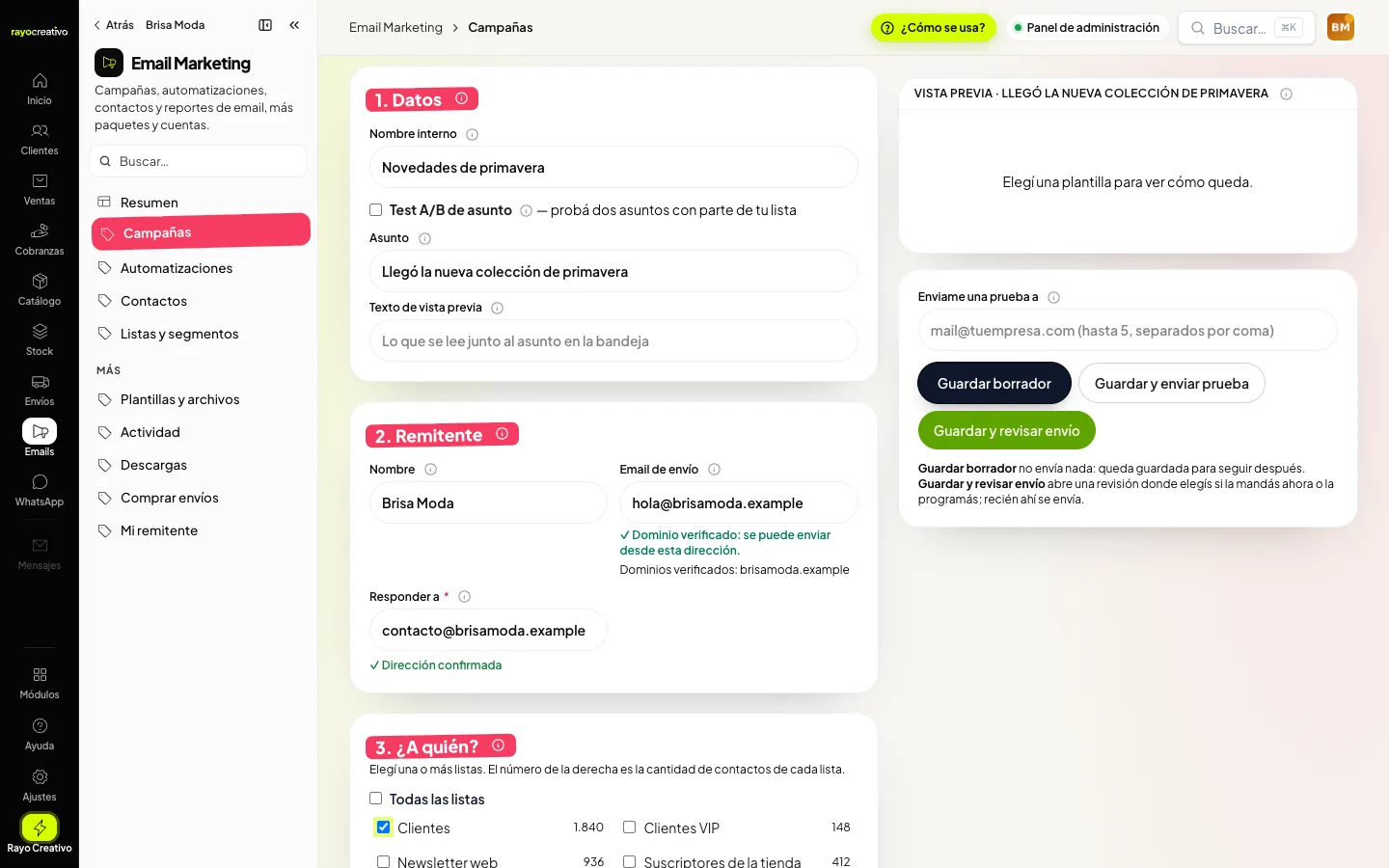
1. Datos
- Nombre interno: solo lo ves vos, para encontrarla después.
- Asunto: lo primero que lee la gente en su bandeja. Mirá cómo escribirlo.
- Texto de vista previa: la frase gris que aparece al lado del asunto en muchos programas de correo.
- Test A/B de asunto: probá dos asuntos (cómo funciona).
2. Remitente
El Nombre con el que te ve la gente y el campo Responder a, a donde llegan las respuestas. Este último hay que confirmarlo una vez con un código (cómo). Si querés mandar desde tu dominio: verificar tu dominio.
3. ¿A quién?
Tildá una o más listas (el número de la derecha es la cantidad de contactos) o Todas las listas. Opcionalmente elegí un Segmento (segmentos).
4. Contenido
Elegí una plantilla del editor visual (ver cómo), pegá tu propio HTML, o traé el contenido de una página web con su dirección (tiene que empezar con https://). También podés insertar un bloque guardado.
5. Seguimiento
- Medir clics en los links y Medir aperturas: alimentan los reportes.
- Sumar parámetros de Google Analytics a los links.
- Mandarme el reporte por email al terminar.
- Publicar en el archivo público de campañas: deja una copia del mail visible por link.
Guardar
- Guardar borrador: no envía nada, queda guardada para seguir después.
- Guardar y enviar prueba: te manda la prueba (cómo).
- Guardar y revisar envío: abre la revisión previa para enviarla o programarla (cómo).
Una campaña que ya salió no se puede modificar: podés ver su reporte o Duplicarla desde el listado.