
Agregar, ordenar y quitar bloques
En esta guía
Un mail del editor visual es una pila de bloques. Podés sumar, mover y borrar los que quieras.
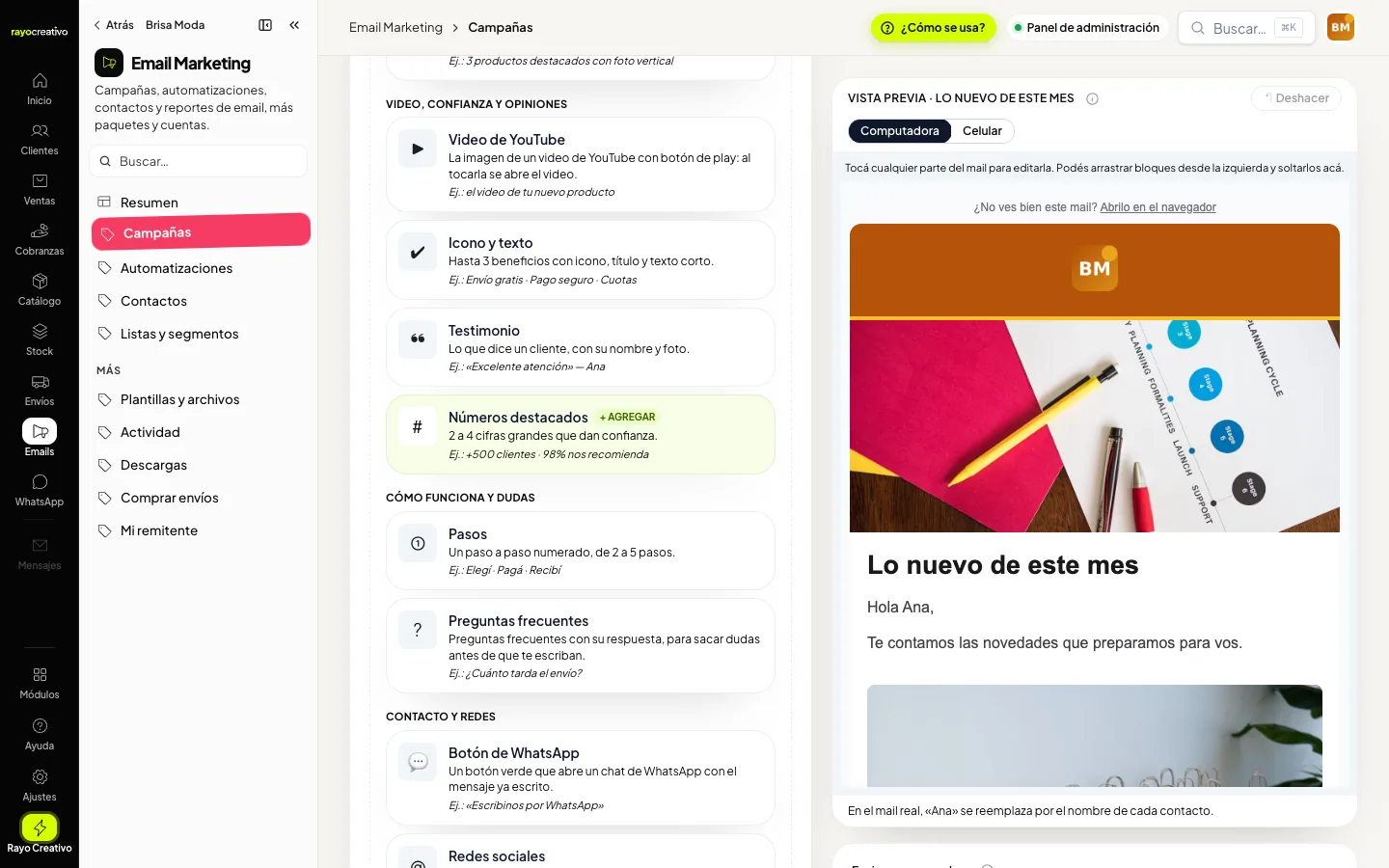
Agregar un bloque
- En el panel de bloques de la izquierda elegí el que querés (ver todos).
- Arrastralo hasta el lugar de la vista previa donde lo querés. Una franja te muestra dónde va a caer.
- Soltalo y completá sus datos.
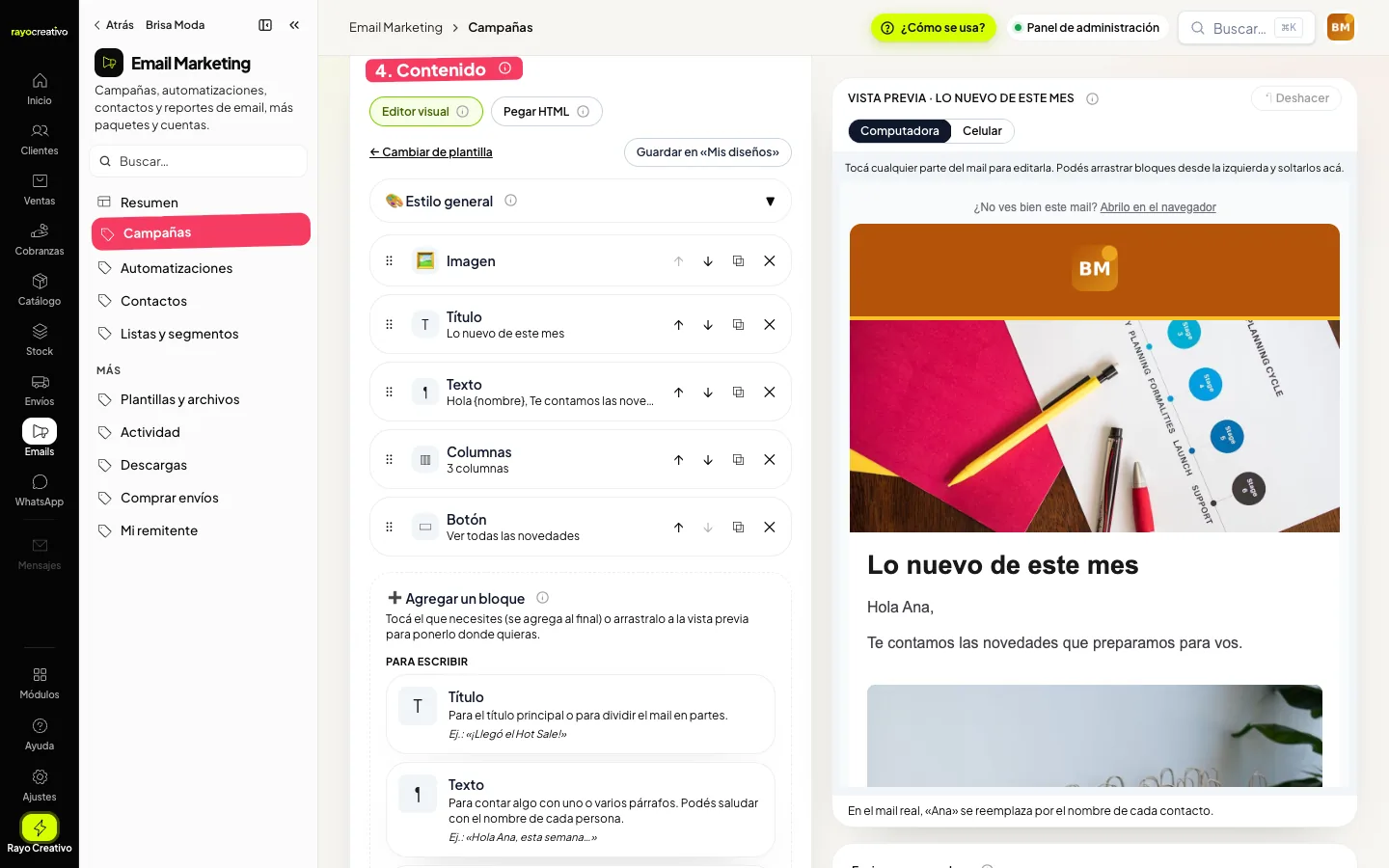
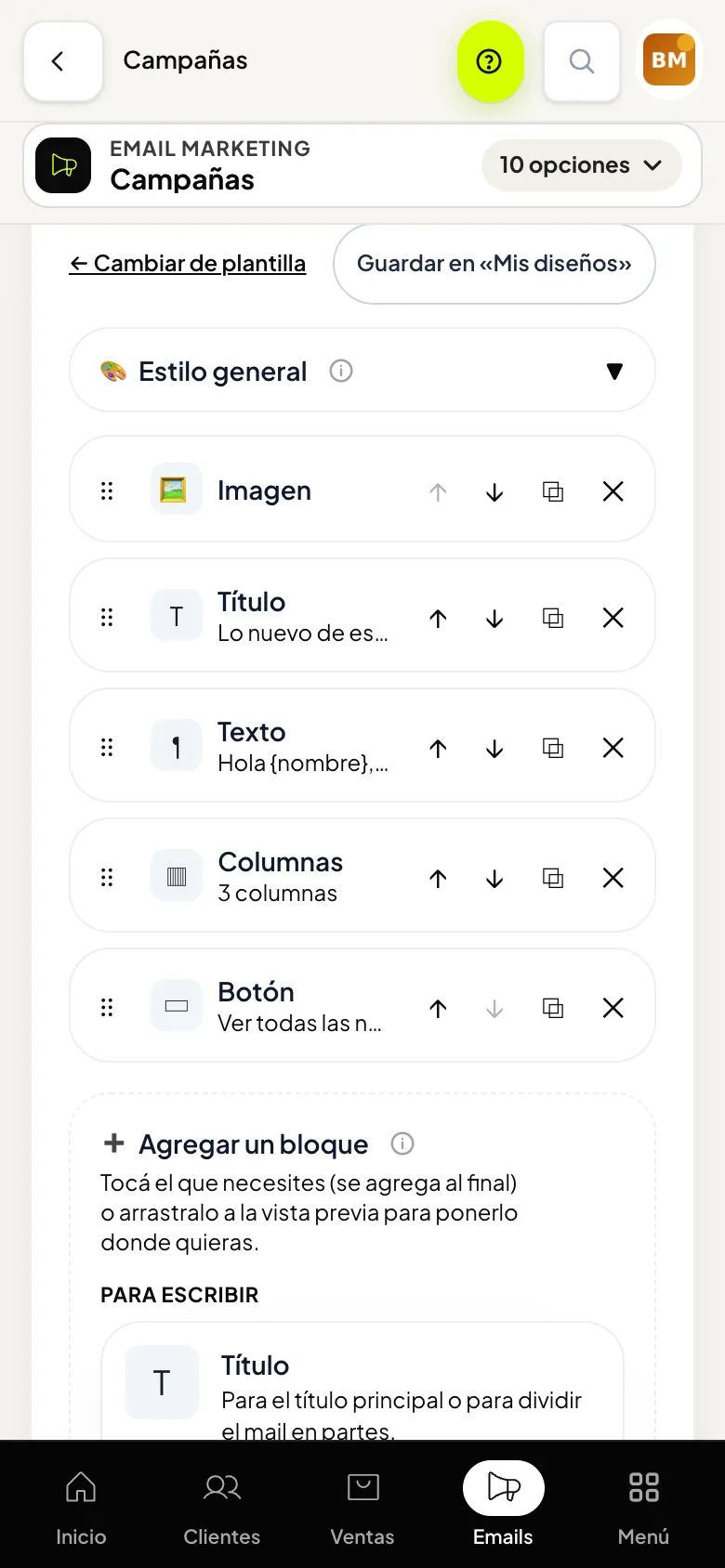
Mover, duplicar y quitar
- Mover: arrastrá el bloque a otro lugar.
- Duplicar: copia el bloque justo abajo.
- Quitar: lo borra (te pide confirmar).
- Deshacer: si te equivocás, un aviso te deja volver atrás. Guarda hasta 20 pasos.
Al tocar un bloque de la vista previa aparece su barra de acciones con esas mismas opciones, y los textos se editan escribiendo directo sobre la previa.
Sin arrastrar
También podés sumar bloques sin arrastrar, desde la lista de bloques del panel.