
Editor visual de mails: plantillas y bloques
En esta guía
Dónde está: menú lateral Emails → Email Marketing → Campañas → Nueva campaña → bloque 4. Contenido.
Para qué sirve
Armás un mail lindo sin saber de diseño ni de HTML: elegís una plantilla, la retocás tocando la vista previa y sumás o reordenás bloques. Las plantillas se arman solas con tu logo y tus colores.
Antes de empezar
- Para usarlo necesitás el permiso de campañas.
- Las imágenes salen del gestor de medios de tu panel.
- Todo mail lleva al pie el link de baja y «Enviado con emailmarketing.com.ar»: se agregan solos.
Paso a paso
-
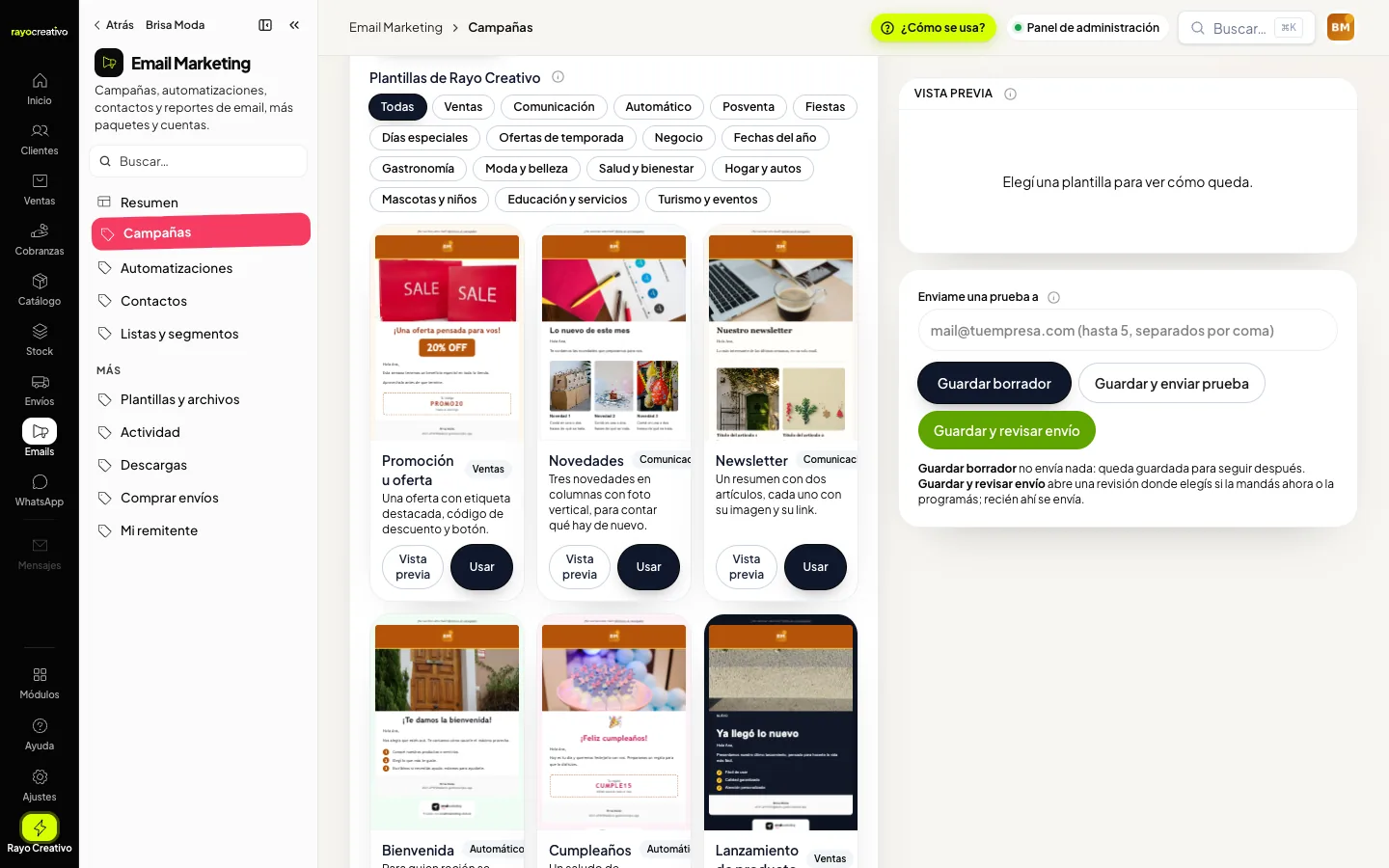
En Campañas tocá Nueva campaña y, en 4. Contenido, elegí una plantilla. Hay 105 en 17 categorías, cada una con su miniatura: Ventas, Comunicación, Automático, Posventa, Fiestas, Días especiales, Ofertas de temporada, Negocio, Fechas del año y rubros (Gastronomía, Moda y belleza, Salud y bienestar, Hogar y autos, Mascotas y niños, Educación y servicios, Turismo y eventos, Comercio y deporte).
-
La plantilla se carga en la vista previa de la derecha. Tocá cualquier parte del mail para editarla.
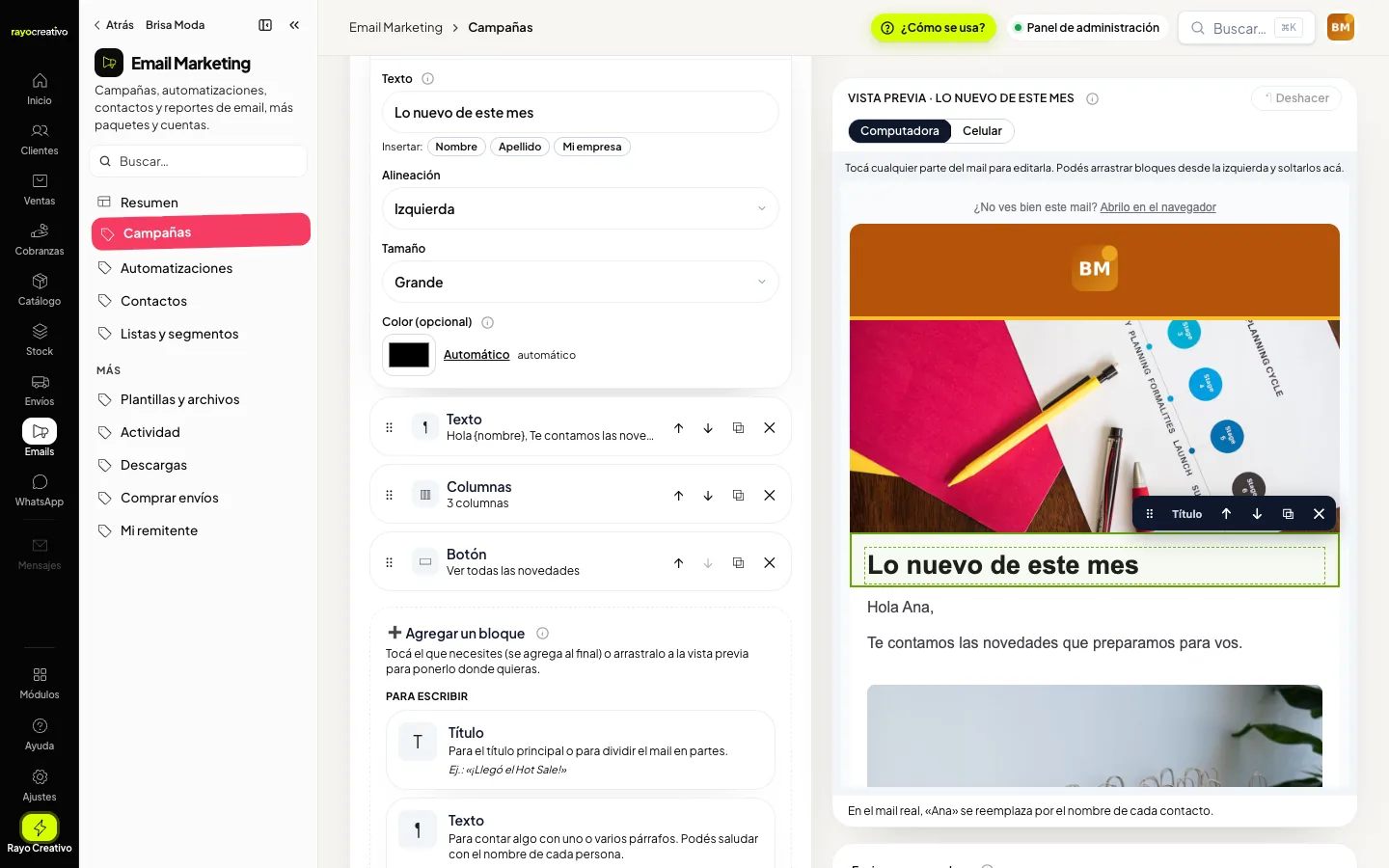
Un elemento seleccionado en la vista previa con su panel de edición. -
Los textos los editás directo sobre la vista previa.
-
Para sumar una sección, arrastrá un bloque del panel hasta el lugar de la vista previa.
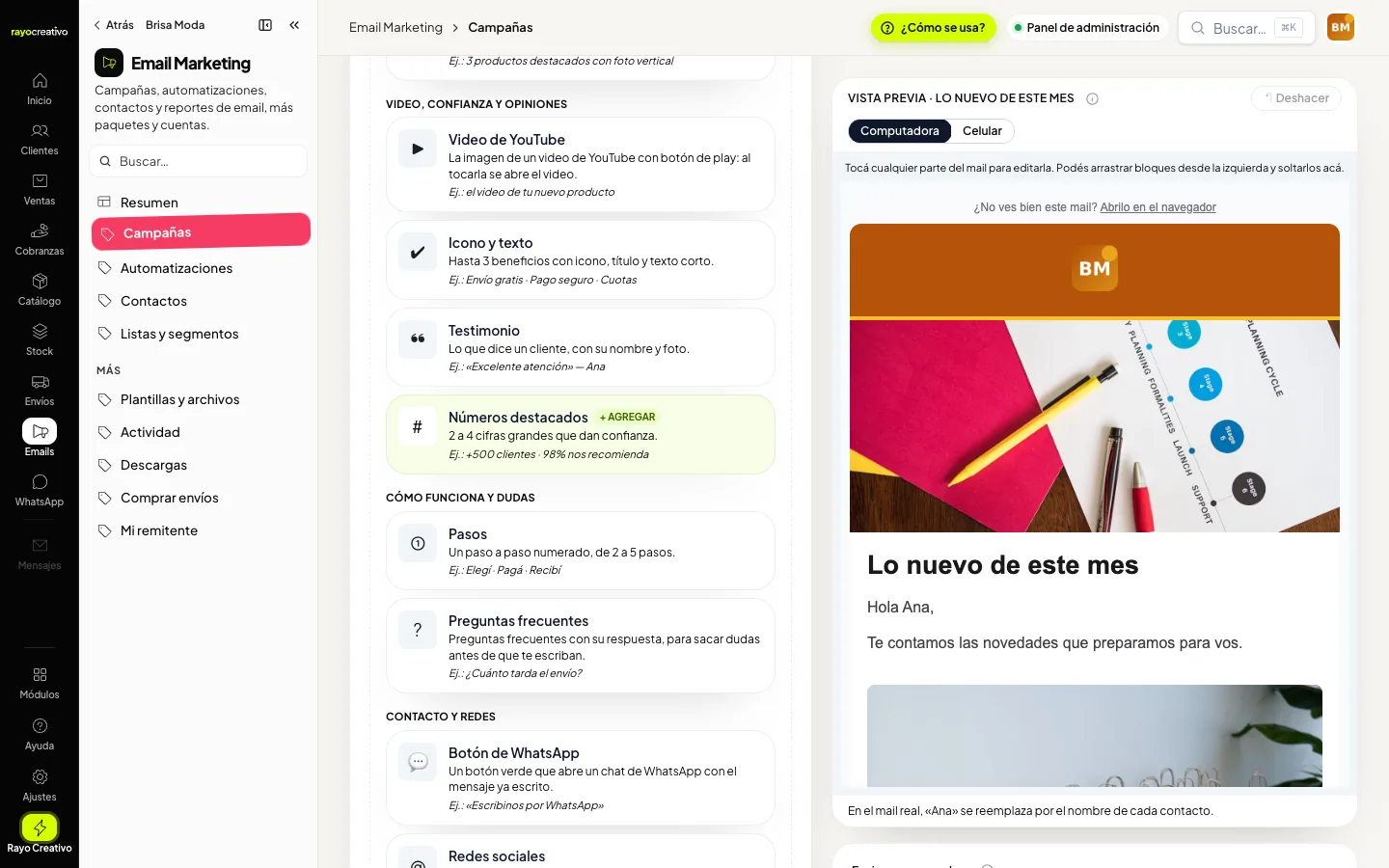
El panel de bloques para arrastrar. -
Al tocar un bloque aparece su barra de acciones: podés mover, duplicar o quitar, y hay Deshacer (hasta 20 pasos) si te equivocás.
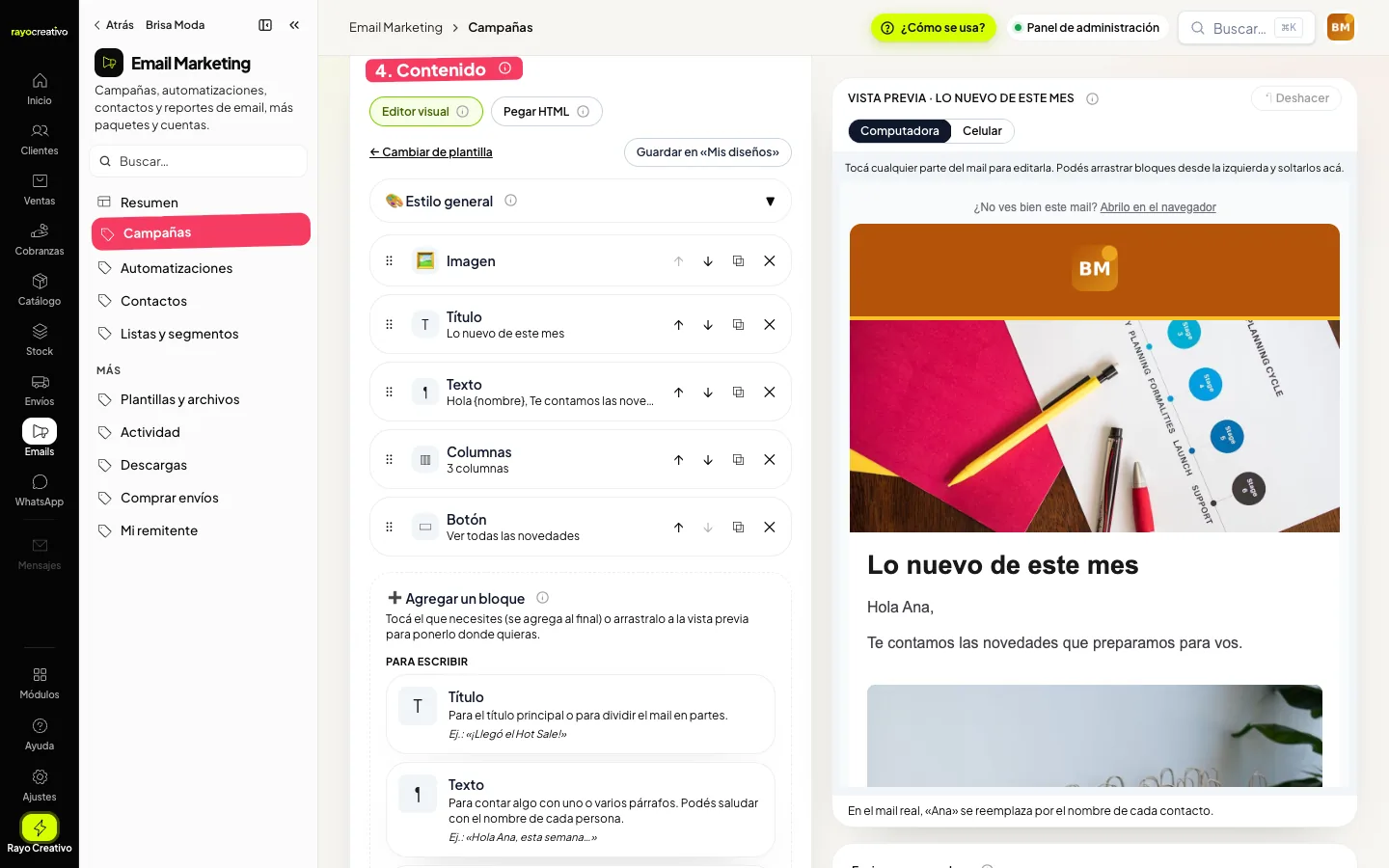
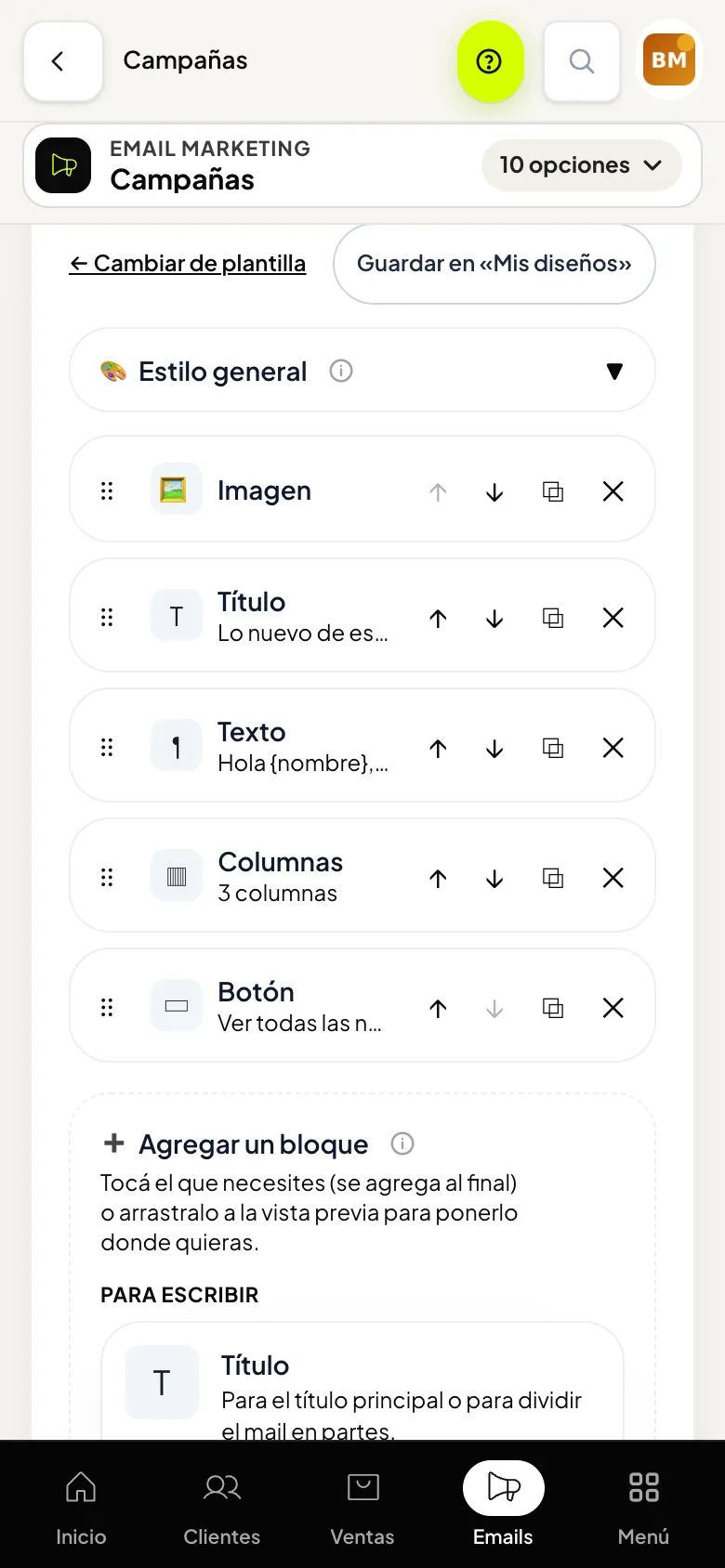
La lista de bloques del mail. -
Mandate una prueba con Guardar y enviar prueba.
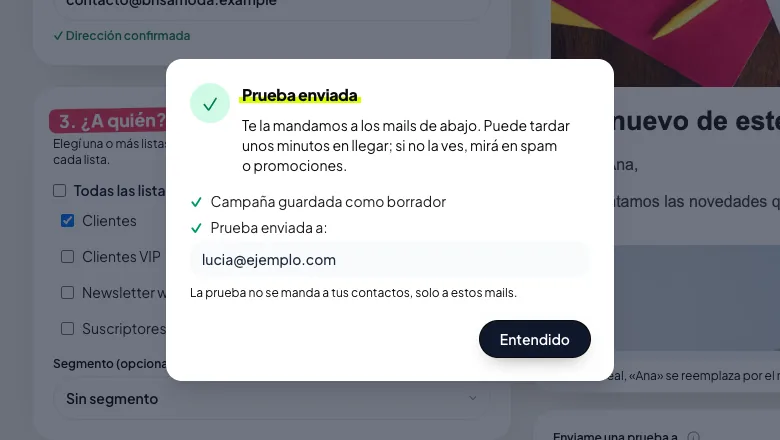
El cartel «Prueba enviada» después de mandarte un mail de prueba.
Los bloques
Título, texto, imagen, botón, portada, columnas, destacado, cupón, lista, separador, espacio, video de YouTube, icono y texto, testimonio, números, pasos, WhatsApp, redes, preguntas y ubicación. Con tienda online también hay un bloque de productos.
Logo del encabezado
En Estilo general → Encabezado elegí Con mi logo y aparece Logo del encabezado: tocá Subir o elegir mi logo (selector del gestor de medios con subida directa) o Usar el de mi empresa.
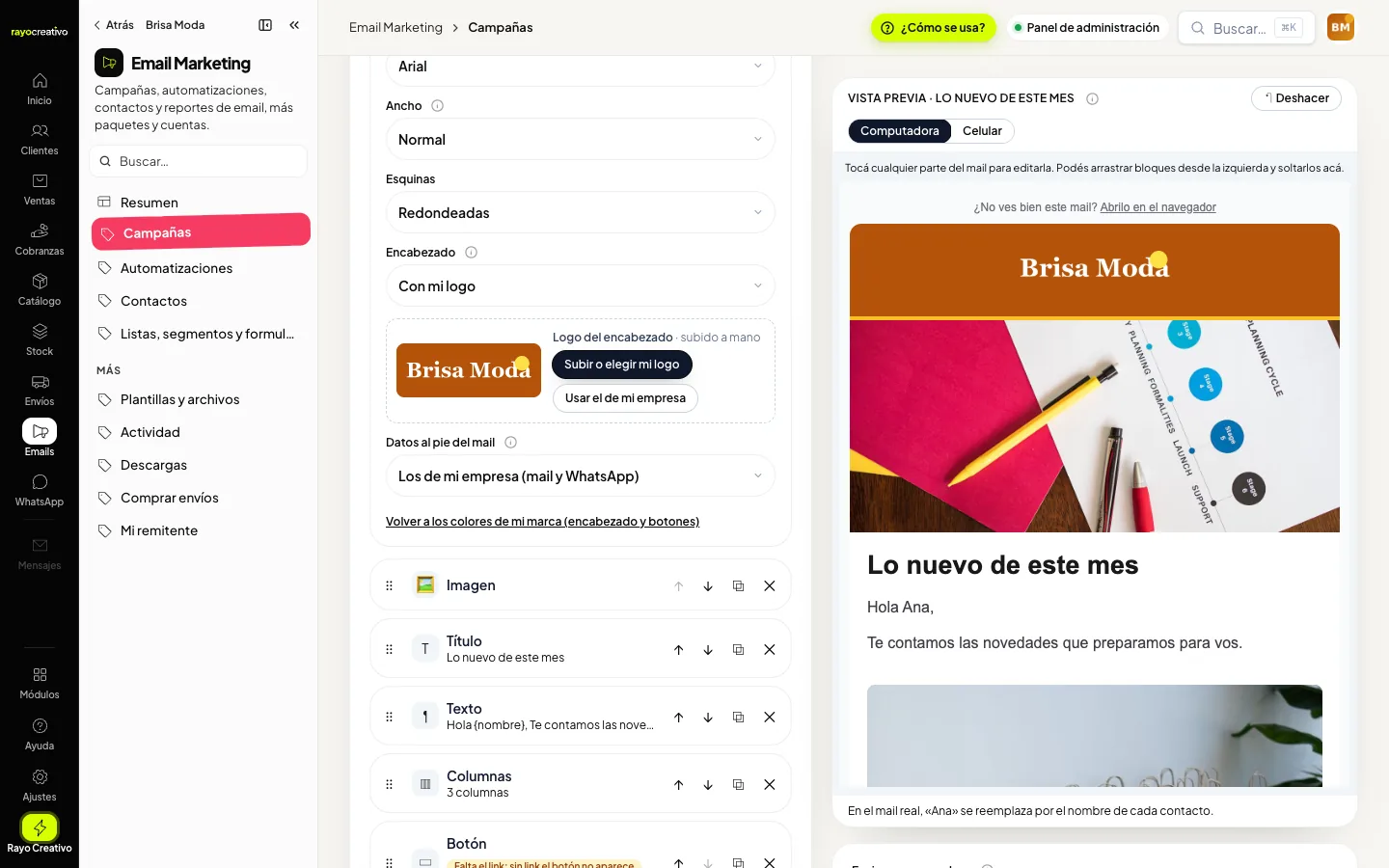
Etiquetas
Escribí {nombre}, {apellido} o {empresa} y cada contacto recibe el mail con sus datos.
Si no ves esto
- No veo el editor visual: tu rol no tiene permiso de campañas.
- No veo el bloque de productos: solo aparece si tu empresa tiene tienda online.
Si algo no funciona
- La vista previa no se actualiza: recargá la página; tu trabajo se guarda al tocar Guardar borrador.
- Mi imagen no aparece: probá con otra más liviana.
- {nombre} sale vacío: el contacto no tiene cargado ese dato.
Preguntas frecuentes
¿Puedo usar mi propio HTML? Sí, con Pegar HTML o Traer de una dirección web, pero el editor visual es el recomendado.
¿Puedo sacar la leyenda del pie? No: va en todos los envíos.