
Formularios de suscripción de Email Marketing
En esta guía
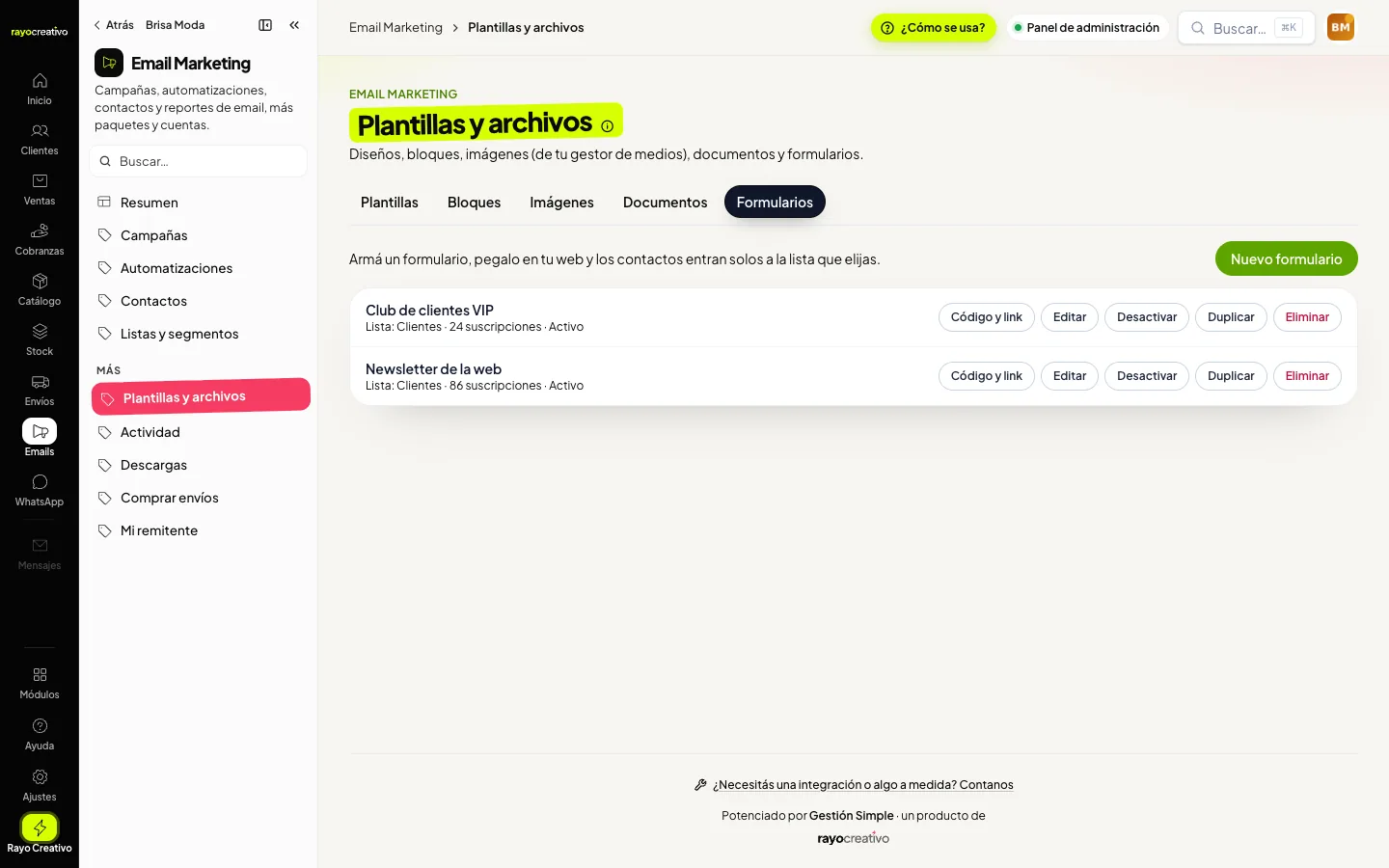
Dónde está: menú lateral Emails → Email Marketing → Listas, segmentos y formularios → pestaña Formularios. También está en Plantillas y archivos → Formularios (es el mismo listado).
Para qué sirve
Un formulario de suscripción es el cuadro donde alguien deja su email para recibir tus novedades. Lo armás vos, sin programar, y las personas entran solas a la lista que elijas. Lo podés pegar en cualquier web (WordPress, Tienda Nube, Wix, HTML propio) o compartir como link directo.
Antes de empezar
- Tené al menos una lista donde van a caer los contactos (mirá Contactos y listas).
- Para crear, editar, duplicar o borrar formularios necesitás el permiso de contactos y listas. Para ver el código alcanza con el permiso de ver Email Marketing.
Paso a paso: crear un formulario
- En Formularios tocá Nuevo formulario.
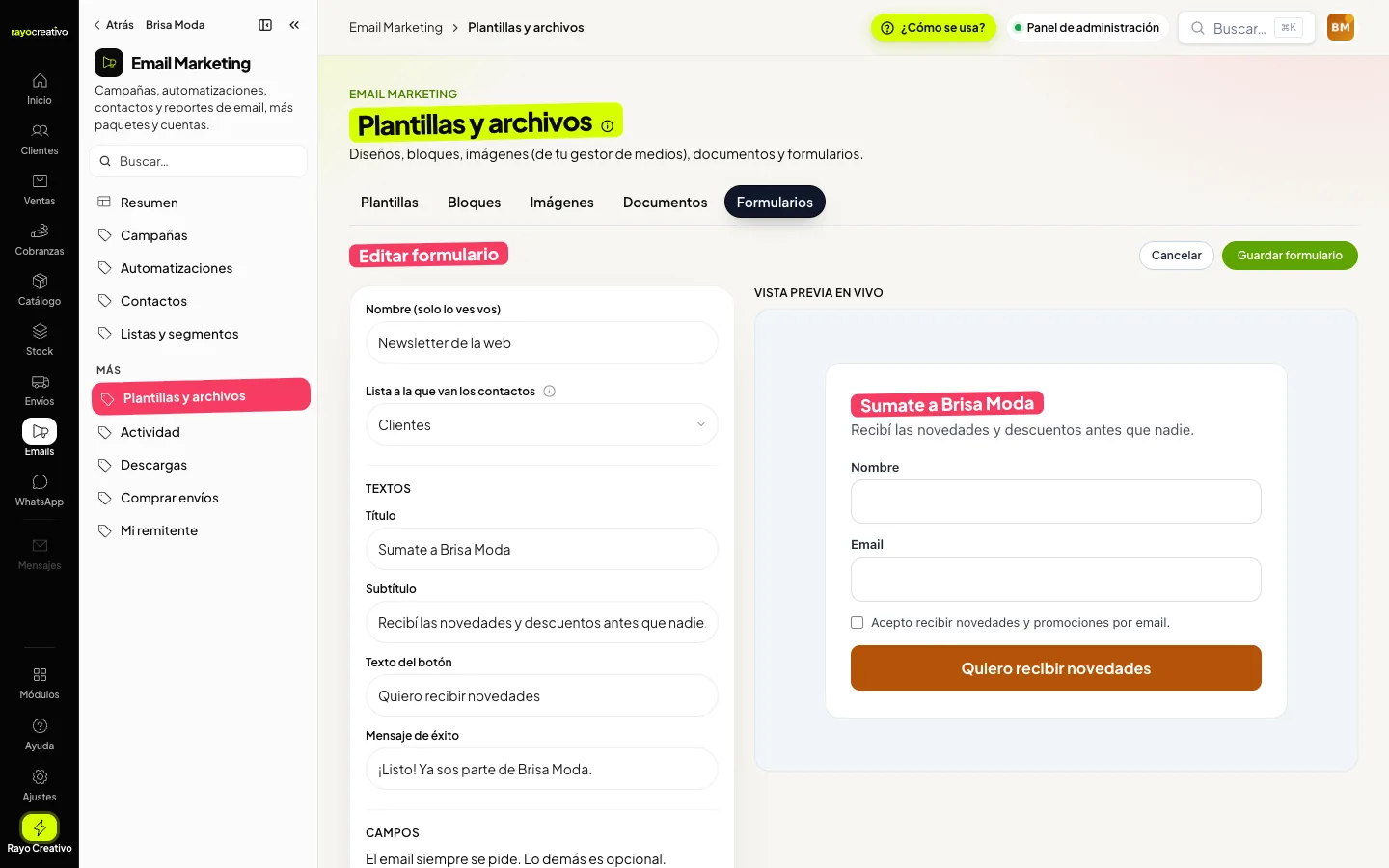
- Poné un Nombre (solo lo ves vos) y elegí la Lista a la que van los contactos.
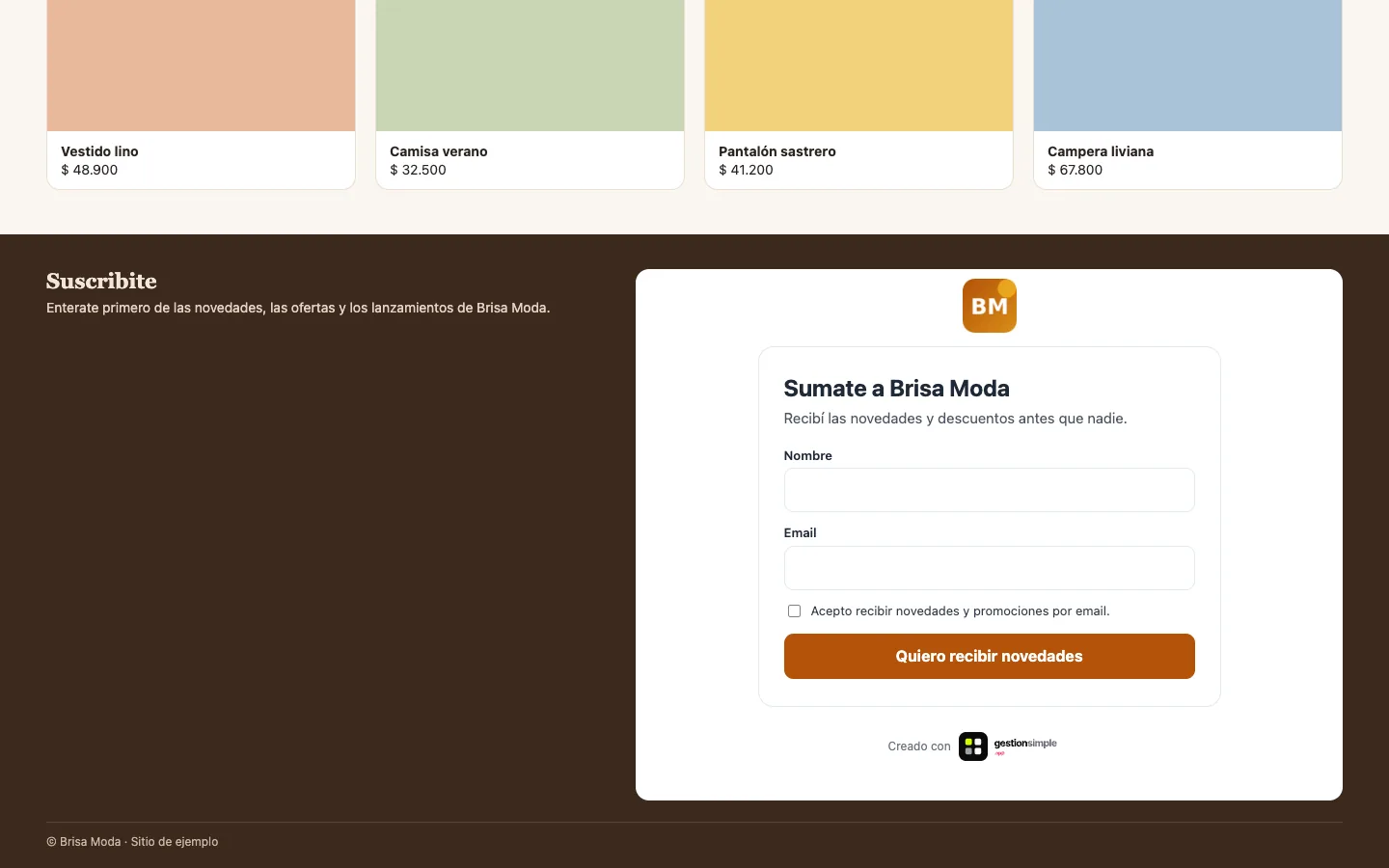
- En Textos escribí el Título, el Subtítulo, el Texto del botón y el Mensaje de éxito.
- En Campos el email siempre se pide. Podés tildar Pedir el nombre, Pedir el apellido y la Casilla de consentimiento (obligatoria para suscribirse).
- En Diseño elegí los colores de Fondo, Texto, Botón, Texto del botón y Bordes, el redondeo de las Esquinas y el Ancho máximo. Volver a los colores originales deshace tus cambios.
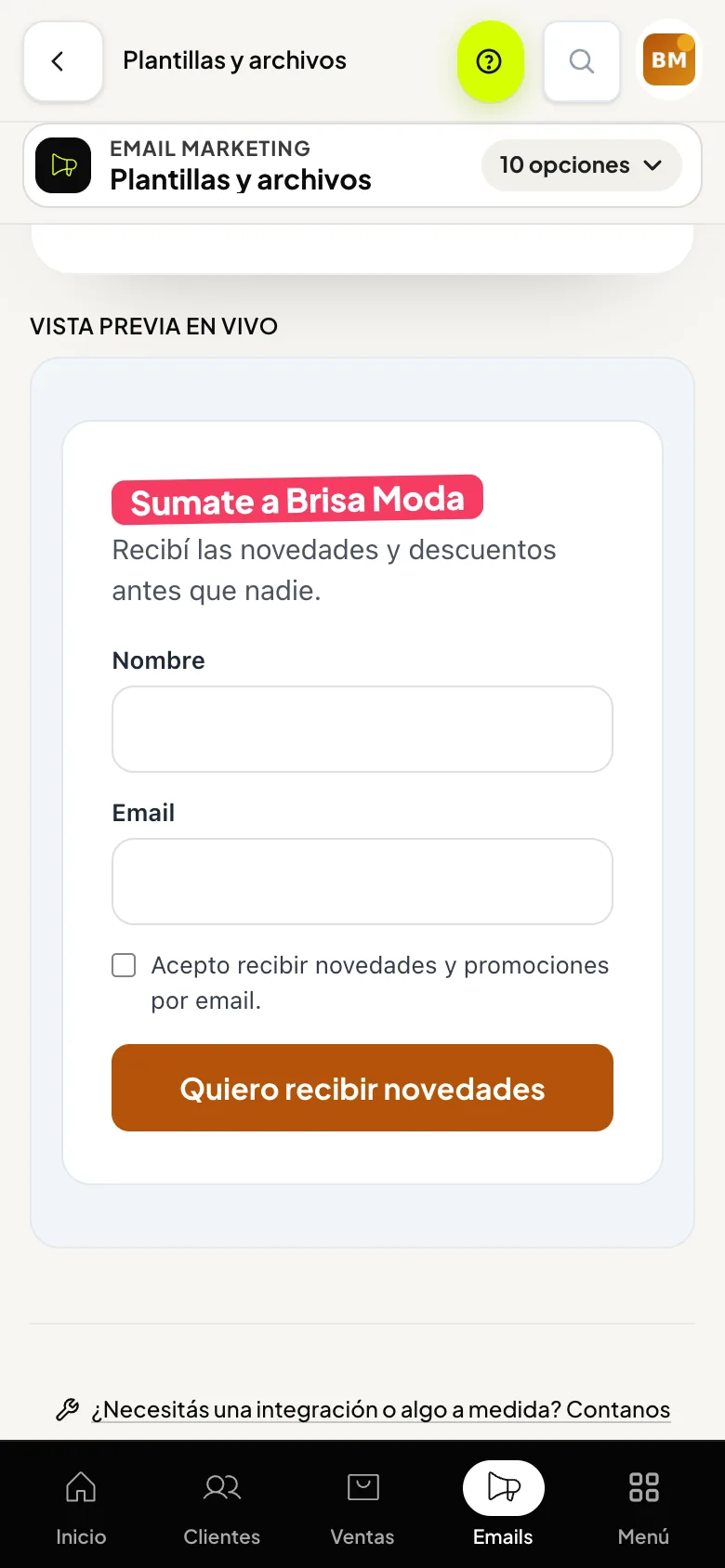
- Mirá la Vista previa en vivo a la derecha: se actualiza mientras editás.
- Tocá Guardar formulario.
Paso a paso: pegarlo en tu web
- En el listado, tocá Código y link en el formulario.
- En Código para pegar en tu web tocá Copiar.
- En tu sitio, buscá un bloque de HTML personalizado o Código embebido, pegá el código y guardá la página.
- Si preferís compartirlo, copiá el Link directo al formulario y mandalo por WhatsApp, redes o en tu firma.
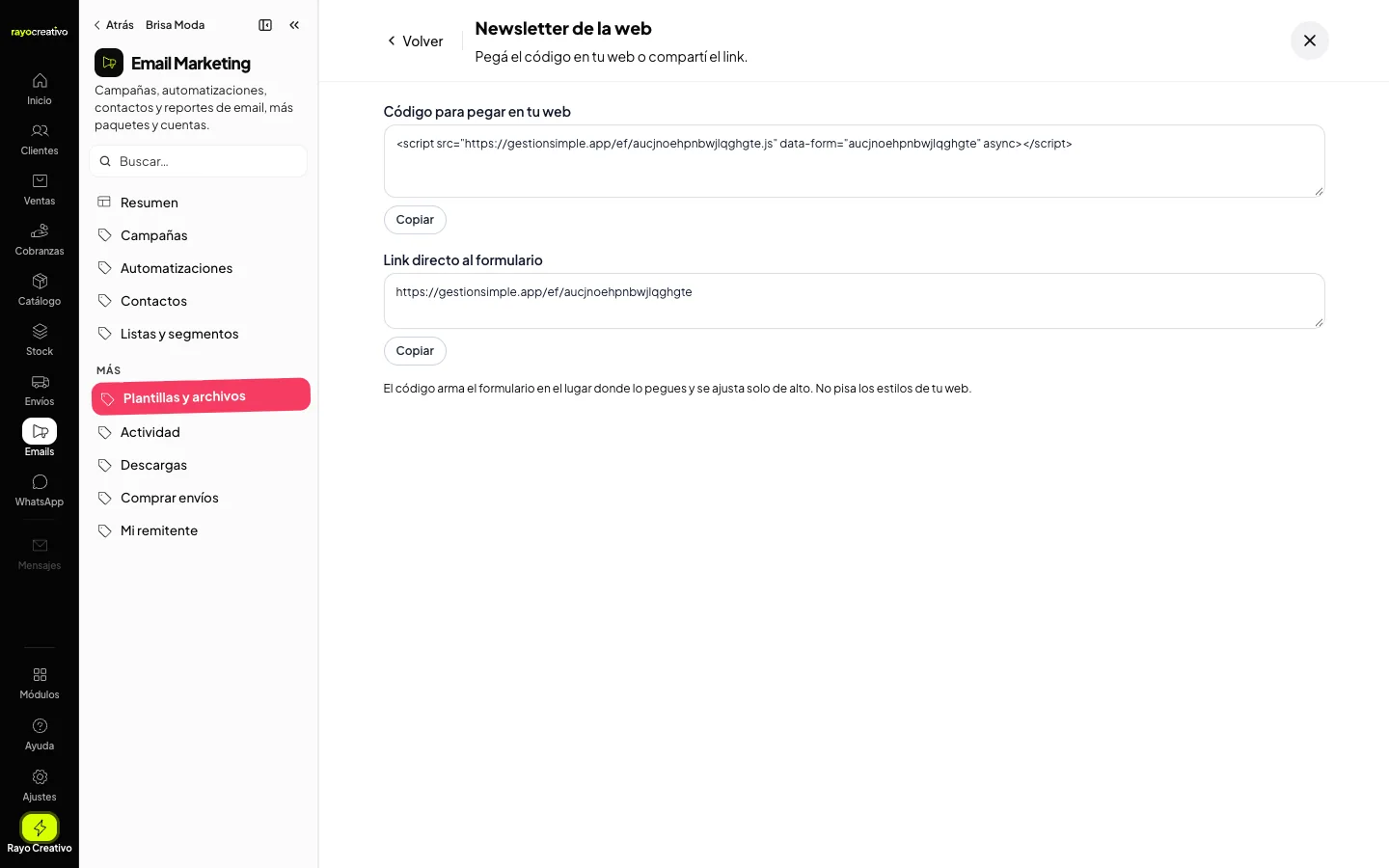
El código arma el formulario en el lugar donde lo pegues y se ajusta solo de alto. No pisa los estilos de tu web.
Acciones de cada formulario
Editar, Duplicar, Desactivar / Activar (uno desactivado no muestra nada) y Eliminar (si estaba pegado en una web, deja de mostrarse; los contactos que ya se sumaron quedan en tu lista).
Si no ves esto
- No veo «Nuevo formulario»: tu rol no tiene permiso de contactos y listas.
- Dice «Todavía no tenés listas»: creá una en Listas, segmentos y formularios (mirá Contactos y listas).
- No aparece el grupo Email Marketing: mirá Cómo funciona.
Si algo no funciona
- El formulario no se ve en mi web: revisá que esté Activo y que pegaste el código completo. Si tu plataforma bloquea código externo, usá el link directo.
- Alguien se suscribió y no lo veo: los contactos nuevos aparecen en la lista elegida. Revisá Contactos filtrando por esa lista.
- Un mail que ya existía: si ya estaba dado de baja o excluido, no se vuelve a suscribir.
Preguntas frecuentes
¿Cuántos formularios puedo tener? Los que quieras: uno por lista o por motivo.
¿Es seguro? Tiene protección contra robots y límite de envíos para evitar suscripciones falsas.
¿Mandan un mail de bienvenida solos? Con una automatización «Cuando alguien se suscribe a una lista» (mirá Automatizaciones).