
Reportes de campaña: embudo, mapa de clics y aperturas
En esta guía
Dónde está: menú lateral Emails → Email Marketing → Campañas → botón Reportes en la campaña.
Para qué sirve
Te muestra cómo le fue a cada campaña: cuánta gente la recibió, la abrió y hizo clic, cuántos rebotaron o se dieron de baja, dónde hicieron clic dentro del mail, a qué hora te leen y con qué dispositivo.
Antes de empezar
- Hace falta una campaña ya enviada (las que están en borrador no tienen botón Reportes).
- Los datos no son en tiempo real: las aperturas y los clics tardan hasta 2 horas y las bajas, quejas y rebotes hasta 30 minutos.
Paso a paso: leer el reporte
- En Campañas tocá Reportes en la fila de tu campaña.
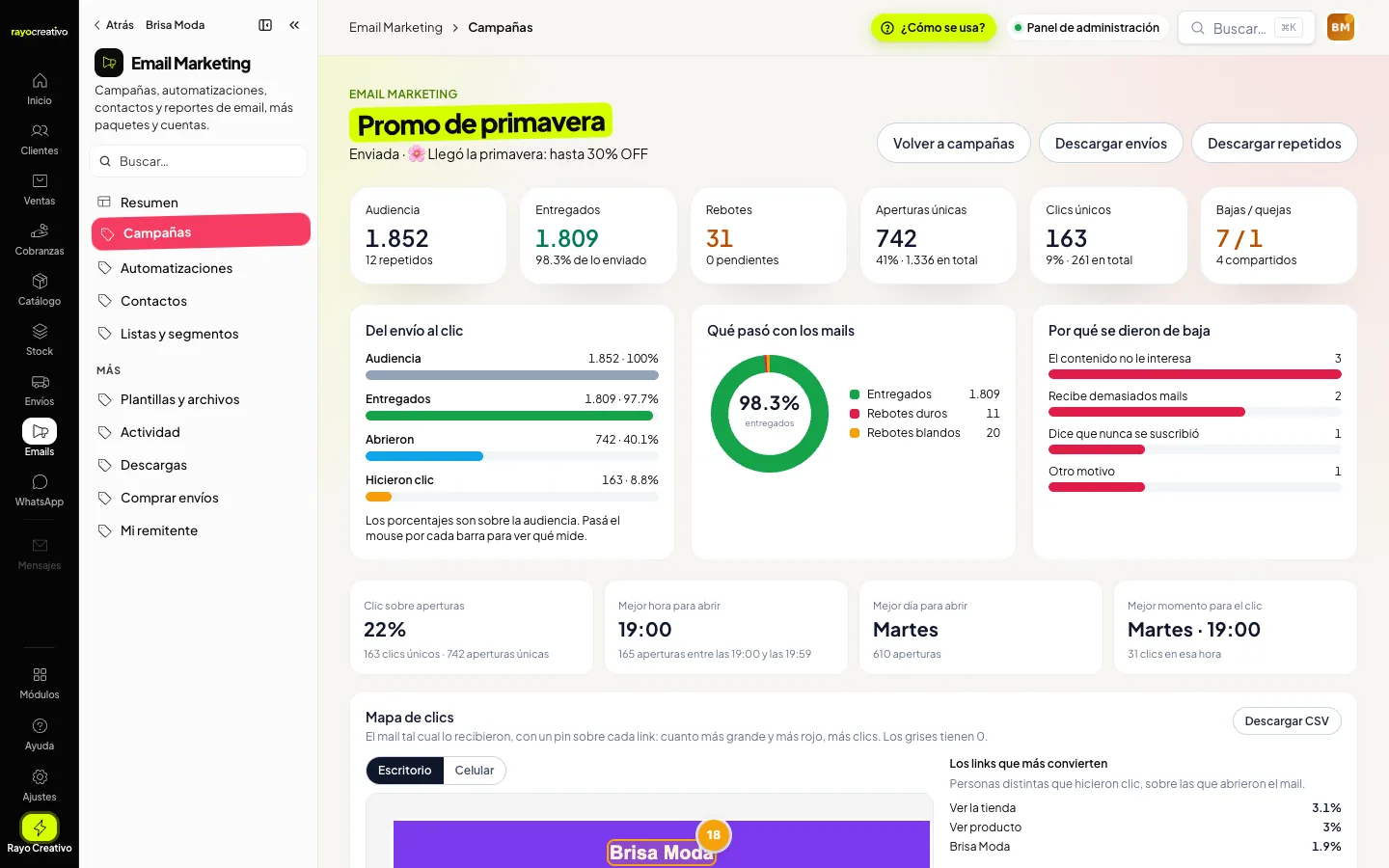
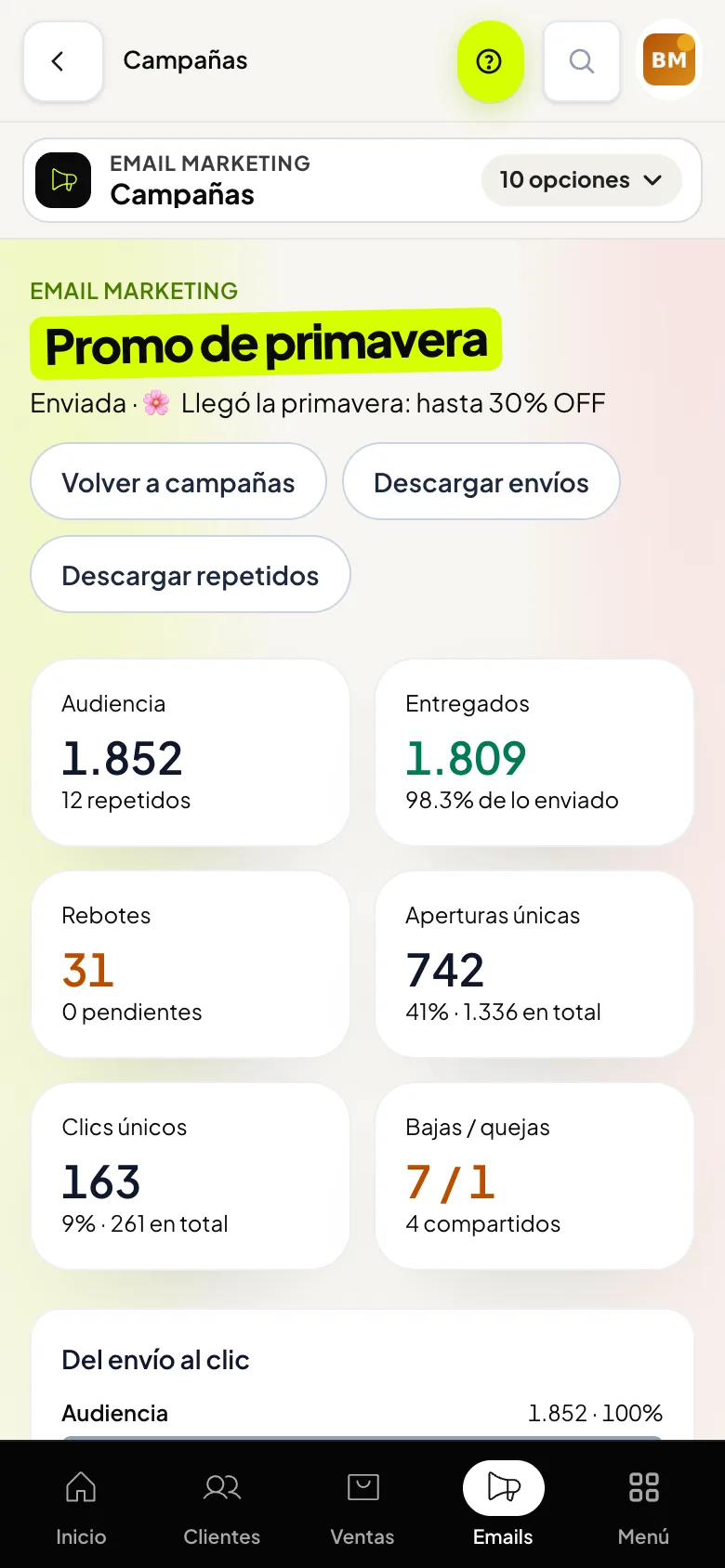
- Arriba están los números principales y los atajos Volver a campañas, Descargar envíos y Descargar repetidos.
- Del envío al clic: las barras de Audiencia, Entregados, Abrieron y Hicieron clic, con cantidad y porcentaje.
- Qué pasó con los mails: la torta de Entregados, Rebotes duros, Rebotes blandos y Pendientes. Estos tres cuadros del resumen (Del envío al clic, Qué pasó con los mails y Por qué se dieron de baja) van en tres columnas en pantallas anchas.
- Por qué se dieron de baja: el ranking de motivos.
- Más abajo: Test A/B (si lo usaste), Dispositivos y Links más clickeados, con pestañas Aperturas, Clics, Compartidos, Rebotes, Bajas, Quejas y Excluidos, buscador (trabaja sobre la página que ves), filtro por tipo de dispositivo y 20, 50 o 100 por página. Los links del sistema (ver en el navegador, baja y reenviar) se juntan en una fila cada uno.
Paso a paso: el reporte a fondo
Se pide en segundo plano: ves la barra Cargando tu mapa… X % y las secciones se completan solas; no hace falta esperar a que termine para mirar lo que ya apareció. Con Actualizar volvés a pedir los datos (lo ya traído se guarda entre 10 minutos y 1 hora).
La campaña se lee completa, salvo que sea muy grande: si tarda más de unos 2 minutos o supera el tope, aparece Estimado a partir de una muestra de X de Y aperturas — es un promedio y representa a toda la campaña. Los totales que salen de aperturas llevan ≈; los porcentajes y los clics por link son exactos.
-
Resumen rápido: clic sobre aperturas y la mejor hora para abrir.
-
Mapa de clics: tu mail con un pin sobre cada link. Cuanto más cálido el color, más clics.
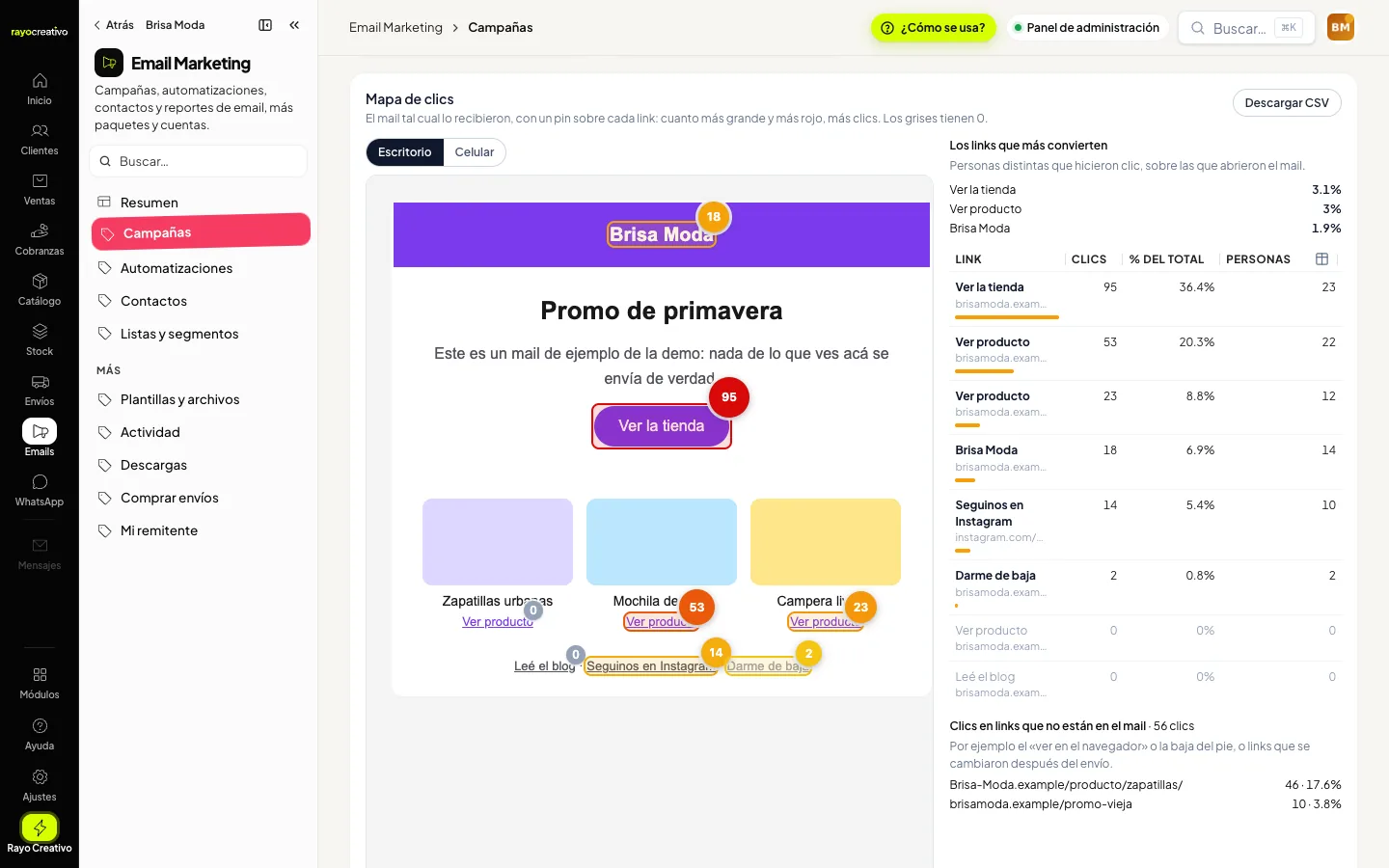
El mapa de clics con pines de calor sobre el mail. -
Actividad por hora y día: cuándo abren y hacen clic. Usalo para elegir cuándo programar.
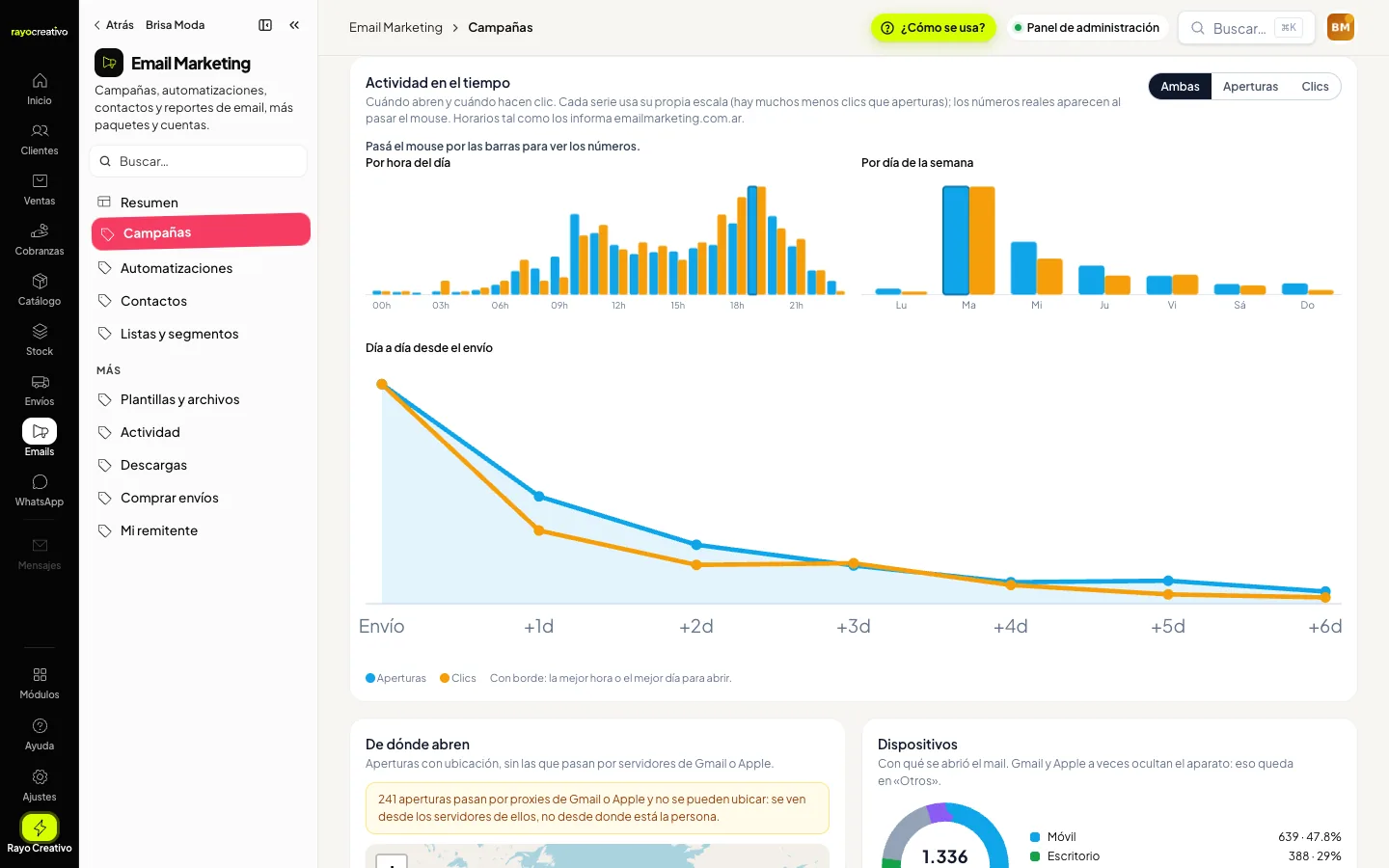
La actividad por hora y día de la semana. -
Mapa de aperturas: de dónde se abrió el mail (estimado).
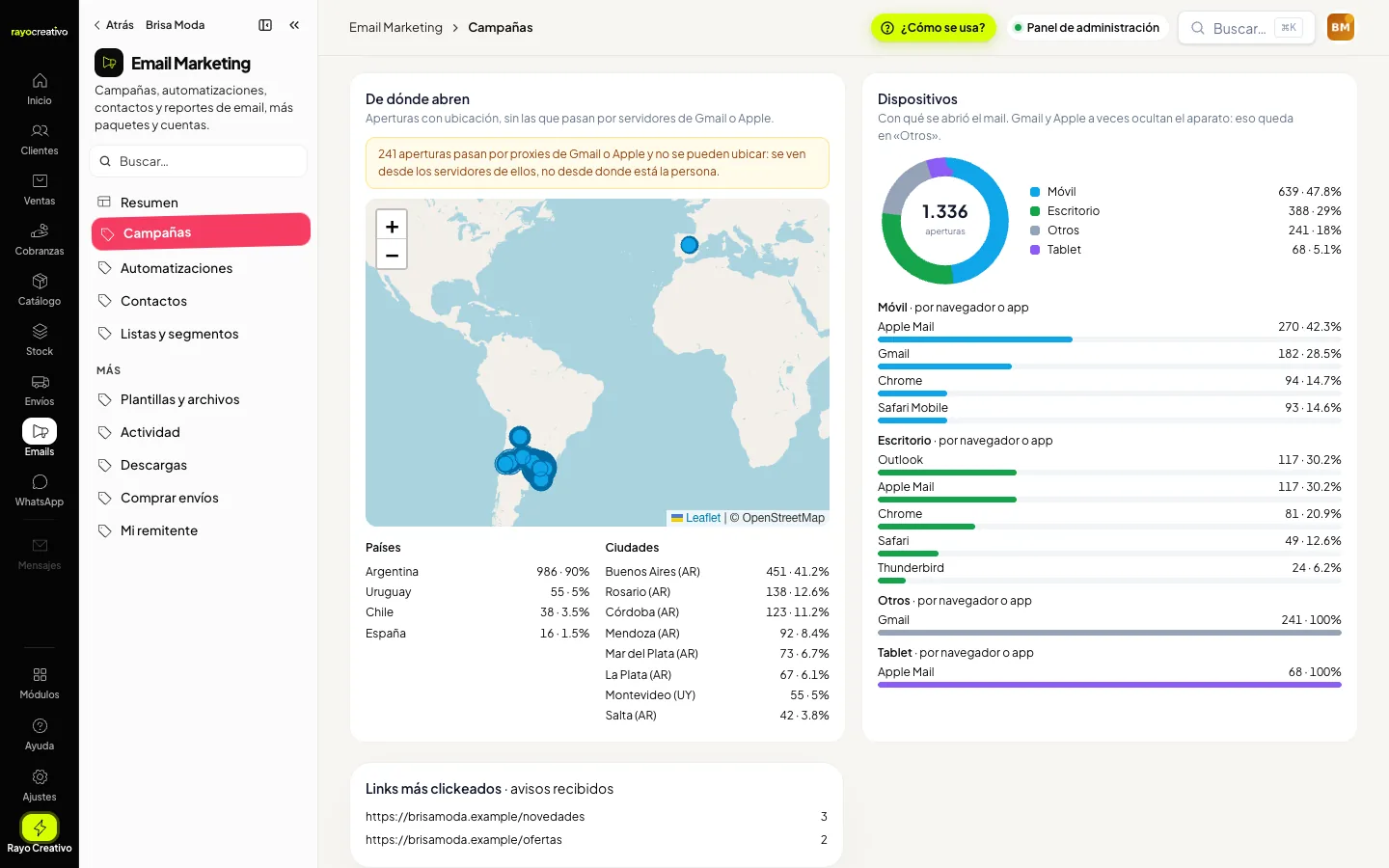
El mapa de aperturas. -
Dispositivos: celular, computadora, tablet y programa de correo.
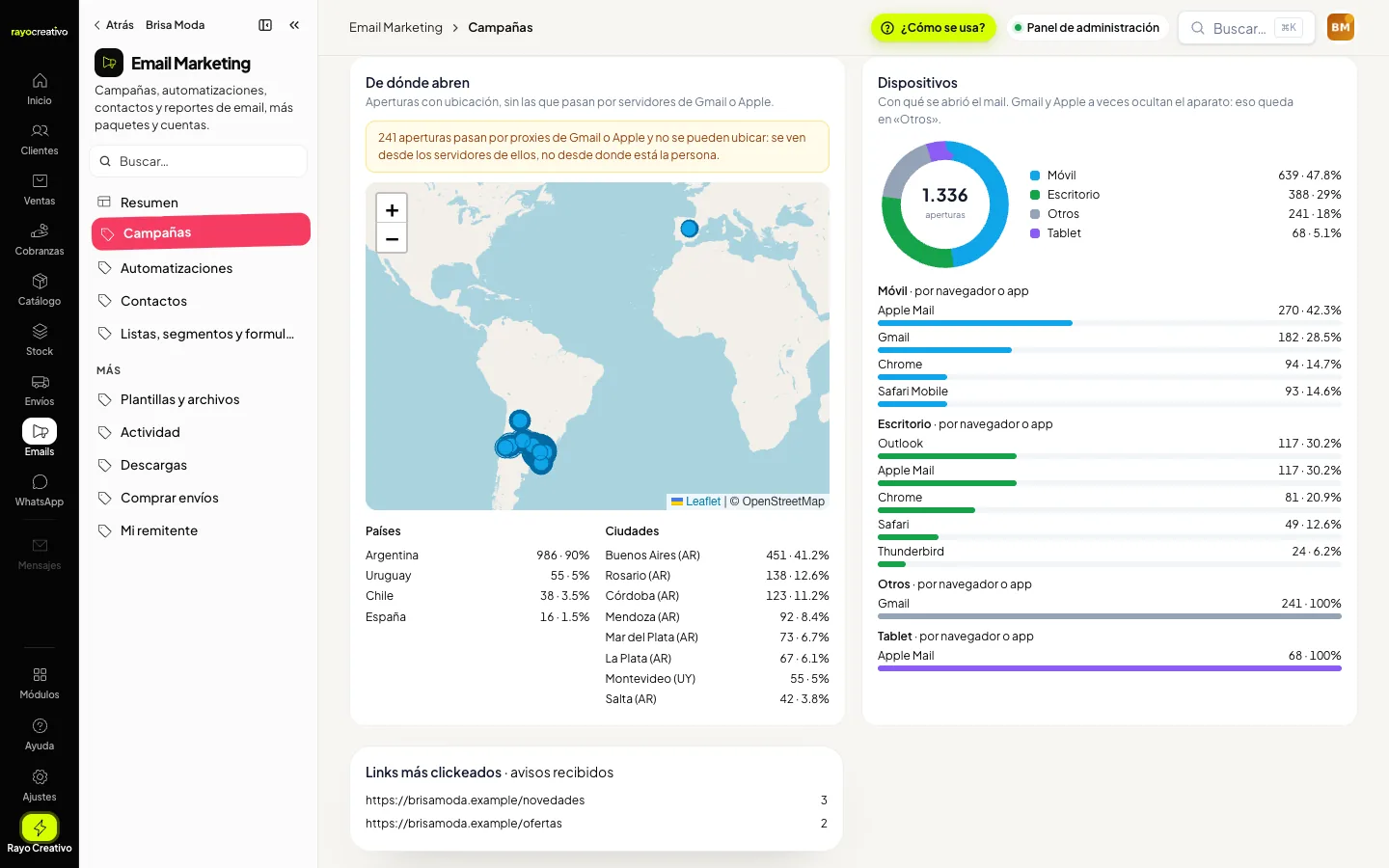
El ranking de dispositivos. -
En la tabla de Links más clickeados podés bajar los links en CSV.
Si no ves esto
- No veo «Reportes»: la campaña está en borrador.
- El mapa dice «Todavía no hay aperturas ni clics para analizar»: esperá hasta 2 horas después del envío.
- No veo «Descargar envíos»: el archivo se arma en segundo plano; mirá Actividad y descargas.
- «Descargar envíos» dice que el archivo no está disponible: se guarda solo por un tiempo y para campañas recientes; descargalo apenas termina el envío.
Si algo no funciona
- El mapa no termina de cargar: no cierres la pantalla; si falla, tocá Reintentar.
- Los números no coinciden con los de Actividad: Actividad cuenta avisos por período y el reporte cuenta por campaña; además hay demora.
- Veo pocas aperturas: algunos programas de correo bloquean el aviso de apertura. Mirá los clics, que son más confiables.
Preguntas frecuentes
¿Qué es un rebote duro? Una casilla que no existe; se excluye sola. El blando es una falla temporal.
¿Puedo comparar campañas? Mirá el reporte de cada una y la tarjeta de campañas con más aperturas del Resumen.
¿Cuándo es mejor enviar? Mirá la actividad por hora y día de tus últimas campañas.