
Remitente y dominio: mandar desde tu propio mail
En esta guía
Dónde está: menú lateral Emails → Email Marketing → Mi remitente.
Para qué sirve
Es donde elegís desde qué dirección salen tus mails. Sin hacer nada, salen desde una dirección de emailmarketing.com.ar con el nombre de tu empresa y las respuestas llegan a tu mail. Si preferís mandar desde tu propio dominio (por ejemplo, la de ventas), lo verificás acá: mejora la confianza de Gmail y Outlook y ayuda a que no caigan en spam.
Antes de empezar
- Tené acceso al panel de tu dominio: el lugar donde lo compraste o lo administrás (DonWeb, GoDaddy, Cloudflare, Hostinger, Wix, NIC Argentina). Si no sabés quién lo maneja, preguntale a quien te hizo la web.
- Tené una casilla de tu dominio que puedas leer: ahí llega el código de verificación.
- El trámite puede demorar uno o dos días por el tiempo de llegada del código y del DNS.
Paso a paso
-
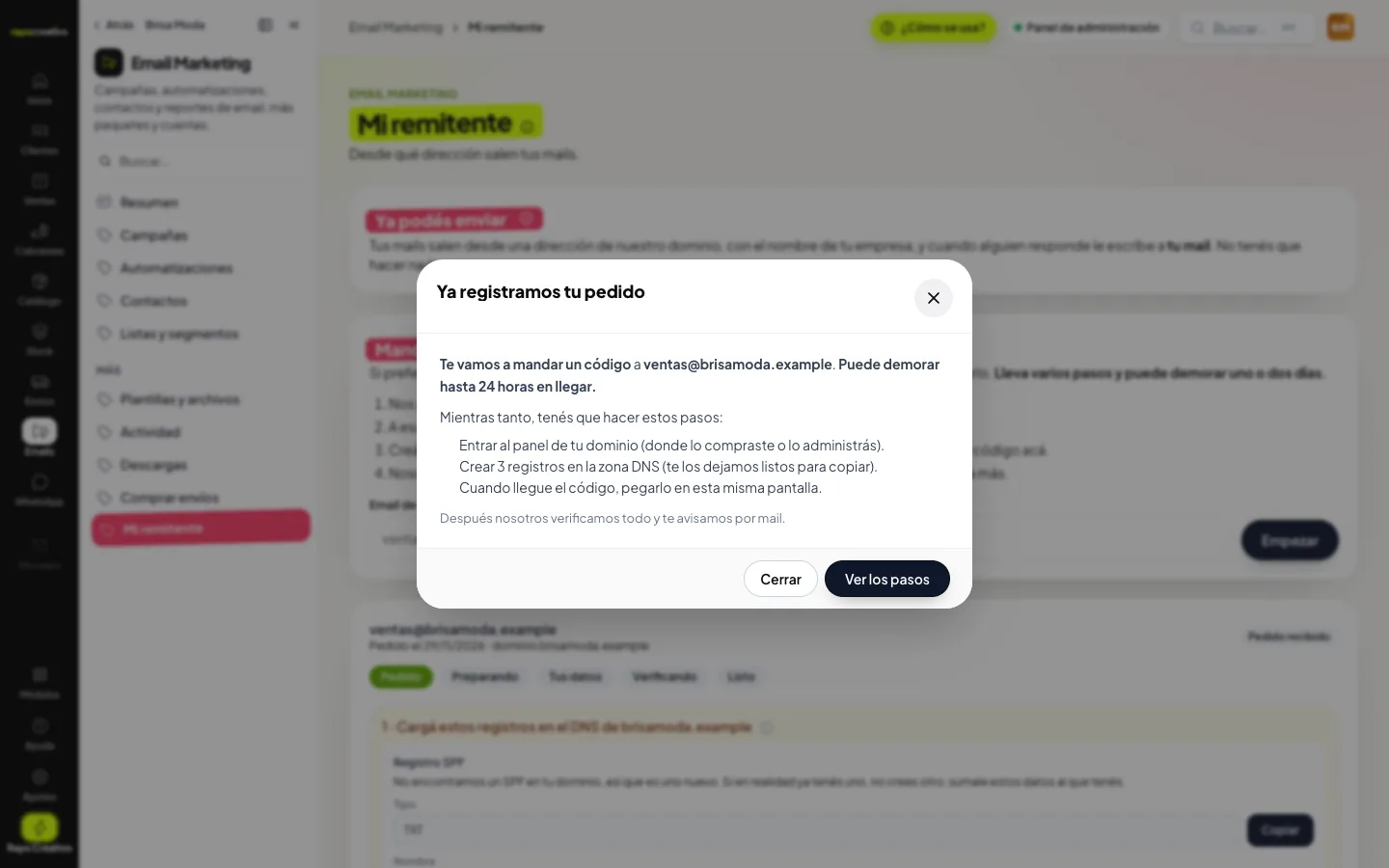
En Mi remitente, en Mandar desde mi propio dominio, escribí una dirección de tu dominio y tocá Empezar. Se abre el cartel Te vamos a mandar un código… puede demorar hasta 24 horas: tocá Ver los pasos para abrir la guía de cómo y dónde cargar los registros por proveedor (errores comunes del Nombre, SPF único, Cloudflare con la nube en gris). También tenés Abrir un ticket y que me ayuden.
-
Esperá el código: llega a esa dirección y puede demorar hasta 24 horas.
-
En el pedido ves 1 · Cargá estos registros en el DNS: tres registros (SPF, DKIM y DMARC) con el Tipo, el Nombre y el Valor, y un botón Copiar en cada uno. El SPF ya viene fusionado con el que tu dominio tiene hoy: no crees un segundo SPF, reemplazá el que existe.
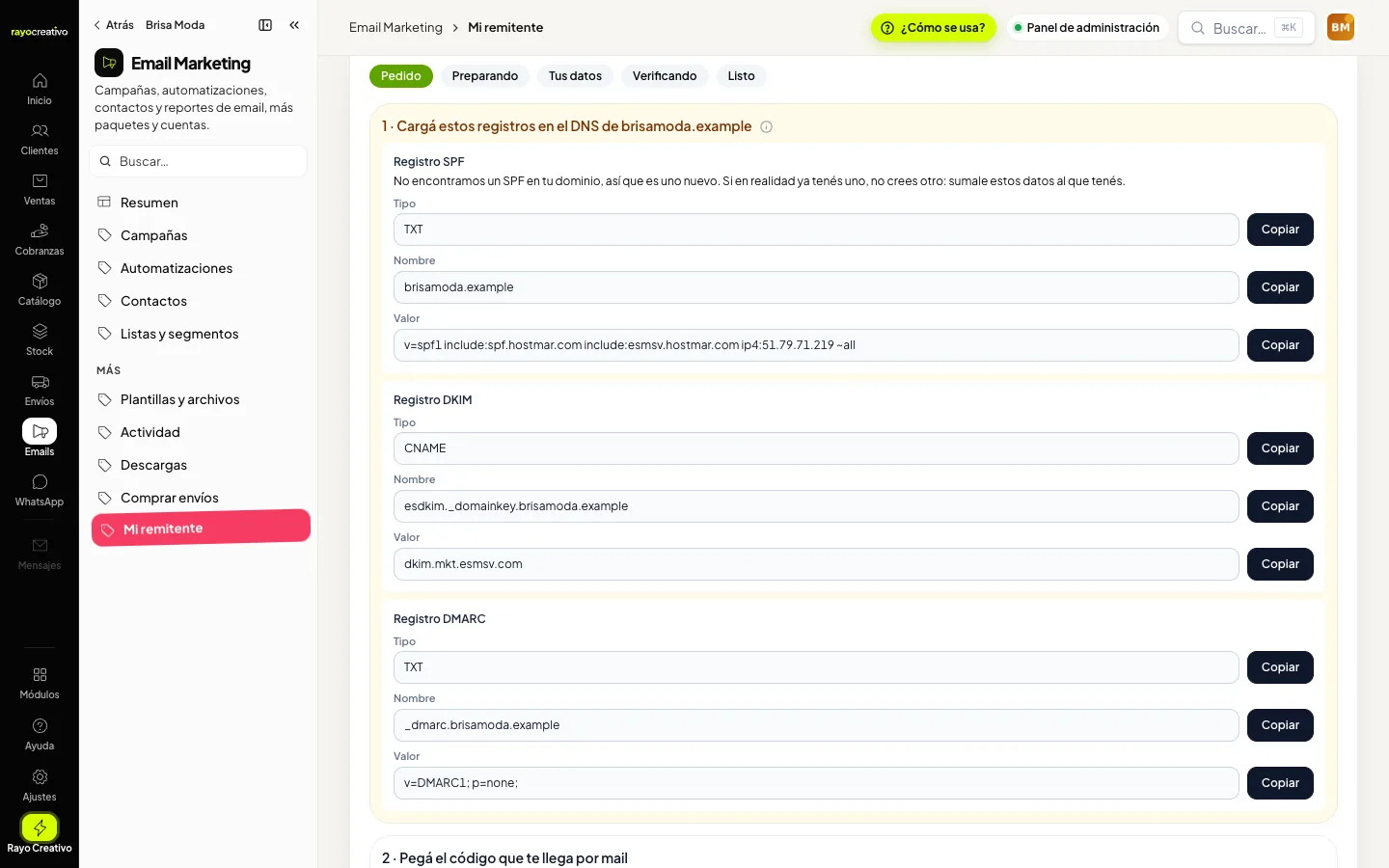
Los registros SPF, DKIM y DMARC listos para copiar. -
Entrá al panel de tu dominio, buscá la zona DNS y creá los tres registros copiando y pegando. Si necesitás ayuda, tocá Ver cómo y dónde cargar los registros, paso a paso.
-
Cuando llegue el código, en 2 · Pegá el código que te llega por mail escribilo y tocá Enviar código.
-
Rayo Creativo verifica todo y te avisa por mail: el proceso termina cuando lo marcamos como verificado. La barra de avance pasa por Pedido, Preparando, Tus datos, Verificando y Listo.
-
En Listo ya podés elegir esa dirección en Email de envío al armar una campaña.
Cosas que suelen confundir
- El SPF no se duplica: un dominio tiene un solo SPF. Si ya tenés uno, la pantalla te lo muestra: reemplazalo por el que te damos, que conserva lo tuyo y suma lo nuestro.
- El «Nombre»: algunos paneles piden el nombre completo y otros agregan tu dominio solos. Si te lo duplica, usá la versión corta.
- Cloudflare: dejá la nube del CNAME en gris.
- No borres otros registros de tu dominio.
- Los cambios de DNS tardan hasta 24 horas.
Responder a
El campo Responder a de cada campaña es obligatorio y se confirma una vez: tocá Mandarme el código, escribilo y Confirmar. Vale 30 minutos y tenés 5 intentos.
Si no ves esto
- No veo «Mandar desde mi propio dominio»: tu rol no puede pedir verificaciones; pedíselo al dueño.
- No veo «Email de envío» en la campaña: todavía no tenés ningún dominio verificado. Es normal. Cuando lo tengas, solo acepta direcciones de dominios verificados y te avisa en el momento si escribís otra.
Si algo no funciona
- No llega el código: puede tardar hasta 24 horas. Mirá spam y confirmá que escribiste bien la dirección.
- El pedido quedó «Rechazado»: leé la nota que explica el motivo, corregí y volvé a empezar.
- Me trabé: abrí un ticket desde el botón de la pantalla con el paso en el que estás y el proveedor de tu dominio.
Preguntas frecuentes
¿Es obligatorio verificar mi dominio? No, pero conviene si mandás seguido.
¿Puedo verificar más de un dominio? Sí, uno por pedido.
¿Quién hace la verificación final? El equipo de Rayo Creativo, una vez que cargaste los registros y pegaste el código.