
A dónde llegan los avisos, plantillas y cola de envío
En esta guía
Para qué sirve: que cada aviso le llegue a la persona correcta de tu equipo y que el texto de los emails suene como tu empresa. Módulo Avisos por WhatsApp
Todo esto vive en Avisos y WhatsApp: una sola pantalla con una barra de botones (Notificaciones, Plantillas de email, Mensajes y plantillas, Resumen y packs, Por enviar, Línea propia, Cola de envío, Envíos y log y Estadísticas); en el celular es un selector «Ir a». Entrás desde Configuración → Avisos y WhatsApp o desde el botón WhatsApp del menú, y es la misma pantalla.
A dónde llegan
En WhatsApp → Mensajes y plantillas, la sección desplegable A dónde llegan los avisos (la dirección vieja te lleva directo ahí):
- Arriba, en Todo llega a…, cargá el email y el WhatsApp generales. Podés poner hasta 3 de cada uno, separados por coma.
- Abajo, cada aviso (pedidos nuevos, formularios de contacto, preguntas sobre productos, pedidos de ayuda…) puede ir a otro email o WhatsApp. Si lo dejás vacío, usa el general.
- En Avisar por elegís si ese aviso llega por email, por WhatsApp o por los dos.
- Tocá Guardar. Que todo llegue al general borra los destinos puntuales.
Entre los avisos está el Resumen diario de WhatsApp: un email que llega por la mañana, solo los días en que hay algo para avisar, con los WhatsApp que el sistema tiene que mandar hoy (turnos, facturas, presupuestos y cola) frente a los envíos que te quedan, y los que están sin enviar en Por enviar. Se manda solo por email. Si no cargás un destino, va al email de la empresa o a sus dueños.
Así ventas recibe los pedidos y quien atiende recibe las consultas. Estos avisos a tu equipo salen por tu línea propia si la tenés conectada; si no, por Gestión Simple.
Plantillas
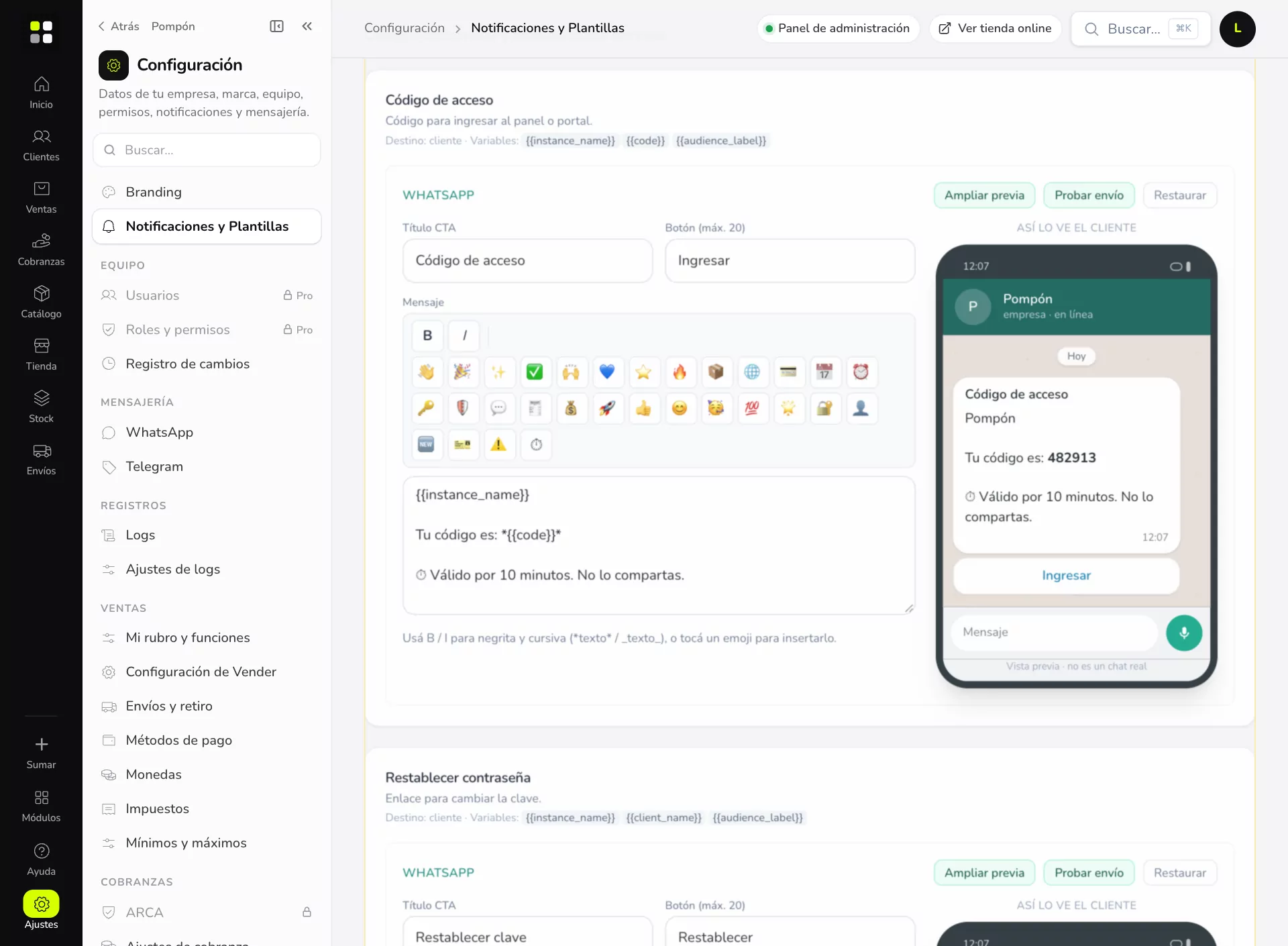
En Plantillas de email (o en Mensajes y plantillas, para ver cómo sale cada WhatsApp) elegís Email o WhatsApp y la categoría (Cuenta y acceso, Clientes, Facturación, Tienda online…). En cada aviso ves:
- El mensaje. Las variables entre llaves, como
{{instance_name}}o{{code}}, se reemplazan solas por los datos reales. - Así lo ve el cliente muestra el mensaje en un celular. Ampliar previa la agranda y Probar envío te lo manda a vos.
- Email: el texto se edita (para negrita escribí *texto* y para cursiva _texto_, o tocá un emoji) y Restaurar vuelve al original. Personalizar los emails es parte del plan Pro.
- WhatsApp: el texto no se edita. Son plantillas aprobadas por WhatsApp: las ves con vista previa, pero salen siempre con el texto aprobado, con el nombre de tu empresa al principio y tu número de respuesta.
Cola de envío y Por enviar
Son dos cosas distintas, una al lado de la otra en la barra: Cola de envío son los que esperan y salen solos; Por enviar son los que no salieron por falta de envíos y los mandás vos a mano.
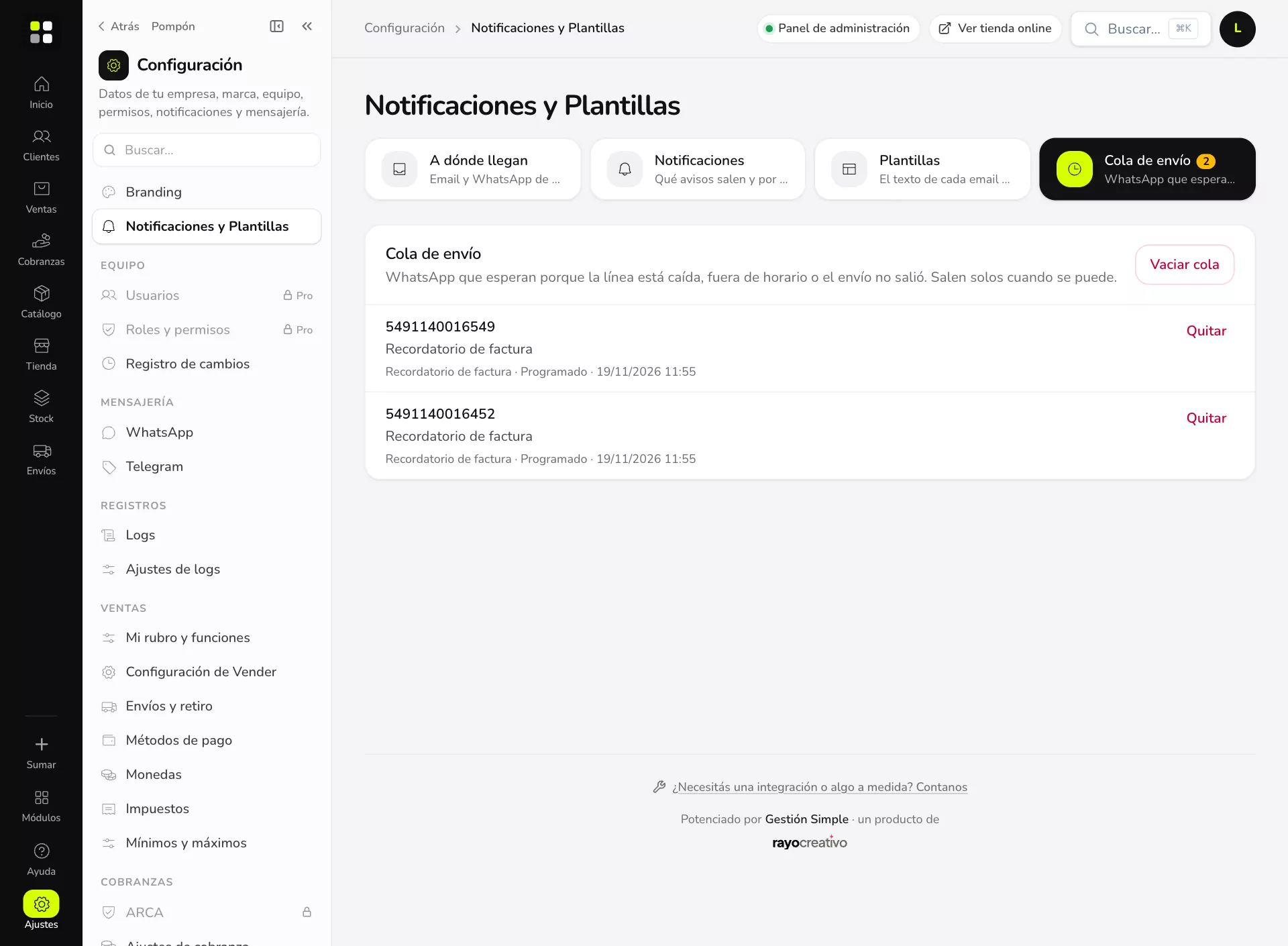
Acá esperan los WhatsApp que todavía no salieron: los programados (fuera de tu horario de envío) y los que esperan para salir con el ritmo de envío. Salen solos cuando se puede. Con Enviar mandás ese mensaje ya (respeta el horario nocturno y tu horario de envío, así que fuera de horario vuelve a esperar), con Quitar sacás uno y con Vaciar cola sacás todos.
Si no ves esto
- No veo «Plantillas» o «Cola de envío»: son botones de Avisos y WhatsApp (en Configuración o en el menú WhatsApp); si no las ves, tu rol no las incluye.
- Soy del equipo y no me aparece: tu rol no incluye esa sección. Pedile al dueño o a un administrador que la sume en Configuración → Equipo → Roles y permisos (ver Usuarios y roles).
- No me deja editar los mensajes de WhatsApp: con el servicio de Gestión Simple no se editan (son plantillas aprobadas por WhatsApp); con línea propia conectada sí: tocá Editar mi texto en cada mensaje (ver Cómo funcionan los avisos por WhatsApp). Los de email dependen del plan Pro.
- No me aparece un aviso de un módulo: los avisos de cada módulo solo están si el módulo está activo.
Si algo no funciona
- No me llega el Resumen diario de WhatsApp: solo sale los días con algo para avisar. Cargá el email en A dónde llegan los avisos → Resumen diario de WhatsApp y revisá que esté prendido el email.
- Un aviso llega al lugar equivocado: abrí la sección A dónde llegan los avisos en Mensajes y plantillas; si dejaste vacío el destino del aviso, usa el general de Todo llega a….
- El texto muestra {{algo}} en vez del dato: las variables van exactas entre llaves, por ejemplo
{{instance_name}}; usá Restaurar para volver al original. - Un WhatsApp no salió por falta de envíos: no está en la cola; está en WhatsApp → Por enviar (ver Mandar a mano los WhatsApp que no salieron).
- Un WhatsApp quedó en la cola: esperá a que se abra tu horario de envío o a que le toque el turno; también podés Quitar ese mensaje.
Preguntas frecuentes
¿Cuántos mails o WhatsApp puedo cargar en «Todo llega a…»? Hasta 3 de cada uno, separados por coma.
¿A dónde llega el Resumen diario de WhatsApp? Al email que elijas en su fila de A dónde llegan; si no hay, al email de la empresa o a sus dueños.
¿Puedo probar un mensaje antes de usarlo? Sí, con Probar envío te lo manda a vos.
¿Puedo cambiar el texto de un WhatsApp? No: son plantillas aprobadas por WhatsApp. Los textos de email sí se editan con el plan Pro.
¿Cómo pongo negrita? Escribí *texto* para negrita y _texto_ para cursiva.
¿Qué es la cola de envío? Los WhatsApp que todavía no salieron: programados o esperando su turno para salir.