
Conectar tu dominio a la tienda, al sitio y al correo
En esta guía
Dónde está: Tienda online → Acceso y dominio (tienda), Sitio web → Dominio y correo (sitio) y Correos → Dominios y DNS (correo).
Para qué sirve
Es la guía «madre»: te dice en qué orden hacer las cosas para que tu dominio abra tu tienda o sitio y, además, tengas casillas con tu dirección y entres a tu webmail desde correos.rayocreativo.com.
Antes de empezar
Respondé tres preguntas:
- ¿Ya tenés dominio? Si no, empezá por Cómo conseguir un dominio propio.
- ¿Dónde está su DNS? Normalmente donde lo compraste. Si no sabés, el panel de Correos te dice quién lo maneja.
- ¿Querés delegar el DNS a Rayo Creativo o cargar registros? Mirá la tabla de Delegar o apuntar el DNS.
Paso a paso: el orden recomendado
-
Tené el dominio (comprado desde la tienda, por nosotros o en NIC Argentina u otro proveedor).
-
Elegí cómo apuntarlo: delegar el DNS a Rayo Creativo (lo más cómodo) o cargar registros (si tenés otros servicios en ese dominio).
-
Conectá la web, la que uses:
- Tienda: Tienda online → Acceso y dominio → Conectar mi dominio. Registro A a la IP que indica el panel, para
@ywww. - Sitio: Sitio web → Dominio y correo → Conectar. CNAME de
wwwaapps.rayocreativo.com.
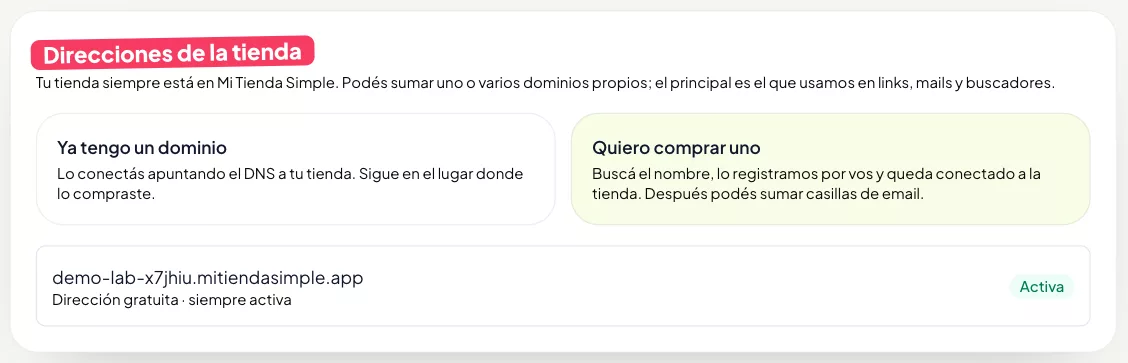
El bloque Direcciones de la tienda con las opciones Ya tengo un dominio y Quiero comprar uno. - Tienda: Tienda online → Acceso y dominio → Conectar mi dominio. Registro A a la IP que indica el panel, para
-
Esperá a que el candado https esté activo. Tu dirección gratis sigue funcionando mientras tanto.
-
Creá las casillas en Correos (ver Crear y administrar casillas).
-
Configurá el DNS del correo: con delegación, tocá Configurar automáticamente; sin delegación, cargá A de
mail, MX, SPF, DKIM y DMARC (ver Qué registros DNS cargar). -
Revisá todo con Revisar DNS: todo en verde.
-
Probá el correo: mandate un mail desde otra cuenta y entrá a correos.rayocreativo.com con tu casilla completa y su contraseña (ver Cómo entrar a tu webmail).
Qué registro va con cada cosa (resumen)
| Quiero… | Tipo | Nombre | Valor |
|---|---|---|---|
| Que abra mi tienda | A | @ y www |
IP que muestra Conectar mi dominio |
| Que abra mi sitio web | CNAME | www |
apps.rayocreativo.com |
Que mail.tudominio.com funcione |
A | mail |
La IP que muestra Dominios y DNS |
| Recibir mails en mis casillas | MX | @ |
mail.tudominio.com (prioridad 0) |
| Que mis mails no vayan a spam | TXT | @, default._domainkey, _dmarc |
Los que muestra Dominios y DNS |
| Usar el correo en el celular | — | — | Servidor mail.tudominio.com, usuario = casilla completa |
| Entrar al webmail | — | — | correos.rayocreativo.com |
Si no ves esto
- No veo alguna de las secciones: cada una depende de lo que tengas contratado (Tienda online, Sitio web, Correo) y de tu rol. Mirá Usuarios y roles y Módulos y planes.
- No sé quién maneja mi DNS: entrá a Correos → Dominios y DNS → Revisar DNS: el panel indica el proveedor o los nameservers.
Si algo no funciona
- La web abre pero el mail no llega (o al revés): son registros independientes. Revisá cada uno por separado con Revisar DNS y el estado del dominio en Acceso y dominio.
- Cambié de proveedor y se rompió todo: al mover el DNS hay que volver a cargar los registros. Seguí el orden de arriba desde el paso 3.
- Sigo trabado: escribinos desde Ayuda → Soporte de Rayo Creativo → Pedir soporte con tu dominio y una captura de la zona DNS.
Preguntas frecuentes
¿Puedo usar el mismo dominio para la tienda y el correo? Sí, y es lo normal: la web usa A o CNAME y el correo usa MX y TXT; no se pisan.
¿Tengo que hacer todo de una? No. Podés conectar primero la web y el correo después.
¿Mi mail actual se corta? Solo si cambiás el MX. Creá primero las casillas nuevas.
¿Y si tengo más de un dominio? Repetí los pasos por cada uno; todos comparten el mismo plan de casillas.