
Cómo personalizar el PDF de tus facturas
En esta guía
Para qué sirve: que tus facturas se vean con tu marca y muestren solo lo que querés.
Antes de empezar
- Tu logo en PNG o JPG, mejor con fondo transparente.
Paso a paso
Logo y marca
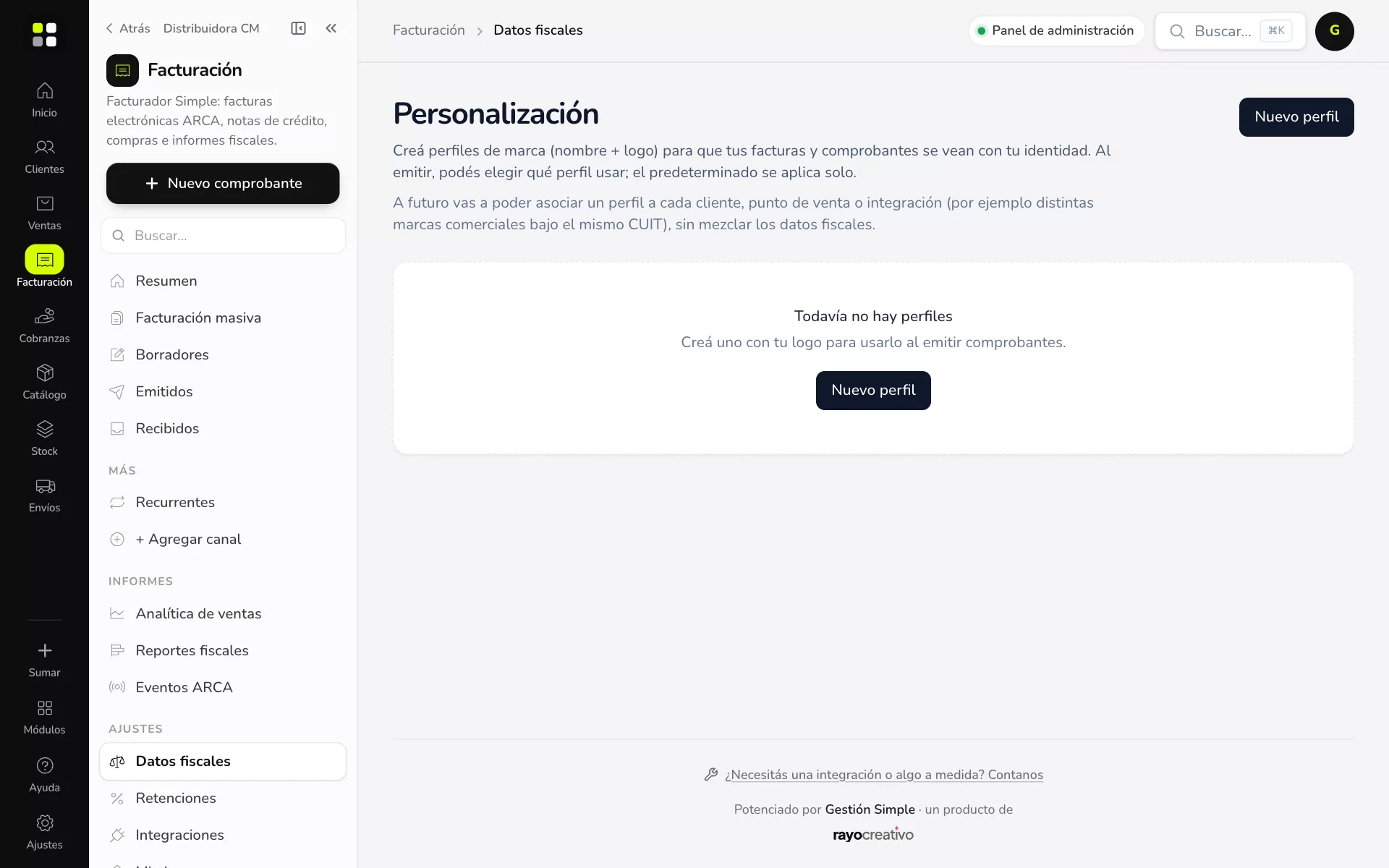
- Entrá a Personalización y abrí el perfil de marca.
- Subí el logo, elegí el color y los datos de contacto que van al pie.
- Si facturás con varias marcas (por ejemplo, un local y un servicio de catering), tocá Nuevo perfil y elegí cuál usar en cada factura.
Columnas del PDF
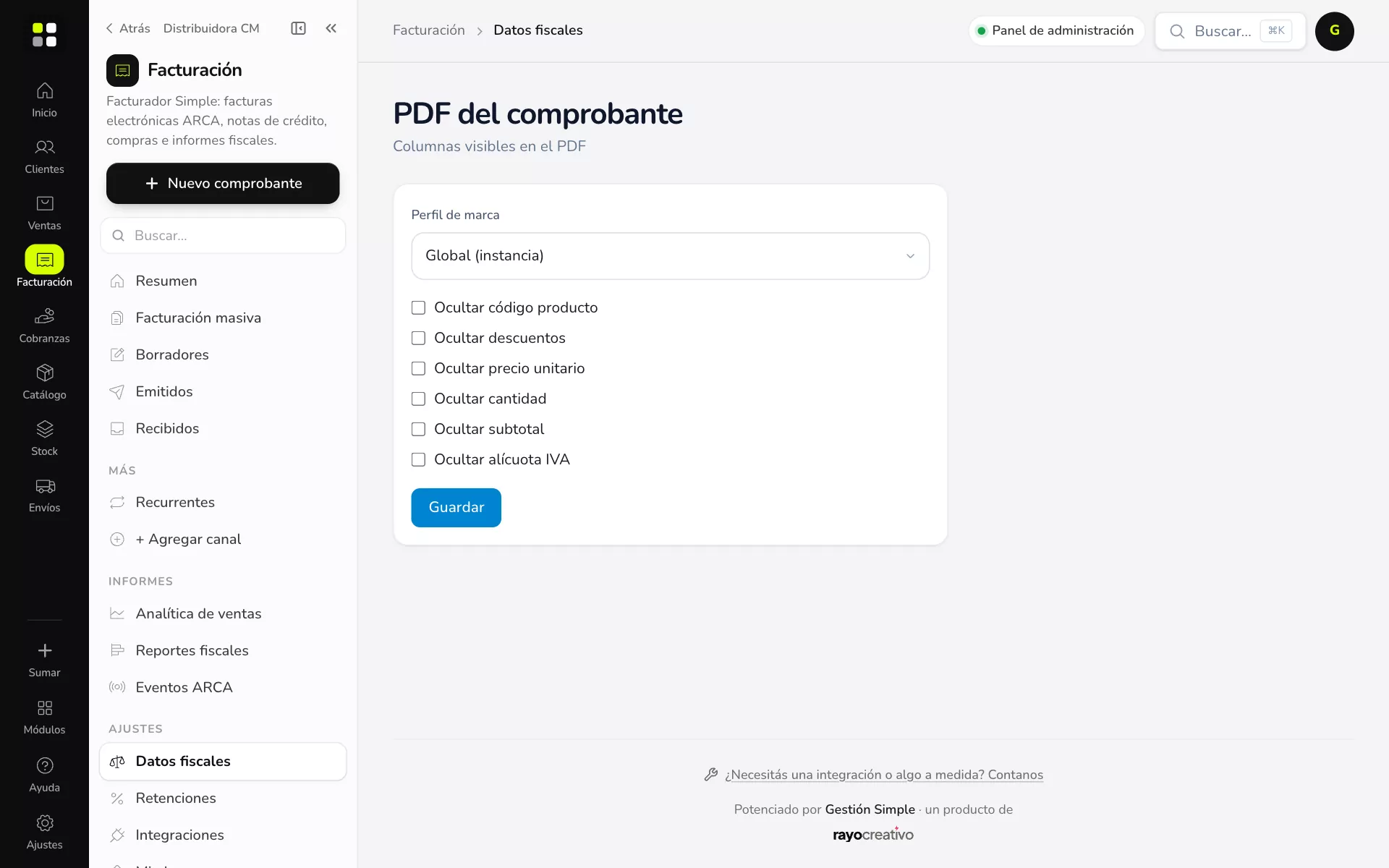
En PDF del comprobante podés ocultar el código, los descuentos, el precio unitario, la cantidad, el subtotal o la alícuota. Por ejemplo, si vendés servicios a precio cerrado, ocultá la cantidad y el precio unitario.
Revisá cómo queda con Vista previa PDF en cualquier factura antes de emitir.
Ejemplo práctico
Aimé Lounge factura con dos perfiles: «Aimé Lounge» (logo dorado) para la barra, y «Aimé Eventos» (logo negro) para el alquiler del salón. En las facturas de eventos oculta la cantidad y el precio unitario porque vende paquetes cerrados.
Si no ves esto
- No ves Datos fiscales, ARCA o Puntos de venta: son de configuración y los ve el Administrador. El rol Operador emite facturas pero no configura.
- No ves «Personalización» o «PDF del comprobante»: son ajustes de configuración y los ve el Administrador.
- No me deja elegir otro perfil al emitir: el campo Perfil de marca aparece en Nuevo comprobante solo cuando tenés más de un perfil creado.
- Estás en otra empresa: si manejás más de una, mirá en el selector de empresas, arriba, que esté elegida la correcta. Cada empresa tiene su propio Facturador, su certificado y su cupo.
Si algo no sale
- El logo sale borroso: subí uno de al menos 400 px de ancho.
- Los cambios no se ven en facturas viejas: las emitidas guardan su PDF original. Los cambios valen desde ahora.
- El logo se corta o se ve chico: probá con un PNG de fondo transparente y más de 400 px de ancho.
- Oculté una columna y sigue apareciendo en una factura vieja: las ya emitidas conservan el PDF con el que salieron.
Preguntas frecuentes
¿Puedo usar un logo distinto para cada negocio? Sí, con un perfil de marca por negocio y eligiéndolo en cada comprobante.
¿Puedo ver cómo queda antes de emitir? Sí, con Vista previa PDF en cualquier factura.
¿Qué columnas puedo ocultar? Código, descuentos, precio unitario, cantidad, subtotal y alícuota.
¿Se puede cambiar el color? Sí, desde el perfil de marca.