
Cómo cambiar el CUIT de facturación
En esta guía
Dónde está: en el panel de tu empresa, Rayo Creativo → Mi facturación → Cambiar CUIT (también desde Editar datos con Pedir cambio de CUIT). En el Área de cliente: Facturas → Cambiar CUIT de facturación.
Para qué sirve
Cada empresa factura con su CUIT. Si cargaste uno equivocado, o cambió la razón social, acá pedís el cambio. La regla es simple:
- Antes de la primera factura: el CUIT es libre, lo cambiás directo en tus datos de facturación.
- Después de la primera factura: queda fijo. Para cambiarlo mandás un pedido con la constancia de CUIT, llega a soporte como un ticket y lo aprueba o rechaza una persona del equipo.
Las facturas que ya te emitimos no cambian: el CUIT nuevo se usa desde la próxima.
Antes de empezar
- Tené a mano la constancia de CUIT de ARCA en PDF o imagen (el CUIT nuevo, con su razón social). Es obligatoria.
- Tenés que ser dueño o administrador de la empresa.
- Mientras el pedido está en revisión seguimos facturando con el CUIT actual. Solo se puede tener un pedido en revisión a la vez.
Mirá cómo se hace
Paso a paso: pedir el cambio (ya te facturamos)
-
Entrá a Cambiar CUIT de facturación. Desde el panel: Rayo Creativo → Mi facturación → Cambiar CUIT (en el cuadro Datos de facturación). Desde el Área de cliente: Facturas y, arriba de todo, el link Cambiar CUIT de facturación.
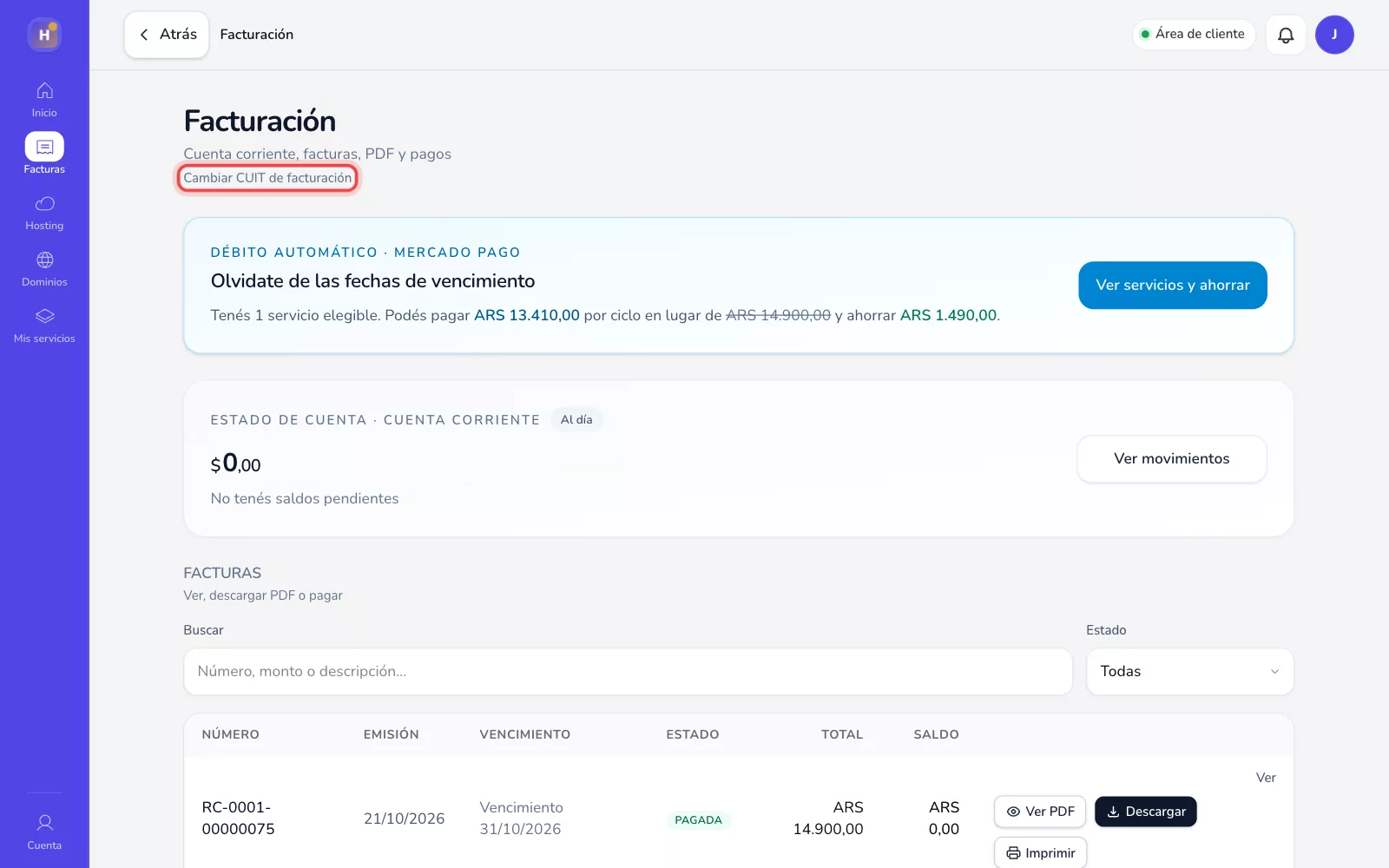
La pantalla Facturación del Área de cliente con el link Cambiar CUIT de facturación marcado en rojo. -
Arriba ves «CUIT actual:» con el CUIT con el que te facturamos (o «sin CUIT cargado» si todavía no hay uno) y el recordatorio de que las facturas ya emitidas no cambian.
-
Escribí el CUIT nuevo. Podés tocar Buscar en ARCA para que completemos la razón social, el IVA y el tipo de persona.
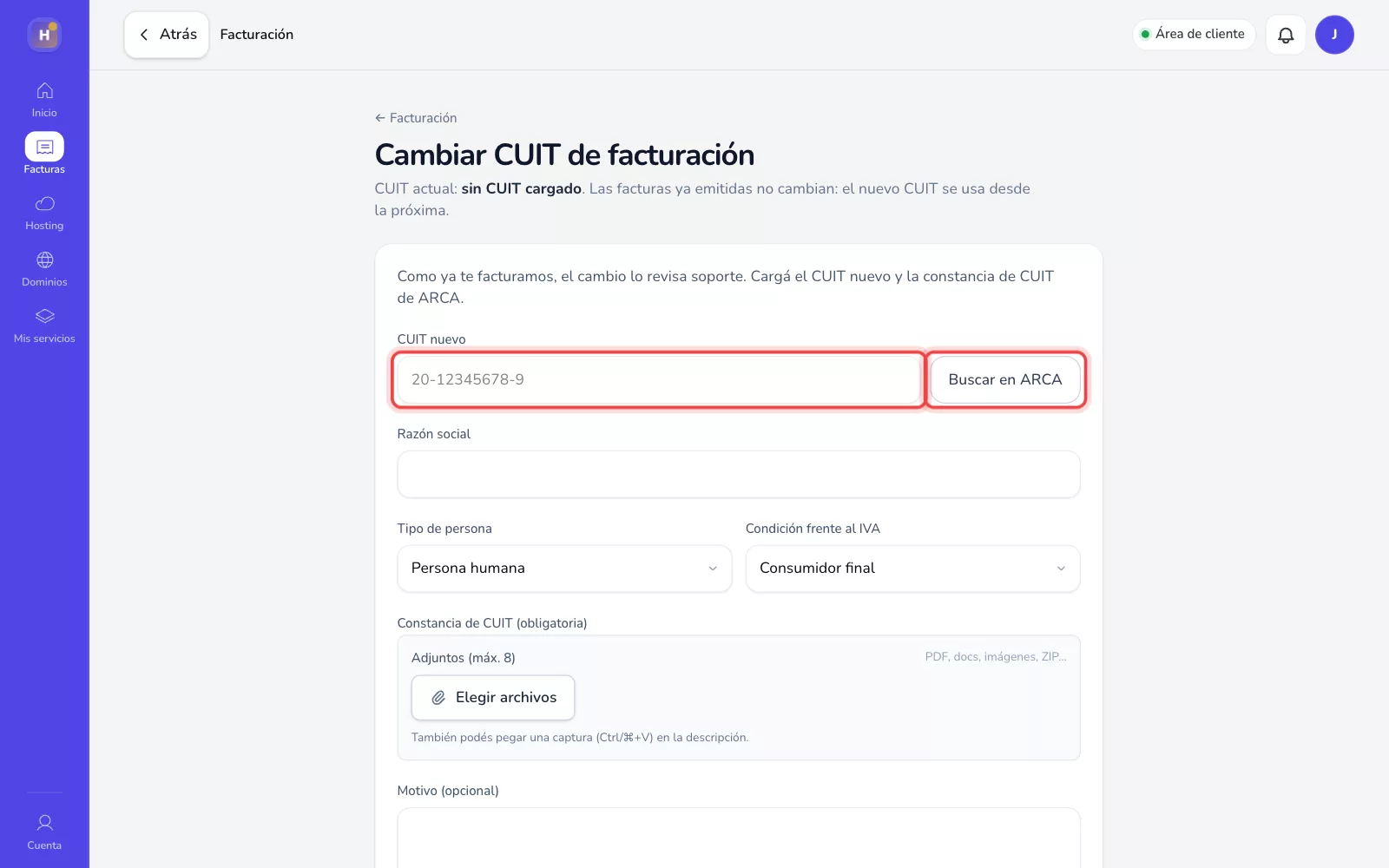
El formulario Cambiar CUIT de facturación con el campo CUIT nuevo y el botón Buscar en ARCA marcados en rojo. -
Completá la Razón social y elegí el Tipo de persona (Persona humana o Persona jurídica) y la Condición frente al IVA.
-
En Constancia de CUIT (obligatoria) tocá Elegir archivos y adjuntá la constancia (hasta 8 archivos: PDF, documentos, imágenes o ZIP).
-
Si querés, contanos el Motivo (opcional).
-
Tocá Enviar pedido a soporte.
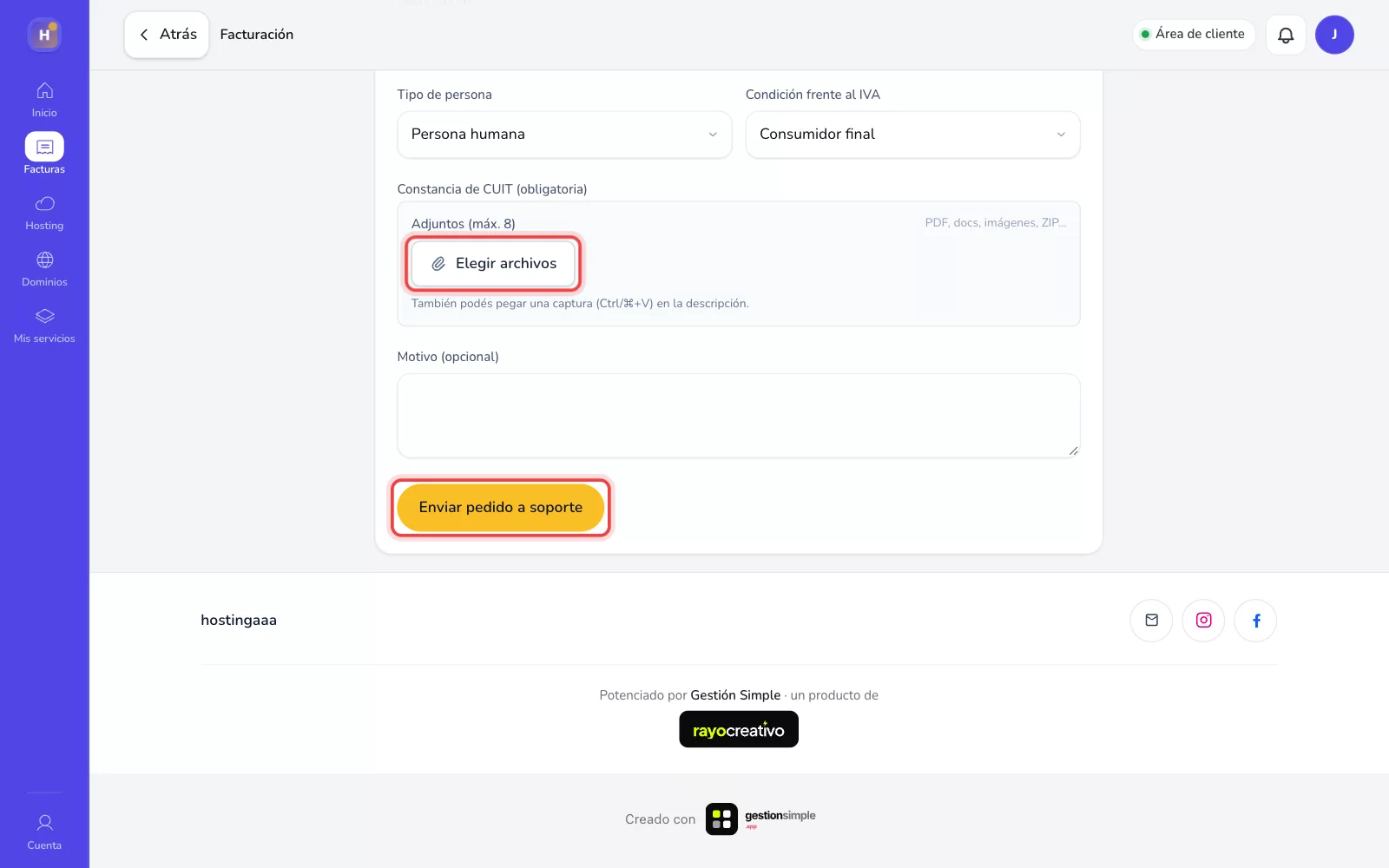
El final del formulario, con Elegir archivos y el botón Enviar pedido a soporte marcados en rojo. -
Aparece un cuadro verde Recibimos tu pedido: «Nuestro equipo revisa la constancia y te avisa por el mismo ticket. Hasta que lo aprobemos seguimos facturando con el CUIT actual.» Con Ver el ticket abrís la conversación.
-
Cuando soporte lo resuelve, te responde en ese ticket:
- Si lo aprueba: «Aprobamos el cambio de CUIT. Desde ahora facturamos con» el CUIT nuevo, y las facturas ya emitidas quedan como estaban. El CUIT, la razón social, el tipo de persona y el IVA de tu ficha se actualizan.
- Si lo rechaza: «No pudimos aprobar el cambio de CUIT:» y el motivo. Corregí lo que indique y volvé a enviar el pedido.
Si todavía no te facturamos
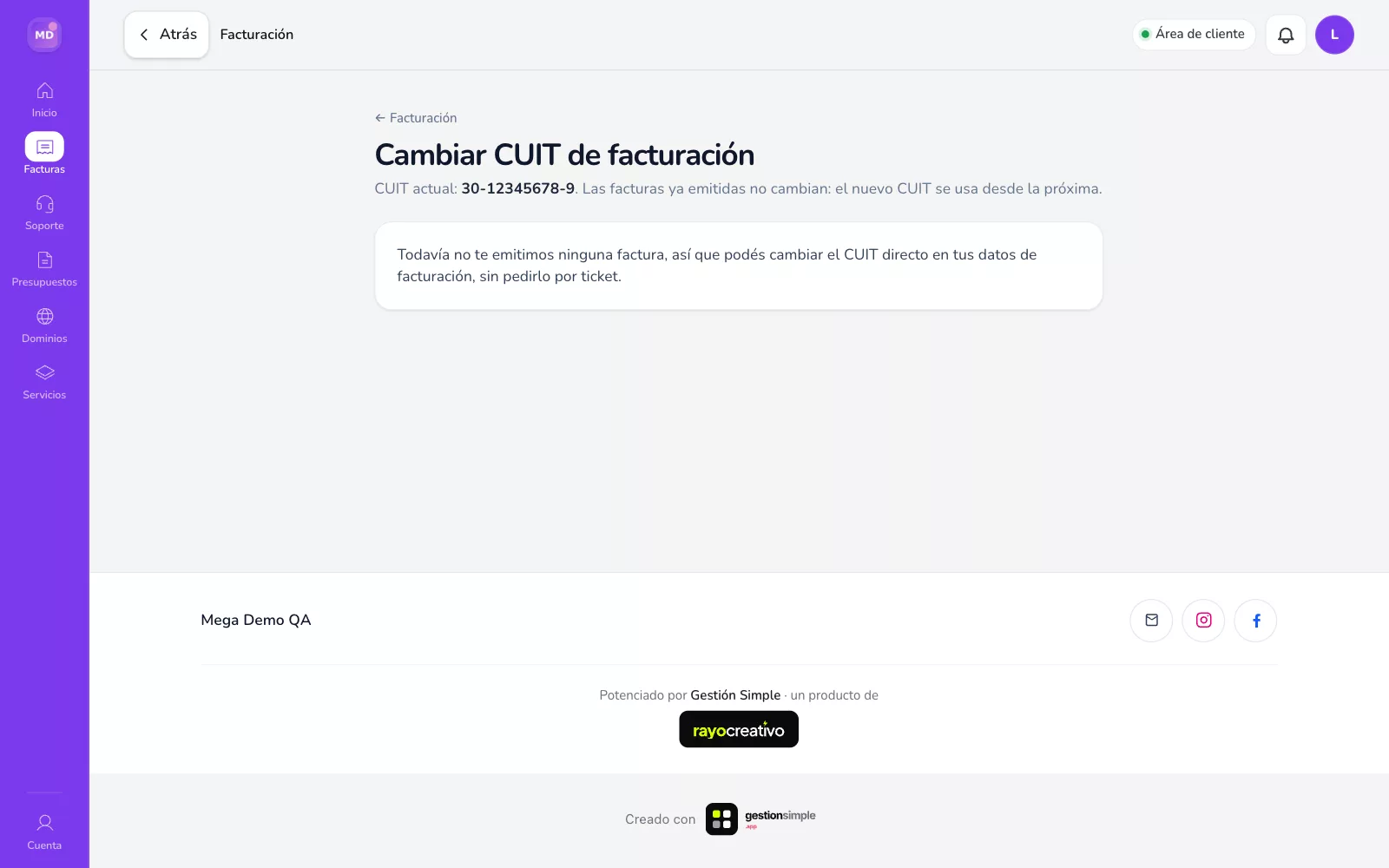
Si no hay ninguna factura emitida, la pantalla Cambiar CUIT de facturación no muestra el formulario: dice «Todavía no te emitimos ninguna factura, así que podés cambiar el CUIT directo en tus datos de facturación, sin pedirlo por ticket.» En ese caso cambialo en Mi facturación → Editar datos (mirá Mi cuenta con Rayo Creativo).
Si no ves esto
- No encuentro «Cambiar CUIT»: tenés que estar en Mi facturación (panel) o en Facturas (Área de cliente), y ser administrador de la empresa. Si no ves la sección Rayo Creativo, mirá Mi cuenta con Rayo Creativo.
- En «Editar datos» el CUIT no me deja cambiarlo: es lo esperado si ya te facturamos. Usá Pedir cambio de CUIT en el aviso amarillo.
- Entro y solo veo «Recibimos tu pedido»: ya tenés un pedido en revisión. Con Ver el ticket seguís la conversación; hasta que se resuelva no se puede mandar otro.
Si algo no funciona
- «Escribí el CUIT nuevo.» / «Escribí la razón social.»: son campos obligatorios.
- «Adjuntá la constancia de CUIT.»: sin archivo no se puede enviar. Adjuntalo con Elegir archivos.
- «Ese CUIT no es válido.»: revisá los 11 dígitos; el CUIT tiene que pasar la validación del dígito verificador.
- «Ese ya es el CUIT con el que facturamos.»: el CUIT nuevo es igual al actual.
- «Ya tenés un pedido de cambio de CUIT en revisión.»: esperá la respuesta de soporte en el ticket.
- «Buscar en ARCA» no completa nada: completá la razón social a mano y adjuntá igual la constancia.
Preguntas frecuentes
¿Cambian las facturas que ya me emitieron? No. Las facturas emitidas quedan con el CUIT con el que se emitieron; el nuevo se usa desde la próxima.
¿Cuánto tarda? Lo revisa una persona de soporte. Te avisan en el mismo ticket; podés seguirlo desde Ayuda → Mis tickets o con Ver el ticket.
¿Puedo tener un CUIT distinto por cada empresa? Sí. Cada empresa factura con su CUIT y el cambio se pide por empresa.
¿Y si solo cambió la razón social, no el CUIT? Eso se edita directo en Editar datos, sin pedido.