
Cómo funcionan las empresas de envío (Andreani, Correo Argentino, OCA, Urbano, Envia.com, Enviamelo, Zipnova, Moova y Pickit)
En esta guía
Para qué sirve: que el cliente vea el costo y el plazo real del envío al comprar, y que vos generes la etiqueta desde el pedido sin entrar a la web del correo. Se usa tu propia cuenta con cada empresa, con tus tarifas.
Antes de empezar
- Cada empresa es un módulo aparte: la contratás, la activás y cargás los datos de tu cuenta con ella.
- Necesitás tener cuenta con esa empresa de envío. Envia.com y Enviamelo se abren gratis desde su web; Andreani, OCA y Urbano te dan los datos con un contrato de empresa; Correo Argentino funciona con tu cuenta de MiCorreo.
1. Contratá y activá la empresa
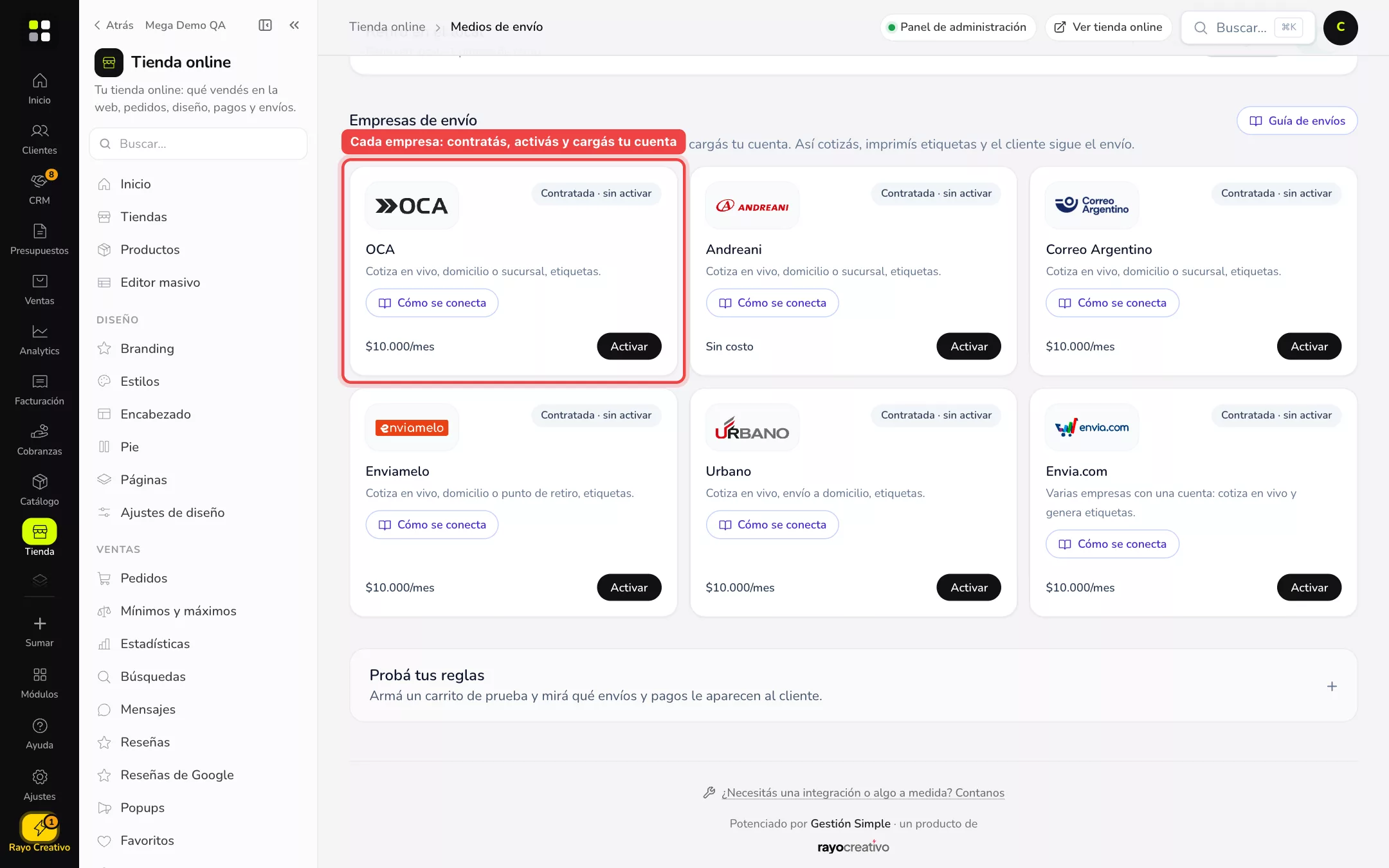
Todas las empresas de envío están siempre en la lista de Métodos de envío, aunque no las hayas contratado: así sabés cuáles podés sumar y cuánto cuestan. Mientras no estén conectadas, tus clientes no las ven.
- Entrá a Ventas → Ajustes → Envíos y retiro (o Tienda online → Configuración → Medios de envío). Las empresas están al final de la lista de métodos.
- En la que usás tocá Contratar (si dice Adicional) o Activar (si ya viene con tu plan, como Andreani).
- Tocá Cargar mi cuenta y seguí la guía de esa empresa.
Cada fila muestra en qué está: Adicional (para contratar, con su precio por mes), Incluido (ya viene con tu plan, como Andreani o con Gestión Pro y Tienda Pro), Contratada · sin activar, Falta tu cuenta o Conectada. Ya conectada, la empresa queda como un método de envío más, con su interruptor, Configurar (precio fijo, recargo, reglas) y el link Cuenta para cambiar los datos.
2. Cargá tu cuenta
Cada empresa pide datos distintos. Tenés la guía de cada una (y en su pantalla, el botón Ver guía paso a paso):
- Cómo conectar Andreani
- Cómo conectar Correo Argentino
- Cómo conectar OCA
- Cómo conectar Urbano
- Cómo conectar Envia.com
- Cómo conectar Enviamelo
- Cómo conectar Zipnova — varias empresas de envío con una sola cuenta
- Cómo conectar Moova — envíos en el día
- Cómo conectar Pickit — puntos de retiro, domicilio, en el día y drop off
Todas comparten el Origen de los paquetes (desde dónde salen; se completa con los datos de tu empresa), Solo cotizar y Probar una cotización.
3. Qué ve el cliente
En el checkout pone su código postal y ve cada opción con precio y plazo. Lo mismo pasa cuando vendés desde el local con envío.
4. Etiqueta y seguimiento
- Si dejaste Solo cotizar destildado, desde el pedido generás la etiqueta. Las ves todas en Envíos y etiquetas.
- El cliente recibe el código de seguimiento por email y WhatsApp (por el número oficial de Gestión Simple), y lo ve en Mis pedidos de la tienda.
Ejemplo práctico
Florida Camping despacha con Andreani a todo el país y con Enviamelo en el conurbano. Conecta las dos: en el checkout el cliente de Córdoba ve Andreani a domicilio o a sucursal, y el de Quilmes además ve Enviamelo a un punto de retiro, más barato.
Si algo no sale
- El checkout no muestra envíos: la empresa tiene que estar Conectada (con su interruptor prendido en la lista de métodos). Revisá también que los productos tengan el peso cargado: con eso se calcula el paquete.
- Cotiza en $0 o no cotiza: revisá el código postal de origen (4 números) y probá con Probar una cotización.
- Querés dos cuentas de la misma empresa: cada cuenta tiene su Nombre; podés sumar otra para, por ejemplo, otro depósito.
Si no ves esto
- No aparece una empresa en la lista de métodos de envío: la lista de Ventas → Ajustes → Envíos y retiro las muestra todas. Si falta una, pedí el módulo en Módulos y planes.
- El botón dice «Contratar» y no «Activar»: esa empresa es un módulo adicional. Se contrata una vez y después la activás.
- Dice «Falta cargar tu cuenta»: está contratada pero sin datos. Tocá Cargar mi cuenta y seguí su guía.
- En el checkout no se ofrece ninguna empresa: tienen que estar Conectadas y con el interruptor prendido.
Preguntas frecuentes
¿Puedo usar más de una empresa a la vez? Sí, todas las que conectes. El cliente ve las opciones de cada una con su precio y plazo.
¿Se cobra por cada etiqueta? El módulo tiene un precio por mes; lo que cobra cada transportista por el envío va por tu cuenta con ellos.
¿Dónde veo las etiquetas y el seguimiento? En Tienda online → Envíos y etiquetas; está explicado en Cómo ver las etiquetas y el seguimiento.
¿Puedo cobrar un precio fijo en vez del cotizado? Sí, en Configurar de cada método.
Relacionadas: Cómo funcionan los medios de pago