
Cómo conectar OCA
En esta guía
Para qué sirve: cotizar OCA a domicilio y a sucursal con tu contrato y, si querés, imprimir la etiqueta desde el pedido. Módulo OCA
Antes de empezar
- OCA es un módulo aparte: aparece siempre al final de la lista de Envíos y retiro: tocá Contratar (o Activar si ya lo tenés) ahí mismo o en Módulos y planes.
- El número de cuenta y las operativas (una para domicilio y otra para sucursal) vienen en tu contrato con OCA. Si no los tenés a mano, pedíselos a tu ejecutivo de cuenta.
- El usuario y la clave de e-Pak (los de epak.oca.com.ar) solo hacen falta si querés imprimir las etiquetas desde Gestión.
1. Abrí la cuenta de OCA
En Envíos y retiro, en la fila de OCA tocá Cargar mi cuenta (si ya está conectada, tocá Cuenta en su método de envío).
- Nombre de esta cuenta: opcional, sirve si tenés más de una.
- Revisá el Origen de los paquetes: desde dónde salen. Se completa con los datos de tu empresa; el código postal es el que se usa para cotizar.
2. Cargá tus datos
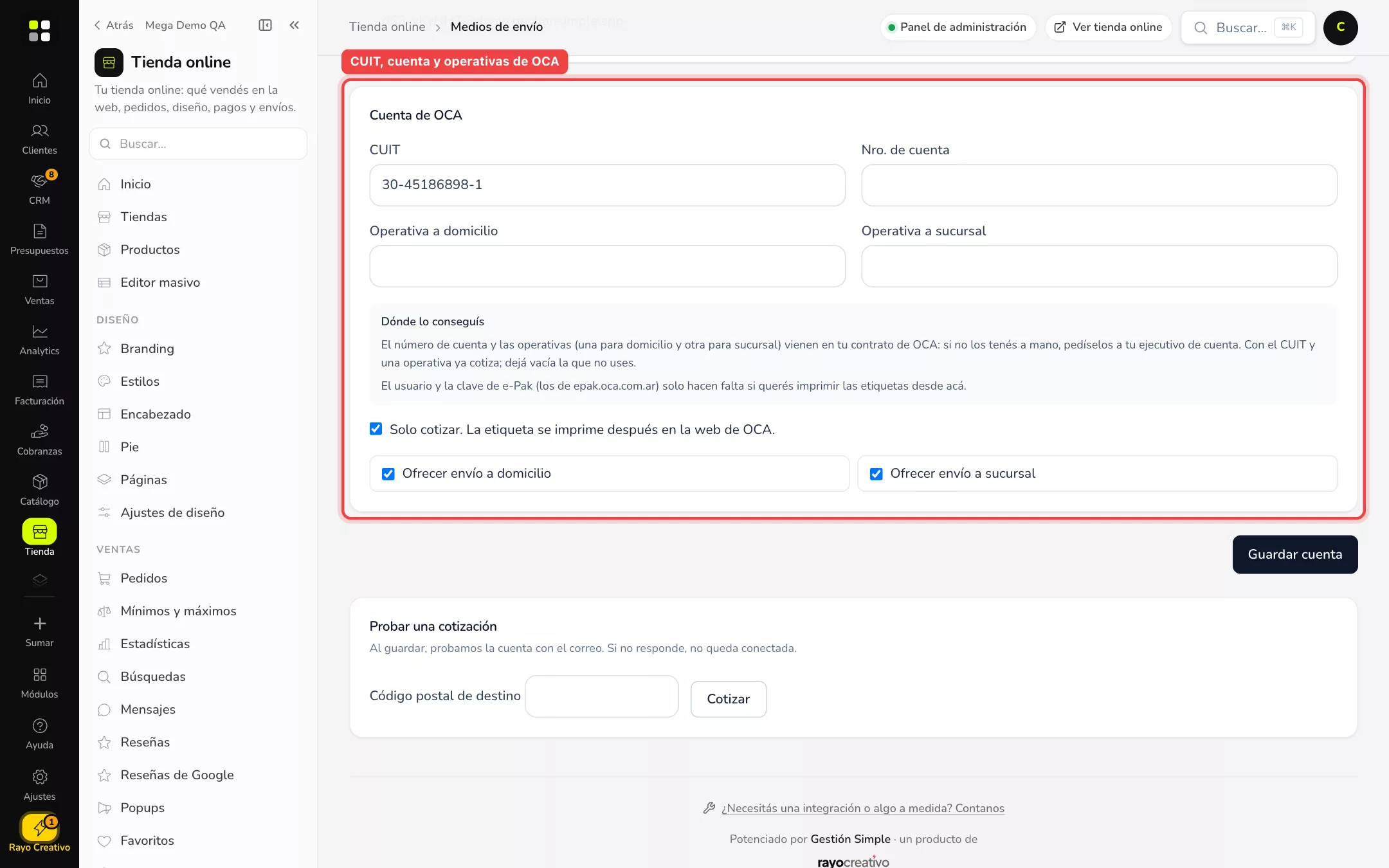
- En Cuenta de OCA completá el CUIT y el Nro. de cuenta.
- Cargá la Operativa a domicilio, la Operativa a sucursal o las dos. Con el CUIT y una operativa ya cotiza.
- Si destildás Solo cotizar, aparecen Usuario e-Pak y Clave e-Pak: completalos para generar la etiqueta desde el pedido.
3. Elegí qué se ofrece y guardá
- Solo cotizar: el cliente ve el precio y la etiqueta la hacés en la web de OCA. Destildalo para generar la etiqueta desde el pedido.
- Ofrecer envío a domicilio y Ofrecer envío a sucursal: marcá los que querés mostrar en el checkout.
Tocá Guardar cuenta. Al guardar probamos la cuenta con OCA: si responde, arriba aparece Conectada con la fecha.
4. Probá una cotización
En Probar una cotización escribí un código postal de destino y tocá Cotizar: ves cada opción con precio y plazo, igual que el cliente en el checkout.
Ejemplo práctico
Florida Camping tiene contrato con OCA para envíos a sucursal. Carga el CUIT, la cuenta y la operativa a sucursal; deja Solo cotizar tildado porque imprime las etiquetas en e-Pak.
Si no ves esto
- No veo OCA entre los métodos de envío: es un módulo aparte. En Envíos y retiro, en la fila de OCA tocá Contratar (o Activar si ya lo tenés), o hacelo en Módulos y planes (ver Módulos y planes).
- Veo OCA pero no el botón para cargar la cuenta: puede depender del permiso de tu rol; revisalo en Usuarios y roles.
- Cargué el número de cuenta y las operativas y no aparece «Conectada»: al guardar probamos la cuenta; si no responde, queda sin conectar. Revisá los datos y volvé a Guardar cuenta.
- OCA no aparece en el checkout de mi tienda: tiene que estar Conectada y con el interruptor del método de envío prendido en Envíos y retiro. Si tenés más de una tienda, mirá que estés en la correcta.
Si algo no sale
- No cotiza: revisá que la operativa corresponda al tipo de envío (domicilio o sucursal).
- No genera la etiqueta: destildá Solo cotizar y cargá el usuario y la clave de e-Pak.
- El checkout no lo muestra: tiene que estar Conectada: en Envíos y retiro su método de envío aparece con el interruptor prendido. Revisá también que los productos tengan el peso cargado: con eso se calcula el paquete.
- Cotiza solo uno de los dos envíos: revisá que cargaste la operativa de cada tipo (domicilio y sucursal).
Preguntas frecuentes
¿Cuánto cuesta OCA? El módulo se contrata aparte (lo ves en Envíos y retiro y en Módulos y planes); las tarifas de envío son las de tu cuenta con la empresa.
¿Puedo usar OCA junto con otras empresas de envío? Sí: el cliente ve todas las opciones activas en el checkout y elige.
¿Qué ve mi cliente? En el checkout, las opciones de OCA con precio y plazo, como en Probar una cotización.
¿Hace falta e-Pak? Solo si querés imprimir las etiquetas desde Gestión; para cotizar alcanza con el contrato.