
Cómo mostrar tus cuotas con tarjetas y bancos (logos o texto)
En esta guía
Para qué sirve: anunciar tus propias promos de cuotas, por ejemplo «3 cuotas sin interés los miércoles con Visa o Mastercard» o «6 cuotas los sábados con Galicia», y elegir si las tarjetas y el banco se ven como logos o escritos. Se ven en la ficha del producto, en el listado y en el checkout. Gratis
Tienda Pro
Antes de empezar
- Estas cuotas son las que vos definís a mano. Acá solo se configura lo que la tienda muestra. El cobro en cuotas lo hace tu medio de pago, así que esas cuotas tienen que estar activas ahí, con el mismo costo que anunciás.
- Si usás Mercado Pago con Calcular cuotas, las cuotas y los bancos salen de tu cuenta de Mercado Pago, no de esta pantalla.
- Necesitás un medio de pago que cobre en cuotas, por ejemplo uno propio como «Pago en cuotas con QR».
Paso a paso
1. Prendé las cuotas en el medio de pago
- Entrá a Tienda online → Configuración → Medios de pago y tocá Configurar en el medio que cobra en cuotas.
- En la pestaña General, tildá Acepta pago en cuotas y tocá Configurar las cuotas.
- En ¿Quién define las cuotas? elegí Leyenda propia: vos cargás los planes a mano.
2. Cargá cada plan
Tocá + Agregar cuotas por cada promo. En cada plan completás:
- Cuotas: cuántas, por ejemplo 3 o 6.
- Desde ($): el monto mínimo de compra. Vacío o 0 = cualquier monto.
- Sin interés: tildalo si no tiene recargo.
- Días de este plan: los días en que vale. Sin marcar = todos los días. Sirve para las promos bancarias, por ejemplo miércoles, viernes y sábados 3 cuotas y sábados 6.
- Tarjetas (opcional): Visa, Mastercard, American Express, Naranja, Cabal, Maestro o Diners. Sin marcar = cualquier tarjeta.
- Bancos (opcional): abrí la lista y marcá los bancos de la promo, por ejemplo Galicia o Banco Nación. Si el tuyo no está, escribilo en Otro banco. Sin marcar = cualquier banco.
- Leyenda extra (opcional): un texto que va al final, por ejemplo «pagando con QR (pedilo al vendedor)» o «solo en el local».
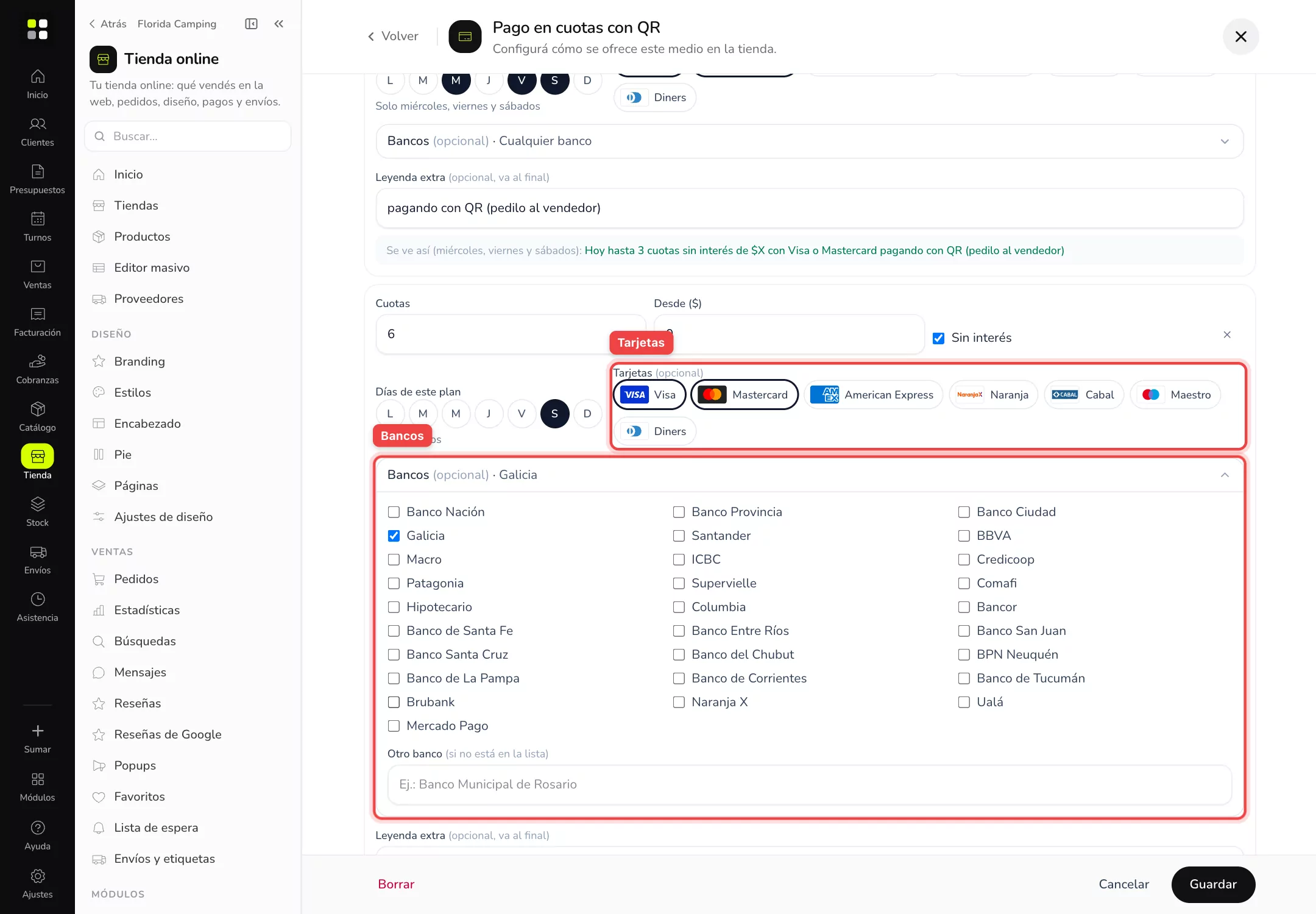
Debajo de cada plan, Se ve así te muestra cómo queda la leyenda. Tocá Guardar.
En cada producto aparece el plan sin interés más largo del día. Desde la ficha de un producto, pestaña Precio, podés dejarlo sin cuotas o darle las suyas.
3. Elegí si las tarjetas y los bancos se ven en logos o en texto
- Entrá a Tienda online → Diseño, pestaña Páginas, y en Páginas que se repiten tocá Checkout y gracias. Se abre en la pestaña Diseño.
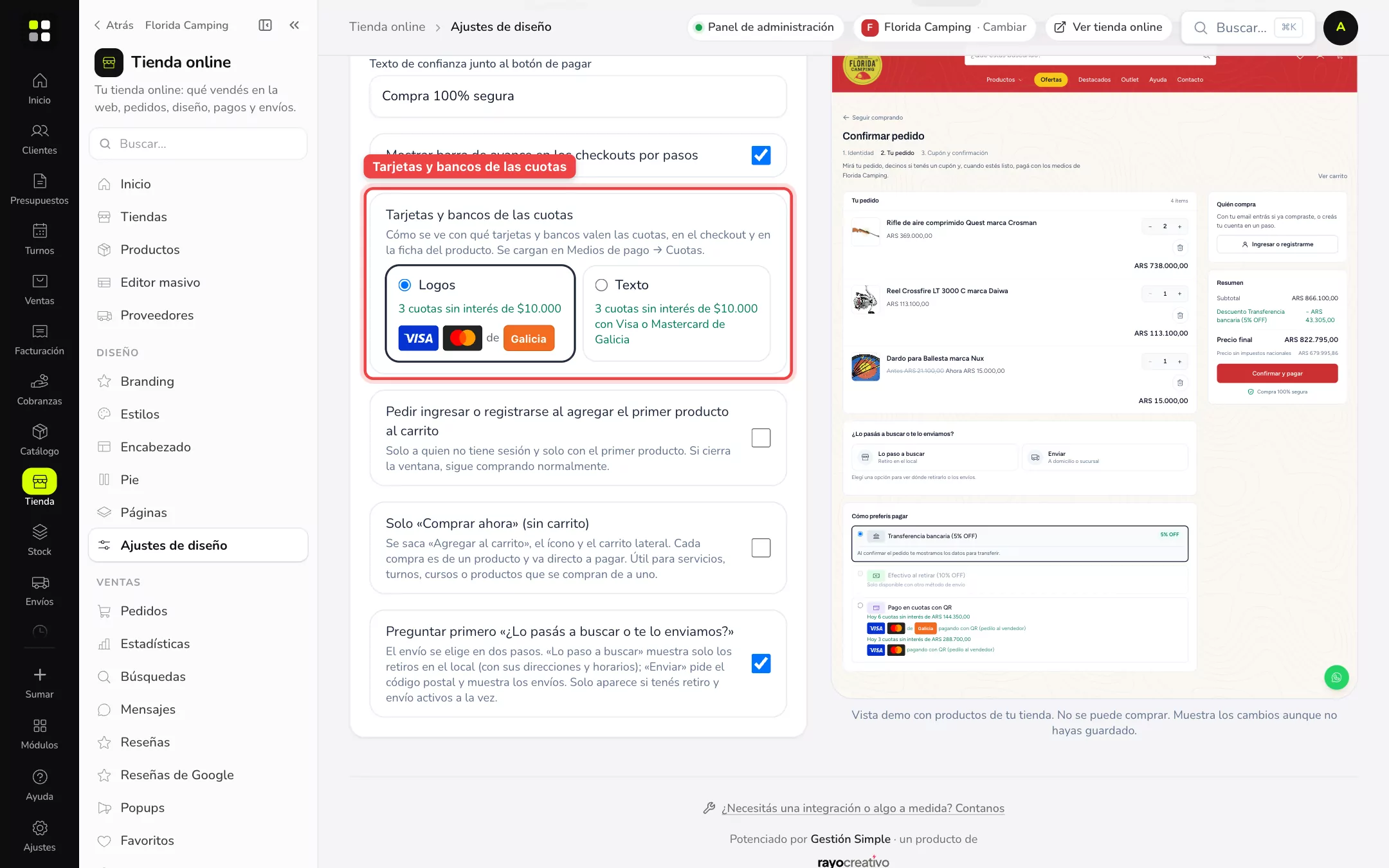
- Buscá Tarjetas y bancos de las cuotas y elegí:
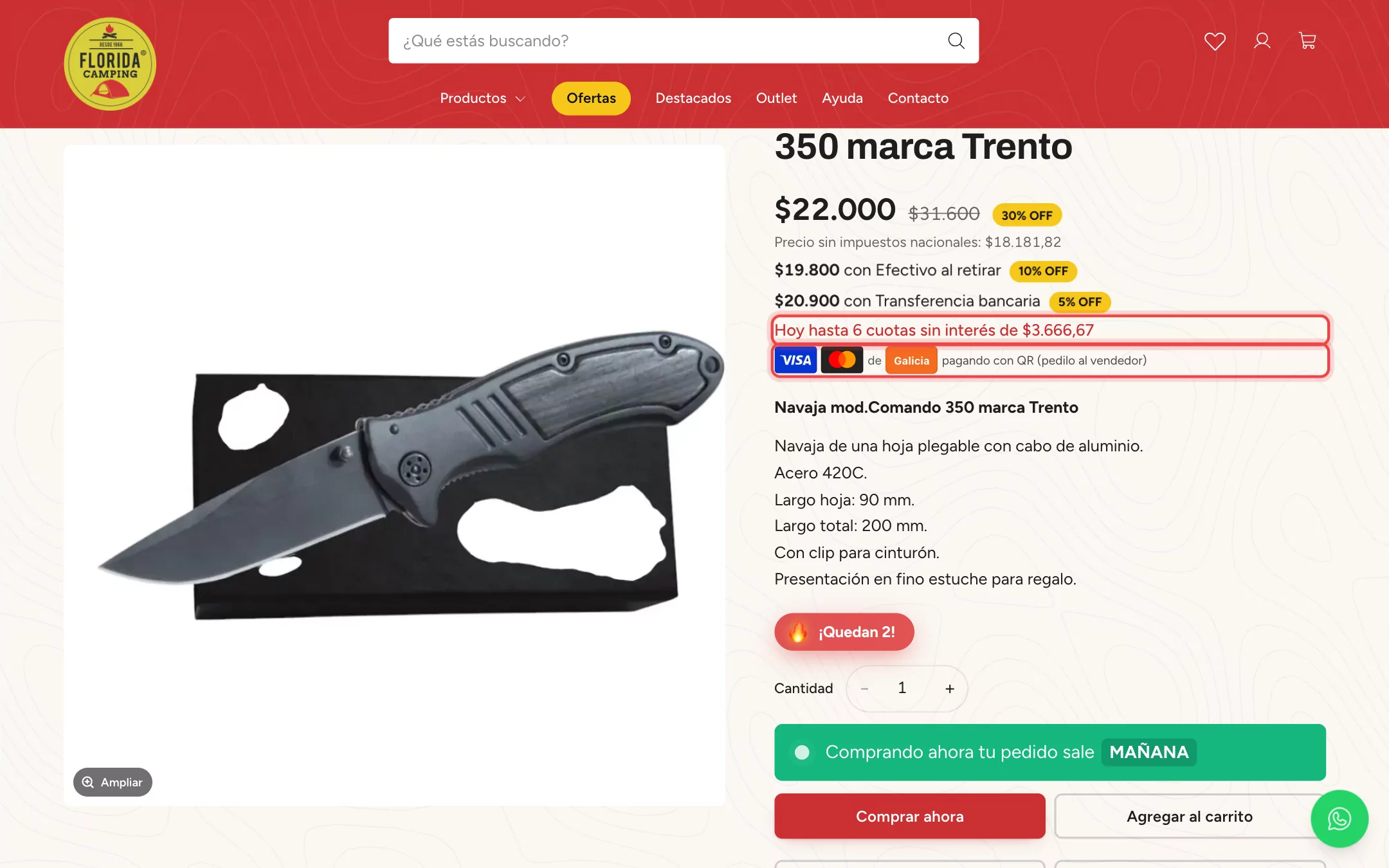
- Logos: viene elegido. Debajo de la leyenda salen los logos de las tarjetas, la palabra «de» y el banco como un recuadro de color, más la leyenda extra.
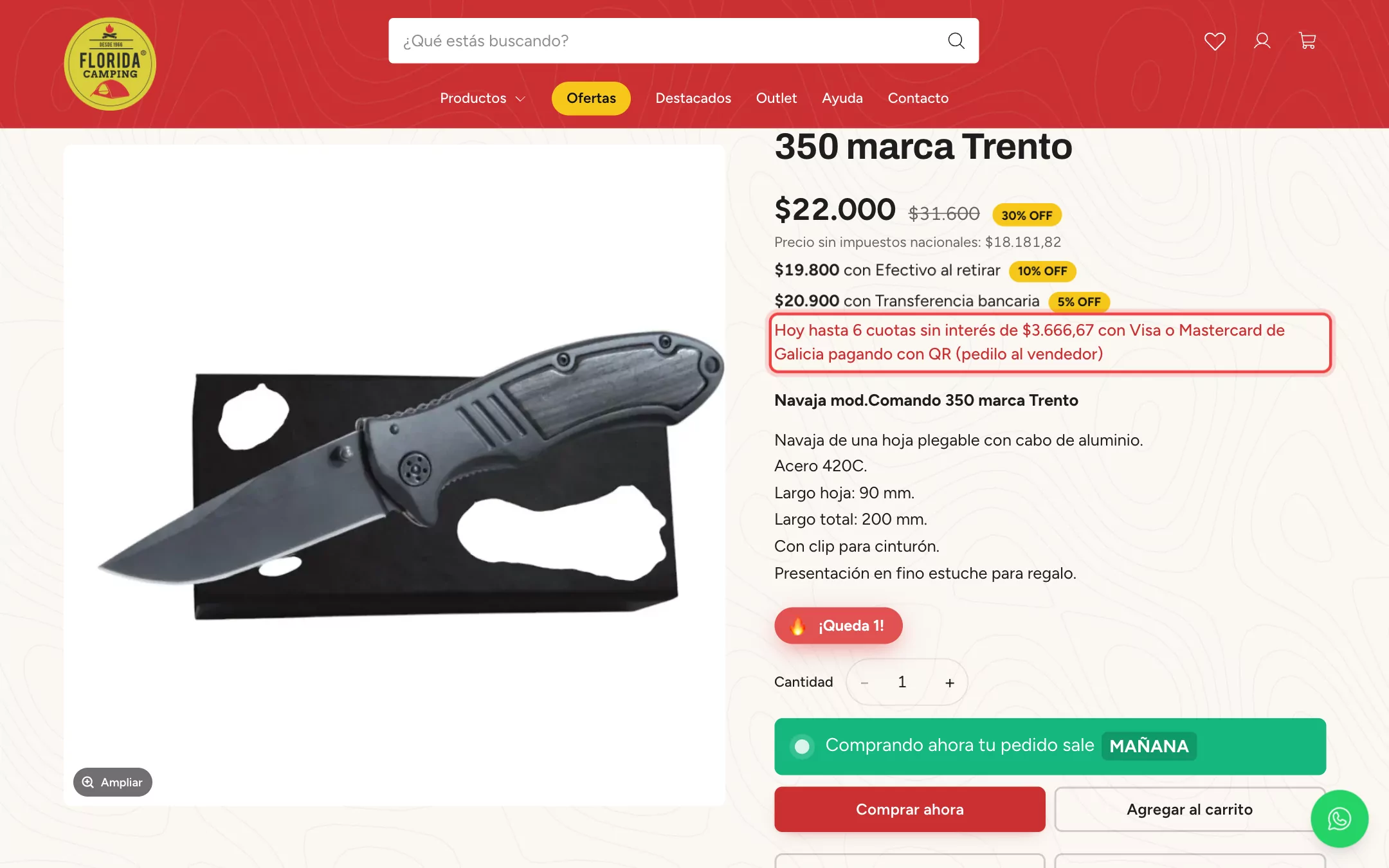
- Texto: todo va escrito en la leyenda, por ejemplo «3 cuotas sin interés de $10.000 con Visa o Mastercard de Galicia».
- Tocá Guardar. Es por tienda: si tenés más de una, elegís en cada una.
Cómo lo ve tu cliente
- Ficha del producto: debajo del precio aparece la cuota del día. Con Logos, abajo se ven las tarjetas y el banco. Con Texto, va todo en una o dos líneas.
- Checkout: en el medio de pago en cuotas aparecen todas las promos que valen ese día, cada una con sus tarjetas y su banco.
- Listado de productos: se ve la versión corta, por ejemplo «Hasta 6 cuotas sin interés de $X», para que no ocupe dos renglones.
Ejemplo práctico
Florida Camping cobra las cuotas con un QR que el cliente pide por WhatsApp. En su medio «Pago en cuotas con QR» cargó dos planes, los dos con la leyenda extra «pagando con QR (pedilo al vendedor)»:
- 3 cuotas sin interés los miércoles, viernes y sábados, con Visa o Mastercard.
- 6 cuotas sin interés los sábados, con Visa o Mastercard de Galicia.
Dejó Logos. Un sábado, la ficha muestra «Hoy hasta 6 cuotas sin interés» con los logos de Visa y Mastercard y el recuadro de Galicia. Un miércoles muestra las 3 cuotas con Visa y Mastercard, sin banco. En el checkout de un sábado aparecen las dos promos.
Si no ves esto
- No encontrás «Acepta pago en cuotas» ni «Configurar las cuotas»: están en Tienda online → Configuración → Medios de pago, con Configurar en el medio que cobra en cuotas, pestaña General. Los medios que no cobran en cuotas no los muestran.
- «¿Quién define las cuotas?» no te deja cargar planes propios: tiene que estar elegida Leyenda propia. Si usás Mercado Pago con Calcular cuotas, las cuotas y los bancos salen de tu cuenta de Mercado Pago y no de esta pantalla.
- No ves la cuota en la ficha de un producto: el producto puede tener las cuotas apagadas en su pestaña Precio, o el plan no vale ese día (Días de este plan).
- No ves el menú «Medios de pago» o no podés guardar: tu usuario necesita permiso para esa pantalla. Pedile a quien administra la cuenta que lo habilite en Configuración → Equipo → Roles y permisos (ver Usuarios y roles).
- Tenés más de una tienda y no ves tus cambios: el módulo se contrata y se configura por tienda. Fijate que estés parado en la tienda correcta antes de tocar nada.
Si algo no sale
- No aparece ninguna cuota en la ficha: revisá que el medio tenga tildado Acepta pago en cuotas, que el plan valga ese día en Días de este plan y que el producto no tenga las cuotas apagadas en su pestaña Precio.
- Aparece un plan distinto al que esperaba: la ficha muestra el plan sin interés con más cuotas de ese día. Los demás se ven en el checkout.
- Elegí Logos y no veo logos: el plan no tiene tarjetas ni bancos marcados. Si vale con cualquier tarjeta, no hay logos que mostrar.
- Mi banco sale escrito y no como recuadro: los bancos de la lista tienen su recuadro de color. Si lo escribiste en Otro banco, va en texto.
- Cambié de Logos a Texto y no se ve: tocá Guardar arriba a la derecha de Checkout y página de gracias y recargá la tienda.
- El cliente ve una cuota que el medio de pago no cobra así: las cuotas que anunciás acá son solo lo que la tienda muestra. El cobro lo hace tu medio de pago: tienen que estar activas ahí, con el mismo costo.
Preguntas frecuentes
¿Esto cobra en cuotas? No: acá solo se configura lo que la tienda muestra. El cobro en cuotas lo hace tu medio de pago, con las mismas cuotas y el mismo costo que anunciás.
¿Puedo poner cuotas distintas según el día? Sí, con Días de este plan: por ejemplo 3 cuotas miércoles, viernes y sábados y 6 cuotas los sábados.
¿Puedo mostrar los logos de Visa, Mastercard y mi banco? Sí: elegí Logos o Texto. Si el plan vale con cualquier tarjeta no hay logos para mostrar.
¿Qué muestra la ficha si hay varios planes? El plan sin interés con más cuotas de ese día. Todos los planes del día se ven en el checkout.
¿Y si uso Mercado Pago con Calcular cuotas? Entonces las cuotas y los bancos salen de tu cuenta de Mercado Pago y no de esta pantalla.