
Cómo conectar PayPal
En esta guía
Para qué sirve: cobrar en dólares (u otra moneda) a clientes que pagan con PayPal, en el link de pago, el portal y la tienda online. Pro
Antes de empezar
- Necesitás una cuenta PayPal Business de la empresa.
- PayPal viene con Gestión Pro o Tienda Pro.
1. Creá la app en PayPal
- Entrá a PayPal Developer con la cuenta Business y abrí Apps & Credentials.
- Arriba elegí Live (cobros reales). Usá Sandbox solo para probar.
- Tocá Create App, poné un nombre (por ejemplo «Cobros Gestión») y tipo Merchant.
- Abrí la app y copiá el Client ID y el Secret.
2. Pegalos en Gestión
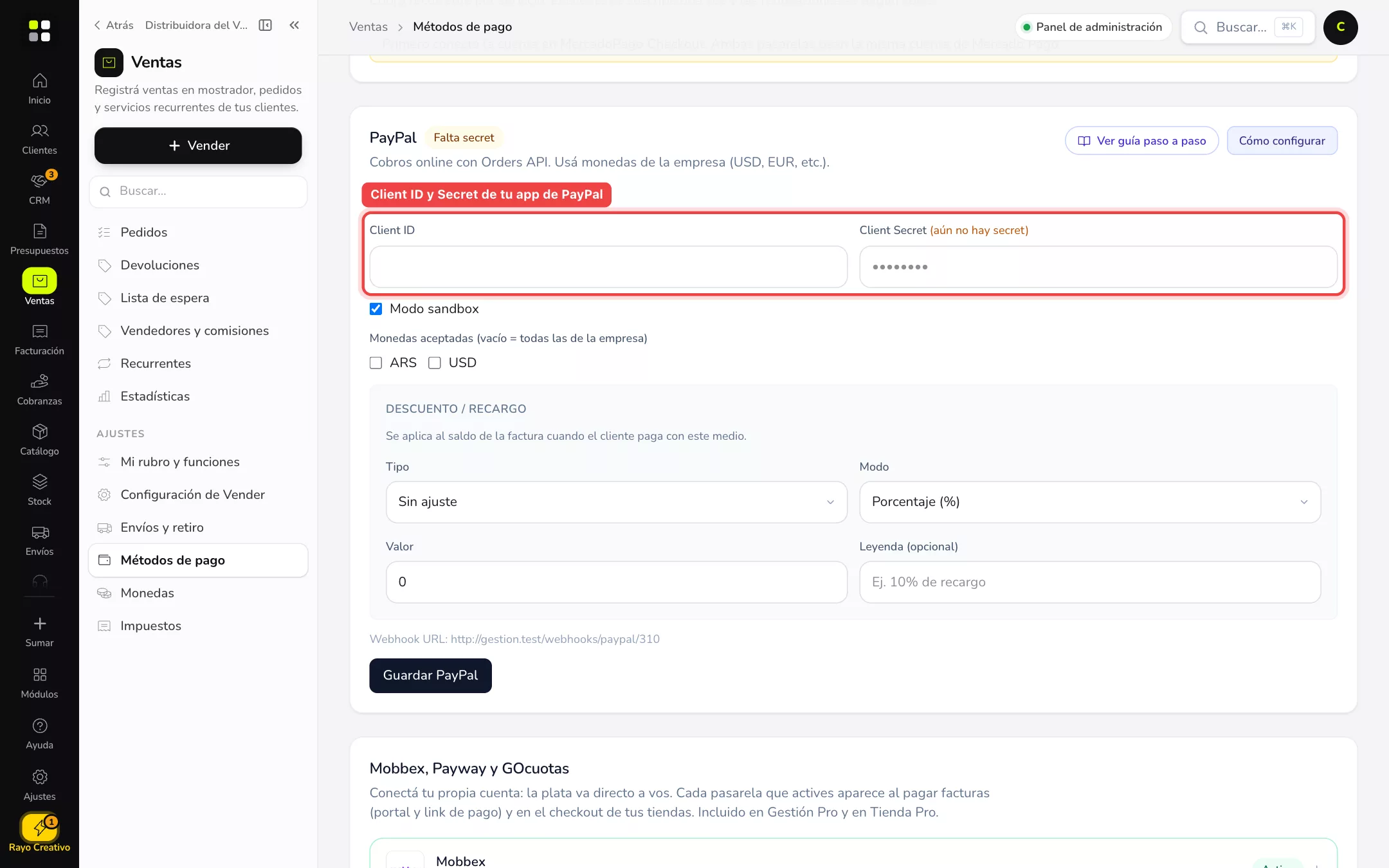
- En Métodos de pago → Mercado Pago y pasarelas, bajá hasta PayPal.
- Tildá Habilitar PayPal.
- Pegá el Client ID y el Client Secret.
- Tildá Modo sandbox solo si pegaste credenciales de Sandbox.
- En Monedas aceptadas elegí en qué monedas cobrás con PayPal (vacío = todas las de la empresa).
- Tocá Guardar PayPal. Arriba aparece Listo.
3. Aviso automático de PayPal (opcional)
Abajo aparece una Webhook URL. Si la pegás en tu app de PayPal (eventos de captura de pago), los pagos se confirman aunque el cliente cierre la ventana antes de volver.
Ejemplo práctico
Distribuidora CM le vende a un cliente de Uruguay en dólares. Conecta PayPal con moneda USD: el cliente abre el link de pago, paga con PayPal y la factura queda pagada.
Si no ves esto
- No encontrás PayPal en Métodos de pago: la pantalla está en Ventas → Métodos de pago (si usás Facturación sin Ventas, en Facturación → Métodos de pago; en Turnos, en Medios de pago). Es la misma lista para todos los canales, y PayPal aparece en la tabla Dónde se usa cada uno aunque todavía no la hayas conectado.
- En lugar de «Conectar» ves «Pasate a Pro»: PayPal viene con Gestión Pro o Tienda Pro. Con el plan Gratis solo podés conectar Mercado Pago. Podés cargar los datos y se activa sola cuando cambiás de plan (ver Módulos y planes).
- Ves «Métodos de pago» pero no podés conectar o guardar: tu usuario no tiene permiso para esa pantalla. Pedile a quien administra la cuenta que lo habilite en Configuración → Equipo → Roles y permisos (ver Usuarios y roles).
- PayPal figura «Activo» y tu cliente no lo ve al pagar: en la tabla Dónde se usa cada uno, fijate que el interruptor del canal donde pagan (Gestión o su tienda) esté prendido. Después revisá en Configurar → Cuándo se ofrece (días y horarios) y Restricciones (montos y productos) que nada lo esté dejando afuera. Si tenés varias tiendas, hay un interruptor por tienda.
Si algo no sale
- Dice «Falta secret»: pegá el Client Secret y guardá.
- PayPal rechaza la conexión: revisá que las credenciales sean de Live y que Modo sandbox esté destildado (o al revés si estás probando).
- El cliente no ve PayPal: la factura tiene que estar en una de las Monedas aceptadas.
- PayPal figura conectado pero el cliente no lo ve: la factura tiene que estar en una de las Monedas aceptadas que elegiste al conectar.
- Pasaste de prueba a cobrar de verdad y no cobra: destildá Modo prueba, pegá las claves de producción, guardá y tocá Probar conexión otra vez. Las claves de prueba y de producción no se mezclan.
Preguntas frecuentes
¿En qué monedas cobro? En las que elijas al conectar (por ejemplo USD). El cliente solo ve PayPal si la factura está en una de esas monedas.
¿Qué es Live y Sandbox? Live cobra de verdad; Sandbox es solo para probar.
¿Cuánto cuesta conectarlo? Conectar PayPal no tiene costo extra: viene con Gestión Pro o Tienda Pro. PayPal te cobra su comisión por cada venta, según tu contrato.
¿Adónde va la plata? Directo a tu cuenta de PayPal: Gestión Simple no la toca.
¿Qué pasa cuando el cliente paga? El pago se acredita solo y la factura o el pedido quedan pagados. Lo ves en Pagos recibidos.
¿Puedo ofrecerlo solo en la tienda o solo en las facturas? Sí: en Métodos de pago cada medio tiene un interruptor por canal (Gestión y cada tienda).
¿Puedo probar sin cobrar de verdad? Sí: tildá Modo prueba y usá las credenciales de prueba. Los pagos de prueba no mueven plata.