
Cómo conectar Payway
En esta guía
Para qué sirve: cobrar con tarjeta de crédito o débito con tu propio contrato de Payway: tus tasas y tus plazos de acreditación. La plata va directo a tu cuenta. Pro
Antes de empezar
- Necesitás ser comercio de Payway con el servicio de ventas online.
- Pedile a Payway (área Ventas Online) tu Nro. de comercio (site), la clave pública y la clave privada.
- Pedí que te habiliten lo que vas a usar: el Link de pago (el cliente paga en la página de Payway) o la API de pagos con token (el cliente paga en tu página, sin salir). Las mismas claves sirven para las dos.
- Payway viene con Gestión Pro o Tienda Pro.
1. Pedí tus datos a Payway
Arriba del formulario está el recordatorio de qué pedir y el link Abrir Payway.
2. Cargalos en Gestión
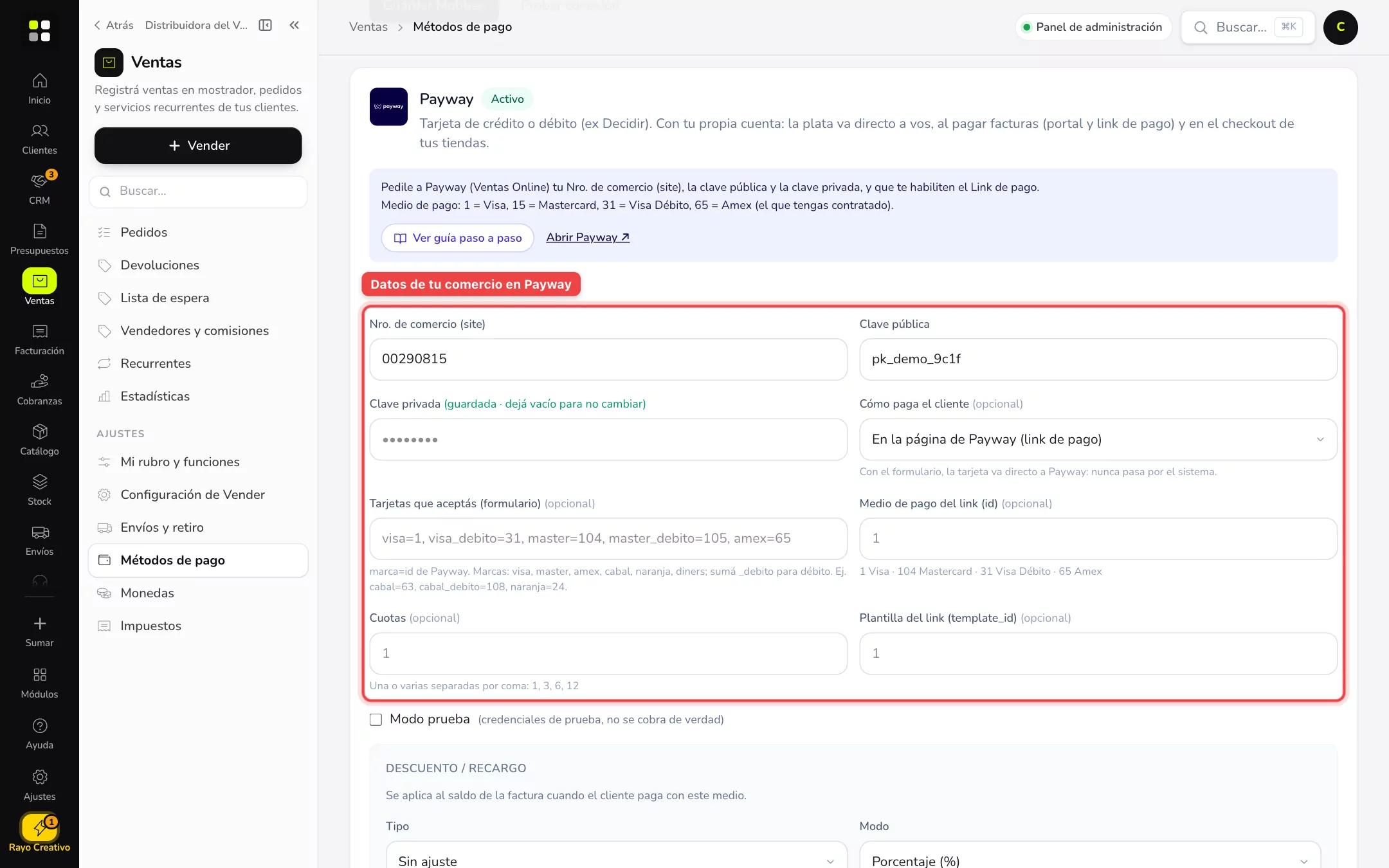
- Entrá a Métodos de pago. En la tabla Dónde se usa cada uno está Payway aunque todavía no la conectaste: tocá Conectar en su fila (o tocá + Agregar medio de pago y elegí Payway). Si tu plan no la incluye, la fila dice Pro y el botón es Pasate a Pro.
- Se abre la tarjeta de Payway, con su logo y sus datos. Si entraste por Mercado Pago y pasarelas, cada pasarela tiene su propia tarjeta: bajá hasta la de Payway.
- Tildá Activar Payway.
- Completá Nro. de comercio (site), Clave pública y Clave privada.
- Elegí Cómo paga el cliente (ver el paso 3) y, si querés, las Cuotas: una o varias separadas por coma, por ejemplo
1, 3, 6. - Dejá Modo prueba destildado para cobrar de verdad. Tildalo solo con credenciales de prueba: los pagos no cobran.
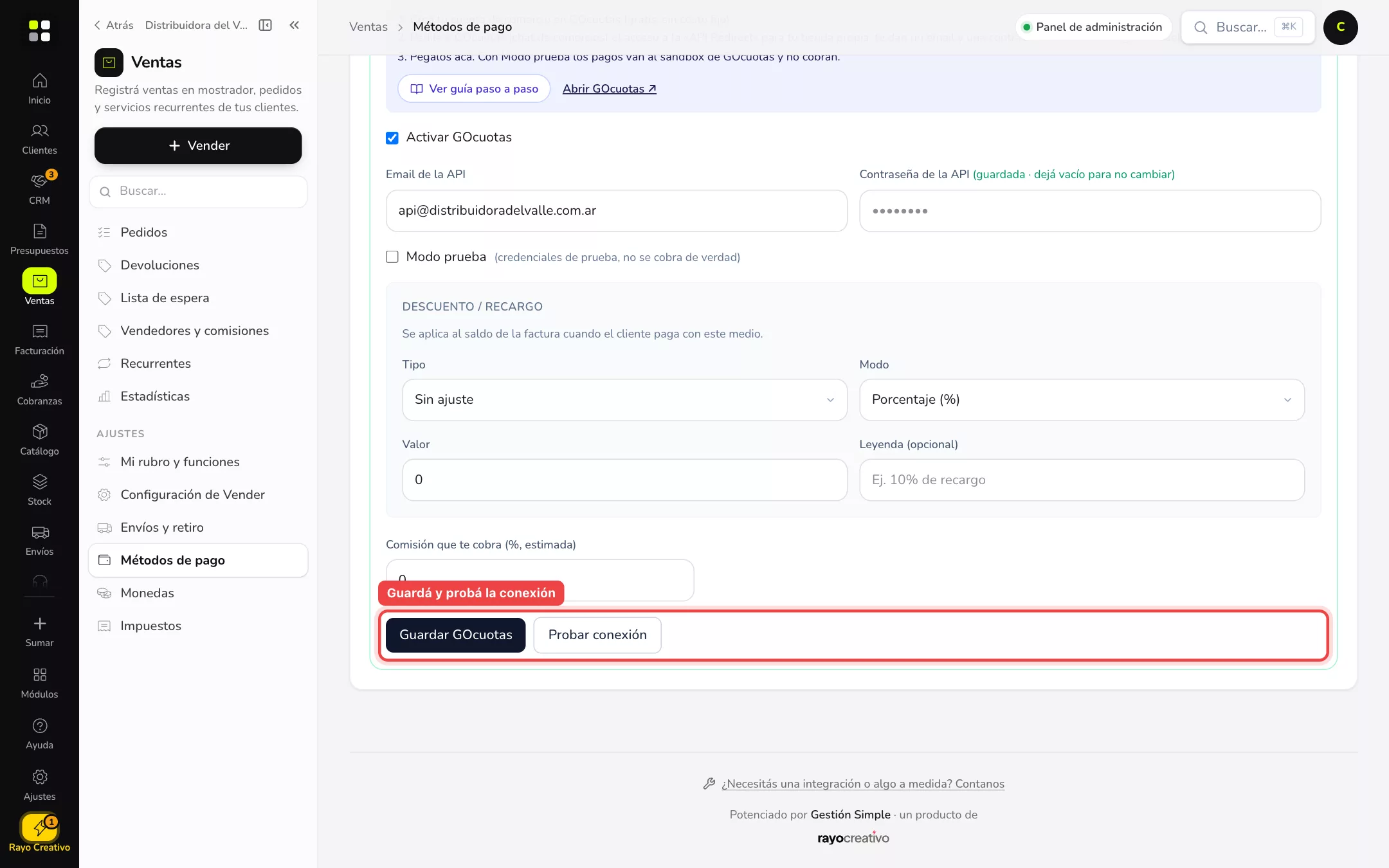
- Tocá Guardar Payway y después Probar conexión. Al lado del nombre tiene que decir Activo.
3. Elegí cómo paga el cliente
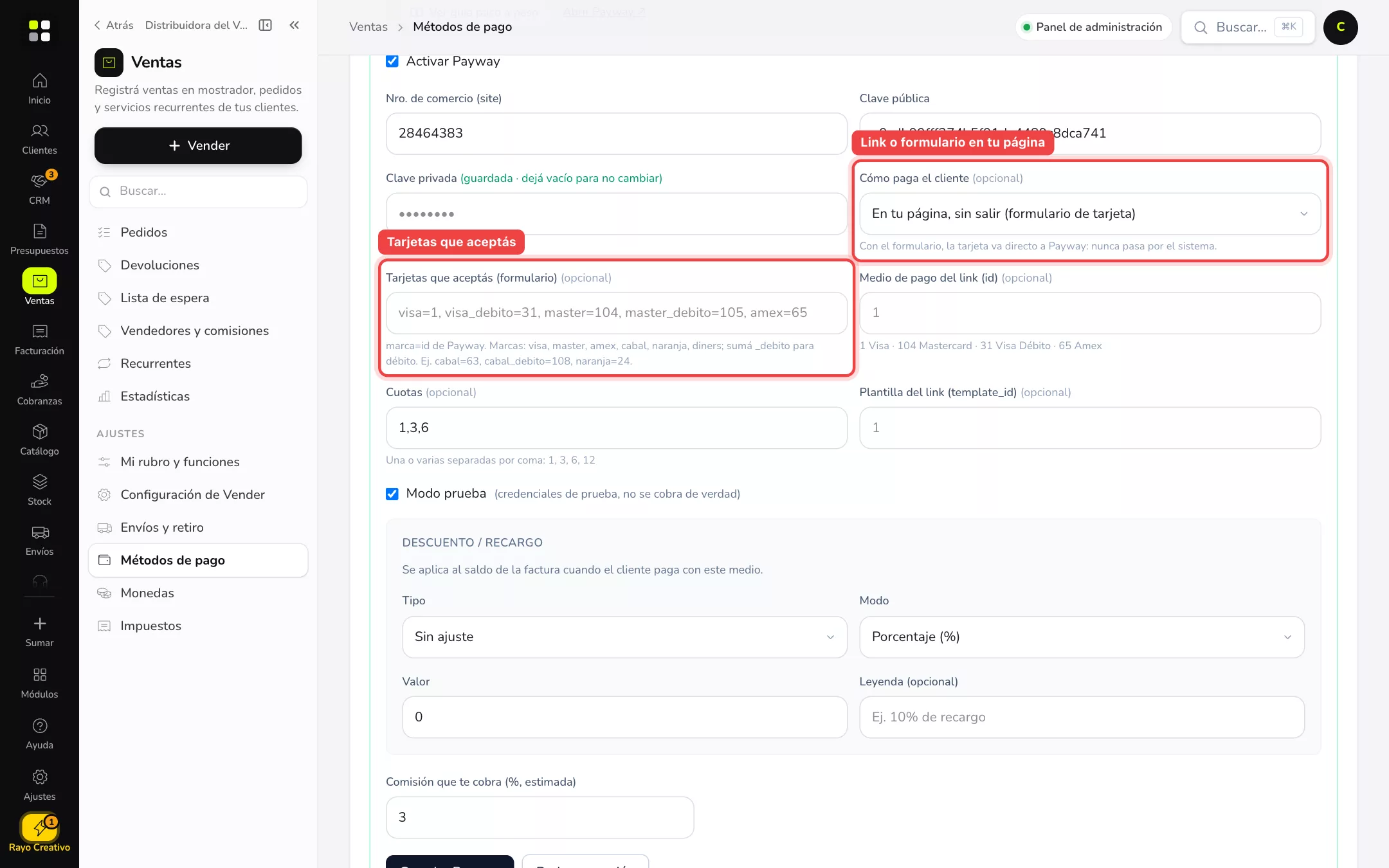
En Cómo paga el cliente hay dos opciones:
- En la página de Payway (link de pago): el cliente toca Pagar, va a la página de Payway, paga y vuelve solo. Opcionales: Medio de pago del link (id) (1 = Visa, 104 = Mastercard, 31 = Visa Débito, 65 = Amex; vacío = Visa) y Plantilla del link, solo si Payway te dio una propia.
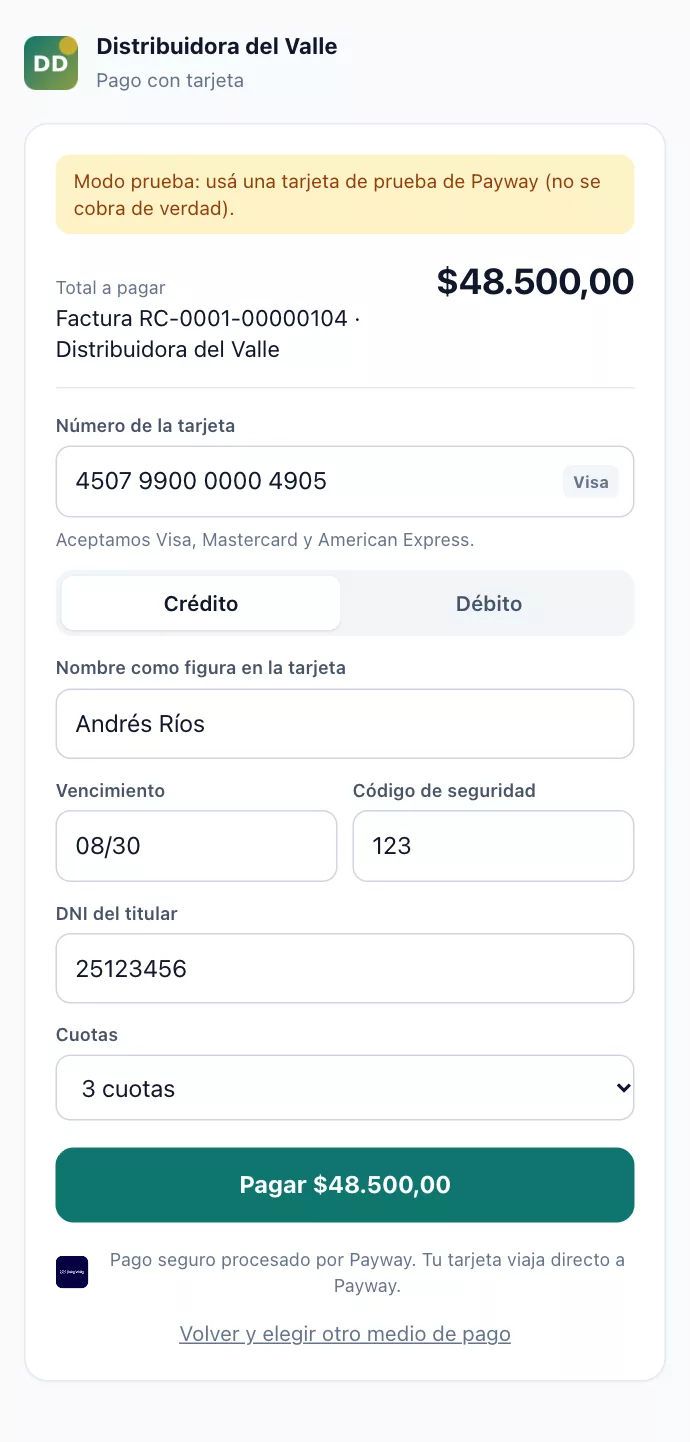
- En tu página, sin salir (formulario de tarjeta): el cliente carga la tarjeta en una página con tu logo y tu nombre, elige crédito o débito y las cuotas, y paga ahí mismo. La tarjeta viaja directo a Payway: nunca pasa por el sistema ni queda guardada. Pro
Con el formulario, en Tarjetas que aceptás van las tarjetas de tu contrato con su número de Payway, así: visa=1, visa_debito=31, master=104, master_debito=105, amex=65 (si lo dejás vacío se usa eso). Marcas posibles: visa, master, amex, cabal, naranja y diners; sumá _debito para la de débito, por ejemplo cabal=63, cabal_debito=108, naranja=24. Si un cliente carga una tarjeta que no está en la lista, el formulario le avisa antes de cobrar.
Si un pago se rechaza, el cliente ve el motivo y puede probar con otra tarjeta en la misma página. Cuando se aprueba, la factura o el pedido queda cobrado solo.
4. Descuento, recargo y comisión
- Descuento / recargo: por ejemplo un recargo del 8 % al pagar con Payway. Con Tienda online, tocá Ir a Descuentos y recargos y cargalo en esa pestaña: hay una fila por canal (cada tienda y Gestión), así puede ser distinto en cada uno. Sin tienda, se carga ahí mismo con Tipo, Valor y la Leyenda que ve el cliente.
- Comisión que te cobra: lo que te retiene Payway por cada cobro. No cambia lo que paga el cliente: se usa para mostrarte tu neto en Reportes → Comisiones.
5. Dónde aparece
Apenas queda Activo, Payway aparece al pagar facturas (link de pago y portal del cliente) y en el checkout de todas tus tiendas. Ya conectada, en la tabla Dónde se usa cada uno su fila pasa de Conectar a Configurar y aparecen los interruptores de cada canal: si no la querés en algún canal, apagala ahí.
Ejemplo práctico
Florida Camping ya tenía contrato con Payway por el posnet del local, con una tasa mejor que la estándar. Pide a Payway las claves de Ventas Online, las pega en Gestión y su tienda cobra con esa misma tasa.
Si no ves esto
- No encontrás Payway en Métodos de pago: la pantalla está en Ventas → Métodos de pago (si usás Facturación sin Ventas, en Facturación → Métodos de pago; en Turnos, en Medios de pago). Es la misma lista para todos los canales, y Payway aparece en la tabla Dónde se usa cada uno aunque todavía no la hayas conectado.
- En lugar de «Conectar» ves «Pasate a Pro»: Payway viene con Gestión Pro o Tienda Pro. Con el plan Gratis solo podés conectar Mercado Pago. Podés cargar los datos y se activa sola cuando cambiás de plan (ver Módulos y planes).
- Ves «Métodos de pago» pero no podés conectar o guardar: tu usuario no tiene permiso para esa pantalla. Pedile a quien administra la cuenta que lo habilite en Configuración → Equipo → Roles y permisos (ver Usuarios y roles).
- Payway figura «Activo» y tu cliente no lo ve al pagar: en la tabla Dónde se usa cada uno, fijate que el interruptor del canal donde pagan (Gestión o su tienda) esté prendido. Después revisá en Configurar → Cuándo se ofrece (días y horarios) y Restricciones (montos y productos) que nada lo esté dejando afuera. Si tenés varias tiendas, hay un interruptor por tienda.
Si algo no sale
- Dice «Requiere Pro»: Payway necesita Gestión Pro o Tienda Pro. Los datos quedan guardados y se activa sola al cambiar de plan.
- Dice «Faltan datos»: falta completar algún campo obligatorio.
- «Probar conexión» falla: revisá que no haya espacios al copiar las claves, y que sean de producción (las de prueba van con Modo prueba).
- El pago se rechaza siempre con la misma tarjeta: el número de esa tarjeta (en Medio de pago del link o en Tarjetas que aceptás) tiene que ser uno que tengas contratado. Mastercard suele ser 104; algunos contratos viejos usan 15.
- Con el formulario se rechazan todos los pagos y con el link no: puede que tu contrato tenga el control de fraude Cybersource obligatorio. Pedile a Payway que lo desactive para la API con token, o usá En la página de Payway (link de pago).
- El formulario dice «No pudimos conectar con Payway»: es un corte de internet del cliente o de Payway; puede probar de nuevo al rato.
- No sé si usar link o formulario de tarjeta: el link lleva al cliente a la página de Payway; el formulario le deja pagar en tu propia página con tu logo. Ver el paso Elegí cómo paga el cliente.
- Pasaste de prueba a cobrar de verdad y no cobra: destildá Modo prueba, pegá las claves de producción, guardá y tocá Probar conexión otra vez. Las claves de prueba y de producción no se mezclan.
Preguntas frecuentes
¿El cliente sale de mi página? Depende de lo que elijas: con el link va a la página de Payway; con el formulario paga en tu página, sin salir.
¿Puedo ofrecer cuotas?
Sí: cargás las cuotas en el paso 3, separadas por coma, por ejemplo 1, 3, 6.
¿Cuánto cuesta conectarlo? Conectar Payway no tiene costo extra: viene con Gestión Pro o Tienda Pro. Payway te cobra su comisión por cada venta, según tu contrato.
¿Adónde va la plata? Directo a tu cuenta de Payway: Gestión Simple no la toca.
¿Qué pasa cuando el cliente paga? El pago se acredita solo y la factura o el pedido quedan pagados. Lo ves en Pagos recibidos.
¿Puedo ofrecerlo solo en la tienda o solo en las facturas? Sí: en Métodos de pago cada medio tiene un interruptor por canal (Gestión y cada tienda).
¿Puedo probar sin cobrar de verdad? Sí: tildá Modo prueba y usá las credenciales de prueba. Los pagos de prueba no mueven plata.