
Cómo mostrar cuánto falta para el envío gratis
En esta guía
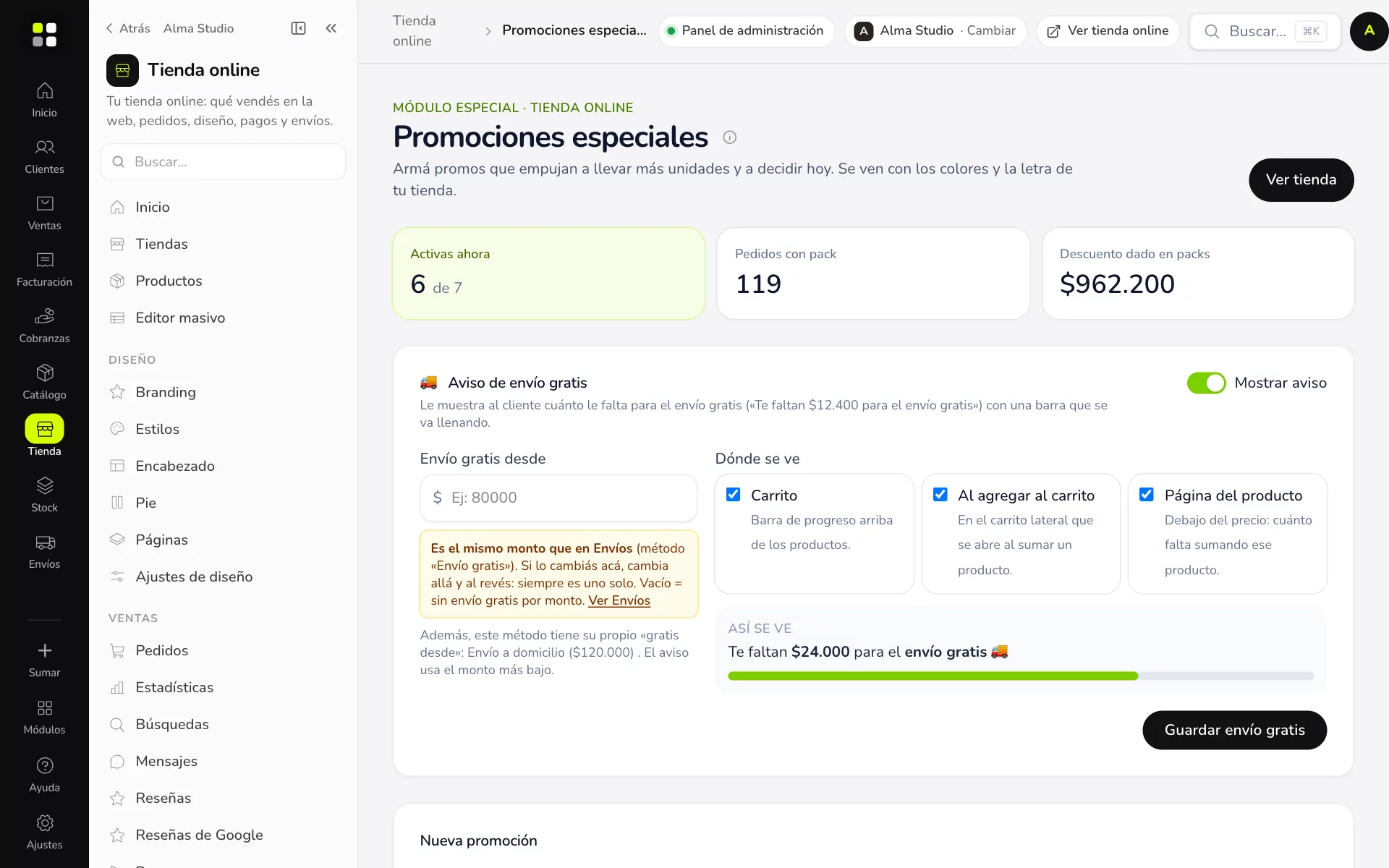
Para qué sirve: que el cliente sume un producto más para llegar al envío gratis. Ve cuánto le falta en cada paso y la barra se llena a medida que agrega. Módulo Promociones especiales
Antes de empezar
- Necesitás el módulo Promociones especiales activo y el método Envío gratis con un monto mínimo en Tienda online → Configuración → Medios de envío. El aviso usa ese mismo monto (el panel te lo recuerda con Es el mismo monto que en Envíos y el link Ver Envíos).
Paso a paso
- Entrá a Tienda online → Módulos → Promociones especiales. Arriba de todo está Aviso de envío gratis.
- Prendé Mostrar aviso.
- En Dónde se ve marcá:
- Carrito: barra de progreso arriba de los productos.
- Al agregar al carrito: en el carrito lateral que se abre al sumar un producto.
- Página del producto: debajo del precio, cuánto falta sumando ese producto.
- Mirá la vista previa Así se ve y tocá Guardar envío gratis.
Ejemplo práctico
Florida Camping tiene envío gratis desde $150.000. Prende el aviso en los tres lugares. Un cliente agrega una bolsa de dormir de $98.000 y el carrito lateral le dice «Te faltan $52.000 para el envío gratis»; suma una linterna y un juego de cubiertos y llega.
Si no ves esto
- No me aparece «Promociones especiales» en el menú de Tienda online: es un módulo. Entrá a Módulos y fijate que Promociones especiales esté prendido para tu tienda; si no lo contrataste, el sistema te lleva a la pantalla para contratarlo. Ver cómo activar módulos.
- El módulo está prendido y igual no lo veo: tu usuario puede tener un rol sin acceso a la tienda. Pedile al dueño que lo revise en Configuración → Equipo → Usuarios (ver usuarios y roles).
- No veo el bloque «Aviso de envío gratis»: está arriba de todo en Tienda online → Módulos → Promociones especiales, y solo con el módulo activo. Si no ves el monto, primero cargalo en Tienda online → Configuración → Medios de envío.
Si algo no sale
- No aparece el aviso: revisá que Envío gratis tenga un monto mínimo en Envíos. Sin monto no hay nada que mostrar.
- Quiero cambiar el monto: se cambia en Tienda online → Configuración → Medios de envío, en el método Envío gratis. El aviso se actualiza solo.
- En modo Pedidos de presupuesto no se ve: es a propósito, porque en ese modo no hay precios ni envíos.
- El aviso aparece en el carrito pero no en la ficha: revisá que Página del producto esté tildada en Dónde se ve.
Preguntas frecuentes
¿El aviso cambia el costo de envío? No. Solo muestra cuánto le falta al cliente para llegar al monto que ya definiste en Envíos.
¿Puedo apagarlo? Sí, con el interruptor Mostrar aviso.
¿Funciona con varios métodos de envío? El aviso usa el método Envío gratis de la tienda activa.